- Inicio
- /
- Artículo

Gracias por sus comentarios.


Referencia de integración de vídeo de Webex para Microsoft Teams
 En este artículo
 ¿Comentarios?
Resumen
La integración de video de Webex para Microsoft Teams permite que los dispositivos de video compatibles con Cisco y SIP se unan a las reuniones de Microsoft Teams.
Así es como la integración mejora la experiencia del usuario del dispositivo cuando se une a las reuniones de Microsoft Teams organizadas en su organización:
-
Experiencia de reuniones Webex: multipantalla con opciones de diseño flexibles
-
Lista de participantes que muestra los participantes de Microsoft y de integración de video
-
Uso compartido de contenido bidireccional entre el dispositivo y Microsoft Teams
-
Indicadores de estado de reunión en el dispositivo, incluyendo grabación, transcripción y espera de participantes en el vestíbulo
Cuando implementa la integración de video con Webex Hybrid Calendar Service, sus dispositivos de video también obtienen la experiencia simplificada de unirse a reuniones con un botón para presionar (OBTP).
Descripción general de la arquitectura
El programa Microsoft Cloud Video Interop (CVI) permite a partners como Cisco ofrecer servicios que unen dispositivos de video a reuniones de Microsoft Teams.
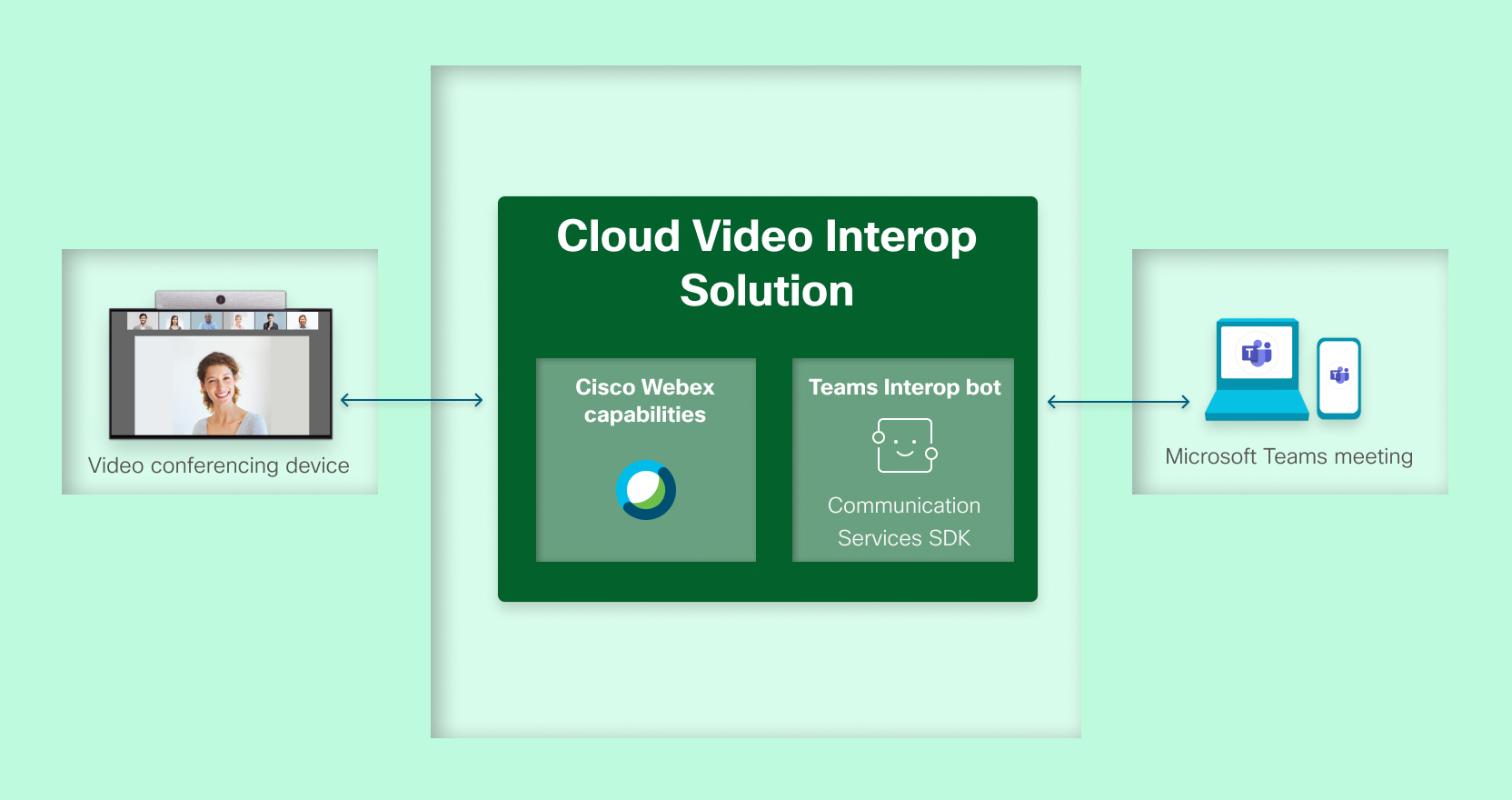
Webex Video Integration para Microsoft Teams es una solución de Interoperación de video en la nube de terceros calificada por Microsoft basada en la plataforma en la nube Webex. Las capacidades de los socios de CVI en la nube de Webex están disponibles en cualquier lugar donde las personas que llaman puedan realizar llamadas de empresa a empresa a la Internet pública. Los servicios comunes de Webex proporcionan administración, infraestructura de llamadas, sistemas interactivos de respuesta de voz y vestíbulos. Los clústeres de medios Webex ubicados en todo el mundo proporcionan transcodificación, traducciones de protocolos y las funciones de Teams Bot.
Con esta arquitectura, los dispositivos de video realizan llamadas a URI SIP específicos alojados por Webex. Los servicios de Webex responden a las llamadas y las asignan a clústeres de medios geográficamente relevantes que se ejecutan en Microsoft Azure. El IVR recopila los detalles de la reunión si es necesario, y el bot Media CVI de Microsoft Teams en el clúster de medios de Webex realiza la conexión con la infraestructura de reuniones de Microsoft Teams. Los clústeres de medios proporcionan la conectividad posterior entre el participante conectado a través de Webex y el resto de la conferencia organizada en Microsoft Teams. Toda la solución funciona como un servicio en la nube.
La integración de video permite que los dispositivos se unan a las reuniones de Teams de la siguiente manera:
-
Si la reunión está habilitada para CVI, el dispositivo puede unirse mediante el ID de video y la clave del inquilino.
-
Si la reunión no está habilitada para CVI, el dispositivo puede unirse como invitado (ingreso entre inquilinos) usando el ID de la reunión y el código de acceso.
Puede mejorar la experiencia del usuario agregando otros servicios de Webex. Por ejemplo, el servicio de calendario híbrido envía automáticamente los detalles de la reunión y los botones Unirse simplificados a los dispositivos de video cuando es el momento de unirse a la reunión.
Manejo de datos
La integración de video utiliza los siguientes datos para conectar dispositivos a reuniones de Microsoft Teams y proporcionar funciones dentro de la reunión:
-
Registro de aplicaciones empresariales: Durante el aprovisionamiento, un administrador utiliza la aplicación Webex Video Integration para otorgar permisos para acceder al inquilino de Microsoft de la organización cuando utiliza la API de Microsoft Graph. Para obtener más información, consulte Webex Video Integration en el centro de administración de Microsoft Entra.
-
Una “clave de inquilino” aprovisionada por WebEx: Este es un valor por cliente que se utiliza en las direcciones SIP cuando el dispositivo llama al servicio VIMT.
-
ID de reunión: Microsoft Teams asigna este identificador al crear la reunión y lo incluye en la invitación a la reunión.
Los usuarios necesitan el ID de reunión para unirse a las reuniones de los clientes de Teams, o mediante la incorporación directa de invitados, o mediante la incorporación de varios inquilinos al servicio VIMT.
La integración de video utiliza este ID para especificar la reunión de Microsoft Teams de destino durante la unión entre inquilinos.
-
Código de acceso de la reunión: Microsoft Teams asigna un código de acceso que distingue entre mayúsculas y minúsculas al crear la reunión y lo incluye en la invitación a la reunión. Los usuarios necesitan el código de acceso para unirse a una reunión con el ID de la reunión.
La integración de video utiliza este código de acceso para acceder a la reunión de Microsoft Teams objetivo durante la unión entre inquilinos.
-
ID de video: Microsoft Teams asigna este identificador a una reunión cuando es creado por un usuario habilitado para CVI. Microsoft Teams incluye el ID de video en la invitación a la reunión.
La integración de video utiliza el ID de video y el ID de inquilino de Microsoft del cliente para obtener la URL de unión a la reunión de la API de Microsoft Graph.
(Microsoft actualizó la etiqueta a “ID de video” de “ID de conferencia VTC”).
-
ID de inquilino de Microsoft del cliente: Se utiliza para identificar la organización Microsoft de destino cuando se comunica con la API de Microsoft Graph. También se utiliza en la interfaz administrativa del servicio para identificar al inquilino aprovisionado de Microsoft.
-
Nombres de dominio verificados por inquilinos de Microsoft: se utilizan como etiquetas en la interfaz administrativa del servicio para identificar al inquilino de Microsoft aprovisionado.
-
Información de la reunión: Cuando un participante solicita unirse a una reunión de Microsoft Teams a través de la integración de video, el servicio recupera los detalles de esa reunión, incluidos el tema de la reunión, el organizador, la fecha/hora y los detalles de conexión. Una vez conectado, el servicio recupera información en tiempo real, como etiquetas de participantes, capacidades y el estado de los participantes conectados a la reunión de Teams de la API de Microsoft Graph y los utiliza para facilitar la reunión en vivo.
Cuando habilita el servicio de calendario híbrido para un buzón, el servicio de calendario utiliza el enlace Más información, ubicado en el cuerpo de las entradas del calendario que lo incluyen, para identificar la “clave del inquilino” de la reunión y el ID de video.
-
Medios y contenido en tiempo real: Cuando un participante se une a una reunión de Microsoft Teams a través de la integración de video, Webex y Microsoft Teams intercambian audio codificado, video y contenido de alta velocidad de fotogramas para permitir la experiencia bidireccional de audio y video entre ellos.
Si implementa la integración de video con Hybrid Calendar Service, consulte también Webex Hybrid Calendar Service con Microsoft 365 Integration Reference.
Autenticación y autorización
Webex interactúa con su entorno de Microsoft Teams mediante la API de Microsoft Graph. El proveedor de identidad (IdP) de Microsoft basado en la nube maneja la autenticación para la API de Microsoft Graph. Las solicitudes a la API de Microsoft Graph se autorizan mediante la presentación de tokens de portador emitidos por el IdP de Microsoft. Toda comunicación con Microsoft IdP y Graph API utiliza conexiones web seguras TLS.
Para interactuar con los medios de Microsoft Teams como servicio, registre la integración de video de Webex como un bot multimedia alojado en aplicaciones ubicado en un inquilino de Microsoft 365 administrado por Cisco. Los bots de Teams requieren autorización previa para poder comunicarse con el inquilino de Microsoft 365 de una organización.
Durante la configuración inicial, el servicio solicita autorización para un conjunto predefinido de permisos. Un administrador otorga estos permisos de aplicación siguiendo el flujo de consentimiento que se describe a continuación.
Una vez aprobado, el servicio de Webex puede solicitar tokens de portador, con los permisos correctos y el alcance del cliente, del IdP de Microsoft OAuth v2.0. El servicio utiliza los tokens portadores para autorizar solicitudes a la API de Microsoft Graph para los detalles de aprovisionamiento, las comprobaciones de estado y el funcionamiento del bot de Teams.
Autorización y consentimiento del administrador de Microsoft
Los administradores de la organización con la función de administrador completo pueden usar Control Hub para configurar el servicio de integración de video para su organización.
El proceso de aprovisionamiento requiere la autenticación y el consentimiento de un administrador global del inquilino de Microsoft 365 al que pertenecen sus usuarios. Los permisos de aplicación necesarios para operar el bot de Teams solo pueden ser otorgados por un administrador global del inquilino de Microsoft mediante el siguiente flujo de consentimiento de administrador.
El flujo incluye los siguientes pasos de alto nivel:
-
Inicie sesión en Control Hub, luego busque e inicie la configuración de integración de video.
para obtener los pasos de configuración detallados, consulte Implementar Webex Video Integration para Microsoft Teams).
Durante el proceso de configuración, su navegador redirige a la nube de Microsoft para la autenticación y el consentimiento.
-
Inicie sesión como administrador global para el inquilino de Microsoft.
La solicitud solicita su permiso para:
- Inicie sesión y lea su perfil
- Lea la configuración de RBAC del directorio
Esto es para que la aplicación pueda verificar que su cuenta está autorizada dentro de su inquilino para otorgar los permisos necesarios.
-
Revise los permisos solicitados y haga clic en Aceptar. No necesita verificar el consentimiento en nombre de su organización, ya que no es necesario.
La aplicación lo inicia y verifica sus permisos.
Una vez que haya sido autorizado con éxito, la solicitud le vuelve a pedir. Esta vez, el mensaje le muestra los permisos que la aplicación necesita para conectar correctamente dispositivos de video a sus reuniones de Microsoft Teams.
El mensaje muestra el nombre de la aplicación, el dominio del proveedor y los permisos solicitados.
-
Haga clic en Aceptar para otorgar esos permisos a la aplicación Webex Video Integration.
Se le redirige de nuevo a Control Hub, donde puede ver comandos personalizados de PowerShell que necesita para completar la configuración de Microsoft Teams.
-
Utilice PowerShell para finalizar la configuración de Microsoft Teams y, a continuación, cierre el panel Control Hub.
El proceso de configuración prueba una llamada API de Microsoft Graph para la organización. Si tiene éxito, la configuración está completa. Si no, el administrador puede volver a intentar el proceso de autorización.
Permisos otorgados
Webex Video Integration para Microsoft Teams requiere permisos explícitos en su inquilino de Microsoft. Estos permisos no son personalizables y se configuran automáticamente mediante el proceso de configuración en Control Hub.
Se utilizan dos conjuntos separados de permisos:
-
Un conjunto de permisos consentidos por el usuario utilizados durante la configuración para verificar la información del inquilino de destino
-
Un conjunto de permisos otorgados por el consentimiento del administrador a la aplicación Enterprise en su directorio Entra. Este conjunto permite que el servicio acceda a su entorno de Microsoft Teams
Permisos consentidos por el usuario
Durante la configuración del servicio, solicitamos los siguientes permisos al usuario que ha iniciado sesión. Permiten el acceso al inquilino de Microsoft para verificar la información sobre el inquilino objetivo. Solo usamos estos permisos mientras configura la integración; no se almacenan.
Puede revisar estos permisos consentidos por el usuario en la página Permisos de la aplicación en su directorio Entra.
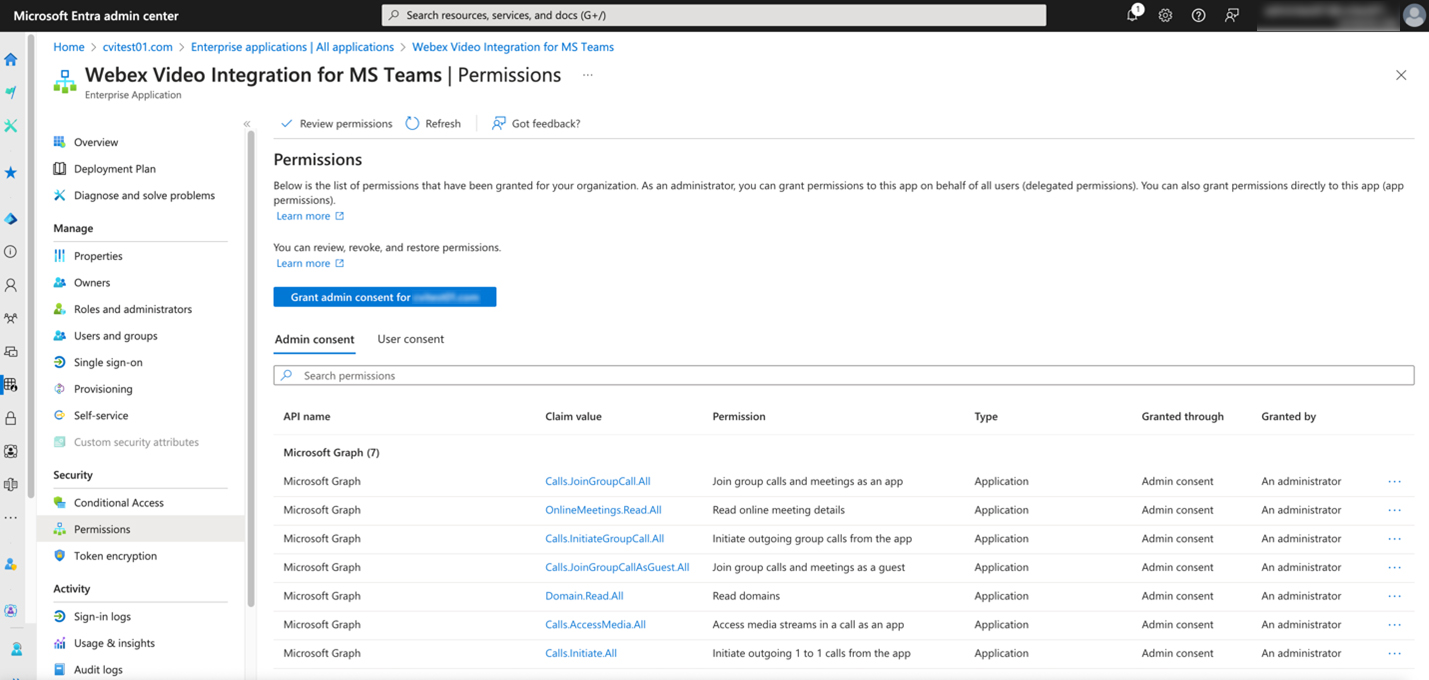
| Permiso requerido | Propósito |
|---|---|
| “Inicie sesión y lea el perfil de usuario” (User.Read) | Solía leer el perfil del usuario que ha iniciado sesión para identificar al inquilino del usuario. |
| “Leer la configuración RBAC del directorio” (RoleManagement.Read.Directory) | Se utiliza para verificar si el usuario que ha iniciado sesión es miembro de los conocidos grupos de seguridad de administradores en Entra ID. |
| “Mantenga el acceso a los datos a los que le ha dado acceso” (offline_access) | Permite que el servicio vea los datos a los que le dio acceso sin que los usuarios hayan iniciado sesión. |
Permisos de servicio
El flujo de consentimiento del administrador de Microsoft otorga los siguientes permisos a la "Integración de Cisco Webex video para la aplicación empresarial MS Teams” en su inquilino. Estos permisos permiten que el servicio Webex acceda a su entorno de Teams.
Los permisos persisten con la aplicación en su directorio Entra hasta que elimine el servicio Webex, que también elimina la aplicación.
|
Permiso |
Uso |
|---|---|
|
Leer dominios (Domain.Read.All) |
Permite que el servicio lea los nombres de dominio verificados del inquilino. Control Hub utiliza los nombres de dominio para identificar al inquilino al que está vinculado el servicio. |
|
Iniciar llamadas salientes 1 a 1 desde la aplicación (Calls.Initiate.All) |
Permite la creación de llamadas por el bot a usuarios de Microsoft Teams. (Reservado para uso futuro.) |
|
Iniciar llamadas grupales salientes desde la aplicación (calls.initiateGroupCall.all) |
Permite la creación de llamadas por el bot a un grupo de usuarios de Microsoft Teams. (Reservado para uso futuro.) |
|
Únase a las llamadas y reuniones grupales como una aplicación (Calls.JoinGroupCall.All) |
Permite que el bot se una a las llamadas grupales y a las reuniones programadas en su organización con los privilegios de un usuario de directorio. Se utiliza para unirse a participantes que están autorizados a eludir el lobby de Microsoft Teams. |
|
Únase a las llamadas grupales y reuniones como invitado (Calls.JoinGroupCallasGuest.All) |
Permite que el bot se una a las llamadas grupales y a las reuniones programadas en su organización como invitado. Se utiliza para unirse a participantes que no están autorizados a eludir el lobby de Microsoft Teams. |
|
Acceda a transmisiones multimedia en una llamada como una aplicación (calls.AccessMedia.all) |
Permite que el bot obtenga acceso directo a las transmisiones multimedia en una llamada, sin un usuario que haya registrado sesión. |
|
Lea los detalles de la reunión en línea (reuniones en línea.Leer todo) |
Permite que el servicio lea los detalles de la reunión en línea en su organización. Se utiliza para buscar y resolver los ID de conferencia de VTC en las reuniones de Microsoft Teams. |
|
Inicie sesión y lea el perfil de usuario (User.Read) |
Requerido para los otros permisos enumerados. La integración no lo usa directamente. |
Referencia de permisos de Microsoft Graph: https://docs.microsoft.com/en-us/graph/permissions-reference
Descripción general de Microsoft Meeting Bots: https://docs.microsoft.com/en-us/microsoftteams/platform/bots/calls-and-meetings/calls-meetings-bots-overview
Acceso a las reuniones
Los participantes que se conectan a través de la integración de video normalmente son tratados como usuarios invitados a las reuniones de Microsoft Teams y pueden ser colocados en un vestíbulo (sala de espera). Un usuario de Microsoft Teams debe admitir manualmente a un participante que esté en el lobby antes de que el participante pueda escuchar o ver a otros participantes.
Puede controlar el comportamiento del lobby de Microsoft Teams a través de las políticas de reuniones establecidas por un administrador en Microsoft Teams y a través de las opciones de reunión establecidas por el organizador de la reunión. De forma predeterminada, los usuarios invitados de Microsoft Teams deben usar el lobby. Para obtener más información sobre las políticas de reuniones de Teams, consulte Administrar políticas de reuniones en Teams.
Si los usuarios anónimos pueden unirse a una reunión no disponible, solo los participantes de confianza a los que se les permite eludir el lobby pueden unirse a la reunión mediante la integración de video de Webex.
Los participantes que utilizan la unión entre inquilinos (incluye el uso de identificación de reunión y código de acceso) siempre se unen como invitados. Estos intentos de unión fallan si la organización que organiza la reunión ha deshabilitado Los usuarios anónimos pueden unirse a una reunión.
Bypass del lobby para participantes de confianza
Los participantes que se conectan a la integración de vídeo mediante los siguientes métodos son tratados como participantes de confianza y se unen a las reuniones de Microsoft Teams sin ser colocados en un lobby:
-
Dispositivos registrados en su organización Webex como dispositivos registrados en WebEx
-
Llamar desde dominios SIP que se han agregado y verificado como propiedad de su organización en Control Hub
Los participantes de confianza son tratados como participantes dentro de su organización. Los participantes que se conecten a través de estas rutas de confianza pueden evitar el lobby si el organizador ha restringido la configuración del vestíbulo de reuniones de Teams. Si el ¿Quién puede pasar por el lobby? la opción de reunión se establece en “Los organizadores y yo” o “Personas a las que invito”, los participantes de confianza que intentan unirse se ignoran y todas las personas que llaman al VIMT se colocan en el vestíbulo de la reunión de equipos cuando se unen a una reunión.
Los participantes que utilizan la unión entre inquilinos (incluye el uso de identificación de reunión y código de acceso) siempre se unen como invitados. Esto significa que incluso los participantes de confianza que se unan de esta manera deben esperar en el vestíbulo para ser admitidos por el anfitrión.
Para obtener más información sobre cómo agregar y verificar dominios SIP, consulte Proceso de verificación de dominio para dispositivos de video SIP.
Integración de video de Webex en el centro de administración de Microsoft Entra
No hay ningún requisito de mantenimiento para la aplicación después de que haya autorizado el servicio de integración de video para acceder a su inquilino de Microsoft 365. Puede verificar su presencia y alcance en la lista de aplicaciones empresariales del centro de administración de Microsoft Entra.
No se ejecuta ninguna aplicación física o software en su inquilino como parte de esta integración. La entrada de la aplicación empresarial sirve como definición y marcador de posición para la autorización otorgada a la identidad de la aplicación Webex.
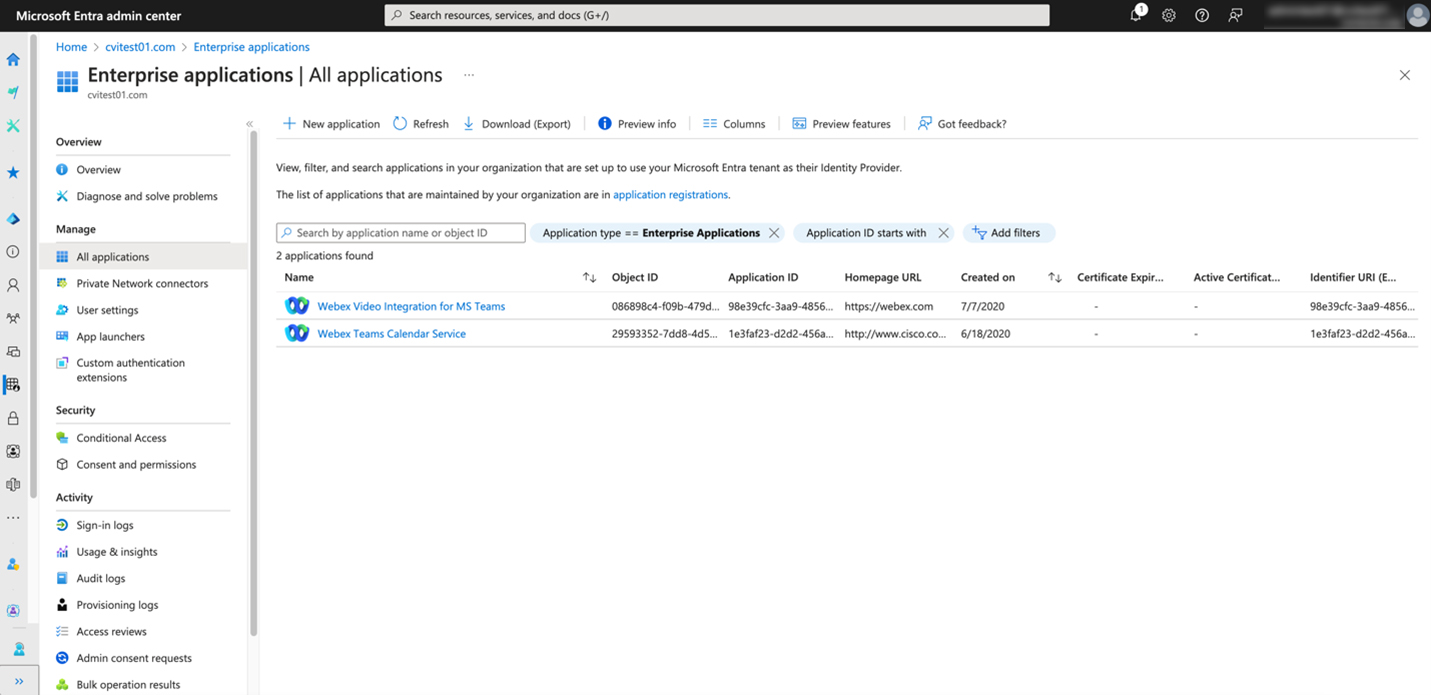
Haga clic en el nombre de la aplicación y, a continuación, haga clic en Permisos para ver los permisos que la aplicación tiene en el inquilino.