
Hvala na povratnim informacijama.
Postavite pravila automatskog odobravanja zahtjeva za registraciju u Webex Meetings i Webinarima
 Želite li poslati povratne informacije?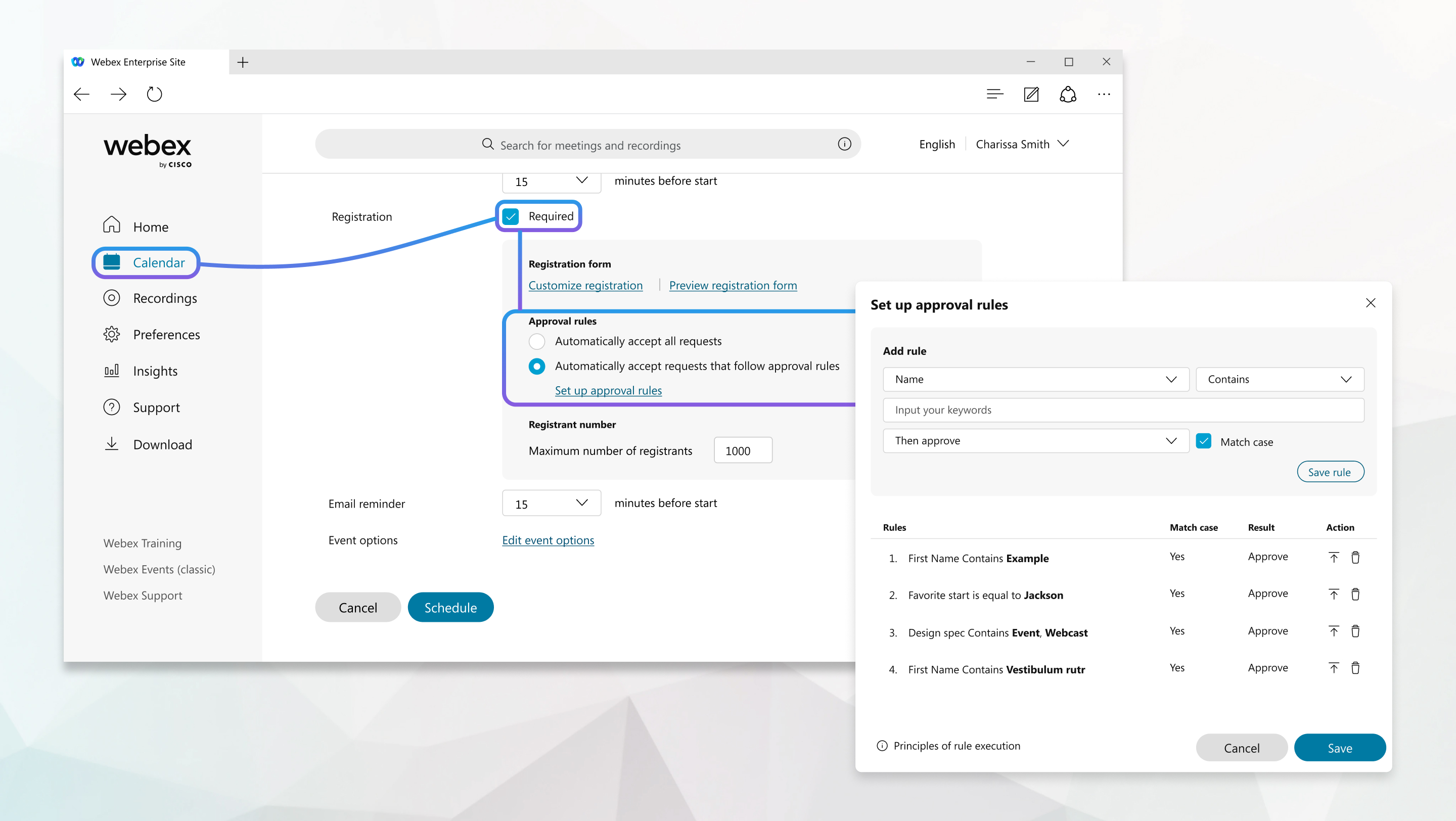
| 1 |
Prijavite se na svoju Webex web stranicu i kliknite Zakažite sastanak ili Zakaž ite webinar. |
| 2 |
Dodajte informacije o svom sastanku ili webinaru i dodajte adrese e-pošte osoba koje pozivate ili uvezite pozvane iz CSV datoteke. |
| 3 |
Kliknite Napredne opcije. |
| 4 |
Označite potvr dni okvir Obavezno pored opcije Registracija. |
| 5 |
(Neobavezno) Prilagodite obrazac za registraciju Webex Meetings i Webinare. |
| 6 |
Da biste spriječili neovlašteni pristup sudionicima gostiju, potvrdite potvrdni okvir pored opcije Generiraj slučajnu provjeru autentičnosti ID-a za svakog podnositelja registracije. Nakon što je webinar zakazan, polaznik dobiva ID za registraciju putem e-pošte. |
| 7 |
Odaberite Automatski prihvati zahtjeve koji slijede pravila odo bravanja, a zatim kliknite Postavi pravila odobravanja. |
| 8 |
Postavite svoje pravilo i njegove parametre. Prema zadanim postavkama možete postaviti pravila za Ime, Prezime i E-pošta. Ako ste prilagodili obrazac za registraciju, također možete postaviti pravila i parametre za bilo koje pitanje koje ste dodali. |
| 9 |
Kada završite s postavljanjem pravila, odaberite Dodaj pravilo. Pravila se primjenjuju redoslijedom kojim su postavljena. Da biste saznali više o pravilima, kliknite Načela izvršenja pravila. |
| 10 |
Kada postavite sva pravila odobravanja, odaberite Spremi. Svi zahtjevi za registraciju koji ne slijede pravila odobrenja koja ste postavili automatski se odbijaju. Ako želite da ti podnositelji registracije prisustvuju vašem webinaru, možete ručno pregledati i prihvatiti ove zahtjeve za registraciju. |


