
Tack för din feedback.
Ställ in regler för automatiskt godkännande för registreringsförfrågningar i Webex Meetings och webbseminarier
 Har du feedback?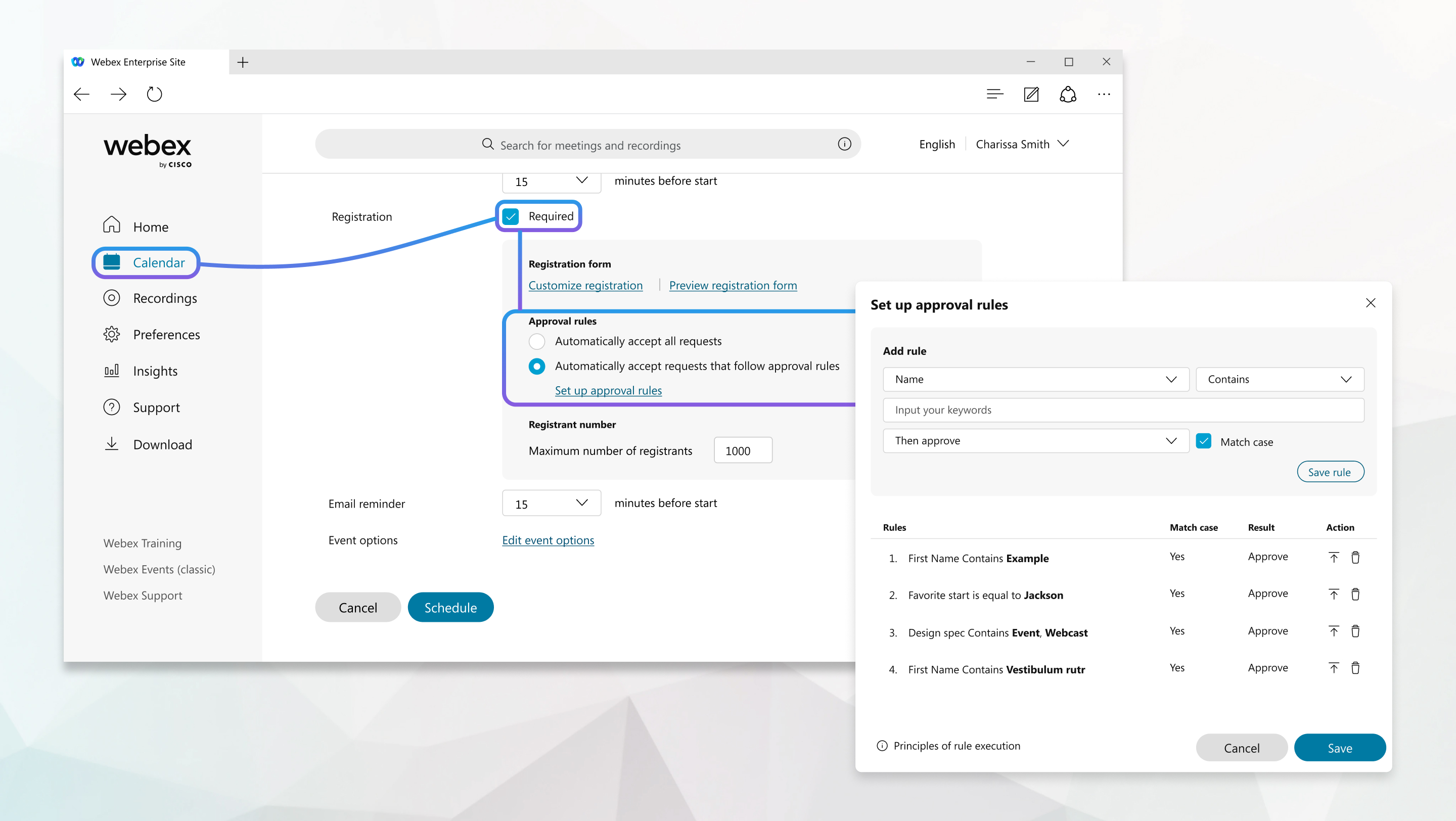
| 1 |
Logga in på din Webex-webbplats och klicka på S chemalägg ett möte eller Schemalägg ett webbseminarium. |
| 2 |
Lägg till information om ditt möte eller webbseminarium och lägg till e-postadresser till personer du bjuder in eller importera inbjudna från en CSV-fil. |
| 3 |
Klicka på Avancerade alternativ. |
| 4 |
Markera krys srutan Obligatoriskt bredvid Registrering. |
| 5 |
(Valfritt) Anpassa registreringsformuläret för Webex Meetings och webbseminarier. |
| 6 |
Om du vill förhindra obehörig åtkomst för gästdeltagare markerar du kryssrutan bredvid Generera slumpmässig ID-autentisering för varje registrant. När webinaret är schemalagt får deltagaren ett registrerings-ID via e-post. |
| 7 |
Välj Acceptera automatiskt begäranden som följer godkännanderegler na och klicka sedan på Ställ in godkännanderegler. |
| 8 |
Ställ in din regel och dess parametrar. Som standard kan du ställa in regler för förnamn, efternamn och e-post. Om du har anpassat registreringsformuläret kan du också ställa in regler och parametrar för alla frågor du har lagt till. |
| 9 |
När du är klar med att konfigurera en regel väljer du Lägg till regel. Reglerna tillämpas i den ordning de ställs in. Om du vill veta mer om regler klickar du på Principer för regelutförande. |
| 10 |
När du har ställt in alla godkännanderegler väljer du Spara. Registreringsförfrågningar som inte följer de godkännanderegler som du har angett avvisas automatiskt. Om du vill att dessa registranter ska delta i ditt webbseminarium kan du granska och acceptera dessa registreringsförfrågningar manuellt. |


