
Hvala na povratnim informacijama.
Promijenite postavke videozapisa za samostalno gledanje
 Želite li poslati povratne informacije?
Prikazivanje videozapisa za samostalno gledanje s ostalim sličicama omogućuje vam da vidite isti prikaz sebe kao i drugi.
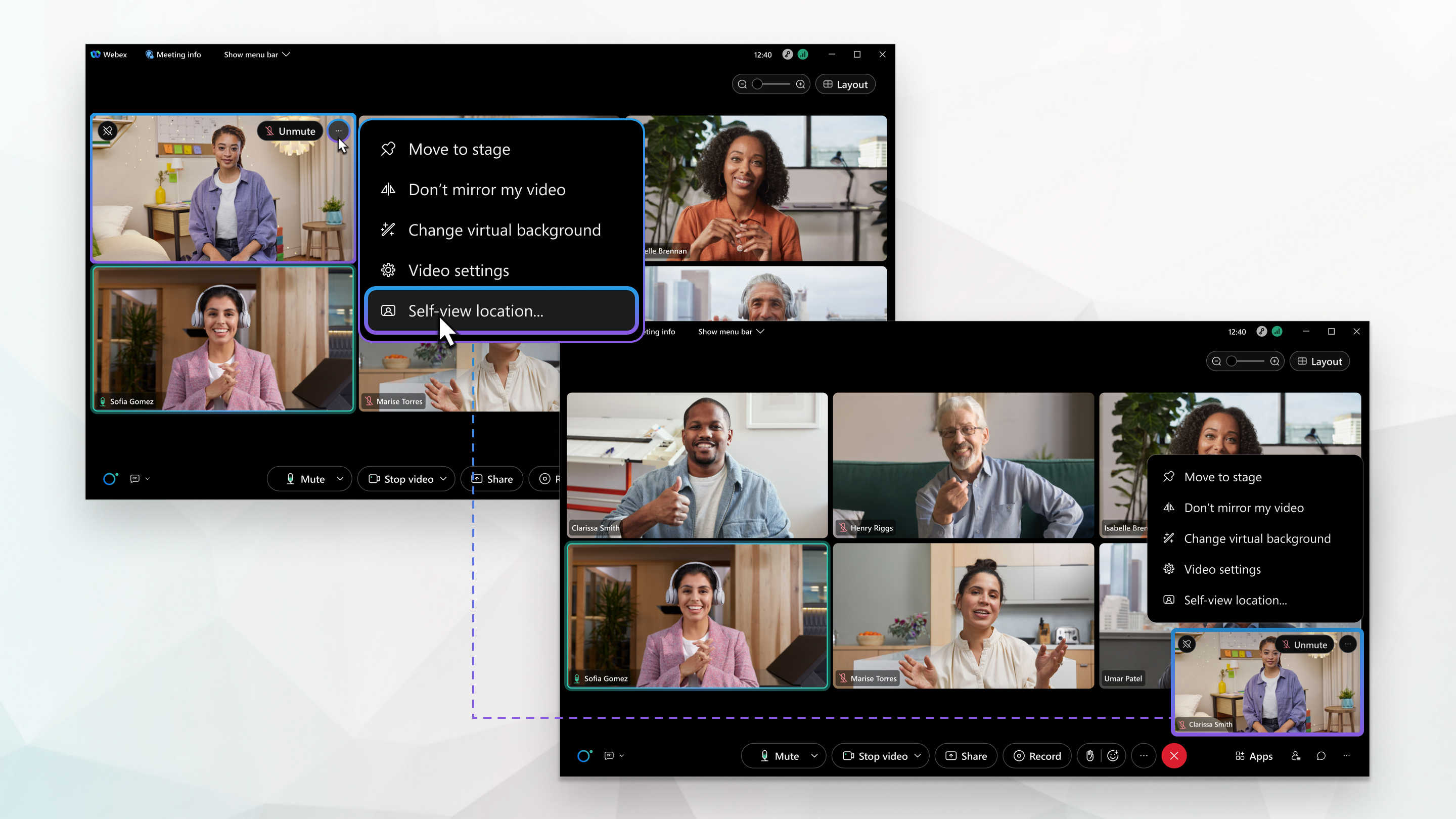
Prikažite svoj videozapis za samostalno gledanje s ostalim sudionicima ili u plutajućem prozoru koji možete povući na drugo mjesto ili minimizirati ako zauzima previše prostora na zaslonu. Sakrijte svoj pogled na sebe ako ne želite gledati sebe, čak i ako volite biti na videu.
| 1 |
Tijekom sastanka, webinara ili događaja kliknite Opcije videozapisa Također možete pristupiti lokaciji za samostalno gledanje iz opcija Video  . . |
| 2 |
U od jeljku Sam ostalni prikaz odaberite jednu od sljedećih opcija:
|
| 3 |
Označite Prikaži samo kada je moj videozapis uključen da biste prikazali svoj vlastiti prikaz samo kada uključite videozapis. Time se štedi prostor na zaslonu kada isključite videozapis. Ako ne označite ovu opciju i isključite videozapis, vaš samostalni prikaz prikazuje sliku vašeg profila ili vaše prikazano ime.
|
 u vlastitom prikazu, a zatim kliknite
 Kada svoj videozapis za samostalno gledanje prikazujete u plutajućem prozoru, prozor možete smanjiti kako biste ostavili više prostora na zaslonu. Ostali sudionici sastanka, webinara ili događaja i dalje vas vide osim ako ne isključite vide ozapis.
|
Tijekom sastanka, webinara ili događaja kliknite Smanjite moj videozapis za samostalno gledanje Kliknite V rati moj videozapis za samostalno gledanje |
 u vašem videozapisu za samostalno gledanje.
 da biste vratili svoj vlastiti prikaz.
Odaberite da uvijek prikazujete svoj samoprikaz kako ne biste morali uključivati videozapis svaki put kada se pridružite sastanku. Postavite prednju ili stražnju kameru uređaja kao zadanu.
| 1 |
Dodirnite . |
| 2 |
Uključite Self video, a zatim odaberite Prednja kamera ili Stra žnja kamera. |
| 3 |
Tijekom sastanka uključite Prikaži samo prikaz kad je moj videozapis uključ en da biste prikazali svoj vlastiti prikaz samo kada uključite videozapis. Time se štedi prostor na zaslonu kada isključite videozapis. Ako ne označite ovu opciju i isključite videozapis, vaš samostalni prikaz prikazuje sliku vašeg profila ili vaše prikazano ime.
|
Kada svoj videozapis za samostalno gledanje prikazujete u plutajućem prozoru, prozor možete smanjiti kako biste ostavili više prostora na zaslonu. Ostali sudionici sastanka, webinara ili događaja i dalje vas vide osim ako ne isključite vide ozapis.
|
Tijekom sastanka, webinara ili događaja kliknite Smanjite moj videozapis za samostalno gledanje Kliknite V rati moj videozapis za samostalno gledanje |


