Je li taj članak bio koristan?

Hvala na povratnim informacijama.
Osigurajte ili zatražite daljinsko upravljanje u Webex Meetings, Webex događajima (klasičnim), Webex Webinars i Webex treninzima
 Želite li poslati povratne informacije?
Kada dijelite zaslon u aplikaciji za radnu površinu, nekome možete dati pristup mišu i tipkovnici za upravljanje računalom. Također možete zatražiti kontrolu pristupa tipkovnici i mišem dok dijele zaslon. To može biti korisno za treninge, suradnju s nekim na dokumentu ili tijekom rješavanja problema.
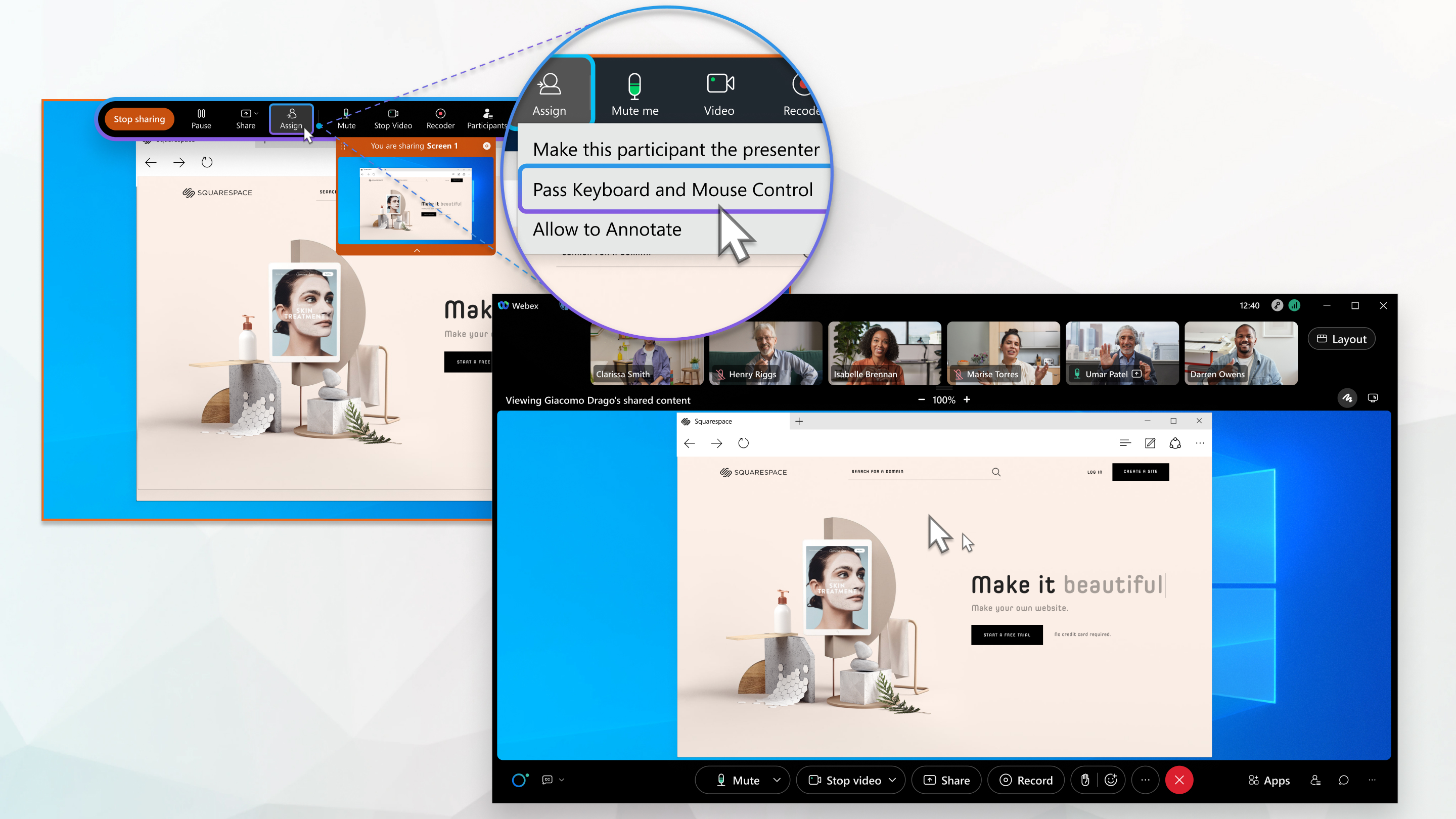
Ovlaštenja sudionika možete postaviti prilikom zakazivanja sastanka ili unutar sastanka iz izbornika Sudi je.
| 1 |
Dok dijelite zaslon, kliknite Dodijel , a zatim odaberite kome želite dati kontrolu. |
| 2 |
Kliknite Dodeli kontrolu na poruci koja se pojavi na vašem zaslonu. Na njihovom se zaslonu prikazuje poruka kako bi stekla kontrolu.
Jednom kada steknu kontrolu, vaš miš više nije aktivan. |
Što učiniti sljedeće
Da biste prekinuli daljinski pristup, kliknite Završi kontrolu na upravljačkoj traci ili jednom kliknite mišem.
Također možete koristiti tipkovni prečac Shift +Alt + R za okončanje daljinskog pristupa.
| 1 |
Dok netko dijeli svoj zaslon, kliknite Pitaj za kontrolu
|
| 2 |
Kliknite Zahtjev u dijaloškom okviru koji se prikazuje. |
| 3 |
Ako je zahtjev prihvaćen, kliknite Pre uzmi kontrolu. Sada možete kontrolirati njihov zaslon.
|
 .
.Je li taj članak bio koristan?


