Var denne artikkelen nyttig?

Takk for tilbakemeldingen.
Gi eller be om fjernkontroll i Webex Meetings, Webex Events (klassisk), Webex Webinars og Webex Training økter
 Tilbakemelding?
Når du deler skjermen i skrivebordsappen, kan du gi noen tilgang til musen og tastaturet for å kontrollere datamaskinen. Du kan også be om tilgang til tastatur- og musekontroll mens de deler skjermen. Dette kan være nyttig for treningsøkter, samarbeide om et dokument med noen eller når du feilsøker et problem.
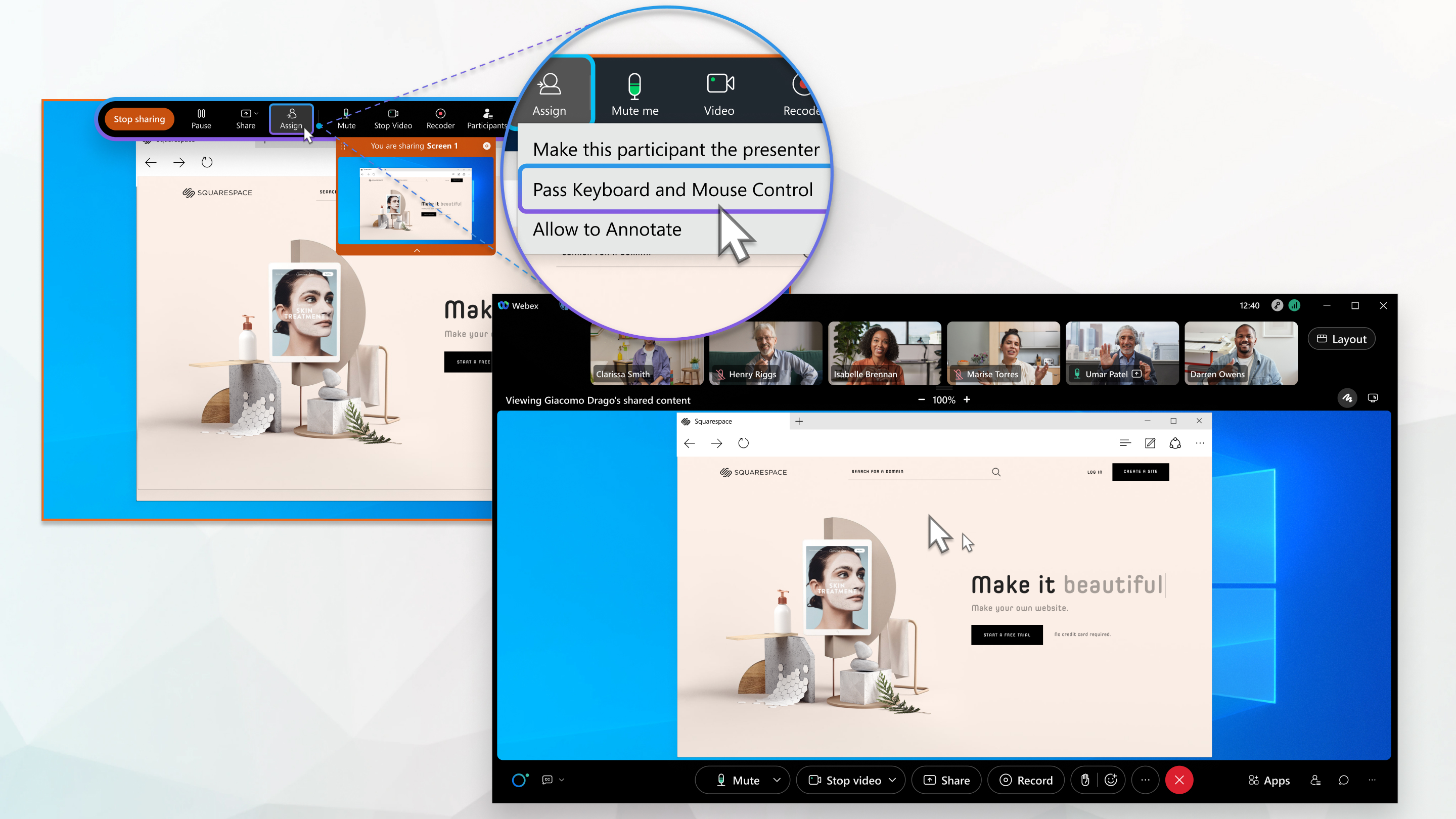
Du kan angi deltakerrettigheter når du planlegger møtet ditt, eller innenfor et møte fra menyen.
| 1 |
Mens du deler skjermen, klikker du , og velger deretter hvem du vil gi kontroll til. |
| 2 |
Klikk Gi kontroll på meldingen som vises på skjermen. En melding vises på skjermen for å få kontroll.
Når de har fått kontroll, er musen ikke lenger aktiv. |
Hva du skal gjøre videre
Hvis du vil avslutte ekstern tilgang, klikker du Avslutt kontroll på kontrolllinjen, eller klikker musen én gang.
Du kan også bruke tastatursnarveien Shift+Alt + R for å avslutte ekstern tilgang.
| 1 |
Mens noen deler skjermen sin, klikker du på Sp ør om kontroll
|
| 2 |
Klikk Fo respørsel i dialogboksen som vises. |
| 3 |
Hvis forespørselen godtas, klikker du Ta kontroll. Du kan nå kontrollere skjermen deres.
|
 .
.Var denne artikkelen nyttig?


