
Grazie per il feedback.
Fornire o richiedere il controllo remoto nelle sessioni di formazione Webex Meetings, Webex Events (classic), Webex Webinars e Webex
 Feedback?
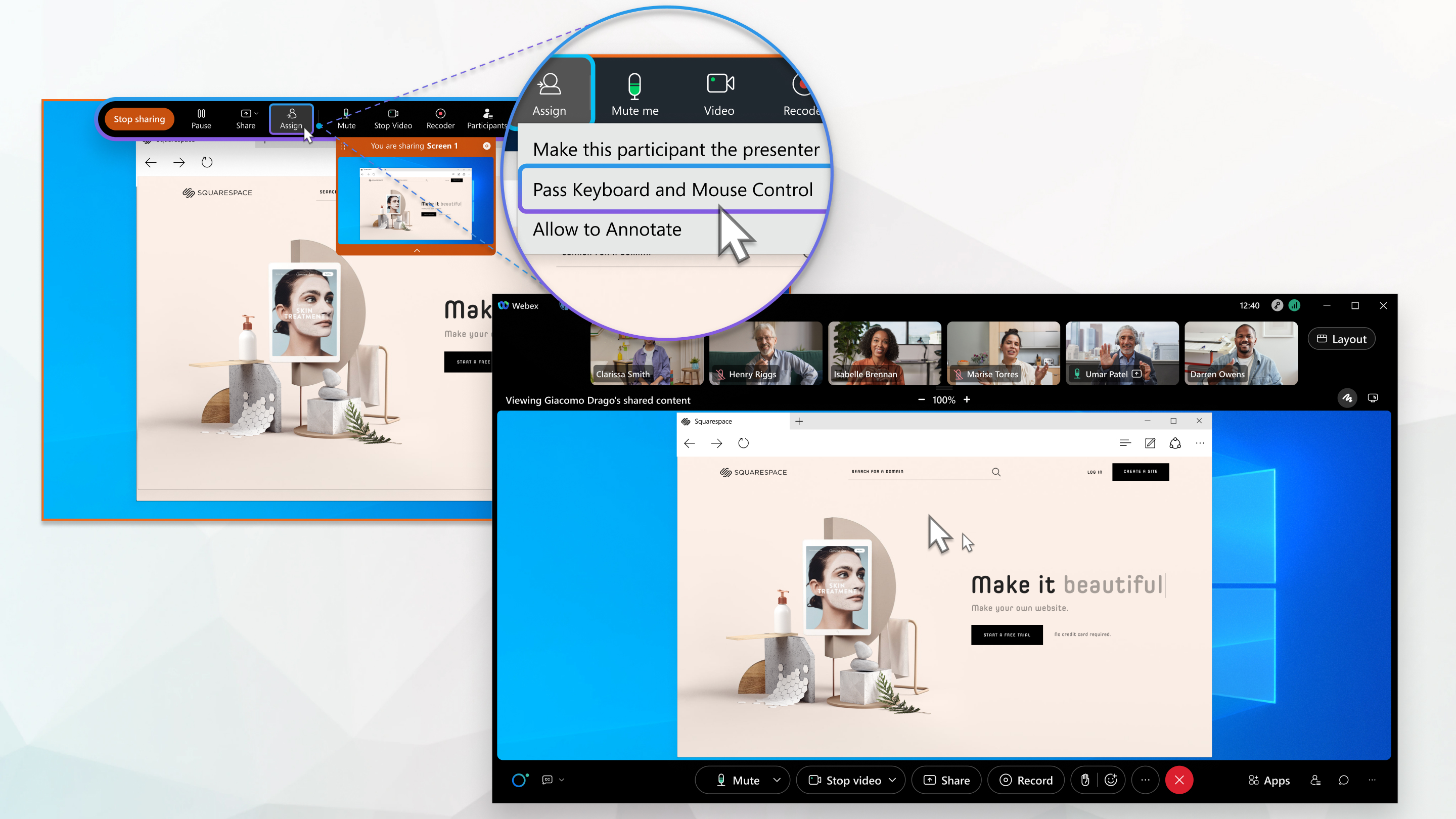
Può impostare i privilegi per i partecipanti quando pianifica la riunione o all'interno di una riunione dal menu privilegi.
| 1 |
Mentre condivide lo schermo, faccia clic su , quindi selezioni a chi desidera dare il controllo. |
| 2 |
Faccia clic su Concedi il controllo sul messaggio che appare sullo schermo. Sullo schermo viene visualizzato un messaggio per ottenere il controllo.
Una volta preso il controllo, il suo mouse non è più attivo. |
Cosa fare dopo
Per terminare l'accesso remoto, faccia clic su Termina controllo sulla barra di controllo o faccia clic una volta con il mouse.
Può anche usare la scorciatoia da tastiera Shift +Alt + R per terminare l'accesso remoto.
| 1 |
Mentre qualcuno condivide lo schermo, faccia clic su Chiedi al controllo
|
| 2 |
Faccia clic su Richiesta nella finestra di dialogo visualizzata. |
| 3 |
Se la richiesta viene accettata, faccia clic su Prendi il controllo. Ora può controllare il loro schermo.
|
 .
.


