
Hvala na povratnim informacijama.
 Želite li poslati povratne informacije?
Ova je značajka podržana na Webex Meetings iWebex Webinars. Na Webex aplikaciji ova je značajka dostupna na našoj platformi za Webex Suite sastanke. Saznajte koriste li vaši sastanci platformu Webex Suite za sastanke.
Rasporedi snimanja podržavaju MP4 snimke zasnovane na mreži usmjerene na videozapise snimljene u oblaku.
Ako tijekom sastanka ili webinara dijelite video datote ku pomoću Dijeli datoteku, MP4 snimak se ne sprema u formatu usmjerenom na videozapise.
Ova značajka zahtijeva Webex video platforme verzije 2.0. Pronađite broj Webex Meetings verzije, ako ga ne znate. Ova značajka nije dostupna za sastanke i webinare koji lokalno snimaju na računalu domaćina.
Kada promijenite zadani izgled zaslona, nova zadana postavka primjenjuje se na nove snimke. Ne mijenja izgled postojećih snimaka.
Prikaz mreže zadani je prikaz dok ne dijeli sadržaj, a St age tijekom dijeljenja sadržaja, osim ako administrator web-lokacije ne postavi zadane postavke na nešto drugo. Ako ste u prošlosti postavili željeni izgled snim anja na Fokusirani sadržaj, to je i dalje zadano i kada dijelite sadržaj i ne dijelite sadržaj.
Opcije izgleda zaslona kada ne dijelite sadržaj
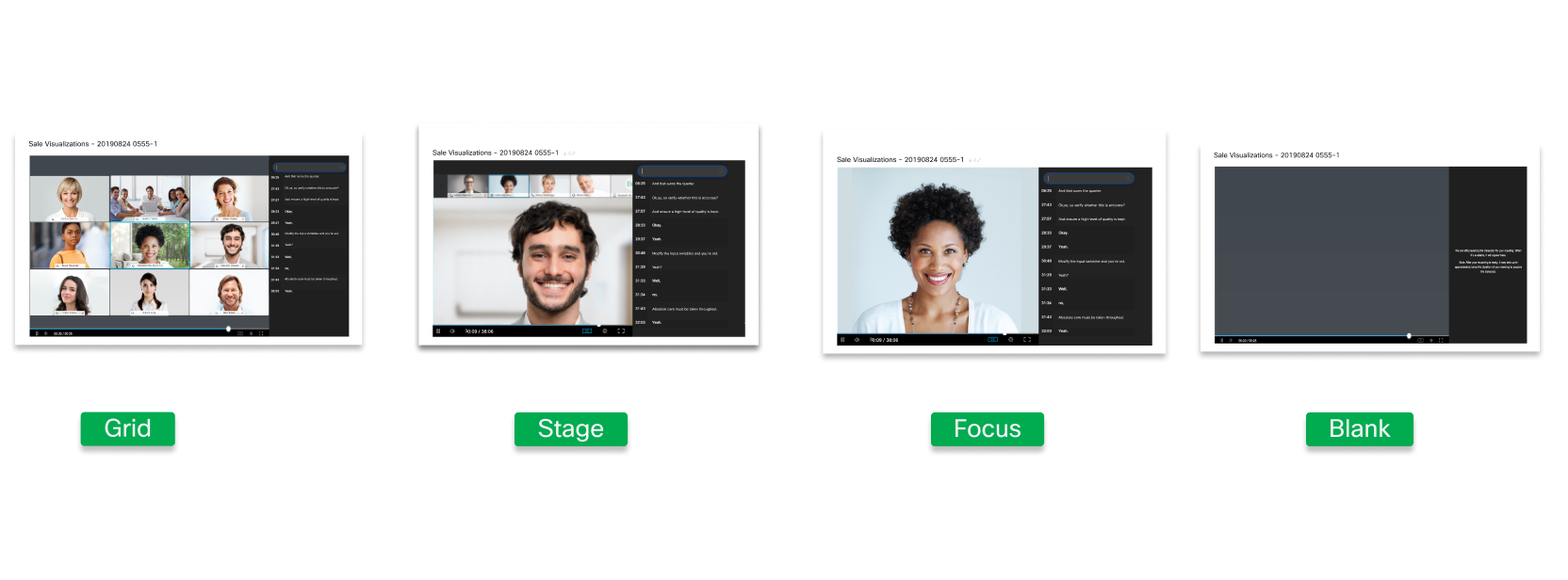
Prikaz mreže prikazuje aktivnog govornika i do 24 druga sudionika kada nitko ne dijeli sadržaj.
Prikaz pozor nice prikazuje aktivni zvučnik u glavnom dijelu zaslona kada nitko ne dijeli sadržaj. Sličice videozapisa aktivnog zvučnika i do 4 druga sudionika prikazuju se na vrhu zaslona. Ako domaćin ili sudomaćin sinkronizira svoju pozornicu i doda joj sudionike, pojavljuje se samo prvi sudionik.
Prikaz fok usa prikazuje videozapis aktivnog zvučnika u glavnom dijelu zaslona kada nitko ne dijeli sadržaj. Ako domaćin ili sudomaćin sinkronizira svoju pozornicu i doda joj sudionike, pojavljuje se samo prvi sudionik.
Prazan prikaz prikazuje prazan zaslon kada se sadržaj ne dijeli.
Opcije izgleda zaslona prilikom dijeljenja sadržaja
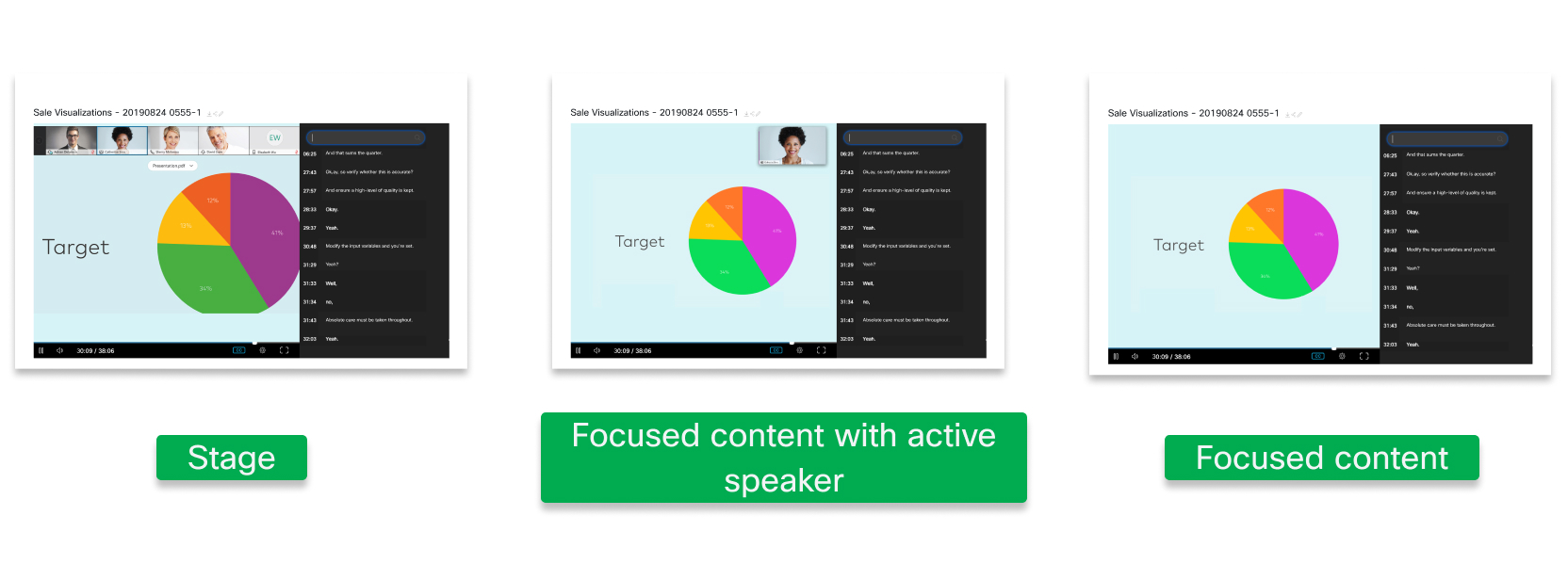
Prikaz pozornice prikazuje sadržaj u glavnom dijelu zaslona, a sličice videozapisa aktivnog zvučnika i do 4 druga sudionika prikazuju se na vrhu zaslona.
Fokusirani sadržaj s prikazom aktivnog zvučnika prikazuje sadržaj u glavnom dijelu zaslona i veliku sličicu aktivnog zvučnika u gornjem desnom kutu. Ako domaćin ili sudomaćin sinkronizira svoju pozornicu i doda joj sudionike, pojavljuje se samo prvi sudionik.
Prikaz fokusi ranog sadržaja prikazuje samo dijeljeni sadržaj u glavnom dijelu zaslona. Video sudionika nije snimljen.
Postavite zadane rasporede snimanja
| 1 |
Prijavite se na svoju Webex web stranicu. |
| 2 |
Odaberite Postavke na lijevoj navigacijskoj traci, a zatim odaberite karticu Snimanje. |
| 3 |
Odaberite željene opcije izgleda snimanja. 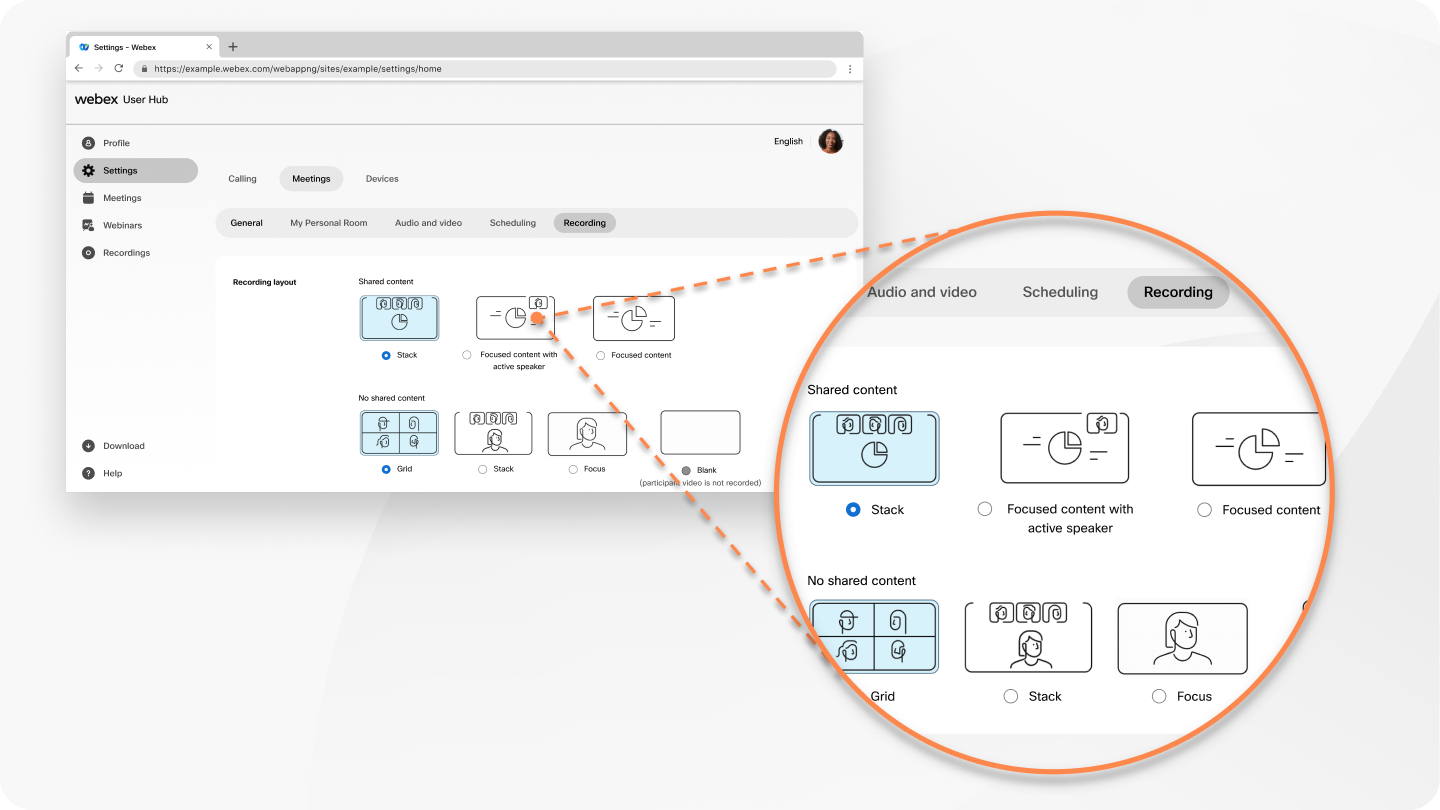 Ove željene promjene izgleda snimanja primjenjuju se samo Webex Webinars nakon što provedete Webex sastanak. |
| 4 |
(Opcionalno) Da biste sakrili brojeve sudionika u prihvatljivim snimkama u oblaku, uključite Sakrij broj sudionika. |
| 5 |
(Opcionalno) Da biste snimili prikaz videozapisa dok sinkronizirate pozornicu, provjerite Sli jedite sinkronizirani izgled kada domaćin ili suhost sinkronizira pozornicu za sve. To se odnosi samo na dostupne rasporede snimanja. Ako odaberete Zaklju čavanje prikaza sudionika na pozornici samo tijekom sastanka ili webinara, snimka prikazuje samo ono što je na vašoj pozornici, a ne cijeli izgled videozapisa. Webex događaji (klasični) ne podržava snimanje vašeg sinkroniziranog prikaza pozornice. |
| 6 |
Kliknite S premi. |
Odabir izgleda snimanja tijekom sastanka
Ako želite drugačiji izgled snimanja za određeni sastanak, možete odabrati izgled snimanja za vrijeme dijeljenja sadržaja i kada nema zajedničkog sadržaja. Izgled koji odaberete utječe na snimanje tog sastanka. Oni ne mijenjaju zadane rasporede koje ste odabrali u postavkama snimanja na korisničkom čvorištu.
| 1 |
Tijekom sastanka odaberite Snim anje. |
| 2 |
Otvorite izbornik Opcije snimanja, a zatim kliknite Pro mi jeni izgled. |
| 3 |
Na kartici Nema dijeljenog sadržaja odaberite izgled snimanja. |
| 4 |
Kliknite karticu Dijeljeni sadržaj i odaberite izgled snimanja. |
| 5 |
Ako želite da snim ka prikazuje ono što je bilo na sinkroniziranoj pozornici, označite Pratite izgled pozornice kada se sinkronizira. |
| 6 |
Kliknite S premi. |
Tijekom sastanka odaberite izgled snimanja za vrijeme dijeljenja sadržaja i kada nema zajedničkog sadržaja. Izgled koji odaberete utječe na snimanje tog sastanka. Oni ne mijenjaju zadane rasporede koje ste odabrali u postavkama snimanja na korisničkom čvorištu.
| 1 |
Tijekom sastanka odaberite Snim . |
| 2 |
Na kartici Zajednički sadržaj odaberite izgled snimanja. |
| 3 |
Kliknite karticu Nema dijeljenog sadržaja i odaberite izgled snimanja. |
| 4 |
(Opcionalno) Provjerite Slijedite izgled faze kada se sinkroniz ira ako želite da snimka prikazuje ono što je bilo na sinkroniziranoj pozornici. |
| 5 |
Kliknite S premi. |


