
Hvala na povratnim informacijama.
 Želite li poslati povratne informacije?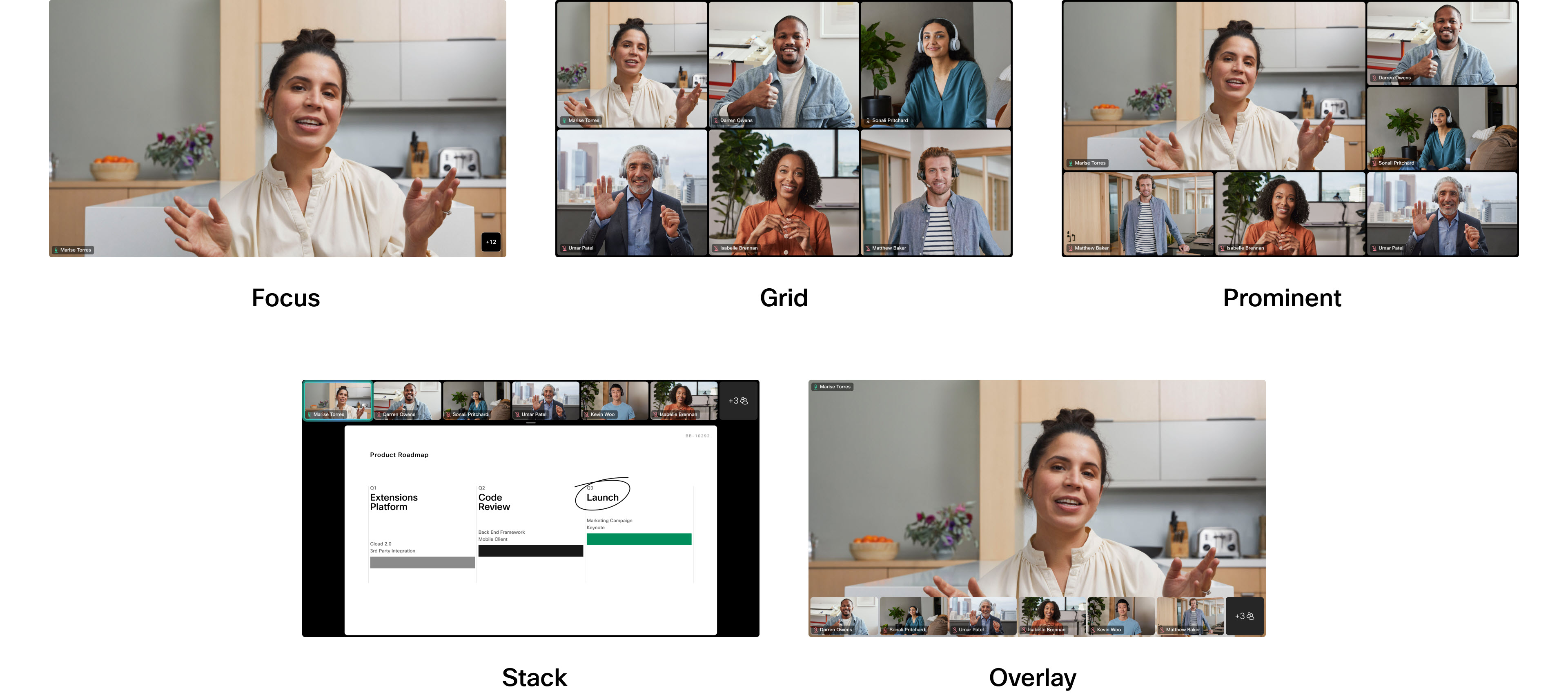
Možete odabrati način prikazivanja video streamova tijekom sastanka odabirom jedne od opcija izgleda. Način prikazivanja izgleda ovisi o vašem uređaju i broju zaslona u vašoj postavci. Izgled se također mijenja kada netko dijeli sadržaj na sastanku.
Ovaj članak opisuje kako se izgledi prikazuju prema broju zaslona u vašoj postavci i postoji li sadržaj koji se dijeli ili ne.
Kada sazovete Webex sastanak s Cisco uređaja, vidjet ćete gumb Iz gled na dodirnom kontroleru ili integriranom zaslonu osjetljivom na dodir. Dodirnuti ga otvara se izbornik i možete odabrati različite izglede.
Pročitaj višeOvaj članak sadrži opise o tome kako svaki izgled izgleda prema zadanim postavkama i kada vam je svaki dostupan. Postoje dvije značajke koje možete omogućiti i onemogućiti na izborniku Izgled, što može poboljšati izgled odabranog izgleda i optimizirati prostor na zaslonu. Pogledajte ove članke za više informacija: Ljudi se fokusiraju na serije odbora, radnih stola i soba te Sak rijte sudionike sastanaka koji nisu video.
U nastavku možete saznati kako će se svaki izgled pojaviti na postavkama s jednim zaslonom: samo sa sudionicima i sa zajedničkim sadržajem. To se odnosi na uređaje serije Board, Desk i Room.
Isti su rasporedi dostupni i tijekom integracije Cisco Webex videozapisa za pozive Microsoft Teams, na jednom zaslonu.
Izgled na jednom zaslonu - samo sudionici
Mreža
Ovaj raspored prikazuje mrežu do 5x5 sudionika. Mre ža je zadani izgled za pojedinačne zaslone. Evo primjera Grid for a Room Kit:
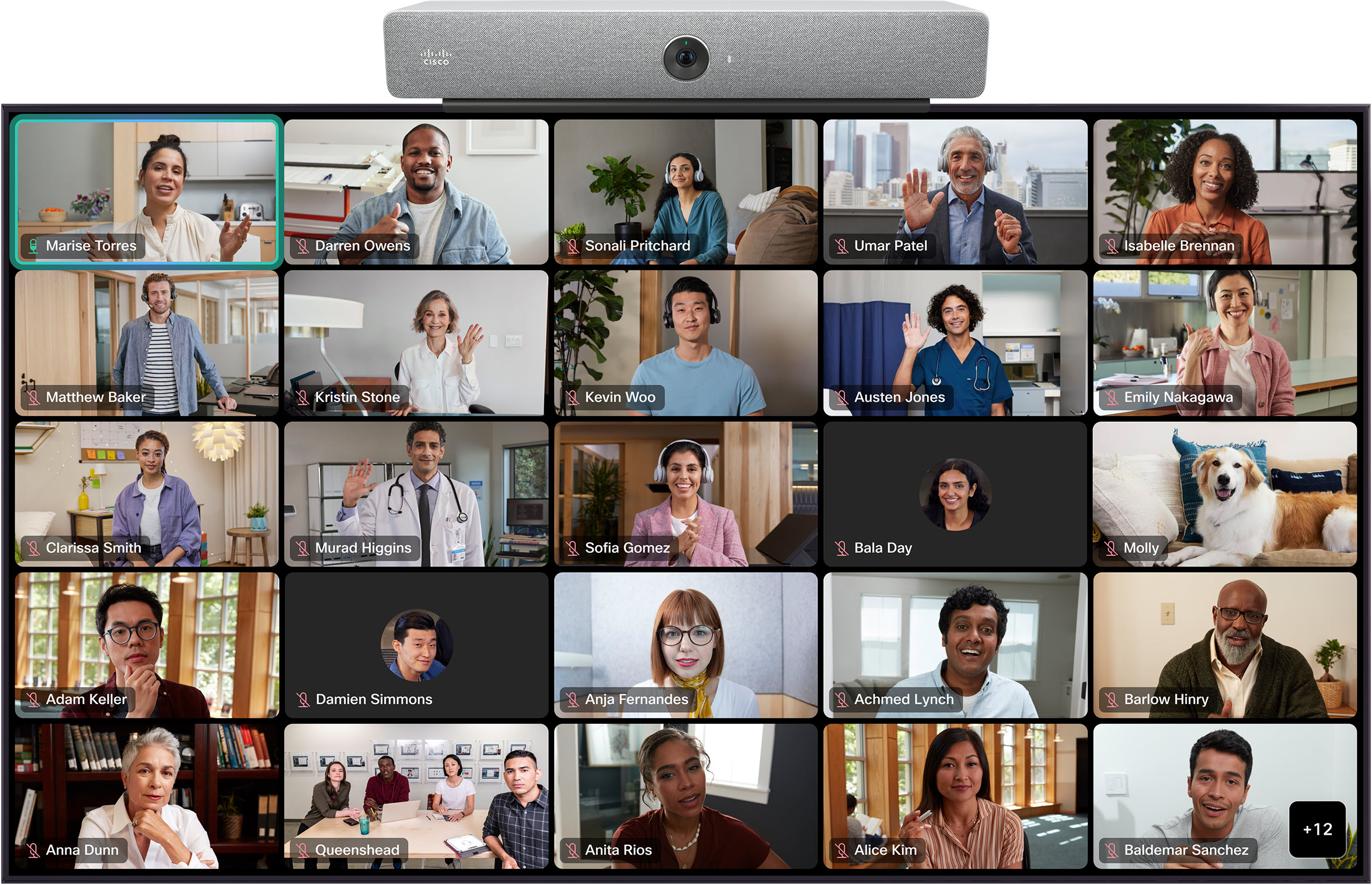
Redoslijed sortiranja sličica sudionika temelji se na povijesti govornika. Vidljivi su najnoviji aktivni zvučnici.
Ako koristite raspored mreže i uključite zatvorene natpise, vaš će izgled automatski prikazati najviše 9 sudionika u mreži 3x3.
Fokusirajte se
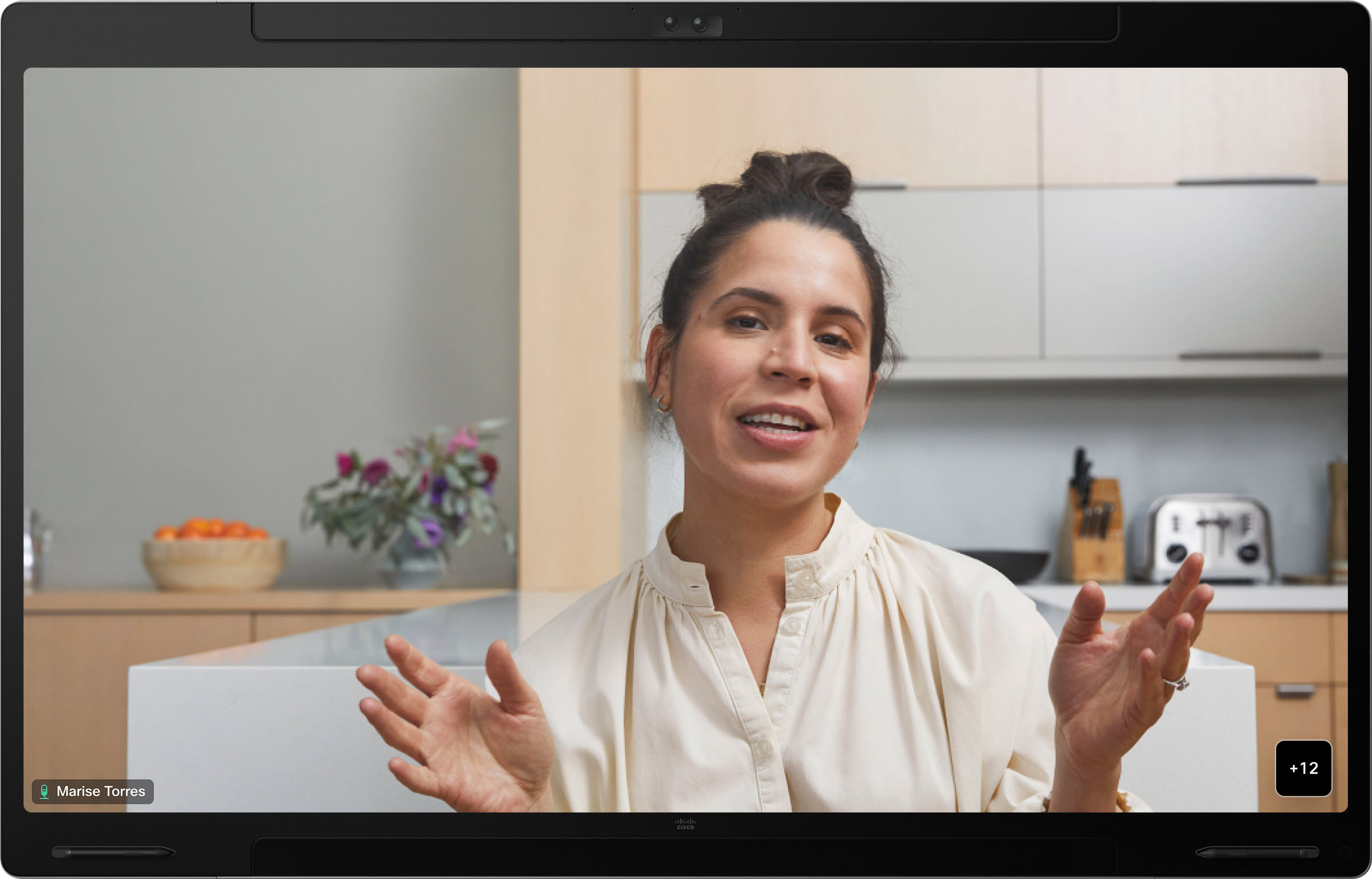
Focus prikazuje videozapis aktivnog govornika preko cijelog zaslona i koristi se na sastancima dviju osoba. Evo primjera Foc usa za Board Pro:
Skup
U ovom se rasporedu iznad aktivnog govornika pojavljuje do 6 sličica sudionika. Evo primjera Stack za Board Pro:
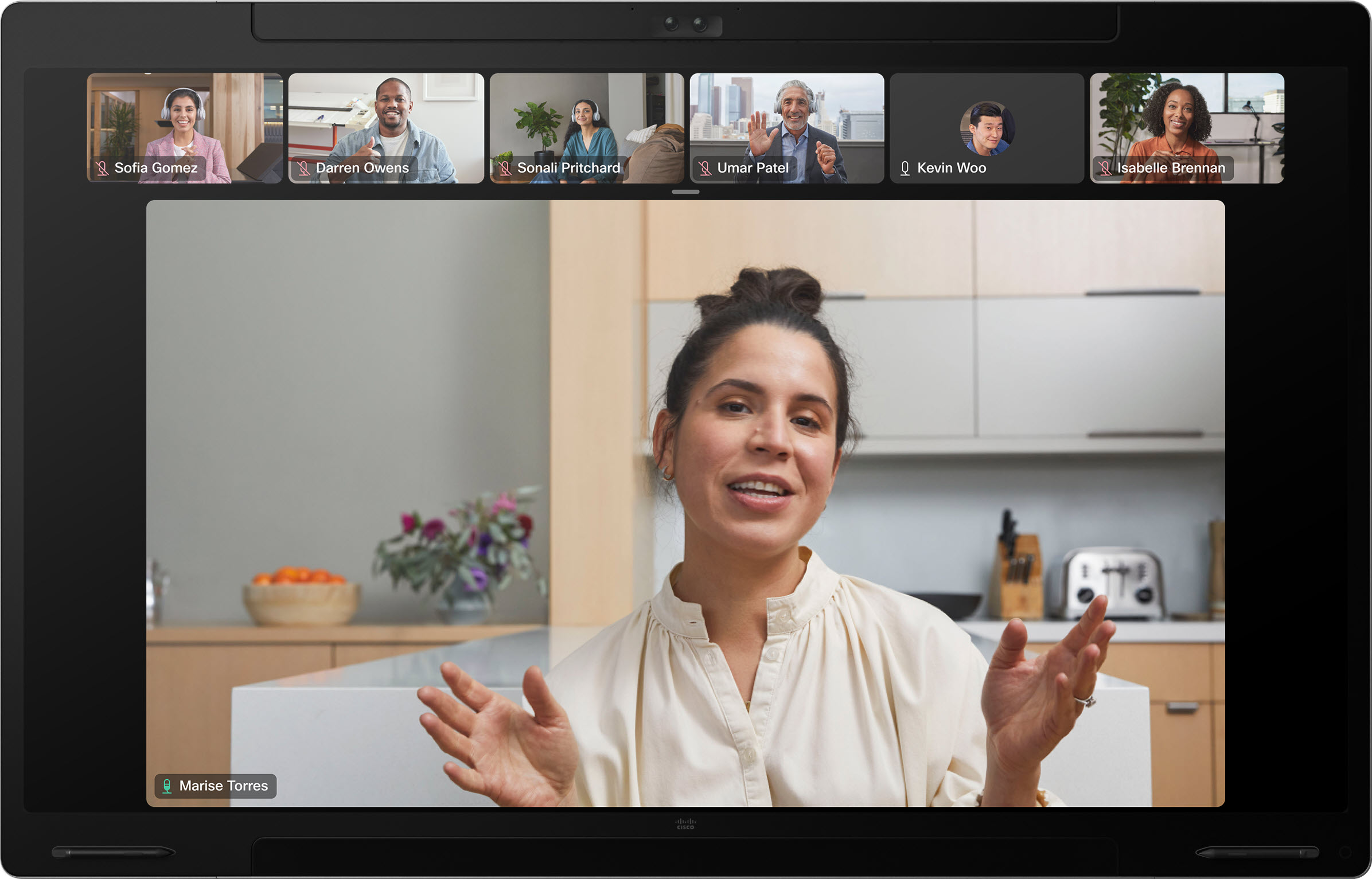
Aktivni zvučnik se dinamički mijenja.
Istaknuti
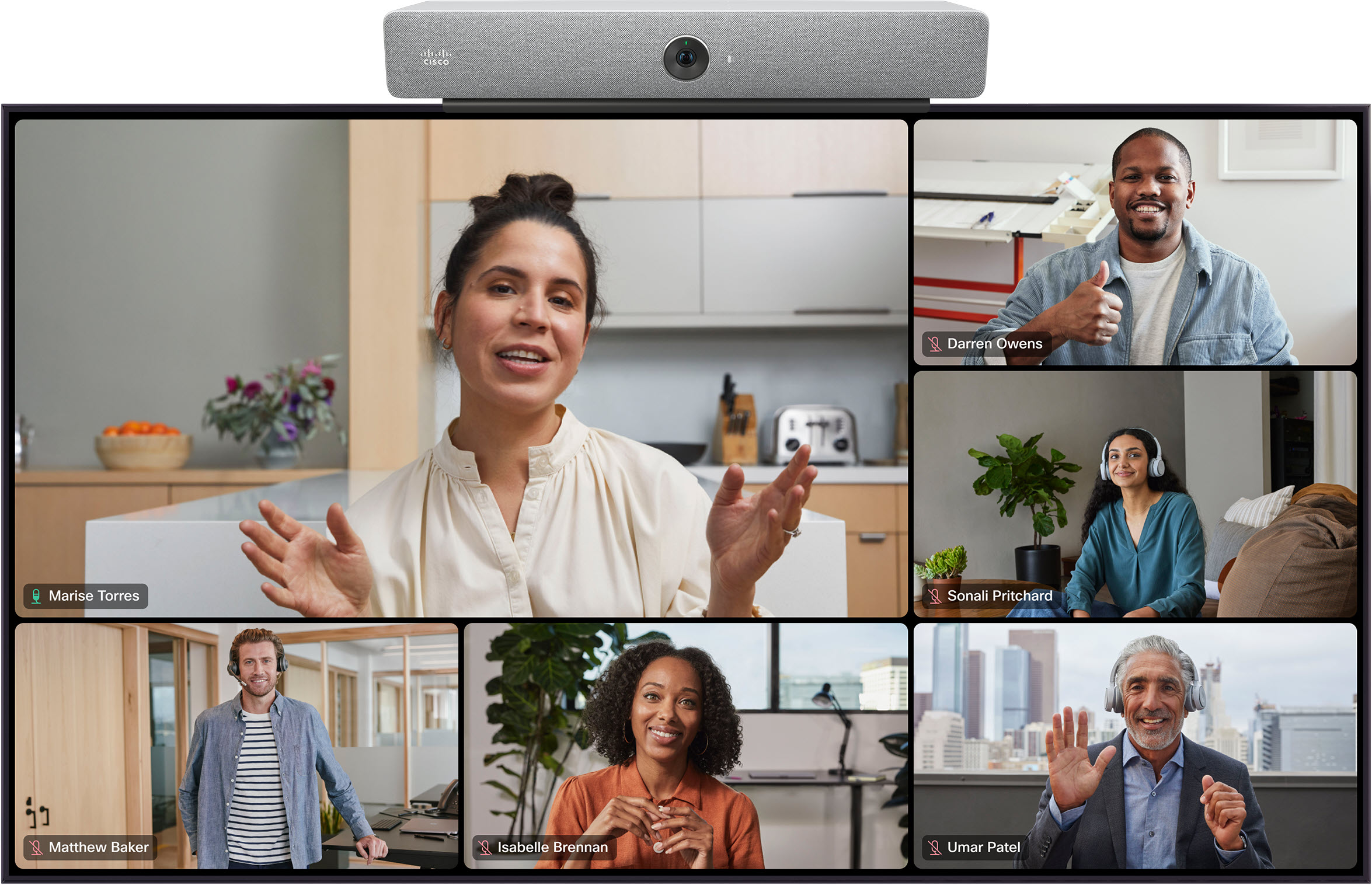
I staknuto prikazuje aktivni zvučnik u gornjem lijevom dijelu zaslona, a ostali sudionici su raspoređeni po dnu i pored desne strane.
Evo primjera Pro minent for a Room Kit:
Izgled na jednom zaslonu - zajednički sadržaj
Skup
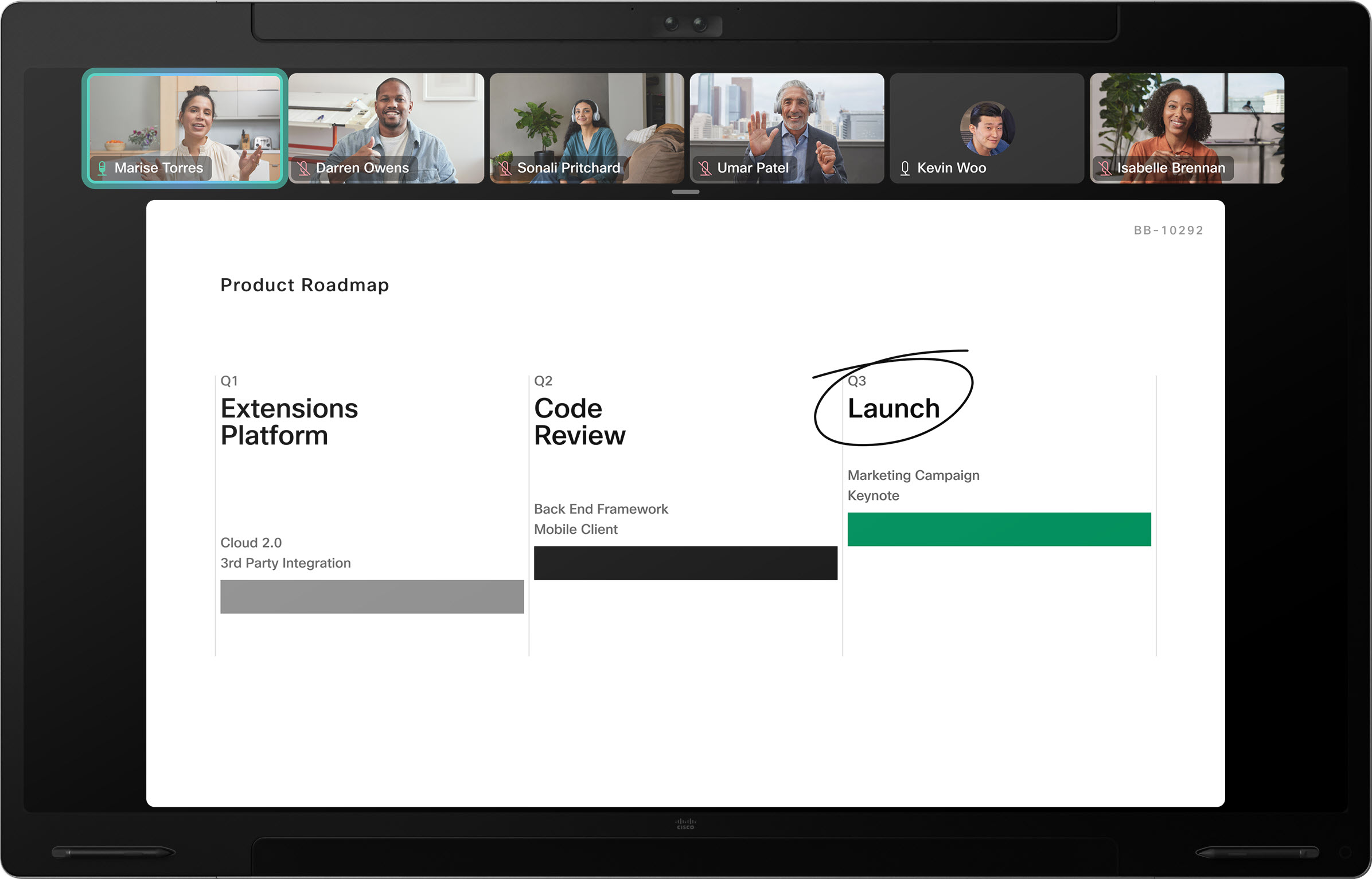
U ras poredu Stack, sadržaj se pojavljuje na glavnom zaslonu s do 6 sudionika u sličicama na vrhu. Skup je zadani izgled za uređaje s jednim zaslonom kada se sadržaj dijeli. Evo primjera Stack za Board Pro:
Fokusirajte se
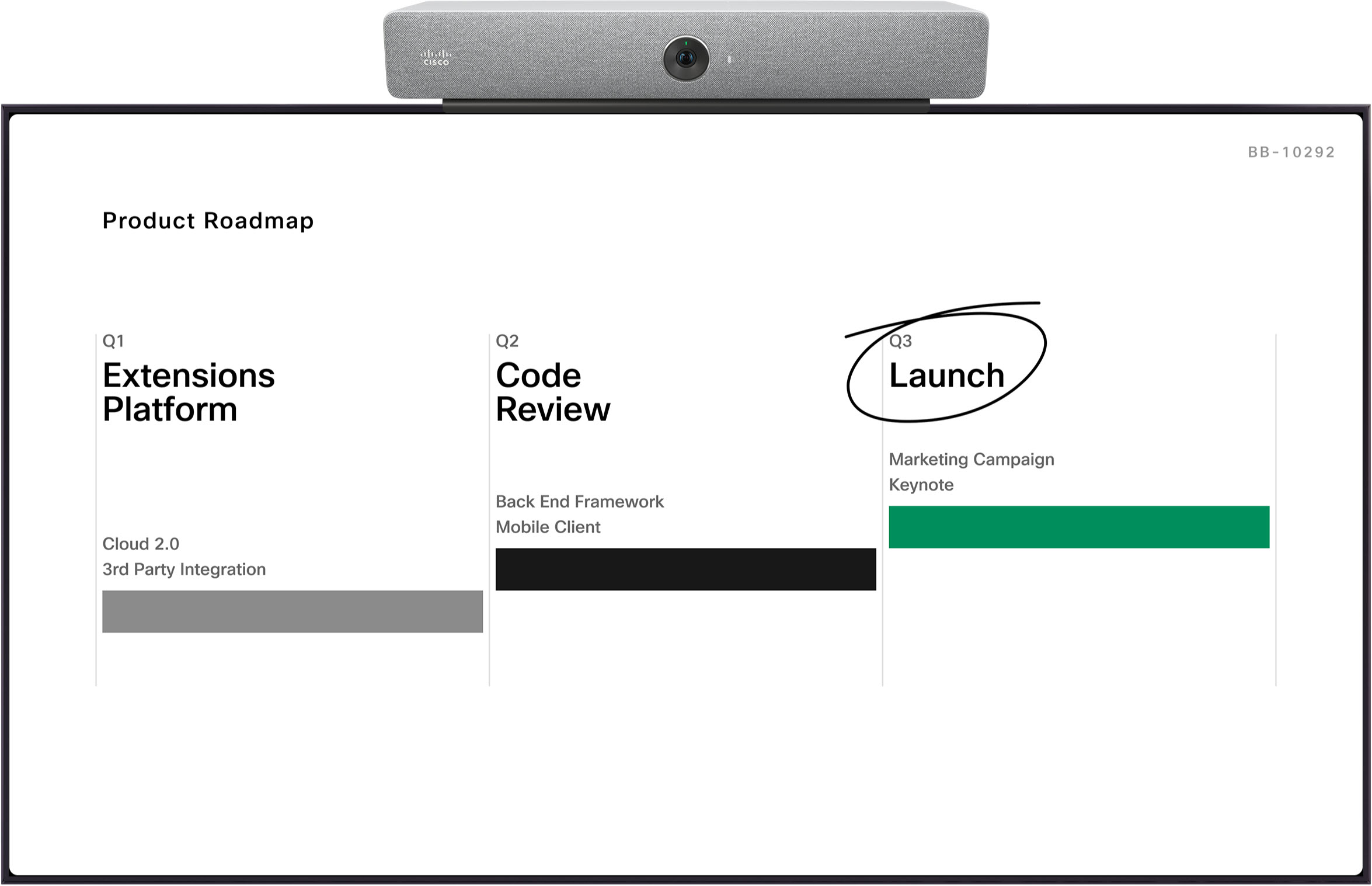
Focus prikazuje samo sadržaj i nijedan sudionik se neće pojaviti na zaslonu. Evo primjera Foc us for a Room Kit:
Ako netko počne dijeliti sadržaj, uređaj će se automatski prebaciti na Stack, što je zadani izgled sastanaka s dijeljenim sadržajem. I dalje se možete prebaciti na drugi izgled, koji će zatim prikazivati sudionike i sadržaj.
Nakon što sami odaberete drugi izgled sadržaja, vaš će se uređaj automatski prebaciti na taj izgled umjesto na Stack, sljedeći put kad netko počne dijeliti.
Ako sadržaj smanjite na sličicu ili zaustavite dijeljenje sadržaja, sudionici se vraćaju na posljednji izgled u kojem su se nalazili.
Plutajući
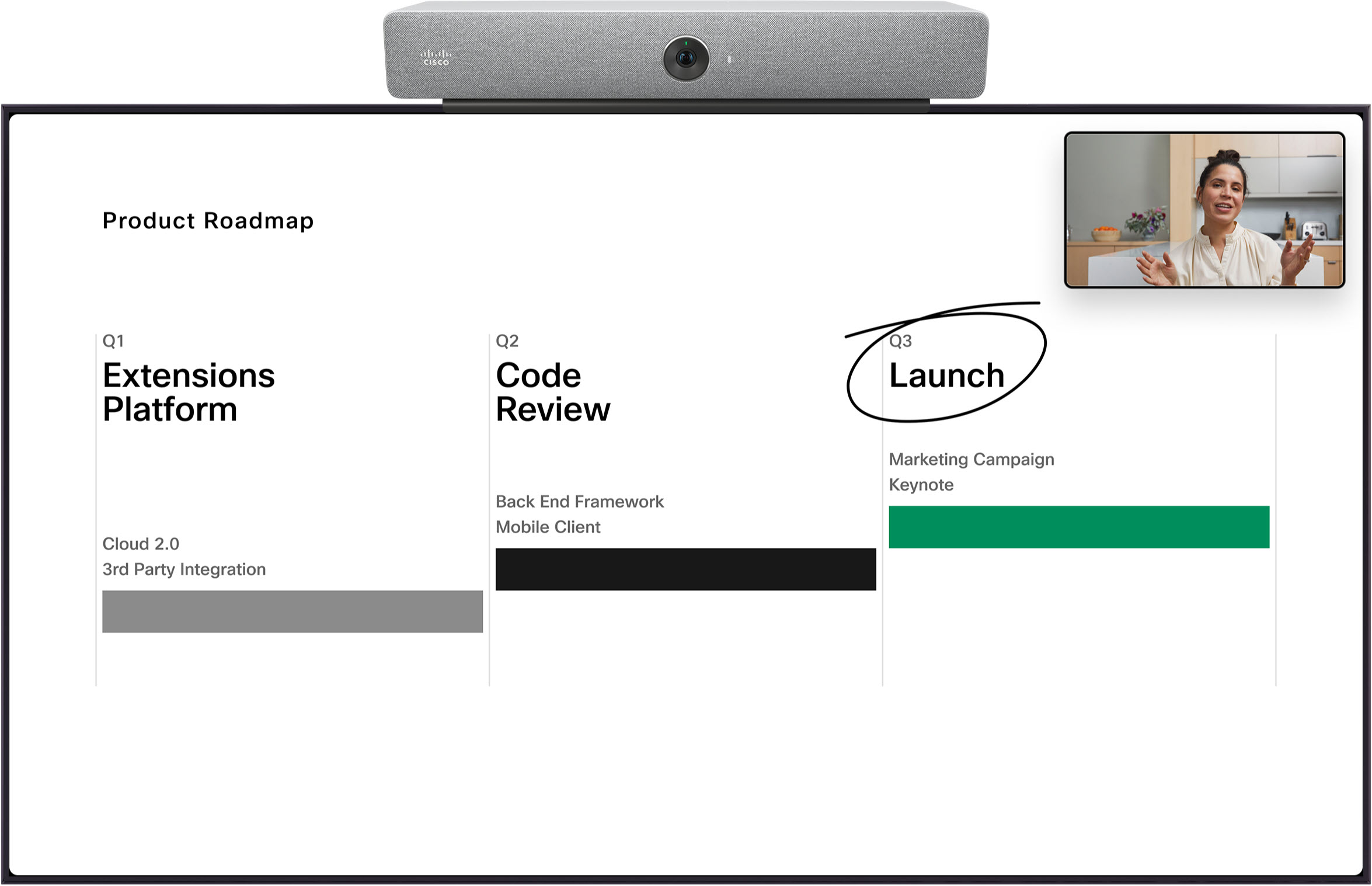
Pl utajući prikazuje sadržaj i samo aktivni zvučnik. Ostali sudionici se ne pojavljuju na zaslonu. Aktivni zvučnik 'lebdi' na vrhu sadržaja i na uređaju Desk ili Board, možete ga premjestiti na različita mjesta na zaslonu.
Evo primjera kompleta za plut anje za sobu:
Rame uz rame
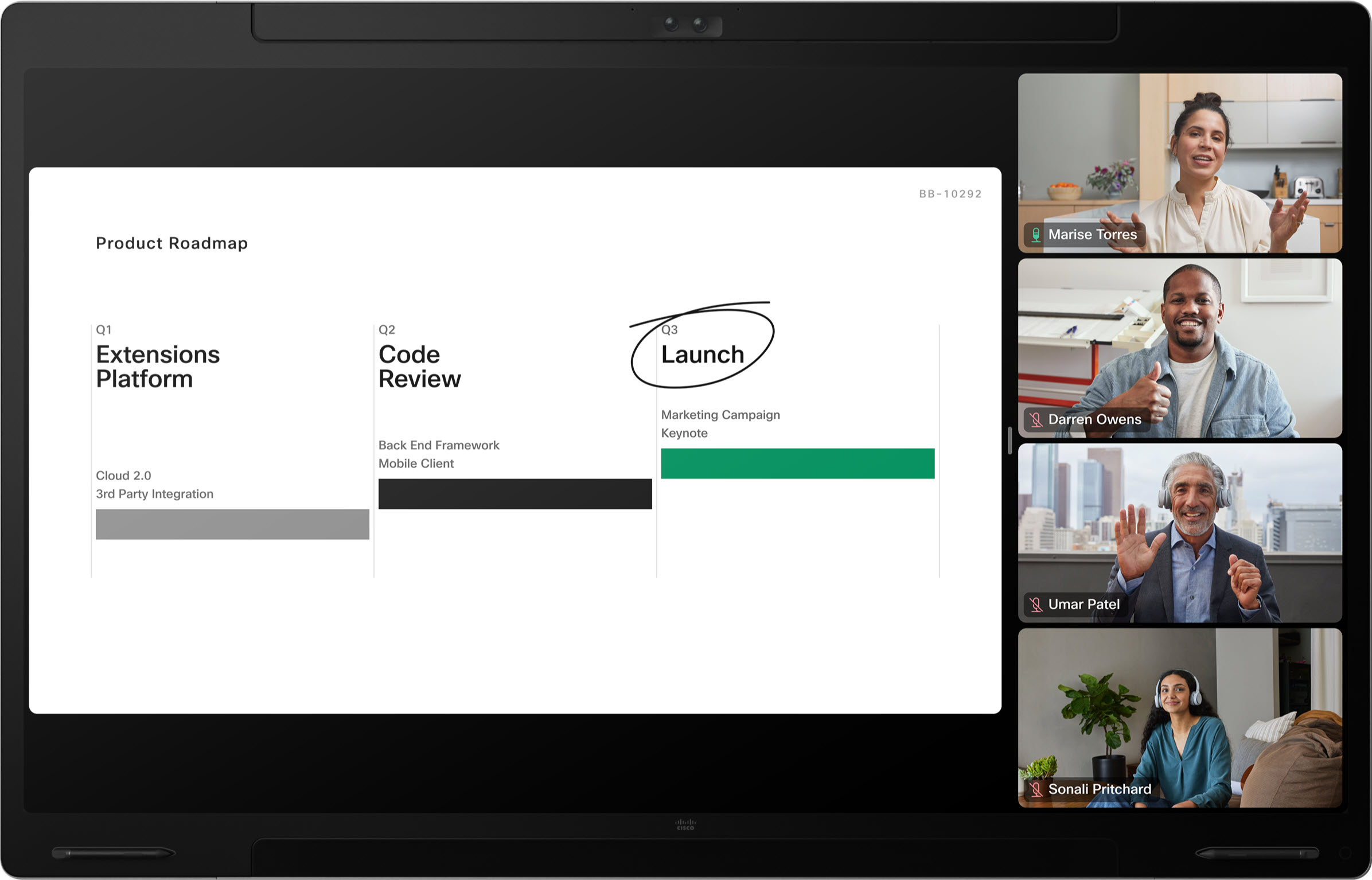
Side by Side izgled dostupan je samo za odabir na sastancima na kojima netko dijeli sadržaj. Prikazuje sadržaj na lijevoj strani zaslona, a sudionike s desne strane. Ovisno o uređaju i veličini sastanka, sudionici s desne strane mogu se pojaviti u izgledu koji ste koristili prije početka dijeljenja sadržaja.
Evo primjera S ide by Side za Board Pro:
Istaknuti
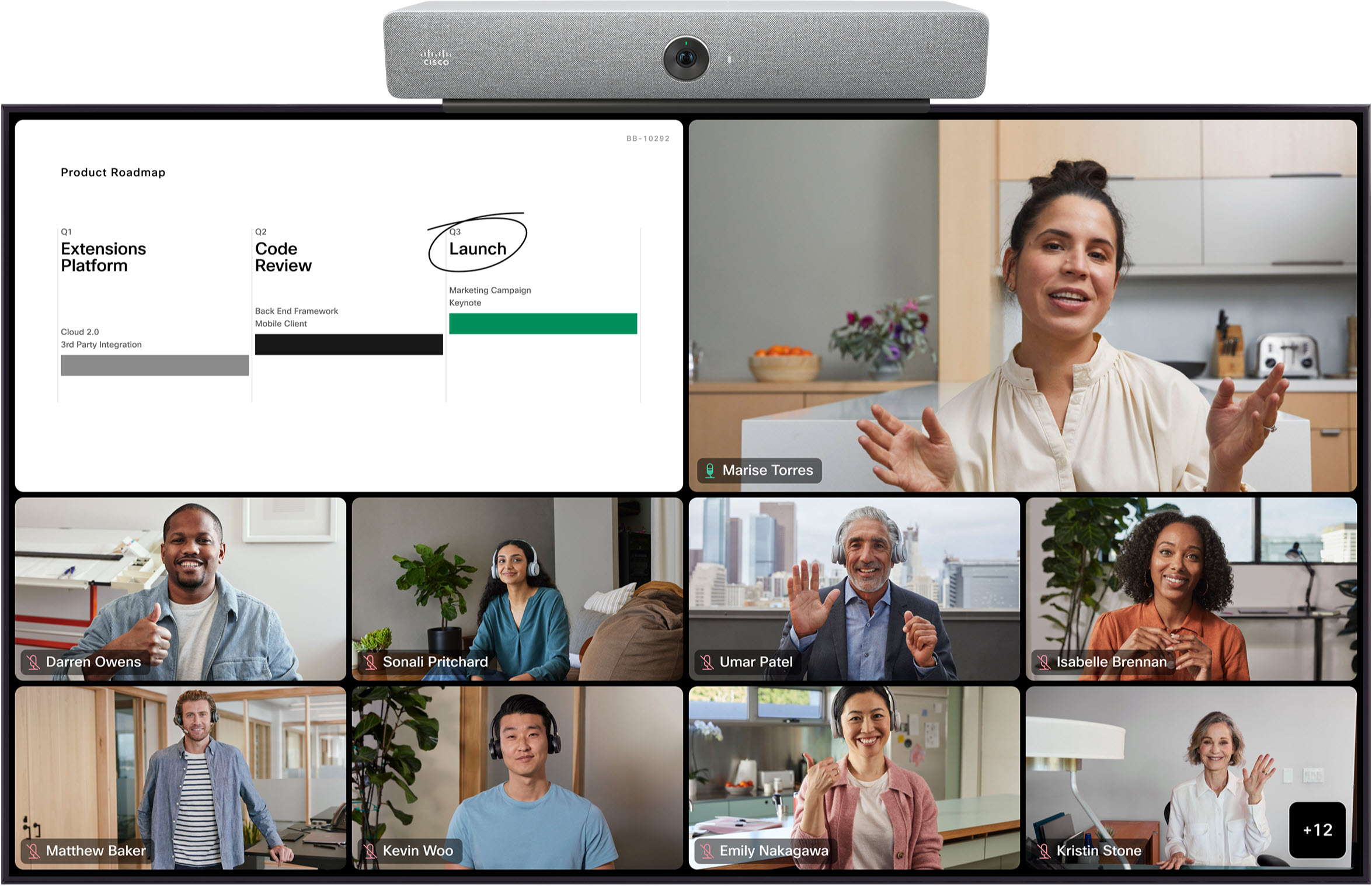
Ovisno o uređaju i veličini sastanka na kojem se nalazite, Pro minent također može biti dostupan. Prominent prikazuje dijeljeni sadržaj u gornjem lijevom dijelu zaslona, a sudionici su raspoređeni po dnu i pored desne strane.
Evo primjera Pro minent for a Room Kit:
Cisco uređaji koji podržavaju tri zaslona uvijek imaju jedan zaslon rezerviran za sadržaj. Rasporedi sudionika dostupni na druga dva zaslona isti su kao što je opisano za postavke s dvostrukim zaslonom. Svaki sadržaj koji se dijeli prikazuje se na trećem zaslonu; ako se sadržaj ne dijeli, treći će zaslon biti prazan.
Panoramski
Panoramski raspored dostupan je samo za uređaje Room Panorama i Room 70 Panorama uređaje.
U panoramskom načinu rada dva telelensa fotoaparata koriste se istovremeno za stvaranje širokog prikaza kamere. Ovaj panoramski izgled prikazan je na dva glavna zaslona i jedini je raspored dostupan na sastancima između dva sustava Room Panorama.

U bilo kojem drugom scenariju sastanka Panoramski izgled nije podržan i možete odabrati izgled dostupan za postavke s dvostrukim zaslonom.
U nastavku možete saznati kako će se svaki izgled pojaviti na uređajima Room Series u postavkama s dvostrukim zaslonom.
Pogledajte karticu Uređaji trećih strana za informacije o izgledima na vanjskim uređajima s dvostrukim zaslonom.
Izgled dvostrukog zaslona - samo sudionici
Mreža
Izgled mreže na uređajima s dvostrukim zaslonom prikazuje mrežu do 12 sudionika na svakom zaslonu. Grid je zadani izgled na uređajima s dvostrukim zaslonom.

Ako koristite raspored mreže i uključite zatvorene natpise, svaki će zaslon automatski prikazati najviše 9 sudionika, u mreži 3x3.
Fokusirajte se
U raspo redu Focus na uređaju s dvostrukim zaslonom prikazan je videozapis dva najaktivnija zvučnika na cijelom zaslonu - jedan aktivni zvučnik na svakom zaslonu. Aktivni zvučnici se dinamički mijenjaju.

Skup
U ovom se rasporedu aktivni zvučnik pojavljuje na cijelom zaslonu s lijeve strane. Do 25 drugih sudionika pojavljuje se u mreži s desne strane.
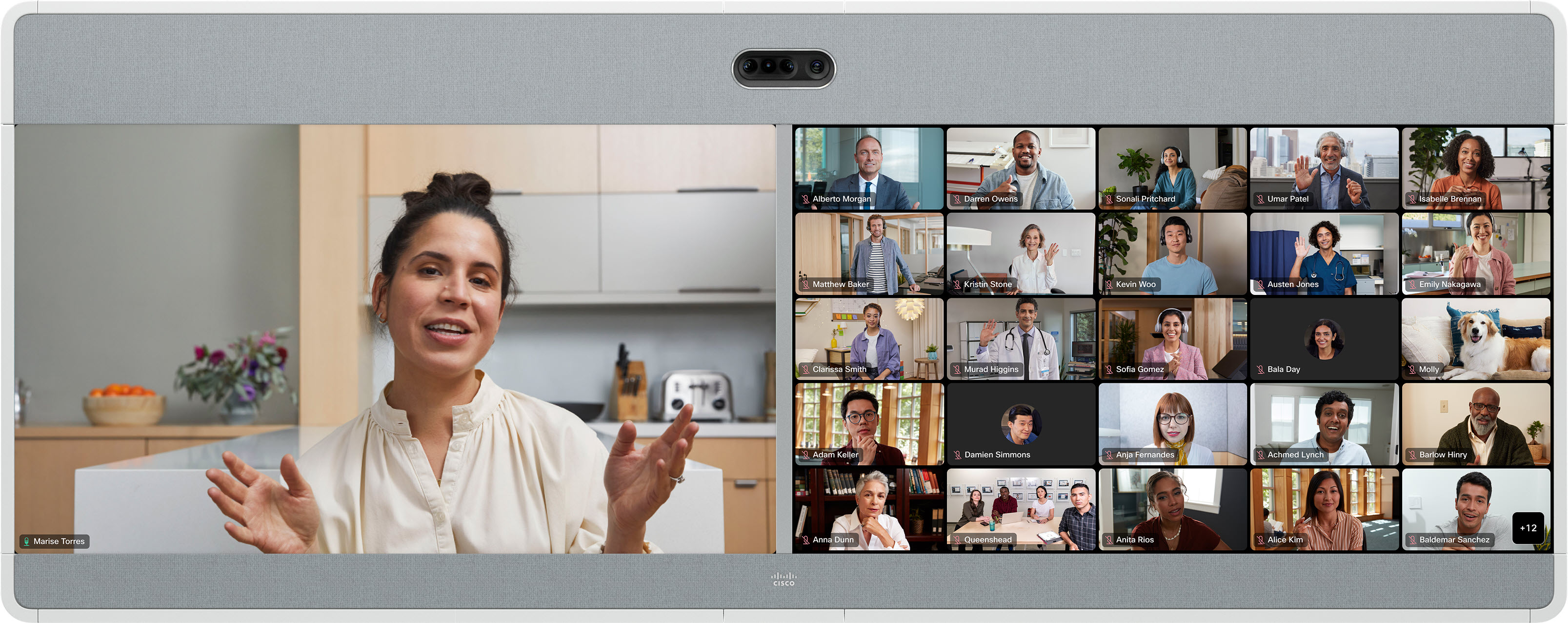
Aktivni zvučnik se dinamički mijenja.
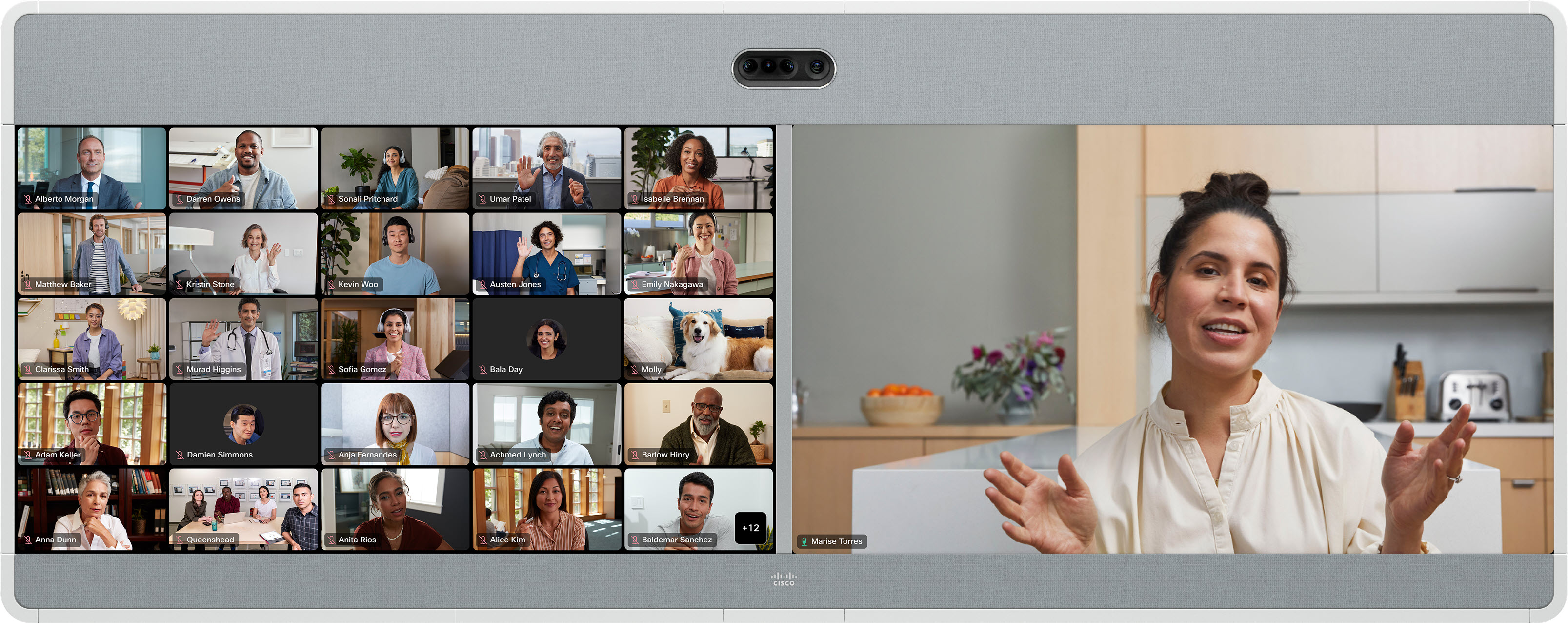
U istaknu tom rasporedu aktivni zvučnik pojavljuje se na desnom zaslonu, a ovisno o uređaju, do 25 drugih sudionika u mreži na lijevom zaslonu. Aktivni zvučnik se dinamički mijenja.
Istaknuti
Izgled dvostrukog zaslona - zajednički sadržaj
Mreža
Izgled mreže na uređajima s dvostrukim zaslonom prikazuje mrežu do 25 sudionika na lijevom zaslonu i sadržaj s desne strane. Grid je zadani izgled na uređajima s dvostrukim zaslonom.
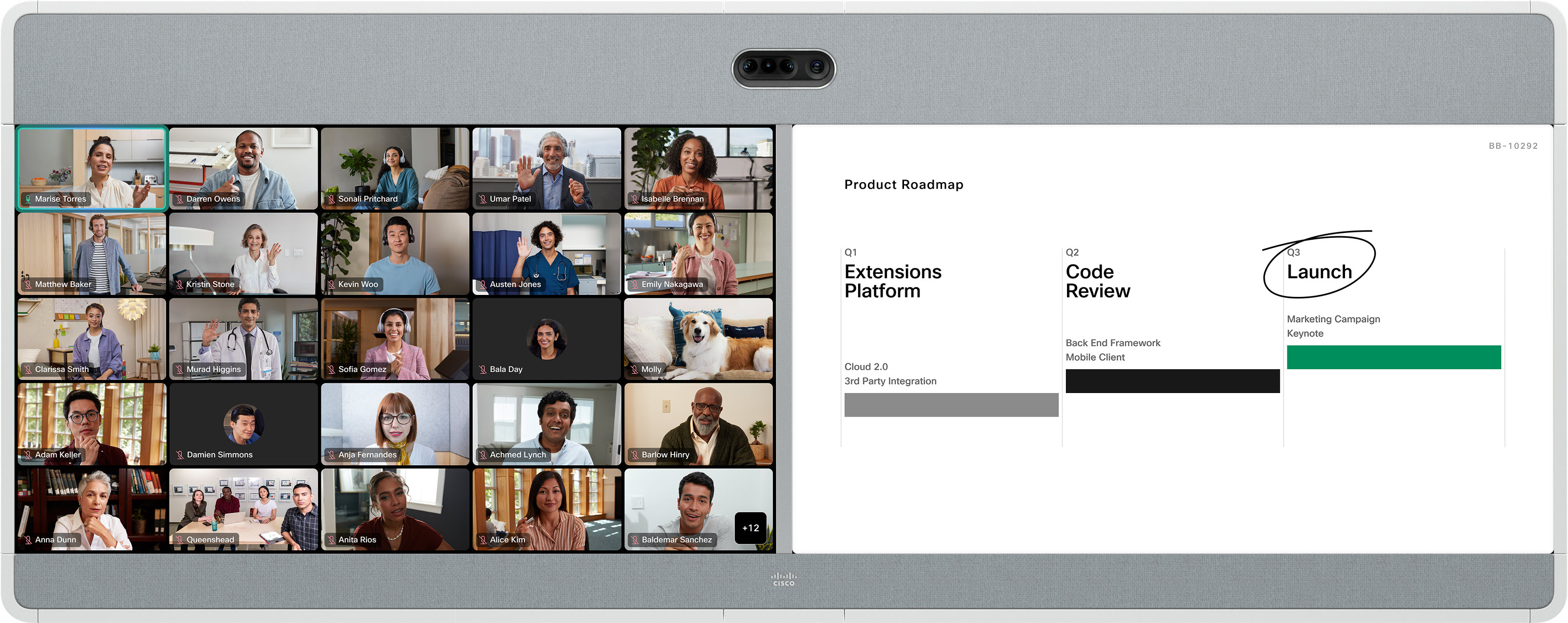
Fokusirajte se
U raspo redu Focus na uređaju s dvostrukim zaslonom, videozapis aktivnog zvučnika na cijelom zaslonu prikazan je na lijevom zaslonu, a sadržaj s desne strane.
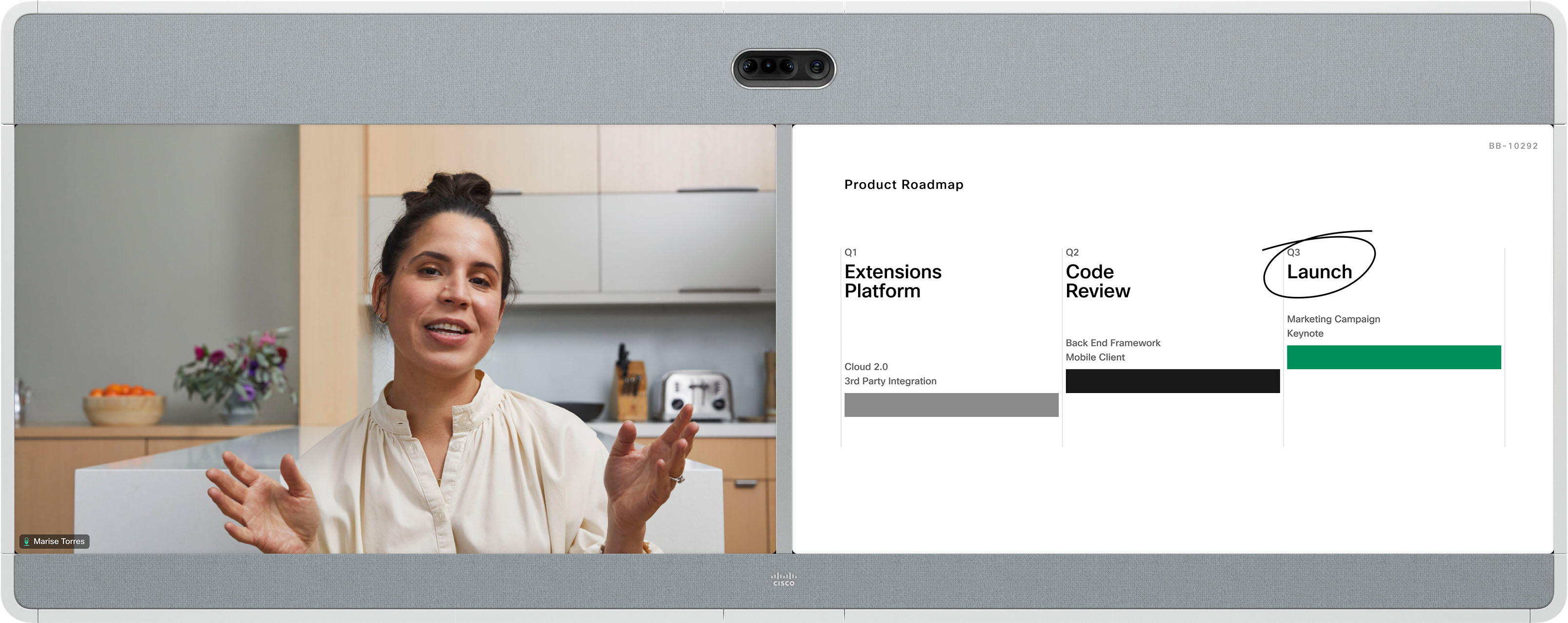
Skup
U ovom se rasporedu iznad aktivnog zvučnika na lijevom zaslonu pojavljuje do 6 sličica sudionika, a sadržaj se pojavljuje preko cijelog zaslona s desne strane.
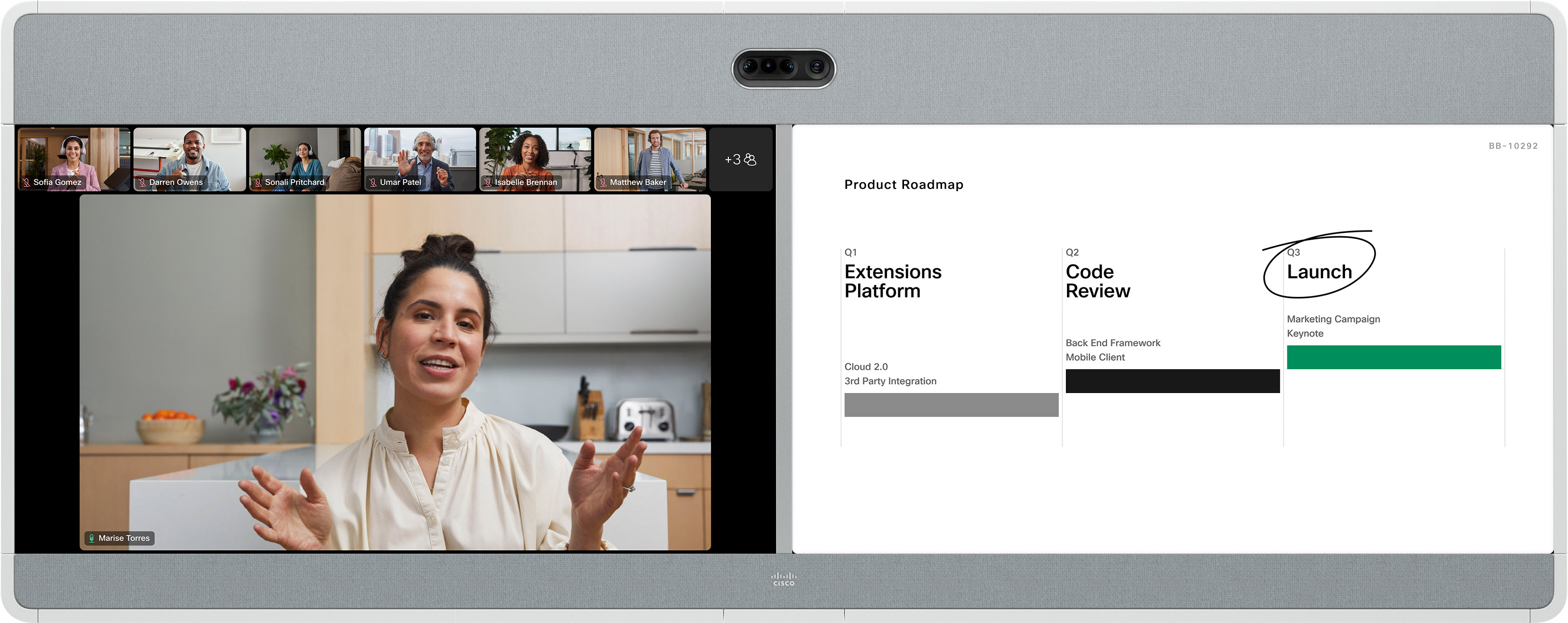
Istaknuti
Istaknu to prikazuje aktivni zvučnik u gornjem lijevom dijelu lijevog bočnog zaslona, a ostali sudionici su raspoređeni po dnu i pored. Sadržaj se pojavljuje na cijelom zaslonu s desne strane. Aktivni zvučnik se dinamički mijenja.
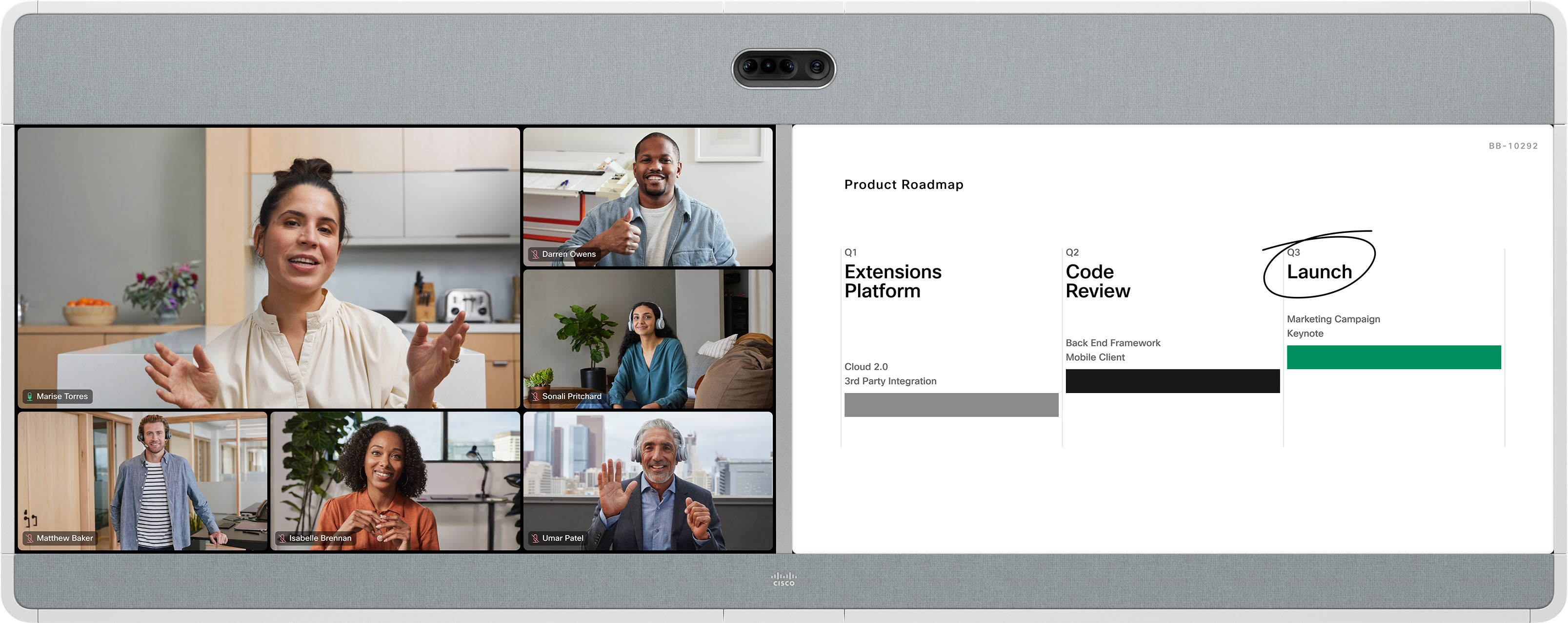
Generički sustavi za videokonferencije SIP i H.323 treće strane koji pozivaju na Webex sastanak mogu iskoristiti iste izglede video streamova koje dijele uređaji Board, Desk i Room Series. Možete prebaciti rasporede s DTMF 2 i 8.
Pogledajte kar ticu Jedan zaslon za informacije o tome kako će se svaki izgled pojaviti na uređaju treće strane.
Prilikom dijeljenja sadržaja, sustavi trećih strana koji koriste dva zaslona prikazat će sadržaj na drugom zaslonu. Video sudionika pojavit će se na glavnom zaslonu, kao u postavljanju jednog zaslona.
Ako se sadržaj ne dijeli, videozapis sudionika pojavit će se na glavnom zaslonu, a drugi zaslon će biti prazan.


