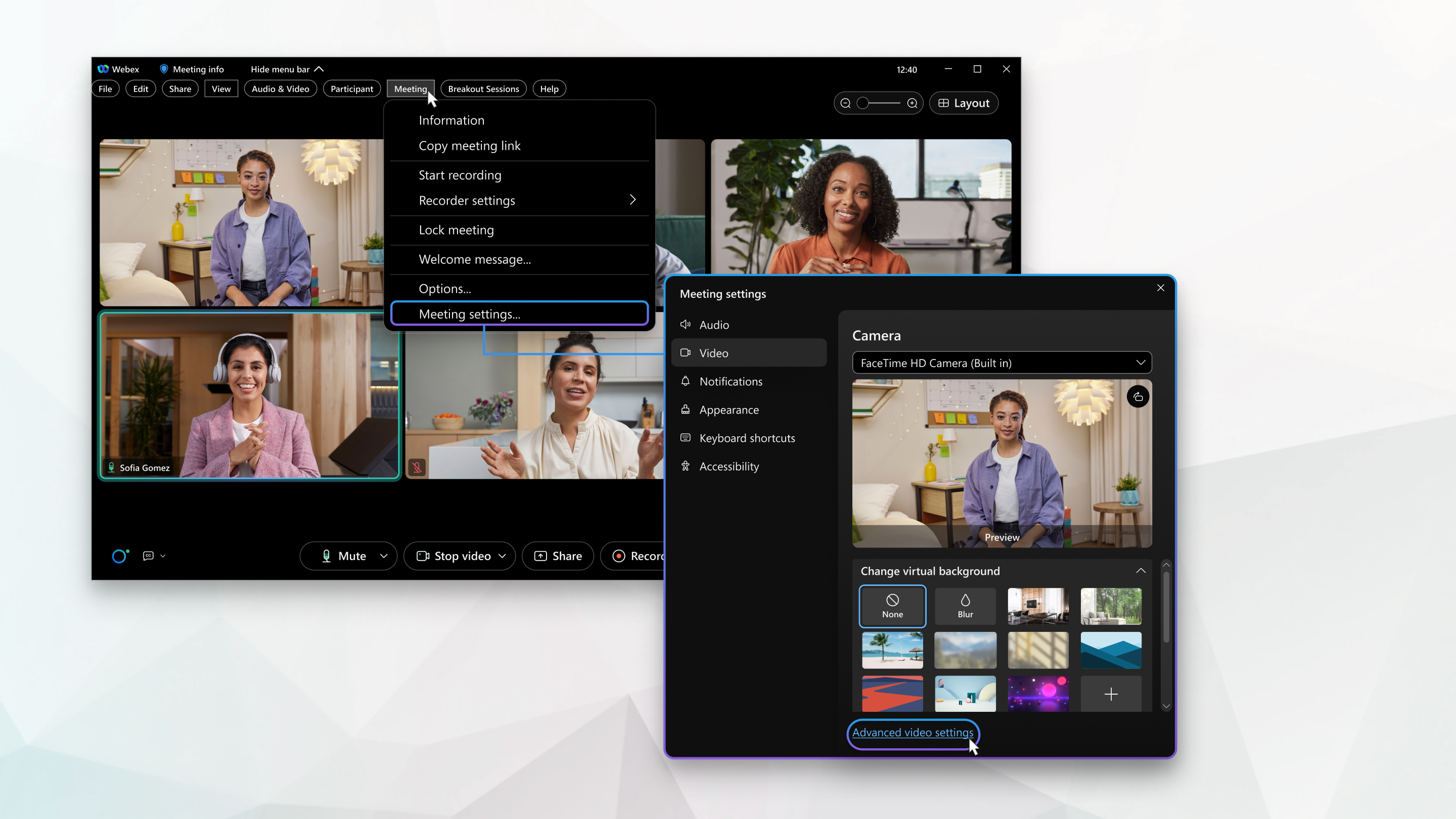
Válassza ki a Webex-értekezletek és Webex webináriumok videóbeállításait

list-menuVisszajelzés?
Amikor csatlakozol egy értekezlethez vagy webináriumhoz, a videóbeállításaid egyetlen preferencia menübe vannak rendezve, így egyszerűen állíthatsz be speciális videóbeállításokat a teljesítmény és a videóminőség javítása érdekében. Ez a menü 41.10 és későbbi oldalakon érhető el.

1

Értekezleten kattintson a Menüsor megjelenítése, majd az Értekezlet parancsra.

2

Az Értekezlet legördülő esetben kattintson a Értekezlet beállításaielemre.

3

Kattintson a Videó gombra, majd jelölje be a kívánt beállítás melletti jelölőnégyzetet.

Egyes jelölőnégyzetek alapértelmezés szerint be vannak jelölve, és nem módosíthatók.

  • Virtuális háttér módosítása— Korlátozza a zavaró tényezőket és őrizze meg a magánéletét az aktuális környezetben virtuális háttér használatával. Elhomályosíthatja a hátteret, módosíthatja a hátteret, vagy hozzáadhat háttérképet. A virtuális háttérrel kapcsolatos további információkért lásd: Virtuális háttér használata a Webex értekezletek csomagjában.

  • Videóm tükrözése— Tükörnézetben, amikor a saját videódat nézed, a videó úgy jelenik meg, mintha a saját tükörképedet néznéd. A videó tükrözéséről további információt a Tükrözés kikapcsolása a saját nézetű videóban a Webex-értekezletekencímű részben talál.

    Ez csak az önképedre vonatkozik. A videó normálisnak tűnik a találkozó többi résztvevője számára.

  • Nagyítás a képernyő méretéhez— A videót a képernyőhöz igazítja. Ennek a beállításnak a kiválasztásával a Webex nagyítja a kamerát, hogy teljesen kitöltse a képernyőt.

  • Kamera fényerejének beállítása— Javítja a kamera által rögzített tartalom láthatóságát.

    Automatikus— A Webex figyeli és elvégzi a beállításokat a kamera közelsége és az aktuális fényviszonyok alapján.

    Manuális— A fényerő manuális beállításához használja a Fényerő csúszkát.

  • Kamera felbontása— Módosítsa a kamera maximális videofelbontását. Az alábbi állásfoglalások közül választhat:

    360p

    720p

    1080p

    Fiókját engedélyezni kell az 1080p videófeloldási képességgel, hogy ezt a lehetőséget a legördülő menüben láthassa.

    Mobilon 720p és 1080p közötti videofelbontás közül választhat.

4

Kattintson a Speciális beállításokelemre.

  • Hardveres gyorsítás engedélyezése videó esetén— Csökkentse a CPU terhelését, ahol lehetséges, a videófeldolgozás támogatott grafikus feldolgozóegységre (GPU) történő áthelyezésével.

    A hardveres gyorsítást csak Intel GPU-k támogatják. Az Nvidia és az AMD GPU-k nem támogatottak. Ha a rendszer nem támogatja ezt a funkciót, a beállítás halványan jelenik meg.

  • Hardveres gyorsítás engedélyezése tartalommegosztáshoz— Csökkentse a CPU terhelését, ahol lehetséges, a tartalommegosztás feldolgozásának támogatott GPU-ra történő áthelyezésével.

    A hardveres gyorsítást csak Intel GPU-k támogatják. Az Nvidia és az AMD GPU-k nem támogatottak. Ha a rendszer nem támogatja ezt a funkciót, a beállítás halványan jelenik meg.

  • GPU-gyorsítás engedélyezése virtuális háttérben— Csökkentse a CPU terhelését, ha lehetséges, a virtuális háttérfeldolgozás támogatott GPU-ra történő áthárításával.

    A hardveres gyorsítást csak Intel GPU-k támogatják. Az Nvidia és az AMD GPU-k nem támogatottak. Ha a rendszer nem támogatja ezt a funkciót, a beállítás halványan jelenik meg.

  • Videofelvétel— A Microsoft keretrendszer támogatja a kamerafelvételt és a videorenderelést. Válasszon egy lehetőséget a listából:

    Auto— Auto (alapértelmezett) kiválasztja a leggyorsabb elérhető keretrendszert.

    Az automatikus beállítás felülbírálásához és a rendszerkamerával vagy a kijelző hardverrel kapcsolatos kompatibilitási problémák elkerüléséhez válassza a Microsoft Media Foundation vagy a Microsoft DirectShowlehetőséget.

5

A videóstatisztikák megtekintéséhez kattintson a Statisztika, majd a Videó gombra.

  • Videokodek— Csökkenti a médiafájlok méretét az eszközön lévő tárhely megtakarítása érdekében.
  • Videocsatlakozó portok—megjeleníti a videokapcsolatokat.

Sávszélesség

Az adatátvitel maximális sebessége.

Késés

Az adatátvitel sebessége egyik pontról a másikra.

Ennek a lehető legközelebb kell lennie a nullához.

Vibrálás

Amikor az adatátvitel sebessége változik.

Csomagveszteség

A kapcsolat által elveszített információ mennyisége.

Ez teljesítményproblémákat okozhat.

Videófelbontás

Meghatározza a részletesség mértékét a videódban.

Képkocka másodpercenként

Az eszköz videorögzítések során mutatott teljesítményét mérő egység.

Küldés

Átvétel

Az adatok oda-vissza küldésének kétirányú kommunikációja.

Az Összességében fül a memória- és a CPU-használatot jeleníti meg.
1

Kattintson a Webex-értekezletekelemre.

2

A legördülő menüben kattintson a Értekezlet beállításai parancsra.

3

Kattintson a Videó gombra, majd jelölje be a kívánt beállítás melletti jelölőnégyzetet.

Egyes jelölőnégyzetek alapértelmezés szerint be vannak jelölve, és nem módosíthatók.

  • Virtuális háttér módosítása— Korlátozza a zavaró tényezőket és őrizze meg a magánéletét az aktuális környezetben virtuális háttér használatával. Elhomályosíthatja a hátteret, módosíthatja a hátteret, vagy hozzáadhat háttérképet. A virtuális háttérrel kapcsolatos további információkért lásd: Virtuális háttér használata a Webex értekezletek csomagjában.

  • Videóm tükrözése— Tükörnézetben, amikor a saját videódat nézed, a videó úgy jelenik meg, mintha a saját tükörképedet néznéd. A videó tükrözéséről további információt a Tükrözés kikapcsolása a saját nézetű videóban a Webex-értekezletekencímű részben talál.

    Ez csak az önképedre vonatkozik. A videó normálisnak tűnik a találkozó többi résztvevője számára.

  • Nagyítás a képernyő méretéhez— A videót a képernyőhöz igazítja. Ennek a beállításnak a kiválasztásával a Webex nagyítja a kamerát, hogy teljesen kitöltse a képernyőt.

  • Kamera fényerejének beállítása— Javítja a kamera által rögzített tartalom láthatóságát.

    Automatikus— A Webex figyeli és elvégzi a beállításokat a kamera közelsége és az aktuális fényviszonyok alapján.

    Manuális— A fényerő manuális beállításához használja a Fényerő csúszkát.

  • Kamera felbontása— Módosítsa a kamera maximális videofelbontását. Az alábbi állásfoglalások közül választhat:

    360p

    720p

    1080p

    Fiókját engedélyezni kell az 1080p videófeloldási képességgel, hogy ezt a lehetőséget a legördülő menüben láthassa.

    Mobilon 720p és 1080p közötti videofelbontás közül választhat.

4

Kattintson a Speciális videóbeállításokelemre.

  • Hardveres gyorsítás engedélyezése— Csökkentse a CPU terhelését, ahol lehetséges, a videofeldolgozás támogatott grafikus feldolgozóegységre (GPU) történő áthelyezésével.

    A hardveres gyorsítást csak Intel GPU-k támogatják. Az Nvidia és az AMD GPU-k nem támogatottak. Ha a rendszer nem támogatja ezt a funkciót, a beállítás halványan jelenik meg.

5

A videóstatisztikák megtekintéséhez kattintson a Statisztika, majd a Videó gombra.

  • Videokodek— Csökkenti a médiafájlok méretét az eszközön lévő tárhely megtakarítása érdekében.
  • Videocsatlakozó portok—megjeleníti a videokapcsolatokat.

Sávszélesség

Az adatátvitel maximális sebessége.

Késés

Az adatátvitel sebessége egyik pontról a másikra.

Ennek a lehető legközelebb kell lennie a nullához.

Vibrálás

Amikor az adatátvitel sebessége változik.

Csomagveszteség

A kapcsolat által elveszített információ mennyisége.

Ez teljesítményproblémákat okozhat.

Videófelbontás

Meghatározza a részletesség mértékét a videódban.

Képkocka másodpercenként

Az eszköz videorögzítések során mutatott teljesítményét mérő egység.

Küldés

Átvétel

Az adatok oda-vissza küldésének kétirányú kommunikációja.

Az Összességében fül a memória- és a CPU-használatot jeleníti meg.

Hasznos volt ez a cikk?