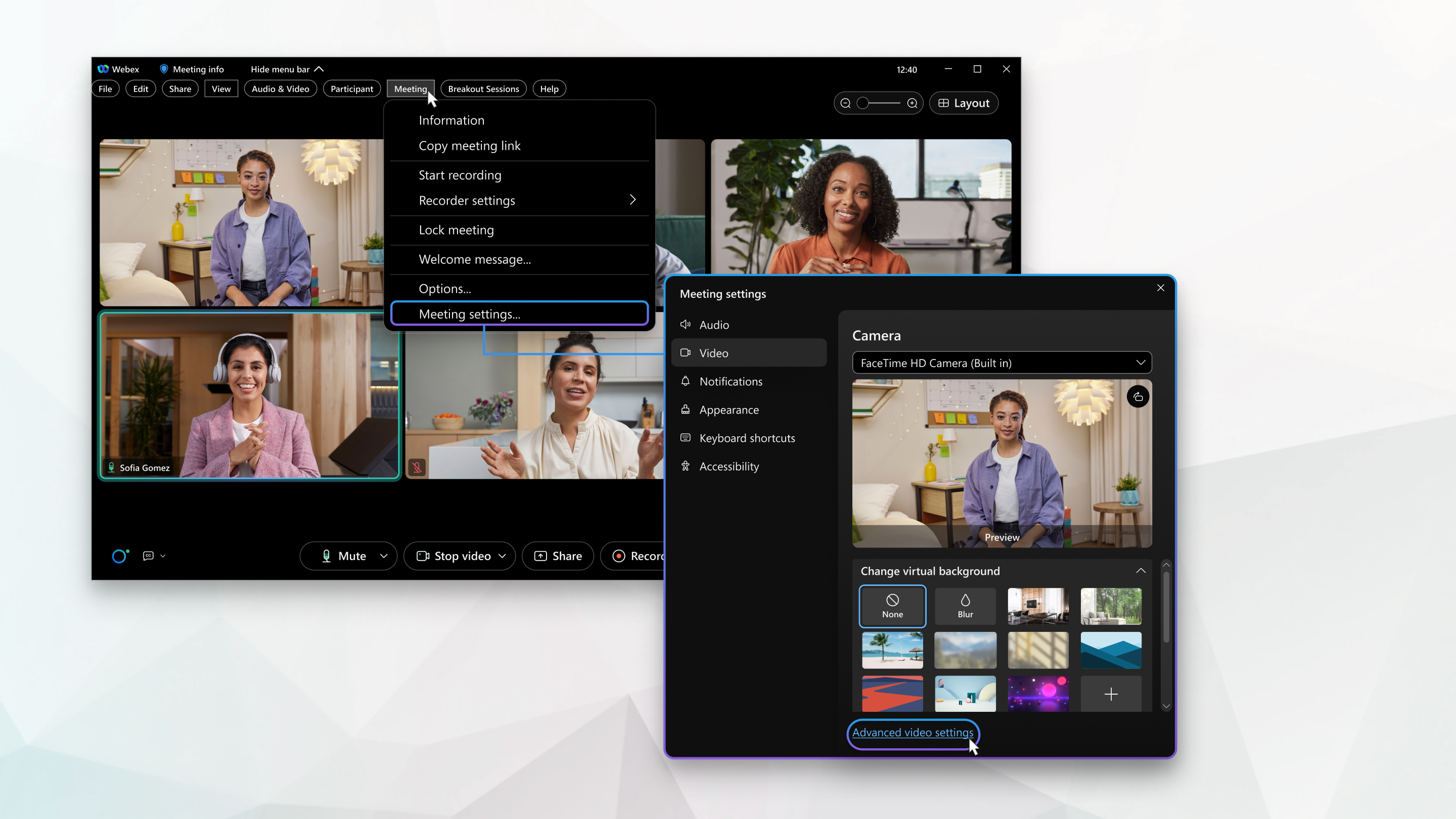
选择 Webex Meetings 和 Webex Webinars 的视频设置

list-menu反馈?
在您加入会议或网络研讨会后,系统会将您的视频设置编入单个首选项菜单,您可以轻松设置高级视频选项以提高性能和视频质量。此菜单在 41.10 和更高版本的站点上可用。

1

在会议中,单击显示菜单栏,然后单击会议

2

会议下拉菜单中,单击会议设置

3

单击视频,然后选中您想要的设置旁的复选框。

缺省情况下已选中某些复选框,无法进行调整。

  • 更改虚拟背景—使用虚拟背景可以减少干扰,并在当前环境中保持隐私。您可以对背景进行模糊处理、更改背景或添加背景图像。有关虚拟背景的更多信息,请参阅在 Webex Meetings 套件中使用虚拟背景

  • 镜像我的视频— 在镜像视图中,当您观看自己的视频时,您的视频看起来就像您在镜子中看到自己的倒影一样。有关视频镜像的更多信息,请参阅 关闭 Webex 会议中自视图视频的镜像视图

    这仅适用于您的本端视频。您的视频对其他会议参加者正常显示。

  • 缩放以适应— 将视频调整到屏幕大小。如果选择该选项,Webex 会缩放摄像头以完全填满整个屏幕。

  • 调整相机亮度— 提高相机拍摄内容的可见度。

    自动— Webex 会根据您与摄像头的距离和您当前的照明条件进行监控和调整。

    手动—要自行调整亮度级别,请使用 亮度 滑块。

  • 相机分辨率—更改相机视频的最大分辨率。您可以选择以下分辨率之一:

    360p

    720p

    1080p

    您的帐户必须启用 1080p 视频分辨率功能,才能在下拉菜单中看到该选项。

    在移动设备上,您可以选择 720p 或 1080p 视频分辨率。

4

单击高级设置

  • 允许硬件加速视频— 尽可能将视频处理卸载到受支持的图形处理单元 (GPU) 上,以减少 CPU 的负载。

    硬件加速仅支持 Intel GPU。不支持 Nvidia 和 AMD GPU。如果您的系统不支持此功能,该选项将变暗。

  • 允许硬件加速以共享内容— 尽可能将内容共享的处理卸载到受支持的 GPU 上,从而降低 CPU 的负载。

    硬件加速仅支持 Intel GPU。不支持 Nvidia 和 AMD GPU。如果您的系统不支持此功能,该选项将变暗。

  • 启用虚拟后台的 GPU 加速— 尽可能将虚拟后台处理卸载到受支持的 GPU,从而降低 CPU 的负载。

    硬件加速仅支持 Intel GPU。不支持 Nvidia 和 AMD GPU。如果您的系统不支持此功能,该选项将变暗。

  • 视频捕获— Microsoft Framework 支持相机捕获和视频渲染。从列表中选择选项:

    自动—自动(默认)选择可用的最快框架。

    如需覆盖自动选项并避免系统摄像头或显示硬件的兼容性问题,请选择 Microsoft Media FoundationMicrosoft DirectShow

5

对于视频统计信息,单击 统计信息,然后单击 视频

  • 视频编解码器— 缩小媒体文件以节省设备空间。
  • 视频连接端口— 显示您的视频连接。

带宽

数据传输的最大速率。

延迟

从一个点到另一个的数据传输速度。

应尽可能靠近零。

抖动

当数据传输率发生变化时。

数据包丢失

从连接丢失的信息量。

这可能会导致性能问题。

视频分辨率

确定视频中的详细信息量。

帧每秒

用于测量视频捕捉中显示设备性能的单元。

发送

接收

双向通信,可双向发送数据。

总体选项卡显示内存利用率和 CPU 使用率。
1

单击 Webex Meetings

2

在下拉菜单中,单击会议设置

3

单击视频,然后选中您想要的设置旁的复选框。

缺省情况下已选中某些复选框,无法进行调整。

  • 更改虚拟背景—使用虚拟背景可以减少干扰,并在当前环境中保持隐私。您可以对背景进行模糊处理、更改背景或添加背景图像。有关虚拟背景的更多信息,请参阅在 Webex Meetings 套件中使用虚拟背景

  • 镜像我的视频— 在镜像视图中,当您观看自己的视频时,您的视频看起来就像您在镜子中看到自己的倒影一样。有关视频镜像的更多信息,请参阅 关闭 Webex 会议中自视图视频的镜像视图

    这仅适用于您的本端视频。您的视频对其他会议参加者正常显示。

  • 缩放以适应— 将视频调整到屏幕大小。如果选择该选项,Webex 会缩放摄像头以完全填满整个屏幕。

  • 调整相机亮度— 提高相机拍摄内容的可见度。

    自动— Webex 会根据您与摄像头的距离和您当前的照明条件进行监控和调整。

    手动—要自行调整亮度级别,请使用 亮度 滑块。

  • 相机分辨率—更改相机视频的最大分辨率。您可以选择以下分辨率之一:

    360p

    720p

    1080p

    您的帐户必须启用 1080p 视频分辨率功能,才能在下拉菜单中看到该选项。

    在移动设备上,您可以选择 720p 或 1080p 视频分辨率。

4

单击高级视频设置

  • 允许硬件加速— 尽可能将视频处理卸载到受支持的图形处理单元 (GPU) 上,以减少 CPU 的负载。

    硬件加速仅支持 Intel GPU。不支持 Nvidia 和 AMD GPU。如果您的系统不支持此功能,该选项将变暗。

5

对于视频统计信息,单击 统计信息,然后单击 视频

  • 视频编解码器— 缩小媒体文件以节省设备空间。
  • 视频连接端口— 显示您的视频连接。

带宽

数据传输的最大速率。

延迟

从一个点到另一个的数据传输速度。

应尽可能靠近零。

抖动

当数据传输率发生变化时。

数据包丢失

从连接丢失的信息量。

这可能会导致性能问题。

视频分辨率

确定视频中的详细信息量。

帧每秒

用于测量视频捕捉中显示设备性能的单元。

发送

接收

双向通信,可双向发送数据。

总体选项卡显示内存利用率和 CPU 使用率。

这篇文章对您有帮助吗?
这篇文章对您有帮助吗?