Webex Meetings 및 Webex Webinars에 대해 비디오 설정 선택

list-menu피드백이 있습니까?
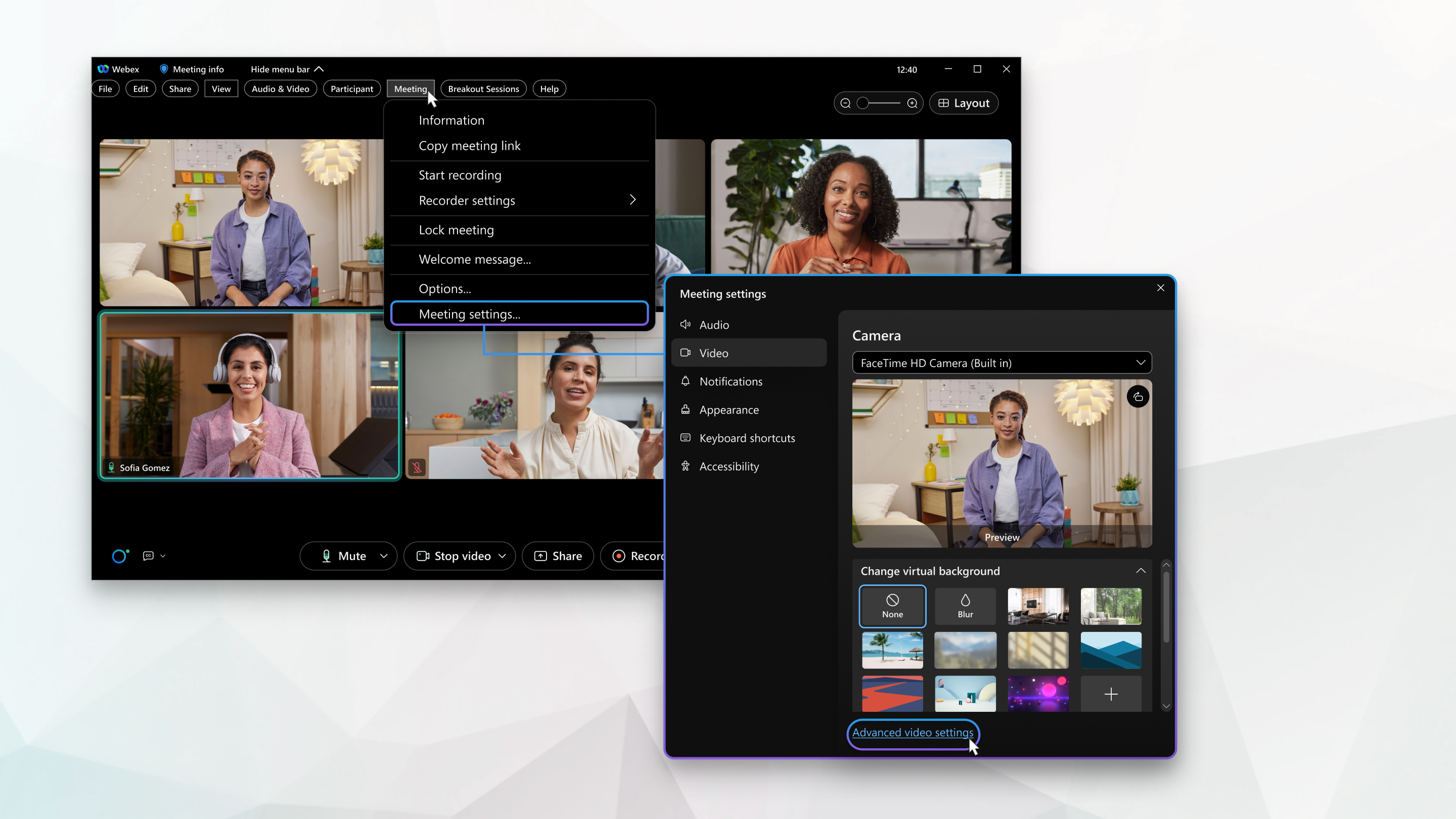
미팅이나 웨비나에 참여할 때 비디오 설정은 한 개의 기본 설정 메뉴로 정리되며, 고급 비디오 옵션을 쉽게 설정하여 성능 및 비디오 품질을 향상할 수 있습니다. 이 메뉴는 41.10 이상의 사이트에서 사용할 수 있습니다.

1

미팅에서 메뉴 표시줄 표시를 클릭한 후 Meeting를 클릭합니다.

2

Meeting 드롭다운에서 미팅 설정을 클릭합니다.

3

비디오를 클릭한 후 원하는 설정 옆에 있는 체크 박스를 체크합니다.

일부 체크 박스는 기본값으로 체크되어 있으며 조절할 수 없습니다.

  • 가상 배경 변경— 가상 배경을 사용하여 현재 주변 환경에서 방해 요소를 줄이고 개인 정보를 보호하세요. 배경을 흐리게 지정하고 변경하거나 배경 이미지를 추가할 수 있습니다. 가상 배경에 대한 자세한 정보는 Webex Meetings 제품군에서 가상 배경 사용을 참조하십시오.

  • 내 비디오 미러링— 미러링 보기에서는 자신의 모습을 담은 비디오를 볼 때 마치 거울에 비친 자신의 모습을 보는 것처럼 보입니다. 비디오 미러링에 대한 자세한 내용은 Webex 회의에서 자기 보기 비디오의 미러링 끄기를 참조하세요.

    이는 셀프 화면에만 해당합니다. 귀하의 비디오는 다른 미팅 참가자에게 정상적으로 나타납니다.

  • 화면에 맞게 확대/축소—화면에 맞게 비디오를 조정합니다. 이 옵션을 선택하면 Webex는 카메라를 확대하여 화면을 완전히 채웁니다.

  • 카메라 밝기 조정—카메라로 촬영한 콘텐츠의 가시성을 향상시킵니다.

    자동—Webex는 사용자가 카메라와 얼마나 가까이 있는지, 현재 조명 조건 등을 모니터링하고 그에 따라 설정을 조정합니다.

    수동— 밝기 수준을 직접 조정하려면 밝기 슬라이더를 사용하십시오.

  • 카메라 해상도—카메라 비디오의 최대 해상도를 변경합니다. 다음 해상도 중에서 선택할 수 있습니다.

    360p

    720p

    1080p

    드롭다운 메뉴에서 해당 옵션을 확인하려면 계정에 1080p 비디오 해상도 기능이 활성화되어야 합니다.

    모바일에서 720p 및 1080p 비디오 해상도 간에 선택할 수 있습니다.

4

고급 설정을 클릭합니다.

  • 비디오에 대한 하드웨어 가속을 허용합니다.—가능한 경우 비디오 처리를 지원되는 그래픽 처리 장치(GPU)로 오프로드하여 CPU 부하를 줄입니다.

    하드웨어 가속은 Intel GPU에서만 지원됩니다. Nvidia 및 AMD GPU는 지원되지 않습니다. 시스템에서 이 기능을 지원하지 않는 경우 해당 옵션이 흐리게 표시됩니다.

  • 콘텐츠 공유를 위한 하드웨어 가속 허용—가능한 경우 콘텐츠 공유 처리를 지원되는 GPU로 오프로드하여 CPU 부하를 줄입니다.

    하드웨어 가속은 Intel GPU에서만 지원됩니다. Nvidia 및 AMD GPU는 지원되지 않습니다. 시스템에서 이 기능을 지원하지 않는 경우 해당 옵션이 흐리게 표시됩니다.

  • 가상 백그라운드에 대한 GPU 가속 활성화—가능한 경우 가상 백그라운드 처리를 지원되는 GPU로 오프로드하여 CPU 부하를 줄입니다.

    하드웨어 가속은 Intel GPU에서만 지원됩니다. Nvidia 및 AMD GPU는 지원되지 않습니다. 시스템에서 이 기능을 지원하지 않는 경우 해당 옵션이 흐리게 표시됩니다.

  • 비디오 캡처—Microsoft Framework는 카메라 캡처 및 비디오 렌더링을 지원합니다. 목록에서 옵션을 선택합니다.

    자동—자동(기본값)은 사용 가능한 가장 빠른 프레임워크를 선택합니다.

    자동 옵션을 다시 정의하고 시스템 카메라 또는 디스플레이 하드웨어와 호환성 문제를 방지하려면 Microsoft Media Foundation 또는 Microsoft DirectShow를 선택합니다.

5

비디오 통계에 대해 통계 클릭한 후 비디오를 클릭합니다.

  • 비디오 코덱—기기 공간을 절약하기 위해 미디어 파일 크기를 줄입니다.
  • 비디오 연결 포트—비디오 연결을 표시합니다.

대역폭

데이터 전송의 최대 속도.

대기 시간

한 지점에서 다른 지점으로 데이터 전송 속도.

이는 최대한 0에 근접해야 합니다.

지터

데이터 전송 비율이 변경되는 경우.

패킷 손실

연결에서 잃어 있는 정보의 양.

이는 성능 문제를 일으킬 수 있습니다.

비디오 해상도

비디오의 세부사항의 양을 결정합니다.

초당 프레임

비디오 캡처에서 표시 장치 성능을 측정하는 장치입니다.

보내기

다시 오신기

데이터를 수신하는 양측 통신입니다.

전체 탭에는 메모리 사용률과 CPU 사용률이 표시됩니다.
1

Webex Meetings를 클릭합니다.

2

드롭다운 메뉴에서 미팅 설정을 클릭합니다.

3

비디오를 클릭한 후 원하는 설정 옆에 있는 체크 박스를 체크합니다.

일부 체크 박스는 기본값으로 체크되어 있으며 조절할 수 없습니다.

  • 가상 배경 변경— 가상 배경을 사용하여 현재 주변 환경에서 방해 요소를 줄이고 개인 정보를 보호하세요. 배경을 흐리게 지정하고 변경하거나 배경 이미지를 추가할 수 있습니다. 가상 배경에 대한 자세한 정보는 Webex Meetings 제품군에서 가상 배경 사용을 참조하십시오.

  • 내 비디오 미러링— 미러링 보기에서는 자신의 모습을 담은 비디오를 볼 때 마치 거울에 비친 자신의 모습을 보는 것처럼 보입니다. 비디오 미러링에 대한 자세한 내용은 Webex 회의에서 자기 보기 비디오의 미러링 끄기를 참조하세요.

    이는 셀프 화면에만 해당합니다. 귀하의 비디오는 다른 미팅 참가자에게 정상적으로 나타납니다.

  • 화면에 맞게 확대/축소—화면에 맞게 비디오를 조정합니다. 이 옵션을 선택하면 Webex는 카메라를 확대하여 화면을 완전히 채웁니다.

  • 카메라 밝기 조정—카메라로 촬영한 콘텐츠의 가시성을 향상시킵니다.

    자동—Webex는 사용자가 카메라와 얼마나 가까이 있는지, 현재 조명 조건 등을 모니터링하고 그에 따라 설정을 조정합니다.

    수동— 밝기 수준을 직접 조정하려면 밝기 슬라이더를 사용하십시오.

  • 카메라 해상도—카메라 비디오의 최대 해상도를 변경합니다. 다음 해상도 중에서 선택할 수 있습니다.

    360p

    720p

    1080p

    드롭다운 메뉴에서 해당 옵션을 확인하려면 계정에 1080p 비디오 해상도 기능이 활성화되어야 합니다.

    모바일에서 720p 및 1080p 비디오 해상도 간에 선택할 수 있습니다.

4

고급 비디오 설정을 클릭합니다.

  • 하드웨어 가속 허용—가능한 경우 비디오 처리를 지원되는 그래픽 처리 장치(GPU)로 오프로드하여 CPU 부하를 줄입니다.

    하드웨어 가속은 Intel GPU에서만 지원됩니다. Nvidia 및 AMD GPU는 지원되지 않습니다. 시스템에서 이 기능을 지원하지 않는 경우 해당 옵션이 흐리게 표시됩니다.

5

비디오 통계에 대해 통계 클릭한 후 비디오를 클릭합니다.

  • 비디오 코덱—기기 공간을 절약하기 위해 미디어 파일 크기를 줄입니다.
  • 비디오 연결 포트—비디오 연결을 표시합니다.

대역폭

데이터 전송의 최대 속도.

대기 시간

한 지점에서 다른 지점으로 데이터 전송 속도.

이는 최대한 0에 근접해야 합니다.

지터

데이터 전송 비율이 변경되는 경우.

패킷 손실

연결에서 잃어 있는 정보의 양.

이는 성능 문제를 일으킬 수 있습니다.

비디오 해상도

비디오의 세부사항의 양을 결정합니다.

초당 프레임

비디오 캡처에서 표시 장치 성능을 측정하는 장치입니다.

보내기

다시 오신기

데이터를 수신하는 양측 통신입니다.

전체 탭에는 메모리 사용률과 CPU 사용률이 표시됩니다.

이 문서가 도움이 되었습니까?
이 문서가 도움이 되었습니까?