
Köszönjük visszajelzését.
Megbeszélések ütemezése és csatlakozása a Webex for Google Workspace szolgáltatással
 Visszajelzés?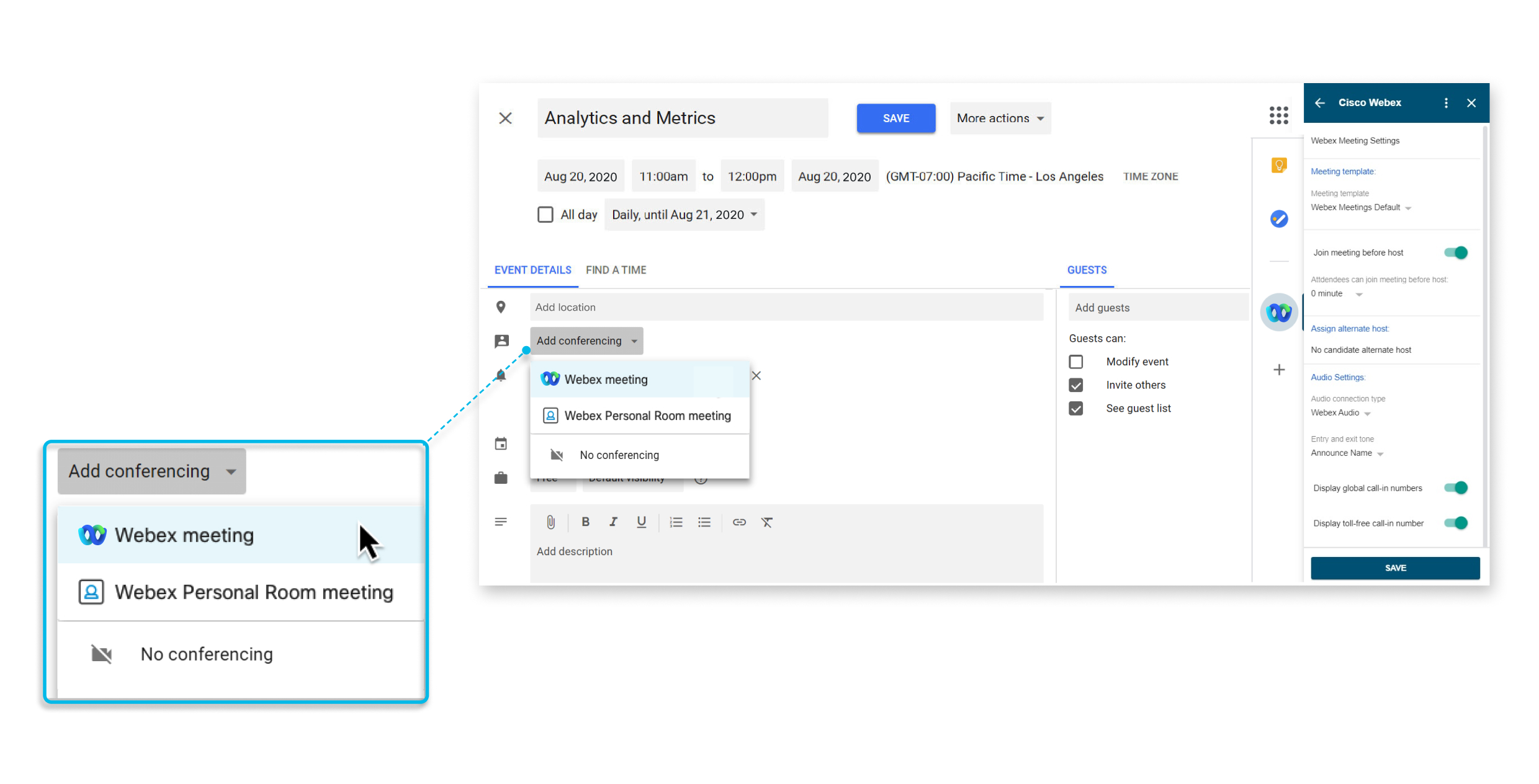
Ez a funkció elérhetőWebex Meetings.
Ha már telepítette a Webex alkalmazást, automatikusan frissül egy új verzióra. Javasoljuk, hogy az informatikai rendszergazdák menjenek el a Google Admin konzolra, és adjanak új hatóköröket a szervezet egészére kiterjedő engedély biztosításához, különben a felhasználók új engedélyek engedélyezésére kérik, amikor megpróbálják ütemezni a Webex-értekezleteket. Új hatókörök megadásához jelentkezzen be a Google Admin konzolba, lépjen az Alkalmazá Adathozzáfér Cisco Webex és visszavonása elemre, majd kattintson az Adathozzáfér és megadása lehető ségre.
Ha a rendszergazda nem telepítette a Webex alkalmazást a G Suite felhasználók számára, de hozzáadta azt az alkalmazások jóváhagyott listájához, lépjen a Google Workspace Marketplace oldalra, és telepítheti az alkalmazást saját maga.
Ha korlátozásokat alkalmaznak a Marketplace alkalmazásokra, a Google rendszergazdája felveheti a Webex alkalmazást az alkalmazások jóváhagyott listá jához, vagy a Marketplace beállítá sai > Az alkalmazásokhoz való hozzáférés kezel ése menüpontban válassza a Felhasználók számára a Google Workspace Marketplace alkalmazásának engedélyezése bármely alkalmazás telep ítésének engedélyezése lehetőséget.
A rendszergazdák telepíthetik az alkalmazást az egész tartományra a Google Admin konzolon keresztül. Lépjen a support.google.com oldalra, és keresse meg. Install Marketplace apps
|
Nyissa meg a Google Work space Webex alkalmazá st, majd kattintson a Telepítés gombra. Csak a Google Workspace-fiókkal rendelkező felhasználók tekinthetik meg ezt az oldalt a Google Workspace Marketplace-en. Miután telepítette az alkalmazást, kövesse a Webex-webhely beállítása a Google Naptárban található utasításokat. |
Ha már nem szeretné közvetlenül a Google Naptárból vagy a Gmailből ütemezni a Webex-értekezleteket és a Webex Personal Room értekezleteket, eltávolíthatja a Google Workspace Webex integrációját.
A rendszergazdák eltávolíthatják az alkalmazást a teljes tartományról a Google Admin konzolon keresztül. Lépjen a support.google.com oldalra, és keresse meg. Delete a Marketplace app from Google Workspace
| 1 |
A Google Naptárban válassza a Beállí tások menü > Beállí tások menüpontot. |
| 2 |
A Bő vít mények szakaszban válassza a Cisco WebexBeállí . |
Google Naptár
Mielőtt Webex-értekezletet vagy Webex személyes szoba-értekezletet ütemezhetne, meg kell adnia a Webex webhelyet, amelyet a fiókjával használhat.
| 1 |
A Google Naptárban válassza az Esem ény létrehozása lehetőséget. |
| 2 |
Az Esem ény részletei terület en válassza a Konferencia hozzáadása legördül ő listát, majd válassza a Webe x értekezlet lehetőséget. Ha ezek a beállítások nem láthatók a Konferencia hozzáadása legördülő listában, a rendszergazda nem telepítette a Webex Google Naptár alkalmazást. Lehet, hogy maga telepítheti az alkalmazást. További információt a Webex alkalmazás hozzáadása a Google Workspace Marketplace-ről című témak örben talál. |
| 3 |
A H ely hozzáadása alatt az Engedélyez és vagy a Bej elentkez és szükséges látni fogja:
|
| 4 |
Az engedélyezéshez válassza ki azt a Google Workspace-fiókot, amelyet a Webex for Google Naptár használatával szeretne használni. 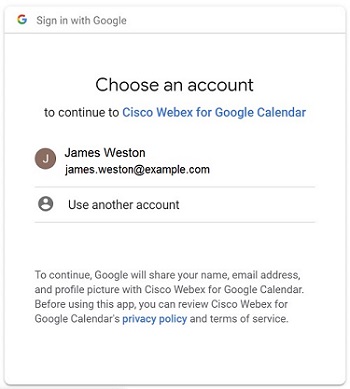 Válassza az En gedélyez és lehetőséget 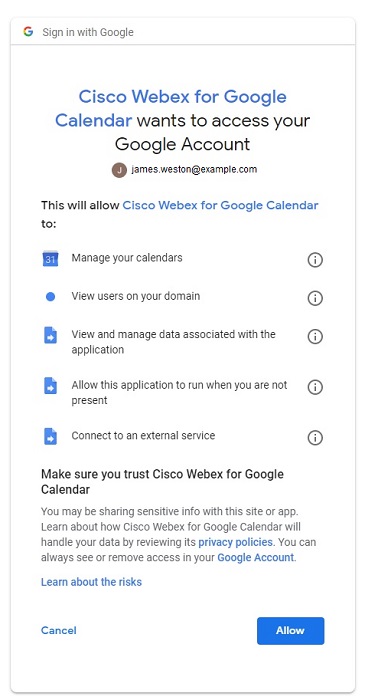 |
| 5 |
Lépjen be arra a Webex webhelyre, amelyet az értekezletek ütemezéséhez szeretne használni, és válassza a Tovább lehetőséget. 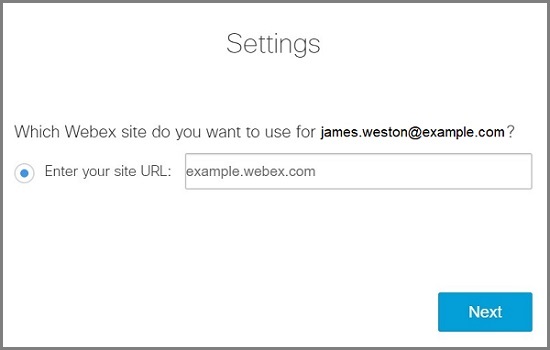 Ha korábban nem jelentkezett be, a rendszer kéri, hogy jelentkezzen be most. Válassza a B ejelentkezés lehetőséget. A konferencia részletei hozzáadódnak az értekezlethez. |
| 6 |
Ha folytatni szeretné az értekezlet ütemezését, olvassa el az Értekezlet ü temezése című részt, különben válassza az E seménylétrehozásának tör lése lehetőséget |
Miután beállította Webex-webhelyét, a Google Naptárból ütemezhet Webex-értekezletet vagy Webex személyes szoba-értekezletet.
A Webex-értekezlet vagy a Személyes szoba értekezlet adatait az alapértelmezettként beállított értekezletsab
lon alapján töltse ki. Ütemezés előtt győződjön meg róla, hogy az alapértelmezett sablont az Cisco Webex oldalpanelen
a kívánt értekezlettípusra állította be.
oldalpanelen
a kívánt értekezlettípusra állította be.
Esemény létrehozásakor az oldalsó panelen megváltoztathatja Cisco Webexaz értekezlet beállításait, például az alternatív gazda vagy társgazda
és hangtípust. A Naptárban módosíthatja Webex webhelyét és értekezletsablonját az oldal Cisco Webexsó panelen.
| 1 |
A Google Naptárban válassza az Esem ény létrehozása lehetőséget, vagy válasszon ki egy meglévő eseményt. |
| 2 |
Az Esem ény részletei terület en válassza a Konferencia hozzáadása legördül ő listát, majd válassza a Webex értekezlet vagy a Webex személyes szoba érte kezlet lehetőséget. |
| 3 |
Adja hozzá az értekezlet címét, dátumát és időpontját. |
| 4 |
Ha azt szeretné, hogy az értekezlet megismétlődjön, válassza a Nem ismé tlődik lehetőséget, és válassza ki, hogy milyen gyakran szeretné megismételni az értekezletet, és mikor akarja befejezni az ismétlődő értekezlet |
| 5 |
Adjon hozzá vendégeket. |
| 6 |
Annak érdekében, hogy az emberek könnyebben csatlakozhassanak egy értekezletbe egy Webex- szob ából vagy asztali eszközből, válassza a Szobák lehetőséget, majd válassza ki a hozzáadni kívánt szobaeszközöket. Választhat a javasolt szobák közül, vagy új szobákat kereshet. Ez azt eredményezi, hogy az ér tekezlet megkezdése előtt megjelenik a Csatlakozás gomb az eszközön. A rendszergazdának be kell állítania fiókját a Webex Hybrid Naptár szolgáltatással, hogy így ütemezhesse a szobaeszközöket. |
| 7 |
(Opcionális) Az értekezlet beállításainak szerkesztése. Az oldalsó panelen válassza ki Cisco Webex |
| 8 |
Válassza a Ment és lehetőséget, majd a Küldés lehetőséget. |
Ha az értekezlet megismétlődik, és módosítania kell az egyik értekezlet dátumát vagy időpontját, keresse meg és válassza ki az értekezlet ezen példányát, válassza az Esem ény szerkesz tése lehetőséget, hajtsa végre a módosításokat, válassza a ény lehetőséget, majd válassza az OK lehetőséget.
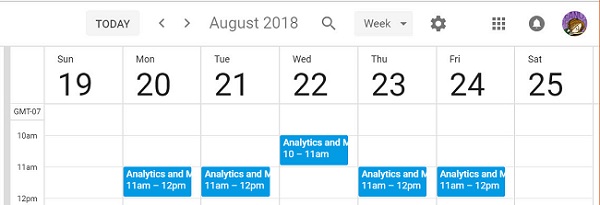
Ha az értekezlet megismétlődik, és törölni szeretné az értekezlet ény lehetőséget, majd válassza az OK lehetőséget.
Kényelmes a Google Naptár használatával ütemezett értekezlet elindítása vagy csatlakozása.
|
Végezze el az alábbiak egyikét:
|


Másokat delegálhat arra, hogy értekezleteket ütemezzen Önnek a Google Naptárban. A meghatalmazott rendelkezése hasznos olyan helyzetekben, amikor nem tud elérni a számítógépet, vagy ha más személy kezeli a naptárát.
A küldöttnek gazda fiókkal kell rendelkeznieWebex Meetings.
| 1 |
Jelentkezzen be Webex webhelyére, válassza a Klasszikus nézet lehetőséget, majd válassza a My Webex lehetőséget. |
| 2 |
Válassza a . |
| 3 |
Az Ü temezési engedély mező be adja meg egy vagy több házigazda e-mail címét, akiknek engedélyezni szeretné az Ön nevében értekezletek ütemezését. |
| 4 |
Válassza a Ment és lehetőséget a Beállí tások oldal alján. |
| 5 |
A Google Naptárban a Saját nap tárak területen mutasson arra a naptárra, amelyhez delegált szeretne létrehozni, és válassza a Beállí . |
| 6 |
A Me gosztás bizonyos személyekkel területen válassza a Személ yek hozzáadása lehetőséget. |
| 7 |
Adja meg egy vagy több gazda e-mail címét, amelyre át szeretné ruházni a naptárát. |
| 8 |
Jelölje be az En ged élyek mezőt, jelölje ki a jogosultsági szintet, és válassza a Kül dés lehetőséget |
Ha egynél több Webex-webhelyet használ értekezletekhez, megadhatja, hogy melyik webhelyet szeretné használni az értekezletek ütemezésekor a Google Naptárban.
| 1 |
A Google Naptárban válassza a lehetőséget Cisco Webex
|
| 2 |
Válassza a Webex webhely módosí tása lehetőséget. |
| 3 |
Lépjen be arra a Webex webhelyre, amelyet az értekezletek ütemezéséhez szeretne használni, és válassza a Tovább lehetőséget. 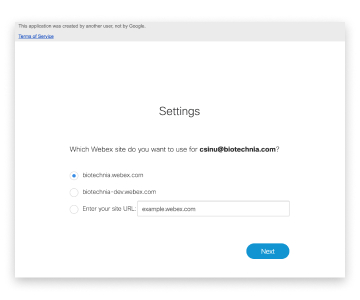 |
| 4 |
Zárja be a böngésző ablakát. |
Mi a teendő ezután
Gmail
Miután beállította Webex-webhelyét, a Gmail-ben lévő e-mailből ütemezheti a Webex-értekezletet. Megbeszélést ütemezhet az e-mail címzettekkel az e-mail tartalmának megvitatására.
| 1 |
A Gmailben válasszon ki egy e-mailt, és válassza Cisco Webex
|
| 2 |
Válassza az Értekezlet ütemezése lehetőséget. 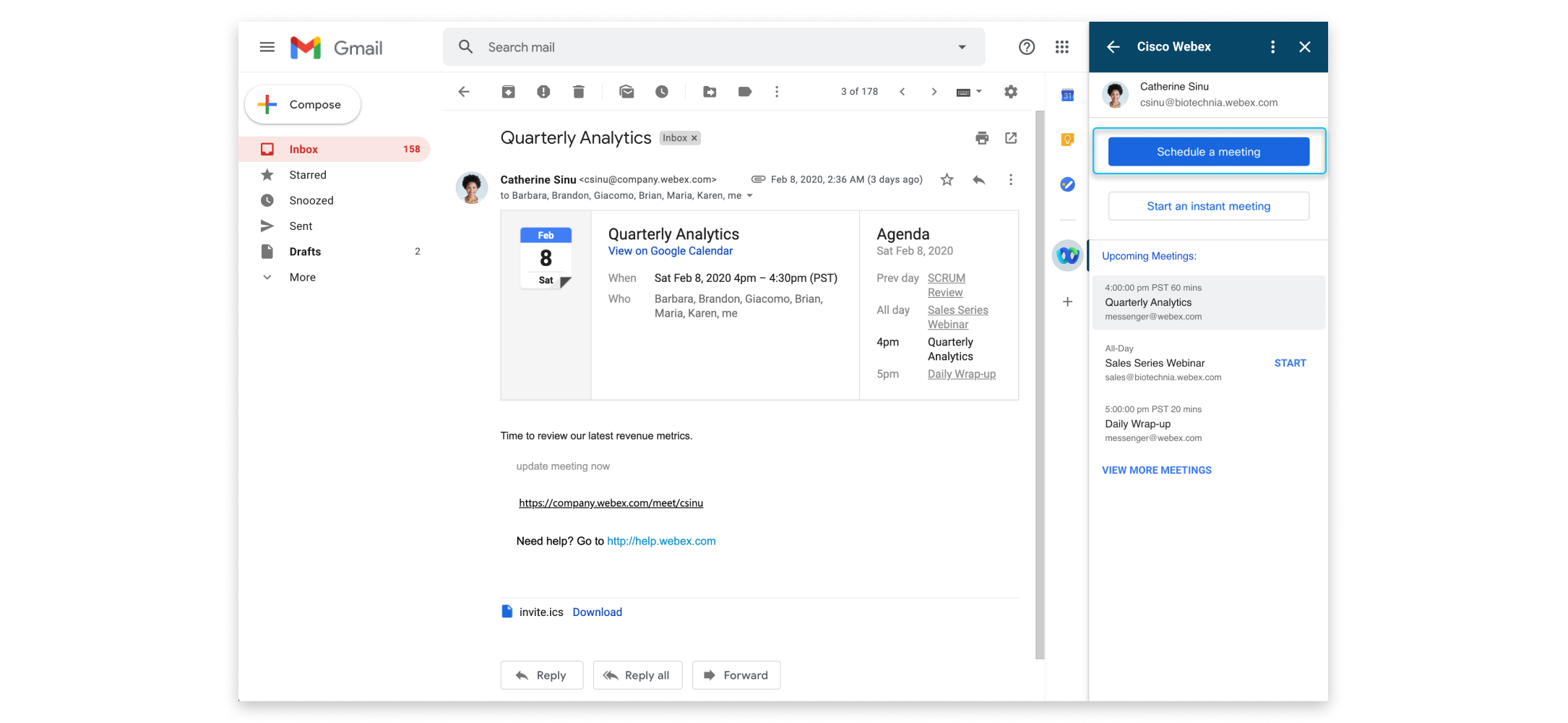
|
| 3 |
Módosítsa az értekezlet témáját, és válassza ki az időzónát, a dátumot és az időt. |
| 4 |
Hívjon meg résztvevőket. Alapértelmezés szerint az e-mail „Címzett” és „Induló” mezőjében található e-mail címek meghívást kapnak az értekezletre. Más résztvevők meghívásához válassza ki |
| 5 |
Válassza az Ér tekezlet létrehozása lehetőséget. Az értekezlet részletei mutatják. Ha azonnal el szeretné indítani az értekezletet, válassza az Értekez let indítása lehetőséget. |
 További résztvev
 Miután beállította Webex-webhelyét, a Gmail-ben lévő e-mailből ütemezheti a Webex-értekezletet. Azonnal találkozhat az e-mail címzettekkel, hogy megvitassa az e-mail tartalmát.
| 1 |
A Gmailben válasszon ki egy e-mailt, és válassza Cisco Webex
|
| 2 |
Válassza az Azonnali értekezlet indítása lehetőséget. 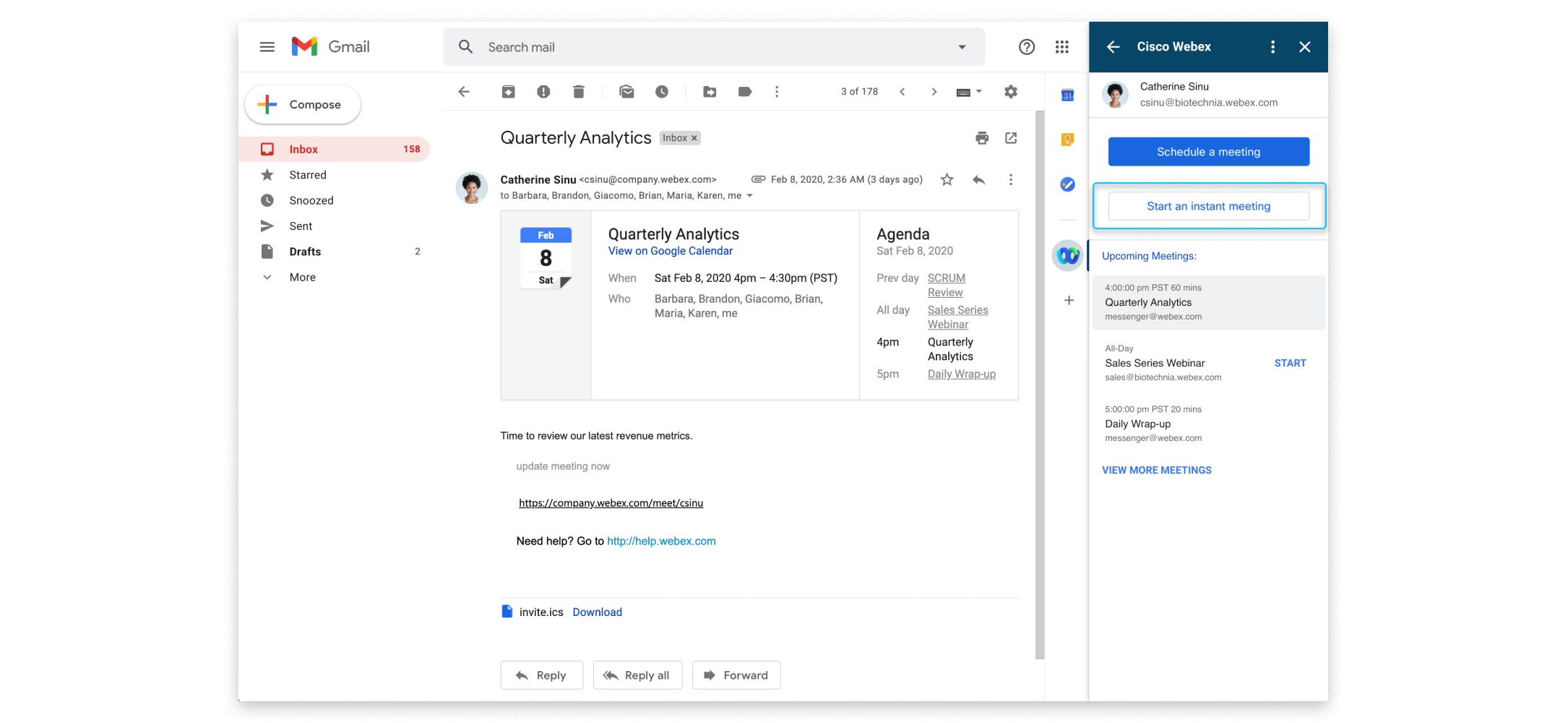
|
| 3 |
Válassza ki az értekezlet témáját a módosításhoz. 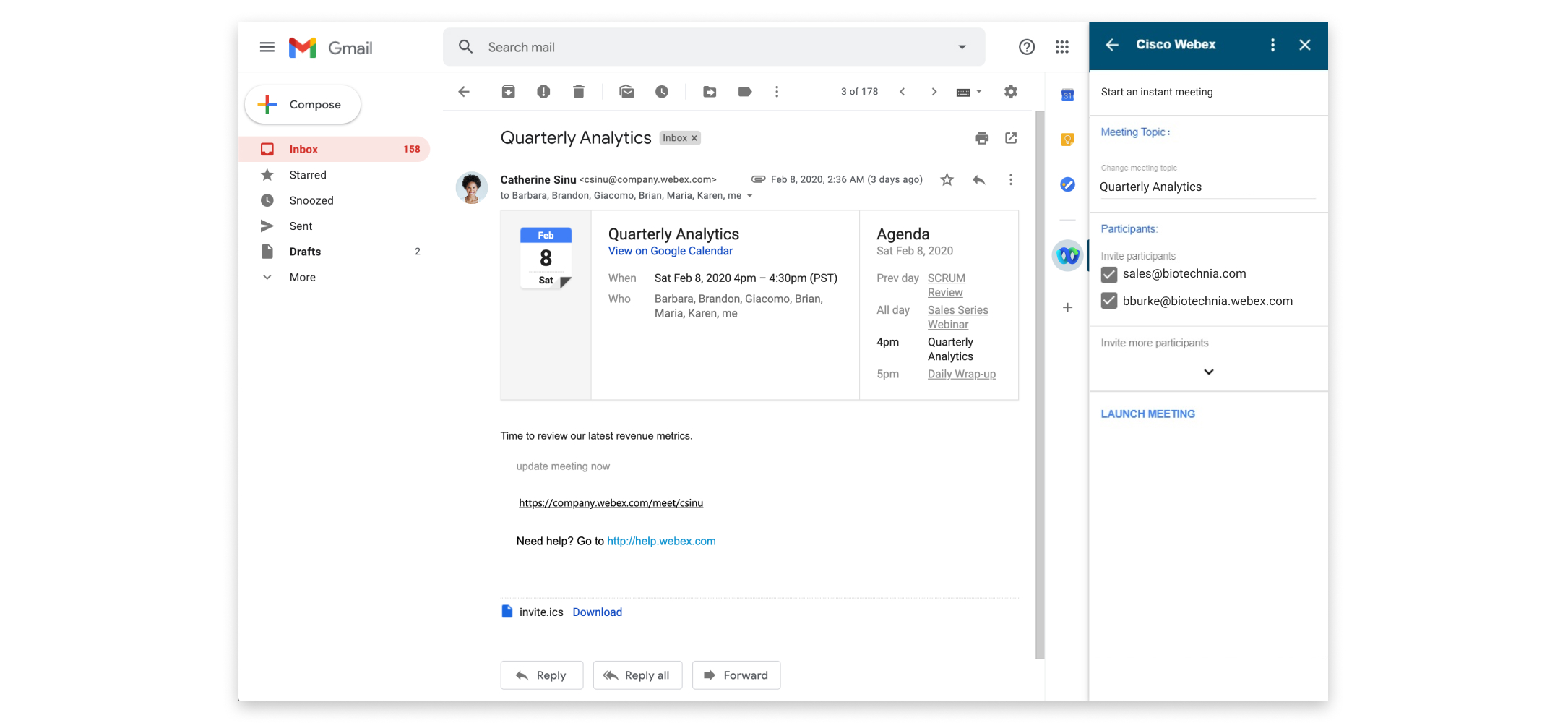
|
| 4 |
Hívjon meg résztvevőket. Alapértelmezés szerint az e-mail „Címzett” és „Induló” mezőjében található e-mail címek meghívást kapnak az értekezletre. Más résztvevők meghívásához válassza ki |
| 5 |
Válassza az Ér tekezlet indítása lehetőséget. |
Kényelmes a Gmail használatával ütemezett értekezlet elindítása vagy csatlakozása.
|
Az értekezlet elindításához vagy csatlakozásához hajtsa végre az alábbiak egyikét:
|
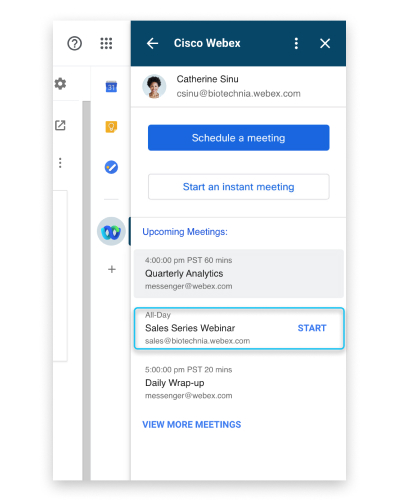
Ha egynél több Webex-webhelyet használ értekezletekhez, megadhatja, hogy melyik webhelyet szeretné használni az értekezletek ütemezésekor a Gmailben.
| 1 |
A Gmailben válassza ki Cisco Webex
|
| 2 |
Válassza a További műveletek lehetőséget
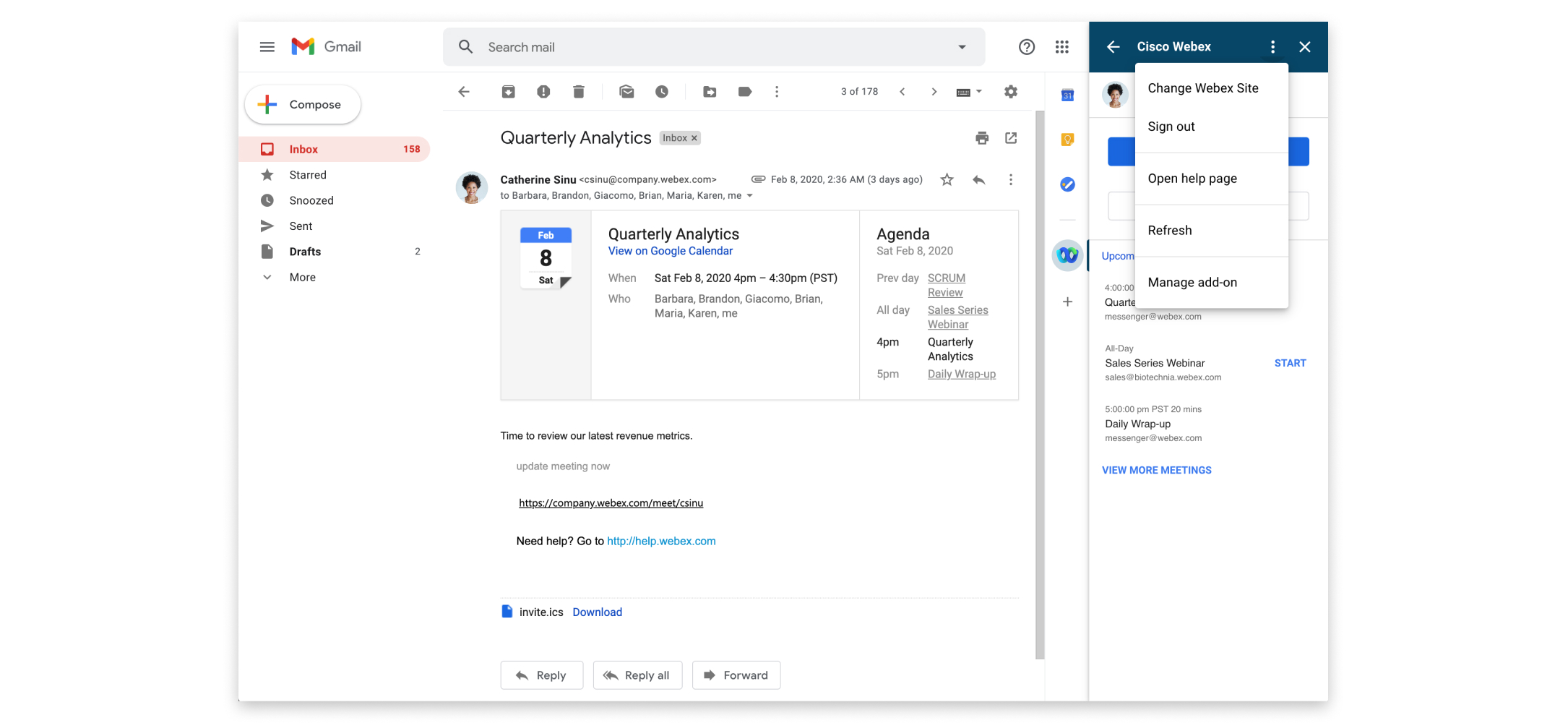 |
| 3 |
Lépjen be arra a Webex webhelyre, amelyet az értekezletek ütemezéséhez szeretne használni, és válassza a Tovább lehetőséget. |
| 4 |
Zárja be a böngésző ablakát. |
 és
és 


