
Mulțumim pentru feedback.
Programați și alăturați-vă întâlnirilor cu Webex pentru Google Workspace
 Feedback?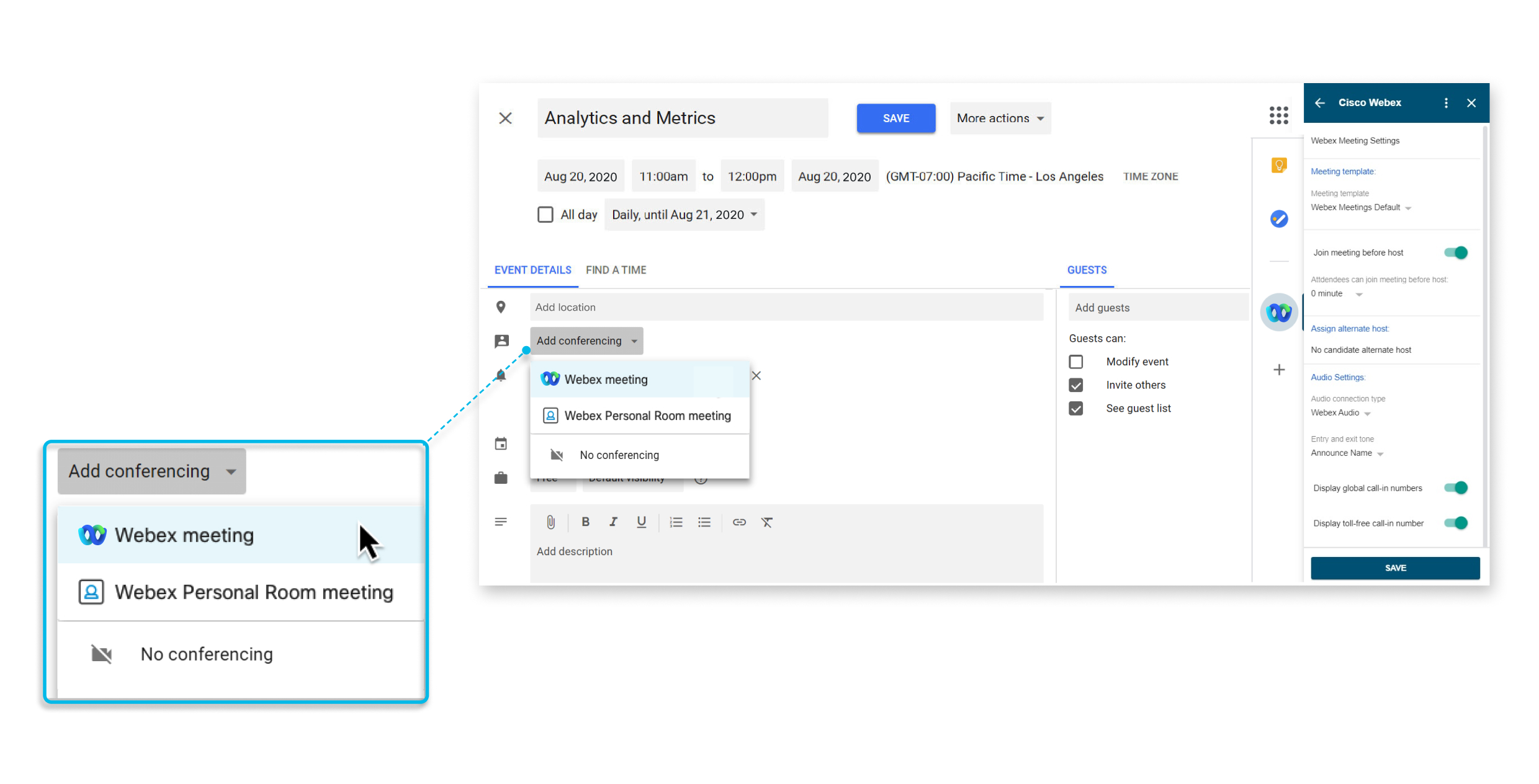
Această caracteristică este disponibilă pentruWebex Meetings.
Dacă ați instalat deja aplicația Webex, veți fi actualizat automat la o nouă versiune. Vă recomandăm ca administratorii IT să acceseze consola de administrare Google și să acorde noi domenii pentru a oferi permisiuni la nivel de organizație, altfel utilizatorilor li se va cere să autorizeze noi permisiuni atunci când încearcă să programeze întâlniri Webex. Pentru a acorda noi domenii de aplicare, conectați-vă la consola de administrare Google și accesați Aplicații și faceți clic pe Revocați accesul la date, apoi faceți clic pe Acordați acces la date.
Dacă administratorul dvs. nu a instalat aplicația Webex pentru utilizatorii G Suite, dar a adăugat-o în lista aprobată de aplicații, puteți accesa Google Workspace Marketplace și instalați singur aplicația.
Dacă aplicațiilor Marketplace se aplică restricții, administratorul Google poate adăuga aplicația Webex la lista aprobată de aplicații sau poate selecta Permiteți utilizatorilor să instaleze orice aplicație din Google Workspace Marketplace în Setări Market place > Ges tionați accesul la aplicații.
Administratorii pot instala aplicația pentru întregul domeniu prin intermediul consolei de administrare Google. Accesați support.google.com și căutați. Install Marketplace apps
|
Accesați aplicația Webex pentru Google Workspace, apoi faceți clic pe Instal are. Numai utilizatorii cu conturi Google Workspace pot vizualiza această pagină în Google Workspace Marketplace. După ce ați instalat aplicația, urmați instrucțiunile din Setarea site-ului dvs. Webex în Google Calendar. |
Dacă nu mai doriți să programați întâlnirile Webex și întâlnirile Webex Personal Room direct din Google Calendar sau Gmail, puteți elimina integrarea Webex pentru Google Workspace.
Administratorii pot dezinstala aplicația din întregul domeniu prin intermediul consolei de administrare Google. Accesați support.google.com și căutați. Delete a Marketplace app from Google Workspace
| 1 |
În Google Calendar, selectați meniul Setări > Setări. |
| 2 |
În secțiunea Suplimente, de lângă Cisco Webex, selectați . |
Google Calendar
Înainte de a putea programa o întâlnire Webex sau o întâlnire Webex Personal Room, trebuie să specificați site-ul Webex de utilizat cu contul dvs.
| 1 |
În Google Calendar, selectați Creare eveniment. |
| 2 |
Sub Detalii eveniment, selectați lista derul antă Adăugare confer ință, apoi selectați Întâln ire Webex. Dacă nu vedeți aceste opțiuni în lista derulantă Adăugare confer ință, administratorul dvs. nu a instalat aplicația Webex pentru Google Calendar. Este posibil să puteți instala singur aplicația. Pentru mai multe informații, consultați Adăugarea aplicației Webex din Google Workspace Marketplace. |
| 3 |
Sub Adăugare locație, veți vedea fie Autoriz are, fie Con ectare necesară:
|
| 4 |
Pentru a autoriza, alegeți contul Google Workspace pe care doriți să îl utilizați cu Webex pentru Google Calendar. 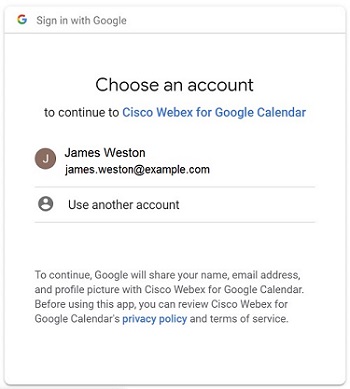 Selectați Permite. 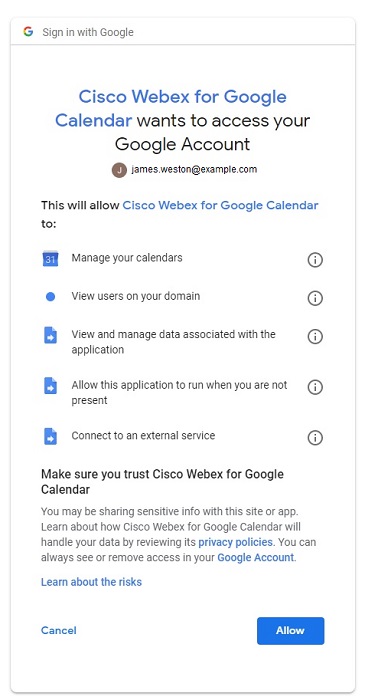 |
| 5 |
Introduceți site-ul Webex pe care doriți să îl utilizați pentru a programa întâlniri și selectați Urmă torul. 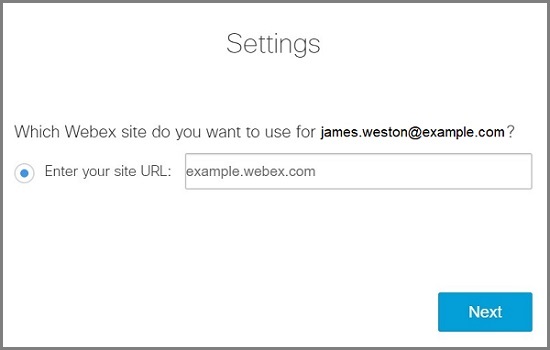 Dacă nu v-ați conectat mai devreme, vi se va solicita să vă conectați acum. Selectați Conectați-vă. Detaliile conferinței sunt adăugate la întâlnire. |
| 6 |
Dacă doriți să continuați să programați o întâlnire, consultați Programarea unei întâlniri, altfel selectați Anulare creare eveniment. |
După ce vă setați site-ul Webex, puteți programa o întâlnire Webex sau o întâlnire Webex Personal Room din Google Calendar.
Detaliile întâlnirii Webex sau Sala personală se completează pe baza șablonului de întâlnire pe care l-ați
setat ca implicit. Asigurați-vă că ați setat șablonul implicit la tipul de întâlnire dorit în pan
oul Cisco Webex lateral înainte de a programa.
Când creați un eveniment, puteți accesa Cisco Webexîn panoul lateral pentru a schimba setările întâlnirii, cum ar fi gazda sau co-gazda alternativă
și tipul audio. În Calendar, puteți modifica site-ul Webex și șablonul de întâlnire Cisco Webexdin panoul lateral.
| 1 |
În Google Calendar, selectați Creare eveniment sau selectați un eveniment existent. |
| 2 |
Sub Detalii eveniment, selectați lista derulantă Adăug are confer ință, apoi selectați Întâlnire Webex sau În tâ lnire cameră personală Webex. |
| 3 |
Adăugați titlul, data și ora întâlnirii. |
| 4 |
Dacă doriți ca întâlnirea să se repete, selectați Nu se repet ă și alegeți cât de des doriți să se repete întâlnirea și când doriți să se încheie întâlnirea repetată. |
| 5 |
Adăugați oaspeți. |
| 6 |
Pentru a facilita participarea persoanelor la o întâlnire de pe un dispozitiv de cameră sau birou Webex, selectați Camere, apoi selectați dispozitivele de cameră pe care doriți să le adăugați. Puteți alege dintre camerele sugerate sau puteți căuta una nouă. Acest lucru face ca butonul Al ăturare să apară pe dispozitiv înainte de începerea întâlnirii. Administratorul dvs. trebuie să vă configureze contul cu serviciul Webex Hybrid Calendar, astfel încât să puteți programa dispozitivele de cameră în acest fel. |
| 7 |
(Opțional) Editați opțiunile întâlnirii. În panoul lateral, selectați Cisco Webex |
| 8 |
Selectați Sal vare, apoi Trimiteți. |
Dacă întâlnirea se repetă și trebuie să modificați data sau ora uneia dintre întâlniri, localizați și selectați acea instanță a întâlnirii, selectați Editare eveniment, efectuați modificările, și selectați OK.
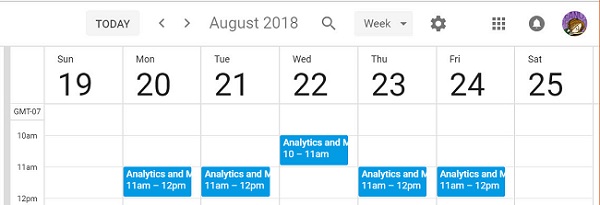
Dacă întâlnirea se repetă și doriți să ștergeți o apariție a întâlnirii deoarece sunteți în vacanță sau este o sărbătoare legală, localizați și selectați acea instanță a întâlnirii, selectați și selectați OK.
Este convenabil să începeți sau să vă alăturați unei întâlniri programate utilizând Google Calendar.
|
Efectuați una dintre următoarele acțiuni:
|


Puteți delega pe altcineva să programeze întâlniri pentru dvs. în Google Calendar. A avea un delegat este util în situațiile în care nu puteți accesa un computer sau dacă aveți o altă persoană care vă gestionează calendarul.
Delegatul trebuie să aibă un cont gazdăWebex Meetings.
| 1 |
Conectați-vă la site-ul dvs. Webex, selectați Vizualizare clasică și selectați Webex-ul meu. |
| 2 |
Selectaţi de programare. |
| 3 |
În caseta Permisiune de programare, introduceți adresa de e-mail a uneia sau mai multor gazde pe care doriți să le permiteți să programeze întâlniri în numele dvs. |
| 4 |
Selectați Sal vare în partea de jos a paginii P referințe. |
| 5 |
În Google Calendar, sub Cal endarele mele, indicați spre calendarul pentru care doriți să creați un delegat și selectați are. |
| 6 |
Sub Partajare cu anumite persoane, selectați Adăugare persoane. |
| 7 |
Introduceți adresa de e-mail a uneia sau mai multor gazde cărora doriți să delegați calendarul. |
| 8 |
Bifați cas eta Permisiuni, selectați nivelul de privilegii și selectați Trimitere. |
Dacă există mai multe site-uri Webex pe care le utilizați pentru întâlniri, puteți specifica ce site preferați să utilizați atunci când programați întâlniri în Google Calendar.
| 1 |
În Google Calendar, selectați Cisco Webex
|
| 2 |
Selectați Schimbați site-ul Webex. |
| 3 |
Introduceți site-ul Webex pe care doriți să îl utilizați pentru a programa întâlniri și selectați Urmă torul. 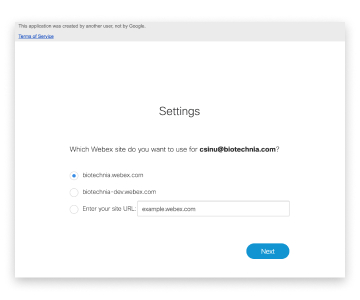 |
| 4 |
Închideți fereastra browserului. |
Ce să faci în continuare
Gmail
După ce ați setat site-ul Webex, puteți programa o întâlnire Webex dintr-un e-mail din Gmail. Puteți programa o întâlnire cu destinatarii e-mailului pentru a discuta conținutul unui e-mail.
| 1 |
În Gmail, selectați un e-mail și selectați Cisco Webex
|
| 2 |
Selectați Programați o întâlnire. 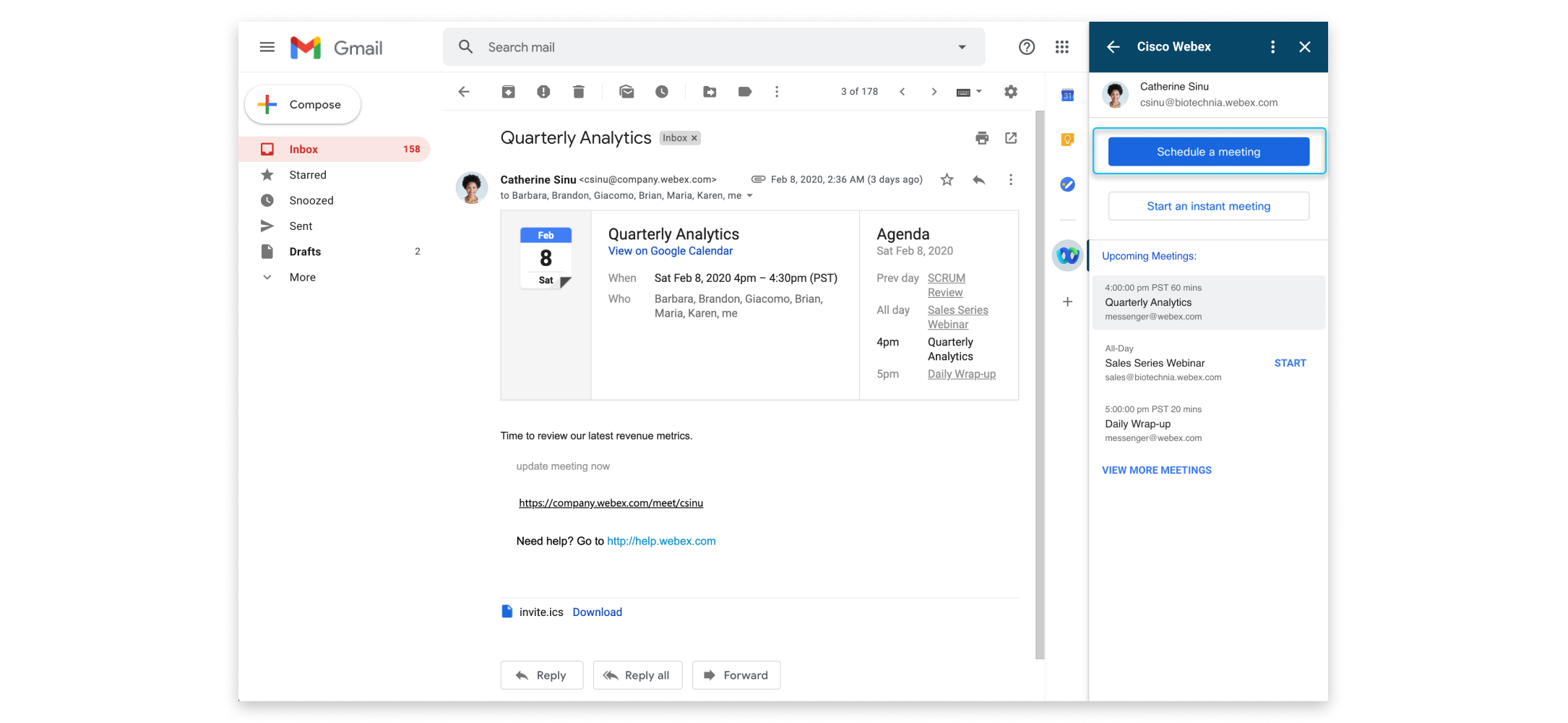
|
| 3 |
Schimbați subiectul întâlnirii și selectați fusul orar, data și ora. |
| 4 |
Invitați participanții. În mod implicit, adresele de e-mail din câmpurile „Către” și „De la” din e-mail sunt invitate la întâlnire. Pentru a invita alți participanți, selectați |
| 5 |
Selectați Creare întâlnire. Detaliile întâlnirii arată. Dacă doriți să începeți imediat întâlnirea, selectați Începeți întâlnirea. |
 sub
sub După ce ați setat site-ul Webex, puteți programa o întâlnire Webex dintr-un e-mail din Gmail. Vă puteți întâlni instantaneu cu destinatarii e-mailului pentru a discuta conținutul unui e-mail.
| 1 |
În Gmail, selectați un e-mail și selectați Cisco Webex
|
| 2 |
Selectați Începeți o întâlnire instantanee. 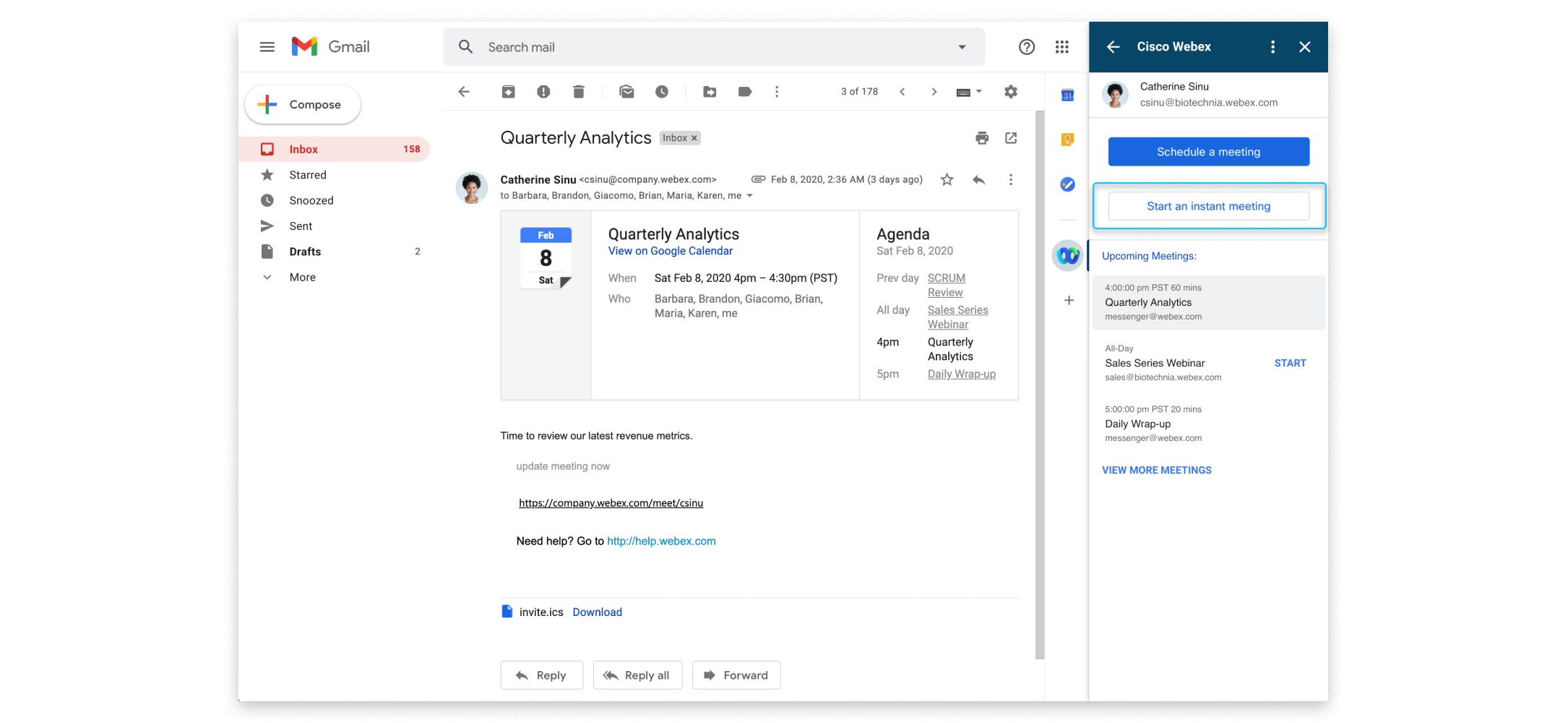
|
| 3 |
Selectați subiectul întâlnirii pentru a-l modifica. 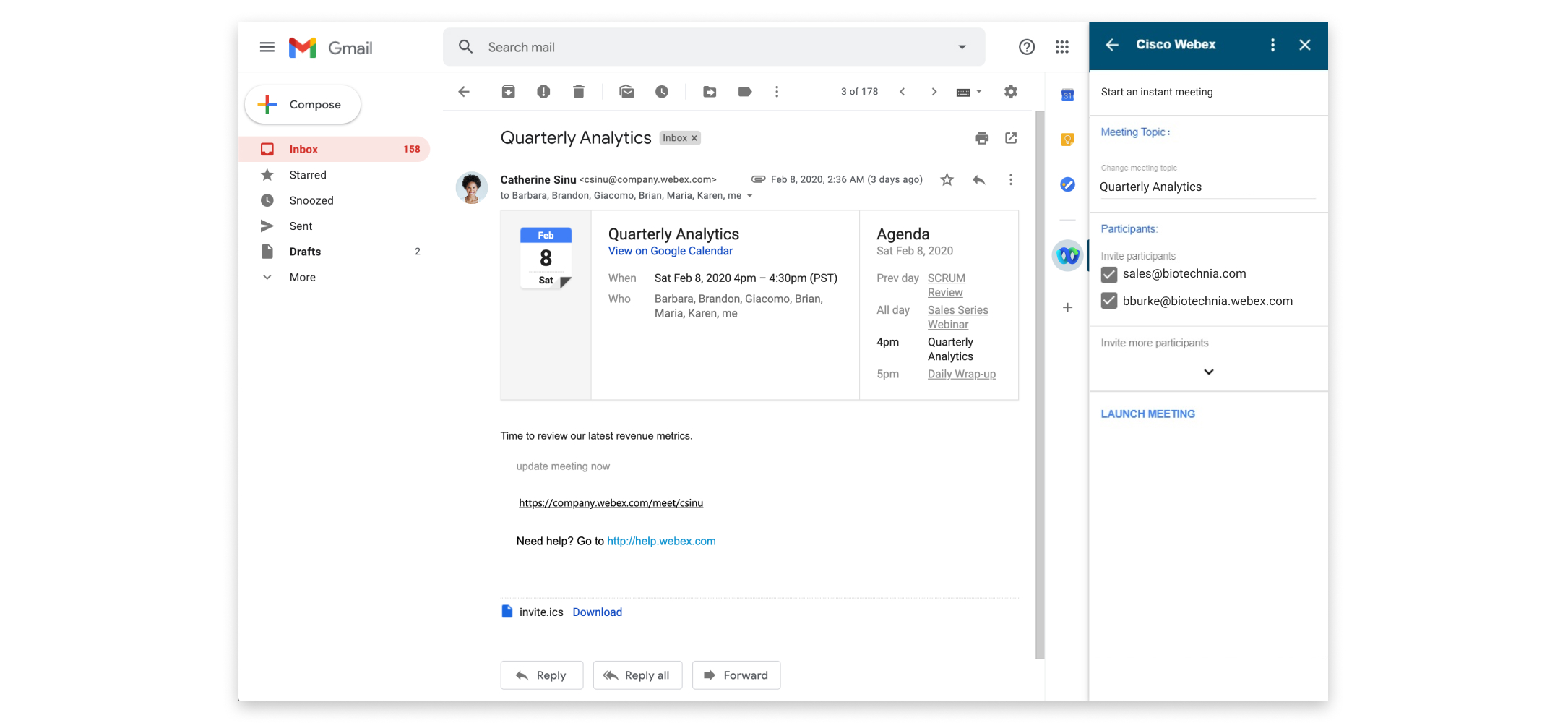
|
| 4 |
Invitați participanții. În mod implicit, adresele de e-mail din câmpurile „Către” și „De la” din e-mail sunt invitate la întâlnire. Pentru a invita alți participanți, selectați |
| 5 |
Selectați Începeți întâlnirea. |
Este convenabil să începeți sau să vă alăturați unei întâlniri programate utilizând Gmail.
|
Efectuați una dintre următoarele acțiuni pentru a începe sau a vă alătura unei întâlniri:
|
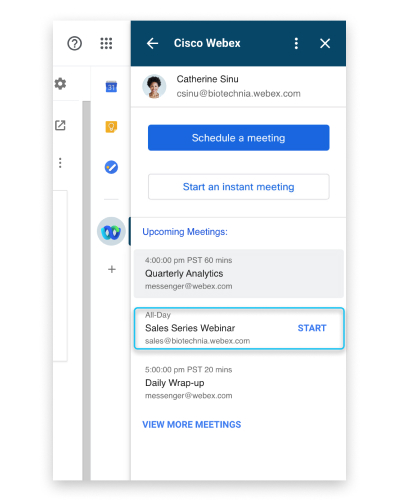
Dacă există mai multe site-uri Webex pe care le utilizați pentru întâlniri, puteți specifica ce site preferați să utilizați atunci când programați întâlniri în Gmail.
| 1 |
În Gmail, selectați Cisco Webex
|
| 2 |
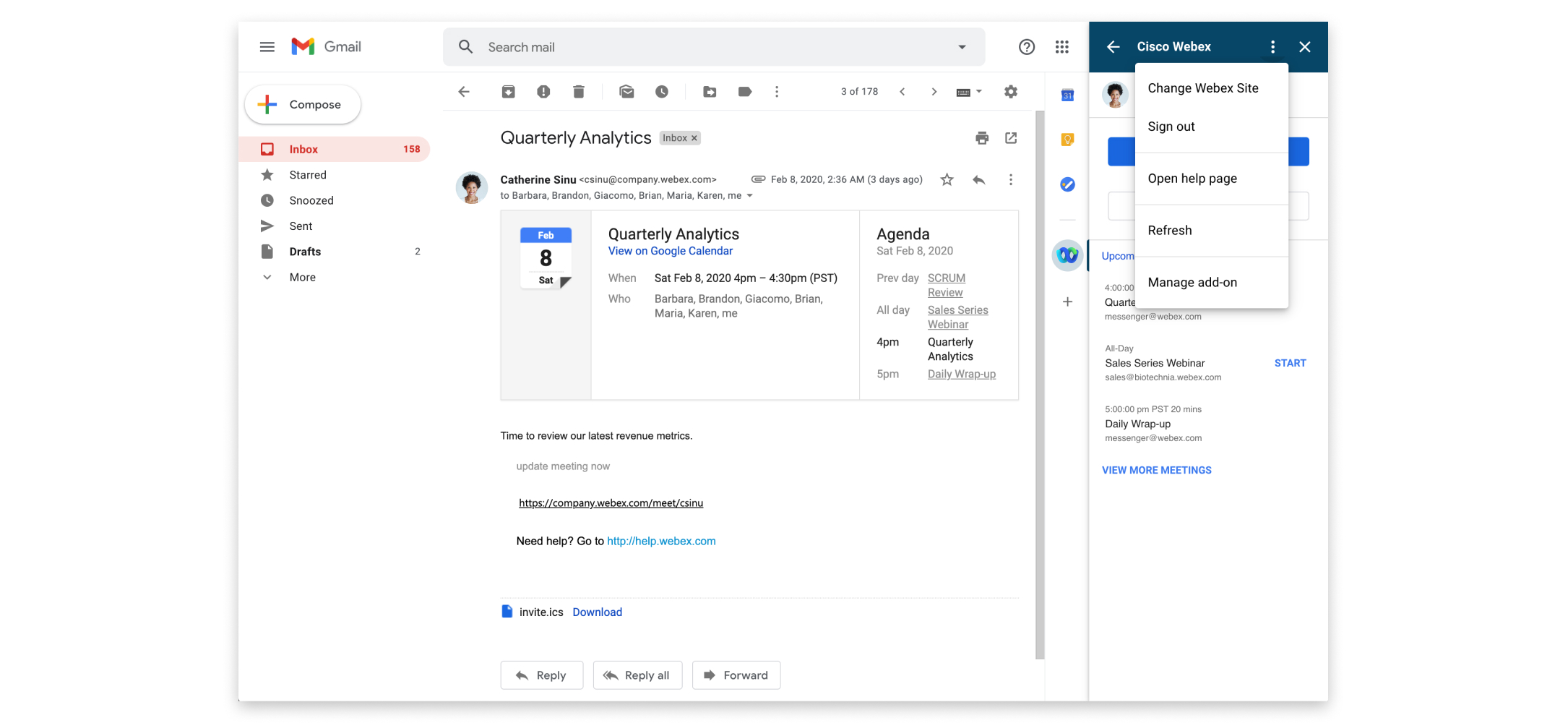
Selectați Mai multe acțiuni
 |
| 3 |
Introduceți site-ul Webex pe care doriți să îl utilizați pentru a programa întâlniri și selectați Urmă torul. |
| 4 |
Închideți fereastra browserului. |
 și Schim


