
Grazie per il feedback.
Pianifica e partecipa alle riunioni con Webex per Google Workspace
 Feedback?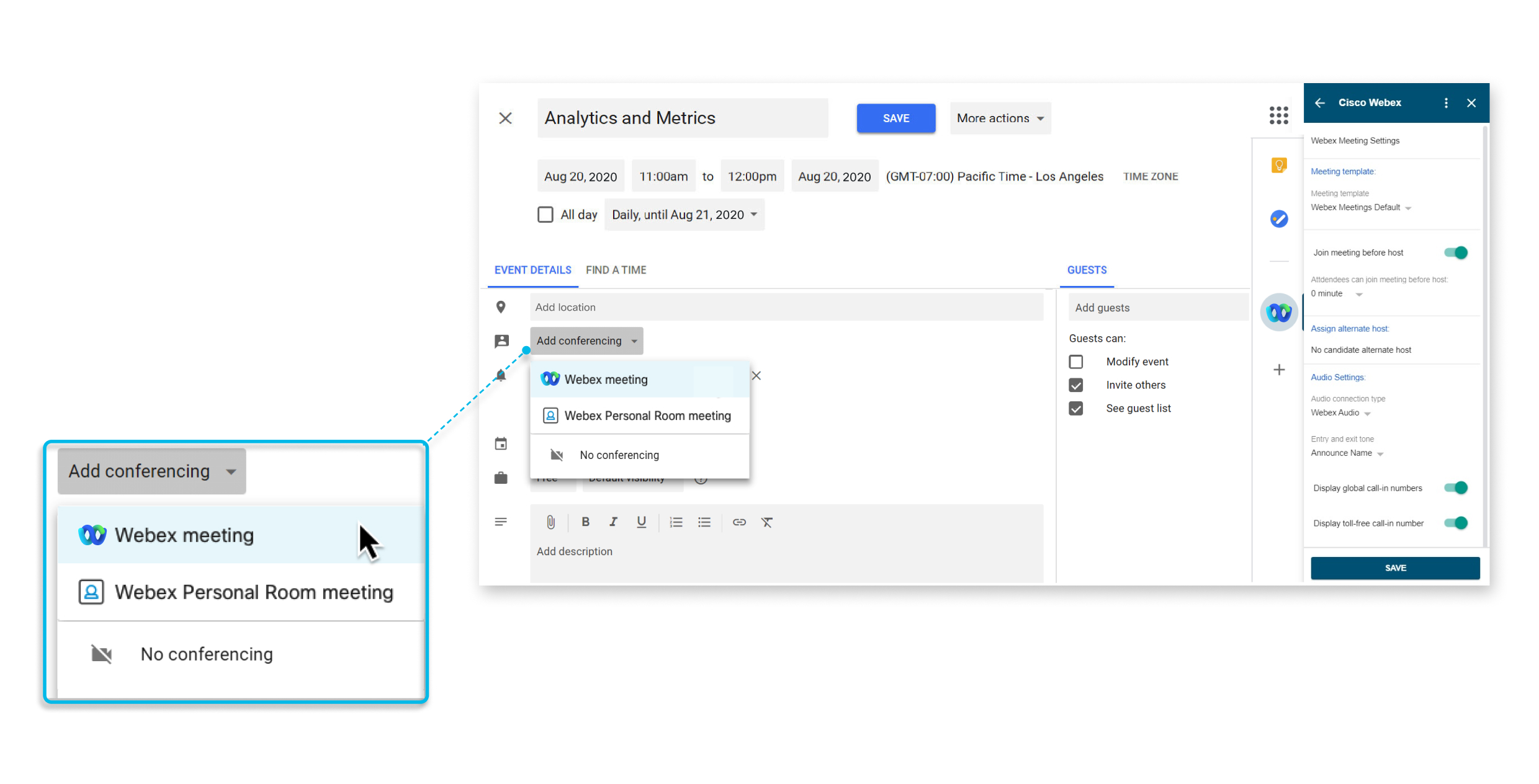
Questa funzione è disponibile perWebex Meetings.
Se ha già installato l'app Webex, verrà aggiornato automaticamente a una nuova versione. Consigliamo agli amministratori IT di accedere alla Console di amministrazione Google e concedere nuovi ambiti per fornire autorizzazioni a livello di organizzazione, altrimenti agli utenti verrà chiesto di autorizzare nuove autorizzazioni quando tentano di pianificare le riunioni Webex. Per concedere nuovi ambiti, acceda alla Console di amministrazione Google e vada su e faccia clic su Revoca l'accesso ai dati, quindi su Concedi l'accesso ai dati.
Se il suo amministratore non ha installato l'app Webex per gli utenti di G Suite ma l'ha aggiunta all'elenco delle app approvate, può andare su Google Workspace Marketplace e installare l'app personalmente.
Se vengono applicate restrizioni alle app del Marketplace, il suo amministratore Google può aggiungere l'app Webex all'elenco di app approvate o può selezionare Consenti agli utenti di installare qualsiasi applicazione da Google Workspace Marketplace nelle impostazioni del Marketplace > Gestisci l'accesso alle app.
Gli amministratori possono installare l'app per l'intero dominio tramite la Console di amministrazione Google. Vada su support.google.com e cerchi. Install Marketplace apps
|
Vai all'app Webex per Google Workspace, quindi fai clic su Installa. Solo gli utenti con account Google Workspace possono visualizzare questa pagina in Google Workspace Marketplace. Dopo aver installato l'app, segua le istruzioni in Imposta il suo sito Webex in Google Calendar. |
Se non desidera più pianificare le riunioni Webex e le riunioni Webex Personal Room direttamente da Google Calendar o Gmail, può rimuovere l'integrazione Webex per Google Workspace.
Gli amministratori possono disinstallare l'app dall'intero dominio tramite la Console di amministrazione Google. Vada su support.google.com e cerchi. Delete a Marketplace app from Google Workspace
| 1 |
In Google Calendar, selezioni il menu Impostazioni > Impostazioni. |
| 2 |
Nella sezione Componenti aggiuntivi, accanto a Cisco Webex, seleziona . |
Google Calendar
Prima di poter programmare una riunione Webex o una riunione Webex Personal Room, deve specificare il sito Webex da utilizzare con il suo account.
| 1 |
In Google Calendar, seleziona Crea evento. |
| 2 |
In Dettagli evento, selezionare l'elenco a discesa Aggiungi conferenza, quindi selezionare Riunione Webex. Se non vede queste opzioni nell'elenco a discesa Aggiungi conferenza, il suo amministratore non ha installato l'app Webex per Google Calendar. Potrebbe riuscire a installare l'app da solo. Per ulteriori informazioni, vedere Aggiungere l'app Webex da Google Workspace Marketplace. |
| 3 |
In Aggiungi posizione, vedrà l'autorizzazione o l'accesso richiesto:
|
| 4 |
Per autorizzare, scelga l'account Google Workspace che desidera utilizzare con Webex per Google Calendar. 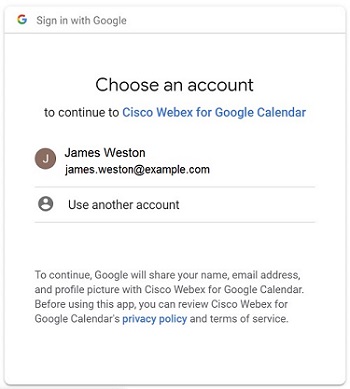 Seleziona Consenti. 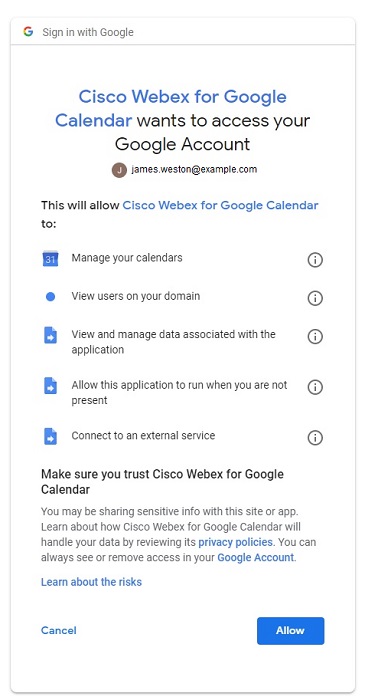 |
| 5 |
Inserire il sito Webex che desidera utilizzare per pianificare le riunioni e selezionare Avanti. 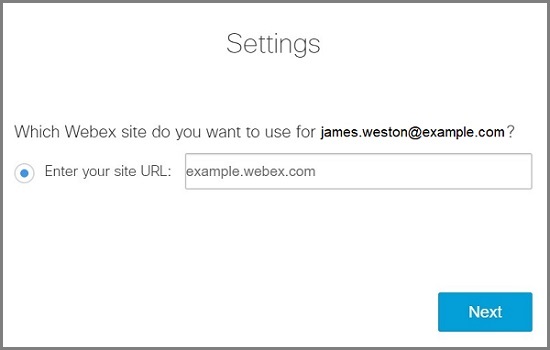 Se non ha effettuato l'accesso prima, Le verrà richiesto di accedere ora. Seleziona Accedi. I dettagli della conferenza vengono aggiunti alla riunione. |
| 6 |
Se desidera continuare a programmare una riunione, veda Pianifica una riunione, altrimenti selezioni Annulla la creazione dell'evento. |
Dopo aver impostato il suo sito Webex, può programmare una riunione Webex o una riunione Webex Personal Room dal suo Google Calendar.
I dettagli della riunione Webex o della sala personale vengono compilati in base al modello di riunione che Lei ha
impostato come predefinito. Si assicuri di impostare il modello predefinito sul tipo di riunione che desidera
nel pannello Cisco Webex laterale prima di programmare.
Quando sta creando un evento, può accedere al Cisco Webexpannello laterale per modificare le impostazioni della riunione, come l'organizzatore o coorganizzatore alternativo
e il tipo di audio. In Calendar, può modificare il suo sito Webex e il modello di riunione dal Cisco Webexpannello laterale.
| 1 |
In Google Calendar, selezioni Crea evento o selezioni un evento esistente. |
| 2 |
In Dettagli evento, selezionare l'elenco a discesa Aggiungi conferenza, quindi selezionare Riunione Webex o Riunione Webex Personal Room. |
| 3 |
Aggiungere il titolo, la data e l'ora della riunione. |
| 4 |
Se desidera che la riunione si ripeta, selezioni Non si ripeta e scelga la frequenza con cui desidera che la riunione si ripeta e quando finisca la riunione ricorrente. |
| 5 |
Aggiunga ospiti. |
| 6 |
Per consentire alle persone di partecipare più facilmente a una riunione da un dispositivo Webex da sala o da scrivania, seleziona Sale, quindi seleziona i dispositivi di sala che desidera aggiungere. Può scegliere tra le camere suggerite o cercarne una nuova. Questo fa apparire il pulsante Partecipa sul dispositivo prima dell'inizio della riunione. Il suo amministratore deve configurare il suo account con il servizio Webex Hybrid Calendar in modo da poter programmare i dispositivi della sala in questo modo. |
| 7 |
(Facoltativo) Modifica le opzioni della riunione. Nel pannello laterale, seleziona Cisco Webex |
| 8 |
Seleziona Salva e poi Invia. |
Se la riunione si ripete e deve modificare la data o l'ora di una delle riunioni, individuare e selezionare quell'istanza della riunione, selezionare Modifica evento, apportare le modifiche, selezionare e selezionare OK.
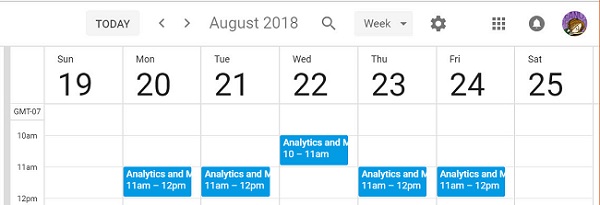
Se la sua riunione si ripete e desidera eliminare un evento della riunione perché è in vacanza o è un giorno festivo, individua e seleziona quell'istanza della riunione, selezioni e scelga OK.
È comodo iniziare o partecipare a una riunione pianificata utilizzando Google Calendar.
|
Effettui una delle seguenti operazioni:
|


Può delegare qualcun altro a programmare riunioni per Lei in Google Calendar. Avere un delegato è utile in situazioni in cui non è in grado di raggiungere un computer o se ha un'altra persona che gestisce il suo calendario.
Il delegato deve avere un account host attivo. Webex Meetings
| 1 |
Accedi al suo sito Webex, seleziona Visualizzazione classica e seleziona My Webex. |
| 2 |
Seleziona . |
| 3 |
Nella casella Autorizzazione alla pianificazione, inserisca l'indirizzo email di uno o più host a cui desidera consentire di programmare le riunioni per suo conto. |
| 4 |
Seleziona Salva nella parte inferiore della pagina Preferenze. |
| 5 |
In Google Calendar, in I miei calendari, punti sul calendario per il quale desidera creare un delegato e seleziona . |
| 6 |
In Condividi con persone specifiche, seleziona Aggiungi persone. |
| 7 |
Inserisca l'indirizzo email di uno o più host a cui desidera delegare il suo calendario. |
| 8 |
Seleziona la casella Autorizzazioni, seleziona il livello di privilegio e seleziona Invia. |
Se è presente più di un sito Webex che utilizza per le riunioni, può specificare quale sito preferisce utilizzare quando pianifica riunioni in Google Calendar.
| 1 |
In Google Calendar, selezioni Cisco Webex
|
| 2 |
Seleziona Cambia sito Webex. |
| 3 |
Inserire il sito Webex che desidera utilizzare per pianificare le riunioni e selezionare Avanti. 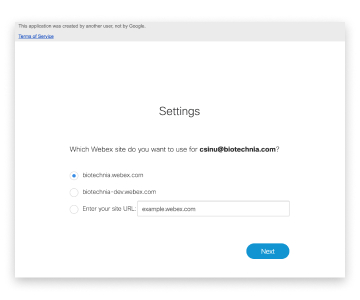 |
| 4 |
Chiuda la finestra del browser. |
Cosa fare dopo
Gmail
Dopo aver impostato il suo sito Webex, può pianificare una riunione Webex da un'email in Gmail. Può fissare un incontro con i destinatari dell'email per discutere del contenuto di un'email.
| 1 |
In Gmail, selezioni un'email e selezioni Cisco Webex
|
| 2 |
Seleziona Pianifica una riunione. 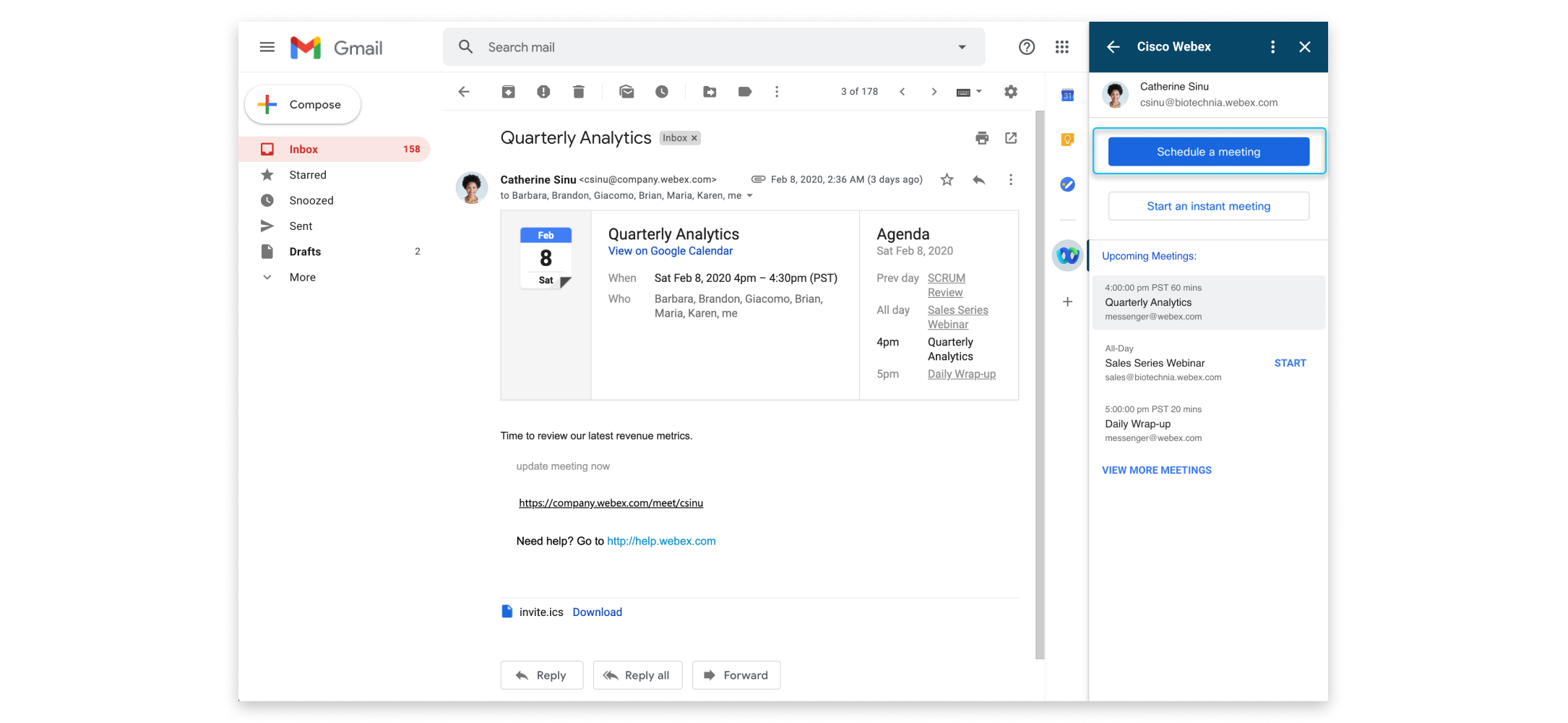
|
| 3 |
Modificare l'argomento della riunione e selezionare il fuso orario, la data e l'ora. |
| 4 |
Invita i partecipanti. Per impostazione predefinita, gli indirizzi email nei campi «A» e «Da» dell'e-mail sono invitati alla riunione. Per invitare altri partecipanti, selezioni |
| 5 |
Seleziona Crea riunione. I dettagli della riunione mostrano. Se desidera iniziare subito la riunione, selezioni Avvia riunione. |
 nella sezione
 Dopo aver impostato il suo sito Webex, può pianificare una riunione Webex da un'email in Gmail. Può incontrare immediatamente i destinatari dell'email per discutere del contenuto di un'email.
| 1 |
In Gmail, selezioni un'email e selezioni Cisco Webex
|
| 2 |
Seleziona Avvia una riunione istantanea. 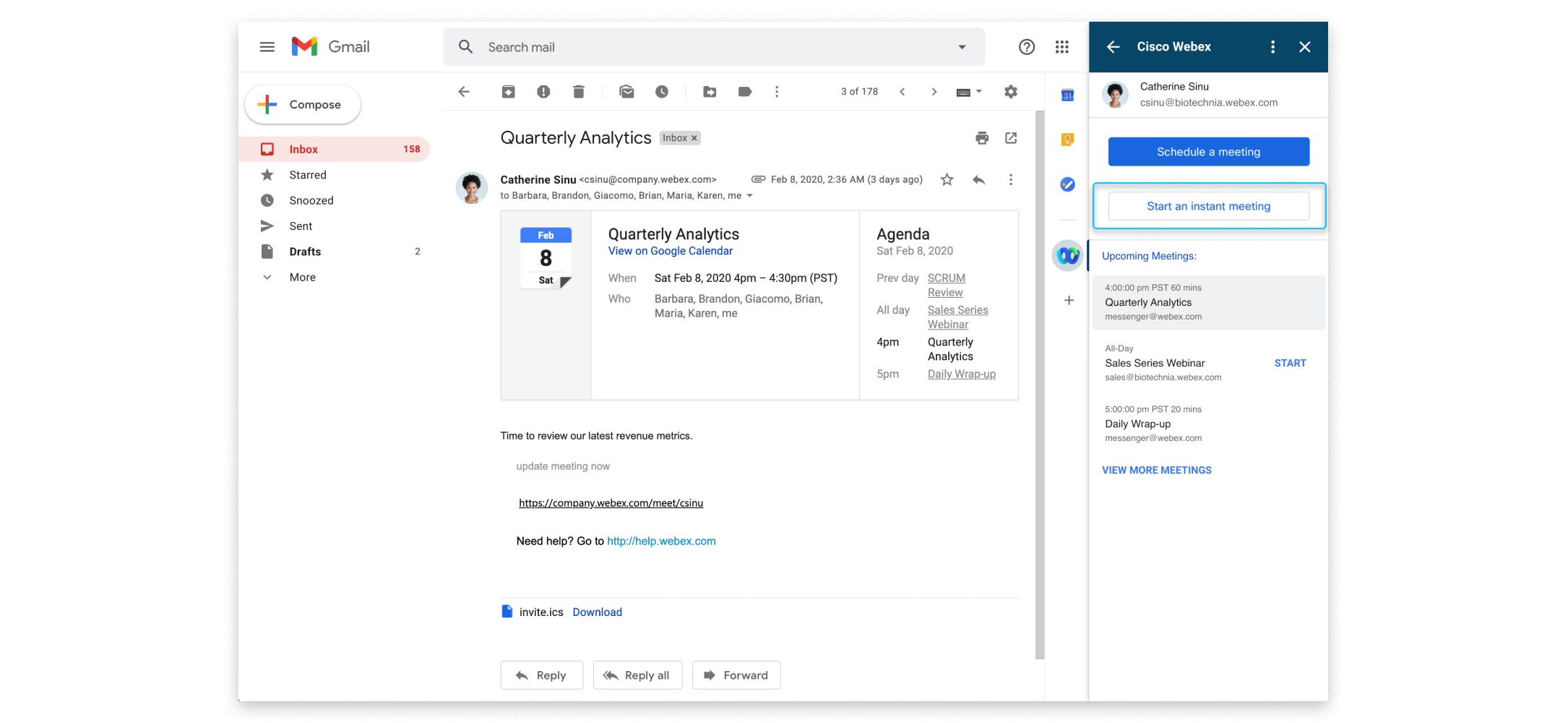
|
| 3 |
Selezioni l'argomento della riunione per modificarlo. 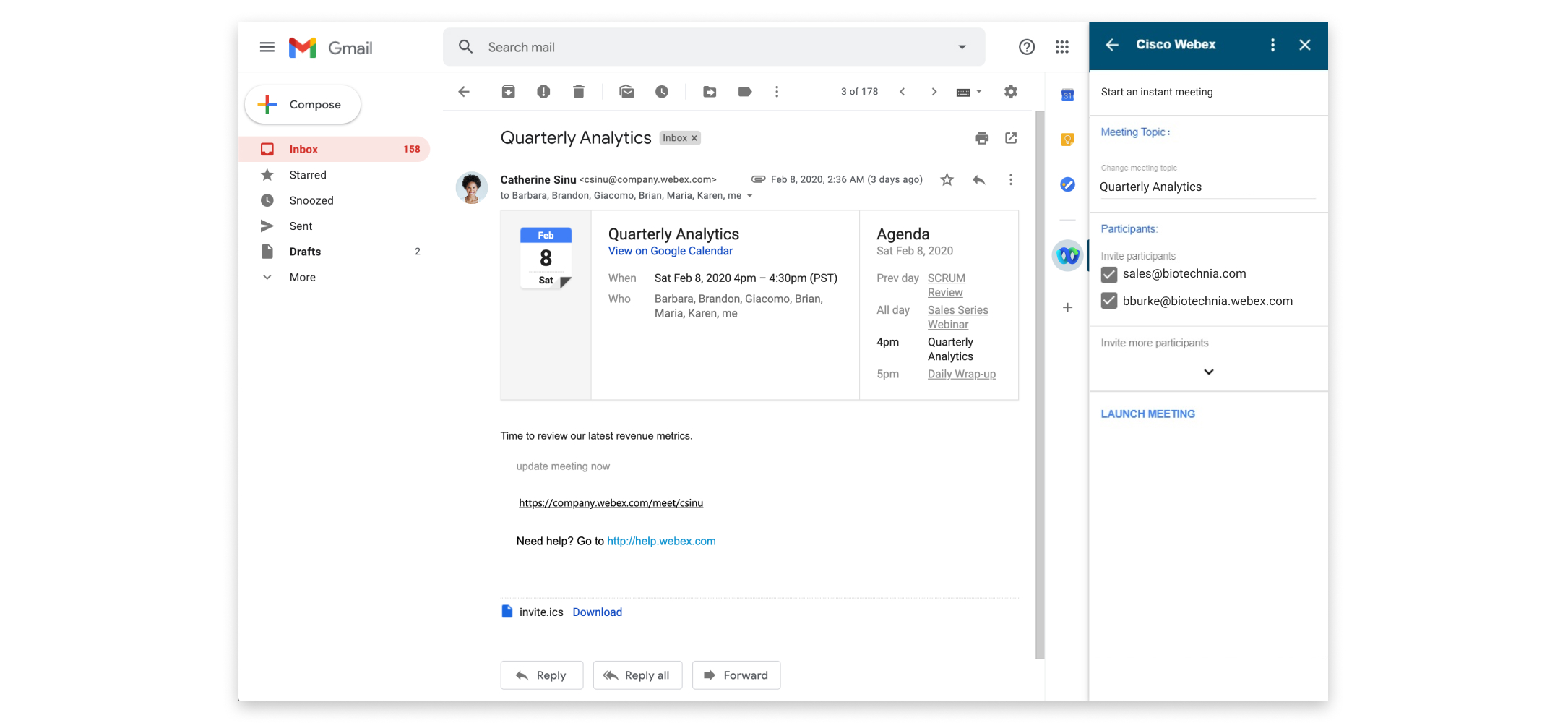
|
| 4 |
Invita i partecipanti. Per impostazione predefinita, gli indirizzi email nei campi «A» e «Da» dell'e-mail sono invitati alla riunione. Per invitare altri partecipanti, selezioni |
| 5 |
Seleziona Avvia riunione. |
È comodo iniziare o partecipare a una riunione pianificata tramite Gmail.
|
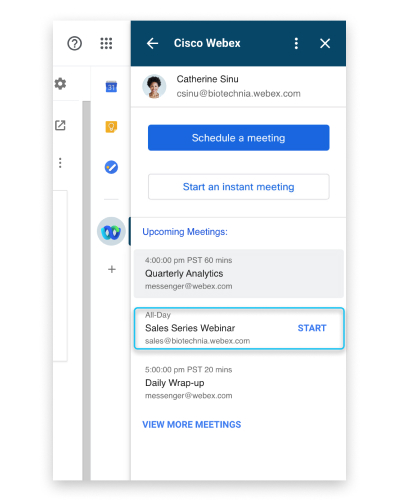
Effettui una delle seguenti operazioni per avviare o partecipare a una riunione:
|
Se è presente più di un sito Webex che utilizza per le riunioni, può specificare quale sito preferisce utilizzare quando pianifica riunioni in Gmail.
| 1 |
In Gmail, selezioni Cisco Webex
|
| 2 |
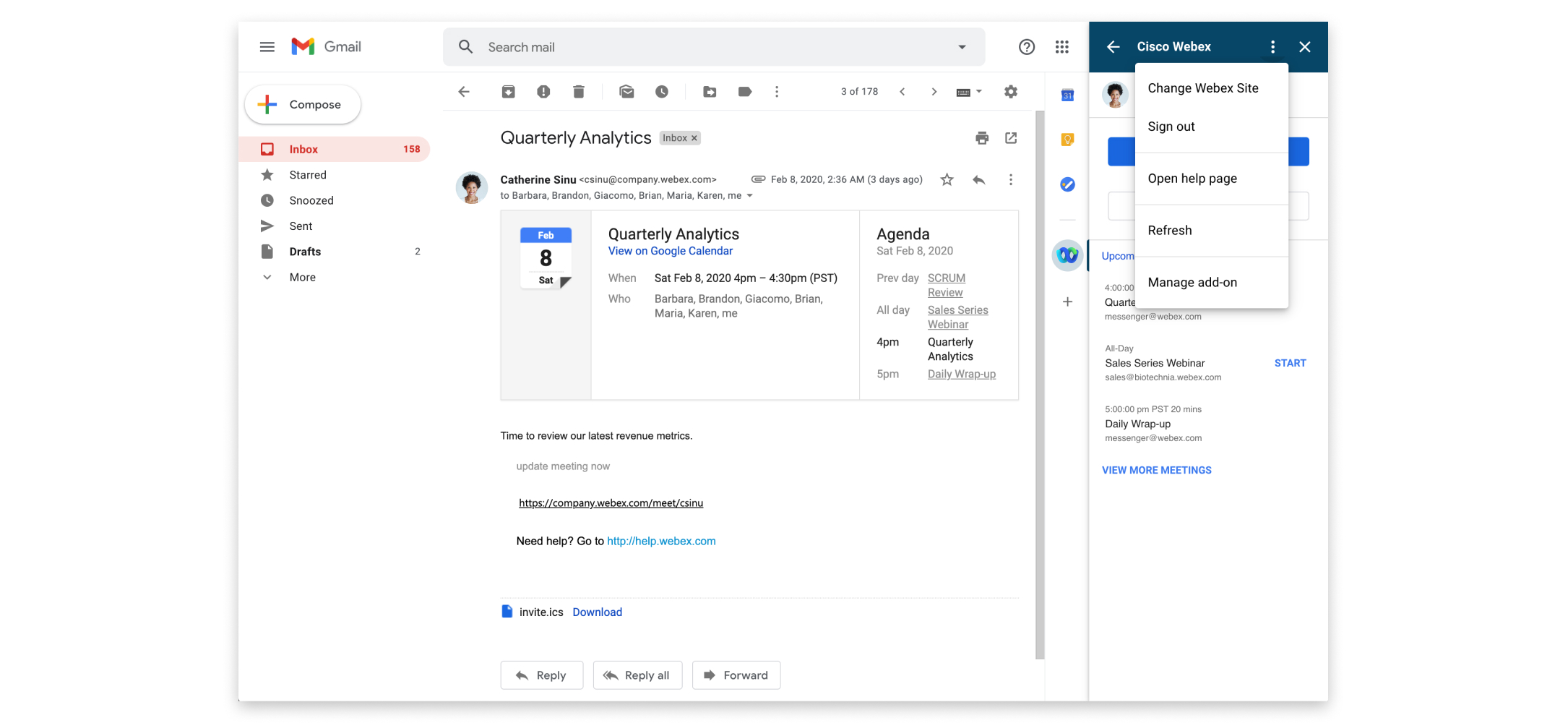
Seleziona Altre azioni
 |
| 3 |
Inserire il sito Webex che desidera utilizzare per pianificare le riunioni e selezionare Avanti. |
| 4 |
Chiuda la finestra del browser. |
 e
e 


