- Kezdőlap
- /
- Cikk

Köszönjük visszajelzését.

A 9800-as sorozatú Cisco asztali telefon hibáinak elhárítása
 Ebben a cikkben
 Visszajelzés?
Az alábbiakat kell tudnia a Cisco 9800-as sorozatú asztali telefon hibaelhárításáról.
Információk keresése a telefonról
Előfordulhat, hogy a rendszergazda információt kér a telefonkészülékről. Ez az információ a telefon egyedi azonosítását szolgálja hibakeresési célból.
Mielőtt nekilátna
| 1 |
Nyomja meg a Beállítások gombot |
| 2 |
Ha a rendszer kéri, adja meg a jelszót a Beállítások menü eléréséhez. A jelszót a rendszergazdától szerezheti be. |
| 3 |
Válassza Az eszköz névjegye lehetőséget . A következő információkat tekintheti meg:
|
| 4 |
Válassza a Vissza lehetőséget az Eszközről képernyő elhagyásához. |
Telefonproblémák ellenőrzése és diagnosztika
Ha bármilyen problémát tapasztal a telefonnal kapcsolatban (például a hálózati kapcsolattal, a telefon regisztrációjával vagy a telefon frissítésével kapcsolatban), akkor a Problémák területenhibaüzenet jelenik meg.
A Problémák és diagnosztika részben felsorolt információk és funkciók segítségével adatokat gyűjthet, és elháríthatja a telefon esetleges problémáit. Ez a szakasz általában a következő funkciókat tartalmazza:
|
Diagnosztika |
funkció |
|---|---|
|
Kérdések | Válassza ezt az elemet az észlelt problémák megtekintéséhez. Ha problémákat talál, megjeleníti a problémák számát. Ha nem észlel problémát. azt mutatja, hogy nincs. |
|
Diagnosztika |
Válassza ezt az elemet, ha meg szeretné tekinteni a hálózat, a szolgáltatás és a hívások statisztikai adatait. A konkrét statisztikák attól függően változnak, hogy a telefon melyik hívórendszerre van telepítve. |
|
Probléma jelentése |
Válassza ezt az elemet, ha össze szeretné gyűjteni és el szeretné küldeni az eszköznaplókat a rendszergazdának. |
| 1 |
Nyomja meg a Beállítások gombot |
| 2 |
Ha a rendszer kéri, adja meg a jelszót a Beállítások menü eléréséhez. A jelszót a rendszergazdától szerezheti be. |
| 3 |
Válassza a Problémák és diagnosztika lehetőséget vagy a Diagnosztika elemre . |
| 4 |
Válassza ki a mezőt, amire szüksége van a vonatkozó statisztikák megtekintéséhez. |
| 5 |
Válassza a Vissza lehetőséget a felső szintű menübe való visszatéréshez. |
Probléma bejelentése a telefonról
Ha telefonos problémákkal kapcsolatban segítséget kér a rendszergazdától, küldje el a készülék naplóit a rendszergazdának hibaelhárítás céljából.
| 1 |
Nyomja meg a Beállítások gombot |
| 2 |
Ha a rendszer kéri, adja meg a jelszót a Beállítások menü eléréséhez. A jelszót a rendszergazdától szerezheti be. |
| 3 |
Válassza a Problémák és diagnosztika . |
| 4 |
Adja meg a probléma felmerülésének dátumát és időpontját. Alapértelmezés szerint az aktuális dátum és idő ki van töltve, tovább módosíthatja őket.
|
| 5 |
Válasszon egy leírást a Probléma leírása listából. |
| 6 |
Válassza a Küldés lehetőséget. A jelentés elküldése után láthatja a jelentésfájl nevét és a küldés időpontját. Ha a telefon nem tudja elküldeni a hibajelentést, a jelentésfájl helyileg jön létre, és a fájl letölthető egy adott IP címről. |
Ellenőrizze a hálózat állapotát
Ellenőrizze a hálózati kapcsolat adatait, amikor hálózati problémát orvosol. A telefon menüjének Hálózati állapot képernyője tartalmazza az Ethernet vagy Wi-Fi beállítások részleteit.
Cisco A 9811-es, 9841-es és 9851-es asztali telefon nem támogatja a Wi-Fi hálózatot. A hálózat állapota nem jeleníti meg a vezeték nélküli hálózattal kapcsolatos információkat.
| 1 |
Nyomja meg a Beállítások gombot |
| 2 |
Ha a rendszer kéri, adja meg a jelszót a Beállítások menü eléréséhez. A jelszót a rendszergazdától szerezheti be. |
| 3 |
Végezze el az alábbi műveletek egyikét a telefon típusától függően:
|
 Válassza a Hálózat és szolgáltatás
  A Hálózat és szolgáltatás
 Ellenőrizze a VPN statisztikákat
A VPN statisztikákat a telefon képernyőjén ellenőrizheti. A VPN kapcsolati statisztika tartalmazza a jelenlegi és a múltbeli kapcsolatok részletes adatait, valamint a sikertelen kapcsolatok lehetséges okait (ha vannak ilyenek).
Ez a VPN kapcsolat csak a Cisco Unified CM regisztrált telefonokon érhető el.
- Nyomja meg a Beállítások gombot
 .
. - Ha a rendszer kéri, adja meg a jelszót a Beállítások menü eléréséhez. A jelszót a rendszergazdától szerezheti be.
- Válassza a Problémák és diagnosztika>Diagnosztika>Eszközállapot
- Válasszon ki egy VPN kapcsolatstatisztikát (aktuális, múltbeli vagy sikertelen) a listából. Részletes információkért tekintse meg a VPN kapcsolatstatisztikai táblázatot.
| VPN kapcsolati statisztika | Leírás |
|---|---|
| Jelenlegi kapcsolat |
|
| Korábbi kapcsolatok |
Válasszon egy időbélyeget a listából, és tekintse meg a következő információkat:
|
| Sikertelen kapcsolatok |
Válasszon egy időbélyeget a listából, és tekintse meg a következő információkat:
|
Ellenőrizze az eszköz biztonsági állapotát a telefonon
A telefon automatikusan ellenőrzi az eszköz biztonsági állapotát. Ha potenciális biztonsági fenyegetést észlel a telefonon, a Problémák és diagnosztika menü megjelenítheti a problémák részleteit. A jelentett problémák alapján a rendszergazda műveleteket végezhet a telefon biztonságossá tétele és megerősítése érdekében.
Az eszköz biztonsági állapota még azelőtt elérhető, hogy a telefont regisztrálná a hívásvezérlő rendszerben (Webex Calling vagy BroadWorks).
A biztonsági problémák részleteinek a telefon képernyőjén való megtekintéséhez tegye a következőket:
| 1 |
Nyomja meg a Beállítások gombot |
| 2 |
Válassza a Problémák és diagnosztika . Az eszközbiztonsági jelentés jelenleg a következő problémákat tartalmazza:
|
| 3 |
A biztonsági problémák megoldásához forduljon a rendszergazdához. |
A telefon újraindítása
Előfordulhat, hogy bizonyos problémák megoldásához vagy bizonyos módosítások érvénybe léptetéséhez újra kell indítania a telefont. A telefon újraindítása nem törli a telefon beállításait. A telefont az érintőképernyős felhasználói felületről is újraindíthatja.
| 1 |
Nyomja meg a Beállítások gombot
|
| 2 |
Ha a rendszer kéri, adja meg a jelszót a Beállítások menü eléréséhez. A jelszót a rendszergazdától szerezheti be. |
| 3 |
Végezze el az alábbi műveletek egyikét a telefon típusától függően:
|
| 4 |
Válassza az Újraindítás lehetőséget a prompt ablakban. |
 .
. Biztonsági beállítások alaphelyzetbe állítása (Cisco Unified CM)
A biztonsági tanúsítvány alaphelyzetbe állítása lehetőség nem érhető el a Cisco BroadWorks vagy Webex Calling regisztrált telefonokon.
Ha módosítani szeretné a telefon regisztrációját egy Cisco Unified Communications Manager (Unified CM) kiszolgálóról egy másik Cisco Unified CM kiszolgálóra, javasoljuk, hogy törölje a telefon biztonsági beállításait. A biztonsági beállítások alaphelyzetbe állítása eltávolítja a Certificate Trust List (CTL) fájlt. A telefon megkapja az új CTL fájlt az új Unified CM fürtből, így a telefon sikeresen regisztrálhat.
| 1 |
Nyomja meg a Beállítások gombot
|
| 2 |
Ha a rendszer kéri, adja meg a jelszót a Beállítások menü eléréséhez. A jelszót a rendszergazdától szerezheti be. |
| 3 |
Végezze el az alábbi műveletek egyikét a telefon típusától függően:
|
| 4 |
Válassza a Reset lehetőséget a prompt ablakban. |
A telefon visszaállítása a gyári beállításokra
A gyári visszaállítás törli a telefon összes beállítását. A gyári visszaállítás után elveszíti az aktuális regisztrációt és az összes konfigurációt. A telefon újbóli használata előtt regisztrálnia és beállítania kell a telefont, ahogyan egy új telefont is.
A telefon menüjének használatával visszaállíthatja a telefon gyári beállításait. Ha a telefon képernyőjéről nem tud hozzáférni a menühöz, akkor a telefon billentyűzetét használhatja a telefon alaphelyzetbe állításához.
| 1 |
Nyomja meg a Beállítások gombot |
| 2 |
Ha a rendszer kéri, adja meg a jelszót a Beállítások menü eléréséhez. A jelszót a rendszergazdától szerezheti be. |
| 3 |
Végezze el az alábbi műveletek egyikét a telefon típusától függően:
|
| 4 |
Válassza a Reset lehetőséget a prompt ablakban a visszaállítás elindításához. A telefon újraindul, amikor a visszaállítás befejeződik.
|
Az alábbi lépésekkel állíthatja vissza a telefont a gyári alapbeállításokra a billentyűzet segítségével.
| 1 |
Húzza ki a telefont:
|
| 2 |
Várjon 5 másodpercet. |
| 3 |
Tartsa lenyomva a # gombot, és csatlakoztassa ismét a telefont. Ekkor a Fejhallgató gomb, a Hangszóró gomb és a Némítás gomb világít.
|
| 4 |
Amint a Némítás gomb kialszik, engedje el a # gombot, és nyomja meg egymás után az 123456789*0# gombokat. Ha megnyomja az 1 gombot, a Fejhallgató gomb kikapcsol. Kevesebb mint 15 másodperce van arra, hogy befejezze a billentyűk lenyomását. A telefon normál indításba megy át, ha nem fejezi be a bevitelt, mielőtt az idő letelik, vagy ha nem a megfelelő sorrendben nyomja meg a billentyűket. Miután befejezte a billentyűk lenyomását, a Némítás gomb kigyullad, jelezve, hogy a gyári visszaállítási folyamat megkezdődött. Ne kapcsolja ki a telefont addig, amíg a gyári visszaállítás be nem fejeződik, és meg nem jelenik az Üdvözlő képernyő. |
A telefon weboldaláról csak akkor állíthatja vissza távolról a telefon alapértelmezett beállításait, ha a telefon Cisco, BroadWorks vagy Webex Calling azonosítóval van regisztrálva.
|
Állítsa vissza a telefont a telefon weboldaláról a következő módszerek valamelyikével:
|
Korlátozott funkciókkal elérhető értesítés
Ha a Webex felhővel való kapcsolat nem érhető el vagy megszakad, a telefon Home képernyőjének fejlécén megjelenik a Korlátozott funkciók érhetők el értesítés. Például:
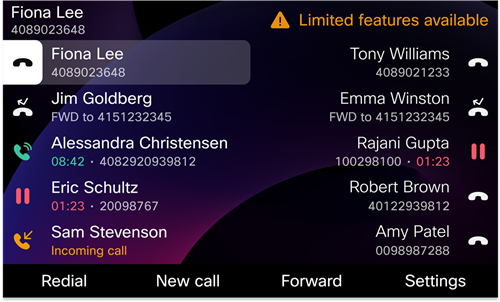
A Cisco 9871-es asztali telefonon és a Cisco-ös 8875-ös videotelefonon csak a figyelmeztető ikon látható  Jelenik meg a Home képernyőn. Az ikonra koppintva további információkat jeleníthet meg.
Ebben a helyzetben a telefon csatlakozik a Site Survivability Gateway (SGW) rendszerhez, így legalább az alapvető hívási funkciókat használhatja. Az SGW-szolgáltatások a helyi hálózaton belül kerülnek telepítésre, ezért a telefon csak az alapvető hívási funkciókat támogatja.
A probléma által érintett vonalakat a alatt találhatja meg. Például:
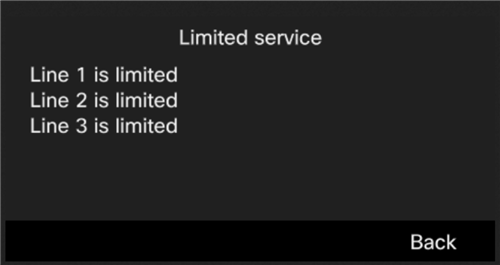
Ha ezt a problémát tapasztalja, a rendszergazda segíthet a hibaelhárításban.


