- Головна
- /
- Стаття

Дякуємо за відгук.

Усуніть несправність вашого настільного телефону Cisco серії 9800
 У цій статті
 Надіслати відгук?
Ось що потрібно знати про усунення несправностей вашого настільного телефону серії Cisco 9800.
Знайдіть інформацію про свій телефон
Адміністратор може запитати інформацію про ваш телефон. Ця інформація в унікальний спосіб ідентифікує телефон для пошуку й усунення несправностей.
Перш ніж почати
| 1 |
Натисніть Settings (Налаштування). |
| 2 |
Якщо запитають, введіть пароль, щоб перейти до меню Налаштувань . Пароль можна отримати у свого адміністратора. |
| 3 |
Виберіть Про цей пристрій. Можна переглянути таку інформацію:
|
| 4 |
Виберіть «Назад », щоб вийти з екрану «Про цей пристрій ». |
Перевірка даних про проблеми з телефоном і результатів діагностики
Якщо у вас виникають проблеми з телефоном (наприклад, мережеве з'єднання, реєстрація телефону або оновлення телефону), ви побачите повідомлення про помилку в розділі Проблеми.
Використовуйте інформацію та функції, наведені в розділі «Проблеми та діагностика », щоб збирати дані та усунути будь-які проблеми на вашому телефоні. Зазвичай цей розділ містить такі функції:
|
Діагностика |
Функція |
|---|---|
|
Проблеми | Виберіть цей елемент, щоб переглянути виявлені проблеми. Коли з'являються проблеми, це показує їх кількість. Якщо жодних проблем не виявлено. вона не показує жодного. |
|
Діагностика |
Виберіть цей елемент, якщо хочете побачити статистичну інформацію про мережу, сервіс і дзвінки. Конкретна статистика залежить від системи дзвінків, до якої розгорнуто ваш телефон. |
|
Звітувати про проблему |
Виберіть цей елемент, якщо хочете зібрати та надіслати логи пристрою адміністратору. |
| 1 |
Натисніть Settings (Налаштування). |
| 2 |
Якщо запитають, введіть пароль, щоб перейти до меню Налаштувань . Пароль можна отримати у свого адміністратора. |
| 3 |
Виберіть і перейдіть у Проблеми або Діагностику , якщо потрібно. |
| 4 |
Виберіть поле, оскільки вам потрібно побачити відповідну статистику. |
| 5 |
Виберіть «Назад », щоб повернутися до меню верхнього рівня. |
Повідомлення про проблему з телефона
Якщо з телефоном виникли проблеми, ви можете звернутися по допомогу до адміністратора. У цьому випадку надішліть йому журнали свого пристрою.
| 1 |
Натисніть Settings (Налаштування). |
| 2 |
Якщо запитають, введіть пароль, щоб перейти до меню Налаштувань . Пароль можна отримати у свого адміністратора. |
| 3 |
Виберіть . |
| 4 |
Введіть дату та час, коли виникла проблема. За замовчуванням заповнені поточна дата і час, їх можна додатково змінювати.
|
| 5 |
Виберіть опис зі списку опису проблеми. |
| 6 |
Виберіть «Надіслати». Після надсилання звіту ви можете переглянути його назву та час надсилання. Якщо ваш телефон не може надіслати звіт про проблему, файл звіту генерується локально, і ви можете завантажити його з заданої адреси IP. |
Перевірте стан мережі
Якщо з мережею виникли проблеми, перевірте подробиці підключення. Екран стану мережі в меню телефону показує деталі про налаштування Ethernet або Wi-Fi.
Cisco Настільні телефони 9811, 9841 і 9851 не підтримують мережу Wi-Fi. Статус мережі не показує інформацію, пов'язану з бездротовим мережею.
| 1 |
Натисніть Settings (Налаштування). |
| 2 |
Якщо запитають, введіть пароль, щоб перейти до меню Налаштувань . Пароль можна отримати у свого адміністратора. |
| 3 |
Виконайте одну з наступних дій, орієнтуючись на модель вашого телефону:
|
 Виберіть
  У розділі
 Перевірте статистику VPN
Ви можете перевірити статистику VPN на екрані телефону. Статистика з'єднання VPN містить детальну інформацію про поточні та минулі з'єднання, а також можливі причини несправних з'єднань (якщо вони існують).
Це з'єднання VPN доступне лише для телефонів, зареєстрованих на Cisco Unified CM.
- Натисніть Settings (Налаштування).
 .
. - Якщо запитають, введіть пароль, щоб перейти до меню Налаштувань . Пароль можна отримати у свого адміністратора.
- Виберіть .
- Виберіть VPN статистику з'єднання (поточна, минула або невдалою) зі списку. Дивіться таблицю статистики з'єднання VPN для детальної інформації.
| VPN статистика з'єднання | Опис |
|---|---|
| Поточне з'єднання |
|
| Минулі зв'язки |
Виберіть часову мітку зі списку та перегляньте наступну інформацію:
|
| Невдалі з'єднання |
Виберіть часову мітку зі списку та перегляньте наступну інформацію:
|
Перевірте статус безпеки пристрою на телефоні
Ваш телефон автоматично перевіряє статус безпеки пристрою. Якщо він виявляє потенційні загрози безпеці на телефоні, меню «Проблеми та діагностика » може показати деталі проблем. Виходячи з повідомлених проблем, ваш адміністратор може виконати операції для захисту та загартування вашого телефону.
Статус безпеки пристрою доступний до реєстрації телефону в системі керування дзвінками (Webex Calling або BroadWorks).
Щоб переглянути деталі проблем із безпекою на екрані телефону, зробіть наступне:
| 1 |
Натисніть Settings (Налаштування). |
| 2 |
Виберіть . Наразі звіт про безпеку пристрою містить такі проблеми:
|
| 3 |
Зверніться до свого адміністратора за підтримкою для вирішення проблем із безпекою. |
Перезавантаження телефона
Можливо, вам доведеться перезавантажити телефон, щоб вирішити деякі проблеми або подати чинність змін. Якщо перезавантажити телефон, його налаштування не скидаються. Ви можете перезавантажити телефон через сенсорний інтерфейс.
| 1 |
Натисніть Settings (Налаштування).
|
| 2 |
Якщо запитають, введіть пароль, щоб перейти до меню Налаштувань . Пароль можна отримати у свого адміністратора. |
| 3 |
Виконайте одну з наступних дій, орієнтуючись на модель вашого телефону:
|
| 4 |
Виберіть «Перезапуск » у вікні запитів. |
 .
. Скинути налаштування безпеки (Cisco Unified CM)
Опція скидання сертифіката безпеки недоступна на телефонах, зареєстрованих на Cisco BroadWorks або Webex Calling.
Якщо ви хочете змінити реєстрацію телефону з Cisco Unified Communications Manager (Unified CM) сервера на інший Cisco Unified CM сервер, ми рекомендуємо видалити налаштування безпеки на вашому телефоні. Скидання налаштувань безпеки видаляє файл Certificate Trust List (CTL). Телефон отримує новий файл CTL з нового кластера Unified CM, щоб телефон міг успішно зареєструватися.
| 1 |
Натисніть Settings (Налаштування).
|
| 2 |
Якщо запитають, введіть пароль, щоб перейти до меню Налаштувань . Пароль можна отримати у свого адміністратора. |
| 3 |
Виконайте одну з наступних дій, орієнтуючись на модель вашого телефону:
|
| 4 |
Виберіть «Скинути » у вікні запиту. |
Відновлення заводських налаштувань телефона
Якщо відновити заводські налаштування, усі параметри телефона скидаються. Ви втратите поточну реєстрацію та всі налаштування. Щоб знову використовувати свій телефон, ви повинні зареєструвати та налаштувати його (так само, як новий пристрій).
Відновити заводські налаштування телефона можна через його меню. Якщо ви не можете отримати доступ до меню з екрана телефона, скористайтеся клавіатурою телефона.
| 1 |
Натисніть Settings (Налаштування). |
| 2 |
Якщо запитають, введіть пароль, щоб перейти до меню Налаштувань . Пароль можна отримати у свого адміністратора. |
| 3 |
Виконайте одну з наступних дій, орієнтуючись на модель вашого телефону:
|
| 4 |
Виберіть «Скинути » у вікні запитів, щоб почати скидання. Коли відновлення завершиться, телефон перезавантажиться.
|
Щоб відновити заводські налаштування телефона за допомогою клавіатури, виконайте наведені нижче кроки.
| 1 |
Від’єднайте телефон від джерела живлення:
|
| 2 |
Зачекайте 5 секунд. |
| 3 |
Натисніть і утримуйте кнопку #, а потім знову підключіть телефон до джерела живлення. Кнопки гарнітури, динаміка та вимкнення звуку засвітяться.
|
| 4 |
Коли кнопка вимкнення звуку перестане світитися, відпустіть кнопку #. Потім послідовно натисніть кнопки 123456789*0#. Коли ви натиснете 1, кнопка гарнітури перестане світитися. Інші кнопки потрібно натиснути менш ніж за 15 секунд. Якщо ви не встигнете за цей час або натиснете в неправильній послідовності, телефон запуститься в звичайному режимі. Після натискання цих кнопок засвітиться кнопка вимкнення звуку. Це вказує на те, що розпочалося відновлення заводських налаштувань. Не вимикайте телефон до завершення цього процесу. У кінці з’явиться екран привітання. |
Ви можете дистанційно відновити налаштування телефону з веб-сторінки телефону лише тоді, коли ваш телефон зареєстрований на Cisco BroadWorks або Webex Calling.
|
Це можна зробити одним із таких способів:
|
Повідомлення про обмежені доступні функції
Коли з'єднання з хмарою Webex недоступне або обривається, ви побачите сповіщення про доступність обмежених функцій у заголовку екрана телефону Home. Наприклад:
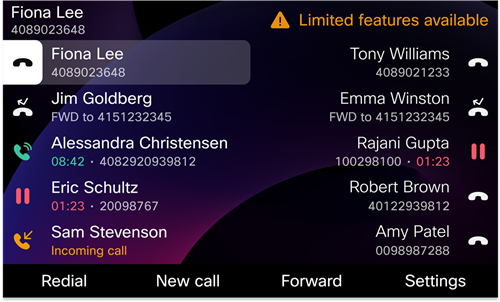
На Cisco настільному телефоні 9871 та Cisco відеотелефоні 8875 — лише іконка попередження  відображається на екрані Home. Ви можете натиснути на іконку, щоб показати більше інформації.
У такій ситуації телефон підключається до Site Survivability Gateway (SGW), щоб ви могли використовувати принаймні базові функції викликів. Служби SGW розгортаються у вашій локальній мережі, тому телефон отримує лише базові функції викликів.
Ви можете дізнатися, які лінії постраждали від цієї проблеми, у розділі . Наприклад:
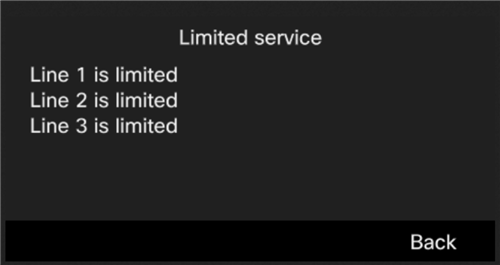
Якщо виникне ця проблема, зверніться по допомогу до свого адміністратора.


