- Domov
- /
- Článok

Ďakujeme za vašu spätnú väzbu.

Vyriešte problémy so stolovým telefónom Cisco Desk Phone 9800 Series
 V tomto článku
 Spätná väzba?
Tu je to, čo potrebujete vedieť o riešení problémov s telefónom Cisco Desk Phone 9800 Series.
Vyhľadanie informácií o telefóne
Váš správca vás môže požiadať o informácie o vašom telefóne. Tieto informácie jedinečným spôsobom identifikujú telefón na účely riešenia problémov.
Skôr než začnete
| 1 |
Stlačte tlačidlo Nastavenia |
| 2 |
Ak sa zobrazí výzva, zadajte heslo pre prístup do ponuky Nastavenia . Heslo môžete získať od správcu. |
| 3 |
Vyberte položku About this device (Informácie o tomto zariadení). Môžete zobraziť nasledujúce informácie:
|
| 4 |
Výberom položky Naspäť zatvorte obrazovku Informácie o tomto zariadení . |
Kontrola problémov s telefónom a diagnostiky
Ak máte akékoľvek problémy s telefónom (napríklad sieťové pripojenie, registrácia telefónu alebo inovácia telefónu), v časti Problémy sa zobrazí chybové hlásenie.
Pomocou informácií a funkcií uvedených v časti Problémy a diagnostika môžete zhromažďovať údaje a riešiť prípadné problémy s telefónom. Táto časť zvyčajne obsahuje nasledujúce funkcie:
|
Diagnostika |
Funkcia |
|---|---|
|
Problémy | Výberom tejto položky zobrazíte zistené problémy. Keď sa nájdu problémy, zobrazí sa počet problémov. Ak sa nezistia žiadne problémy. zobrazuje Žiadne. |
|
Diagnostika |
Vyberte túto položku, ak chcete zobraziť štatistické informácie o sieti, službe a hovoroch. Konkrétne štatistiky sa líšia v závislosti od volajúceho systému, v ktorom je telefón nasadený. |
|
Nahlásiť problém |
Vyberte túto položku, ak chcete zhromažďovať a odosielať denníky zariadení správcovi. |
| 1 |
Stlačte tlačidlo Nastavenia |
| 2 |
Ak sa zobrazí výzva, zadajte heslo pre prístup do ponuky Nastavenia . Heslo môžete získať od správcu. |
| 3 |
Vyberte položku a prejdite na položku Problémy alebo Diagnostika podľa potreby. |
| 4 |
Vyberte pole, pretože potrebujete na zobrazenie relevantných štatistík. |
| 5 |
Výberom položky Naspäť sa vrátite do ponuky vyššej úrovne. |
Nahlásenie problému z telefónu
Keď požiadate správcu o pomoc pri problémoch s telefónom, odošlite denníky zariadení správcovi na riešenie problémov.
| 1 |
Stlačte tlačidlo Nastavenia |
| 2 |
Ak sa zobrazí výzva, zadajte heslo pre prístup do ponuky Nastavenia . Heslo môžete získať od správcu. |
| 3 |
Vyberte položku . |
| 4 |
Zadajte dátum a čas, kedy sa problém vyskytol. V predvolenom nastavení je aktuálny dátum a čas vyplnený, môžete ich ďalej meniť.
|
| 5 |
Vyberte popis v zozname Popis problému. |
| 6 |
Vyberte položku Odoslať. Po odoslaní hlásenia uvidíte názov súboru zostavy a čas odoslania. Ak váš telefón nemôže odoslať hlásenie problému, súbor hlásenia sa vygeneruje lokálne a súbor si môžete stiahnuť z danej adresy IP. |
Kontrola stavu siete
Pri riešení problému so sieťou skontrolujte podrobnosti sieťového pripojenia. Na obrazovke stavu siete v ponuke telefónu nájdete podrobné informácie o nastaveniach siete Ethernet alebo Wi-Fi.
Cisco Stolový telefón 9811, 9841 a 9851 nepodporujú sieť Wi-Fi. Stav siete nezobrazuje informácie týkajúce sa bezdrôtovej siete.
| 1 |
Stlačte tlačidlo Nastavenia |
| 2 |
Ak sa zobrazí výzva, zadajte heslo pre prístup do ponuky Nastavenia . Heslo môžete získať od správcu. |
| 3 |
V závislosti od modelu telefónu vykonajte jednu z nasledujúcich akcií:
|
 Vyberte položku
Skontrolujte štatistiky VPN
Štatistiky VPN si môžete pozrieť na obrazovke telefónu. Štatistika pripojenia VPN obsahuje podrobné informácie o aktuálnych a minulých pripojeniach a možných príčinách neúspešných pripojení (ak existujú).
Toto pripojenie VPN je k dispozícii iba pre telefóny zaregistrované na Cisco Unified CM.
- Stlačte tlačidlo Nastavenia
 .
. - Ak sa zobrazí výzva, zadajte heslo pre prístup do ponuky Nastavenia . Heslo môžete získať od správcu.
- Vyberte položku VPN.
- Vyberte VPN štatistiku pripojenia (aktuálne, minulé alebo neúspešné) zo zoznamu. Podrobné informácie nájdete v tabuľke VPN štatistiky pripojenia.
| VPN štatistika pripojenia | Popis |
|---|---|
| Aktuálne pripojenie |
|
| Predchádzajúce pripojenia |
Vyberte časovú pečiatku zo zoznamu a zobrazte nasledujúce informácie:
|
| Neúspešné pripojenia |
Vyberte časovú pečiatku zo zoznamu a zobrazte nasledujúce informácie:
|
Kontrola stavu zabezpečenia zariadenia v telefóne
Telefón automaticky kontroluje stav zabezpečenia zariadenia. Ak sa v telefóne zistia potenciálne bezpečnostné hrozby, v ponuke Problémy a diagnostika sa môžu zobraziť podrobnosti o problémoch. Na základe nahlásených problémov môže správca vykonať operácie na zabezpečenie a upevnenie telefónu.
Stav zabezpečenia zariadenia je k dispozícii pred registráciou telefónu do systému riadenia hovorov (Webex Calling alebo BroadWorks).
Ak chcete zobraziť podrobnosti o problémoch so zabezpečením na obrazovke telefónu, postupujte takto:
| 1 |
Stlačte tlačidlo Nastavenia |
| 2 |
Vyberte položku . Správa o zabezpečení zariadenia v súčasnosti obsahuje nasledujúce problémy:
|
| 3 |
Požiadajte správcu o podporu pri riešení problémov so zabezpečením. |
Reštartovanie telefónu
Možno budete musieť reštartovať telefón, aby sa niektoré problémy vyriešili alebo aby sa niektoré zmeny prejavili. Reštartom telefónu sa nevymažú nastavenia telefónu. Telefón môžete reštartovať buď z dotykového používateľského rozhrania.
| 1 |
Stlačte tlačidlo Nastavenia
|
| 2 |
Ak sa zobrazí výzva, zadajte heslo pre prístup do ponuky Nastavenia . Heslo môžete získať od správcu. |
| 3 |
V závislosti od modelu telefónu vykonajte jednu z nasledujúcich akcií:
|
| 4 |
V okne výzvy vyberte položku Reštartovať . |
 .
. Obnoviť nastavenia zabezpečenia (Cisco Unified CM)
Možnosť obnovenia certifikátu zabezpečenia nie je k dispozícii v telefónoch, ktoré sú zaregistrované na Cisco BroadWorks alebo Webex Calling.
Ak chcete zmeniť registráciu telefónu zo servera Cisco Unified Communications Manager (Unified CM) na iný server Cisco Unified CM, odporúčame vám odstrániť nastavenia zabezpečenia v telefóne. Obnovenie nastavení zabezpečenia odstráni súbor Certificate Trust List (CTL). Telefón dostane nový súbor CTL z nového klastra Unified CM, aby sa telefón mohol úspešne zaregistrovať.
| 1 |
Stlačte tlačidlo Nastavenia
|
| 2 |
Ak sa zobrazí výzva, zadajte heslo pre prístup do ponuky Nastavenia . Heslo môžete získať od správcu. |
| 3 |
V závislosti od modelu telefónu vykonajte jednu z nasledujúcich akcií:
|
| 4 |
V okne výzvy vyberte položku Obnoviť . |
Obnovenie výrobných nastavení telefónu
Obnovením výrobných nastavení sa z telefónu vymažú všetky nastavenia. Po obnovení továrenských nastavení stratíte aktuálnu registráciu a všetku konfiguráciu. Skôr než budete môcť telefón znova používať, musíte sa zaregistrovať a nastaviť ho tak, ako to robíte pre nový telefón.
Ponuku telefónu môžete použiť na obnovenie výrobných nastavení telefónu. Ak nemôžete získať prístup k ponuke z obrazovky telefónu, môžete na resetovanie telefónu použiť klávesnicu telefónu.
| 1 |
Stlačte tlačidlo Nastavenia |
| 2 |
Ak sa zobrazí výzva, zadajte heslo pre prístup do ponuky Nastavenia . Heslo môžete získať od správcu. |
| 3 |
V závislosti od modelu telefónu vykonajte jednu z nasledujúcich akcií:
|
| 4 |
Výberom položky Reset v okne výzvy spustite resetovanie . Po dokončení resetovania sa telefón reštartuje.
|
Pomocou týchto krokov obnovíte predvolené výrobné nastavenia telefónu pomocou klávesnice.
| 1 |
Odpojte telefón:
|
| 2 |
Počkajte 5 sekúnd. |
| 3 |
Stlačte a podržte # a znova pripojte telefón. Rozsvietia sa tlačidlá Náhlavná súprava, Hlasný telefón a Stlmiť.
|
| 4 |
Hneď ako tlačidlo Stlmiť zhasne, postupne uvoľnite # a stláčajte 123456789*0# . Po stlačení tlačidla 1 tlačidlo náhlavnej súpravy zhasne. Na dokončenie stláčania klávesov máte menej ako 15 sekúnd. Telefón prejde do normálneho spustenia, ak nedokončíte vstup pred uplynutím časového limitu alebo ak stlačíte klávesy mimo poradia. Po dokončení stláčania týchto klávesov sa rozsvieti tlačidlo Stlmiť, čo znamená, že proces obnovenia výrobných nastavení sa začal. Nevypínajte telefón, kým sa nedokončí proces obnovenia továrenských nastavení a nezobrazí sa uvítacia obrazovka. |
Predvolené nastavenia telefónu môžete na webovej stránke telefónu vzdialene obnoviť iba vtedy, keď je zaregistrovaný v službách Cisco BroadWorks alebo Webex Calling.
|
Obnovte výrobné nastavenia telefónu z webovej stránky telefónu jedným z týchto spôsobov:
|
Upozornenie na obmedzené funkcie
Keď je pripojenie k cloudu Webex nedostupné alebo sa preruší, v hlavičke obrazovky telefónu Home sa zobrazí upozornenie Dostupné obmedzené funkcie. Príklad:
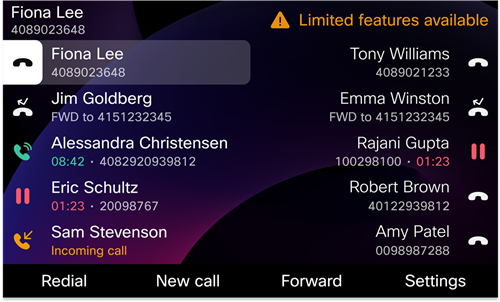
Na stolovom telefóne Cisco 9871 a Cisco Video Phone 8875 sa zobrazuje iba ikona upozornenia  Sa zobrazí na obrazovke Home. Klepnutím na ikonu zobrazíte ďalšie informácie.
Počas tejto situácie sa telefón pripojí k bráne SGW (Site Survivability Gateway), takže môžete používať aspoň základné funkcie volania. Služby SGW sú zavedené v lokálnej sieti, preto telefón podporuje iba základné funkcie volania.
Informácie o tom, ktorých liniek sa problém týka, nájdete v Limited. Príklad:
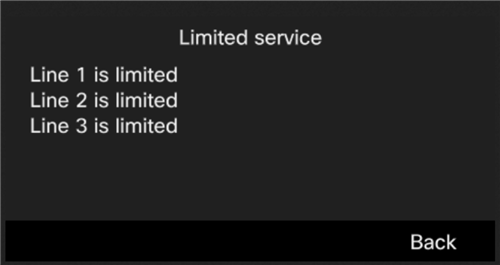
Keď sa vyskytne tento problém, správca vám pomôže s jeho riešením.


