
Köszönjük visszajelzését.
Integrálja a Webex kapcsolattartó központot a Freshdesk szolgáltatással
 Visszajelzés?
Feltételek
A CRM csatlakozó a JSON asztali elrendezésben megadott widget verziója alapján működik. Rendkívül fontos annak biztosítása, hogy az asztali elrendezésben lévő widget verziója folyamatosan frissül. 2025. novemberétől a legújabb widget verziója a 2.1.5.
A rendszergazdáknak gondoskodniuk kell arról, hogy a CRM-csatlakozó összes asztali elrendezése ezt a widget verziót használja. If the layout is not updated to use the latest version, functionality will no longer be supported and may cease to work correctly.
A softphone interfész minimális támogatott mérete 500px. Bármely 500px -nél alacsonyabb érték megjelenítési vagy funkcionalitási problémákat okozhat.
Mielőtt integrálná a Webex Contact Center szolgáltatást a Freshdesk CRM konzollal, győződjön meg arról, hogy a következők elérhetők:
-
Hozzáférés a Webex Contact Centerhez.
-
Rendszergazdai hozzáférés a Vezérlőközponthoz a https://admin.webex.com címen és a Webex Contact Centerhez. Management Portal Az URL-ek az Management Portal Ön régiójára vonatkoznak.
-
Asztalhoz hozzáféréssel rendelkező ügynök. Az asztal URL-je az Ön régiójára jellemző.
-
Ügynöki hozzáférés az alábbi tartományhoz, amely hozzáadódik a Tartalombiztonsági házirendek engedélyezett listájához:
-
*.freshdesk.com
-
-
Érvényes Freshdesk-fiók bejelentkezése rendszergazdai jogosultságokkal. Fiók vagy próbaverzió létrehozásához látogasson el a https://freshdesk.com/ oldalra, majd kattintson az Ingyenes próbaverzió indítása gombra.
-
Hozzáférés a Freshdesk asztali elrendezéséhez (JSON) a https://github.com/CiscoDevNet/webex-contact-center-crm-integrations/tree/main/Freshdesk címen.
-
Az SSO-t a Webex Control Hub támogatja, ha a Freshdesk és a Webex Contact Center ugyanazt a harmadik fél azonosító szolgáltatót (IDP) használja.
Az ügynököknek először be kell jelentkezniük a Freshdesk Desktop webalkalmazásba, majd el kell indítaniuk a Webex kapcsolattartó központot. Agent Desktop
Ez az asztali integráció csak a Voice-t támogatja (mind a bejövő, mind a kimenő).
A Webex Contact Center és a Freshdesk CRM konzol integrálásához hajtsa végre a következő feladatokat:
-
Telepítse a Webex Contact Center for Freshdesk alkalmazást
-
Állítsa be a Freshdesk asztali elrendezést a Webex Contact Centerben
| 1 |
Jelentkezzen be Freshdesk-fiókjába. 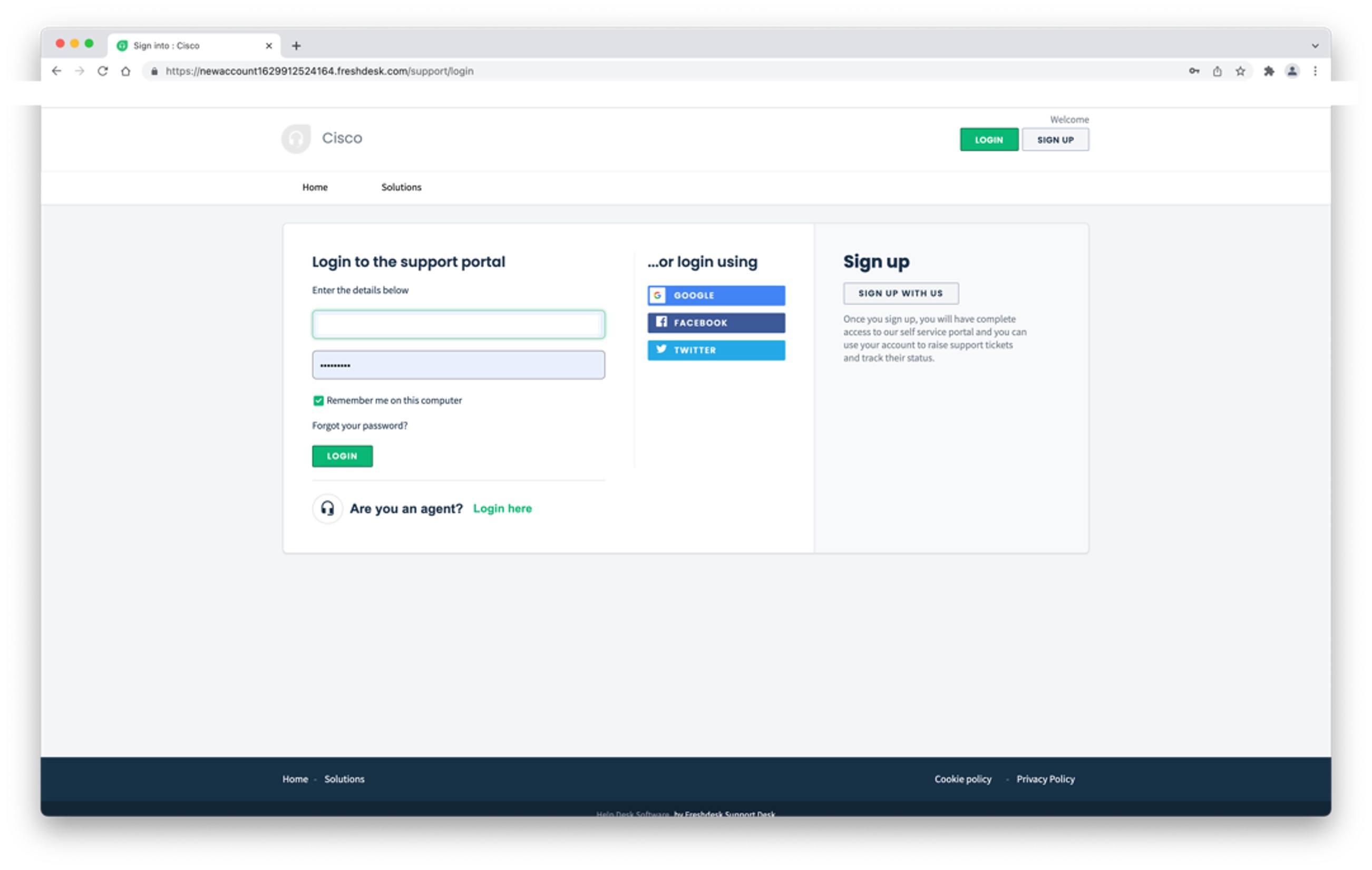
|
| 2 |
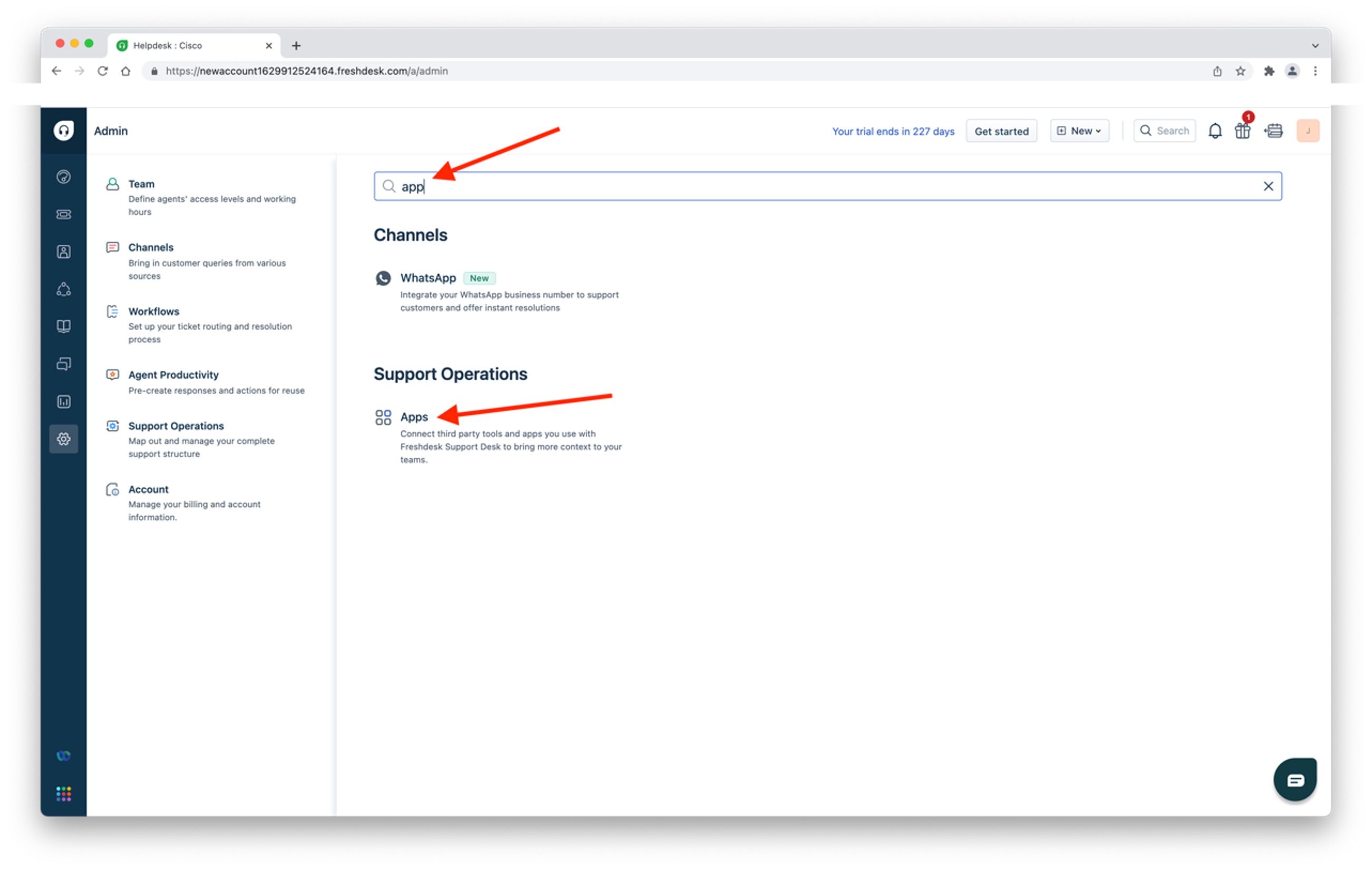
Keresse meg az Adminisztrációs képernyőt. 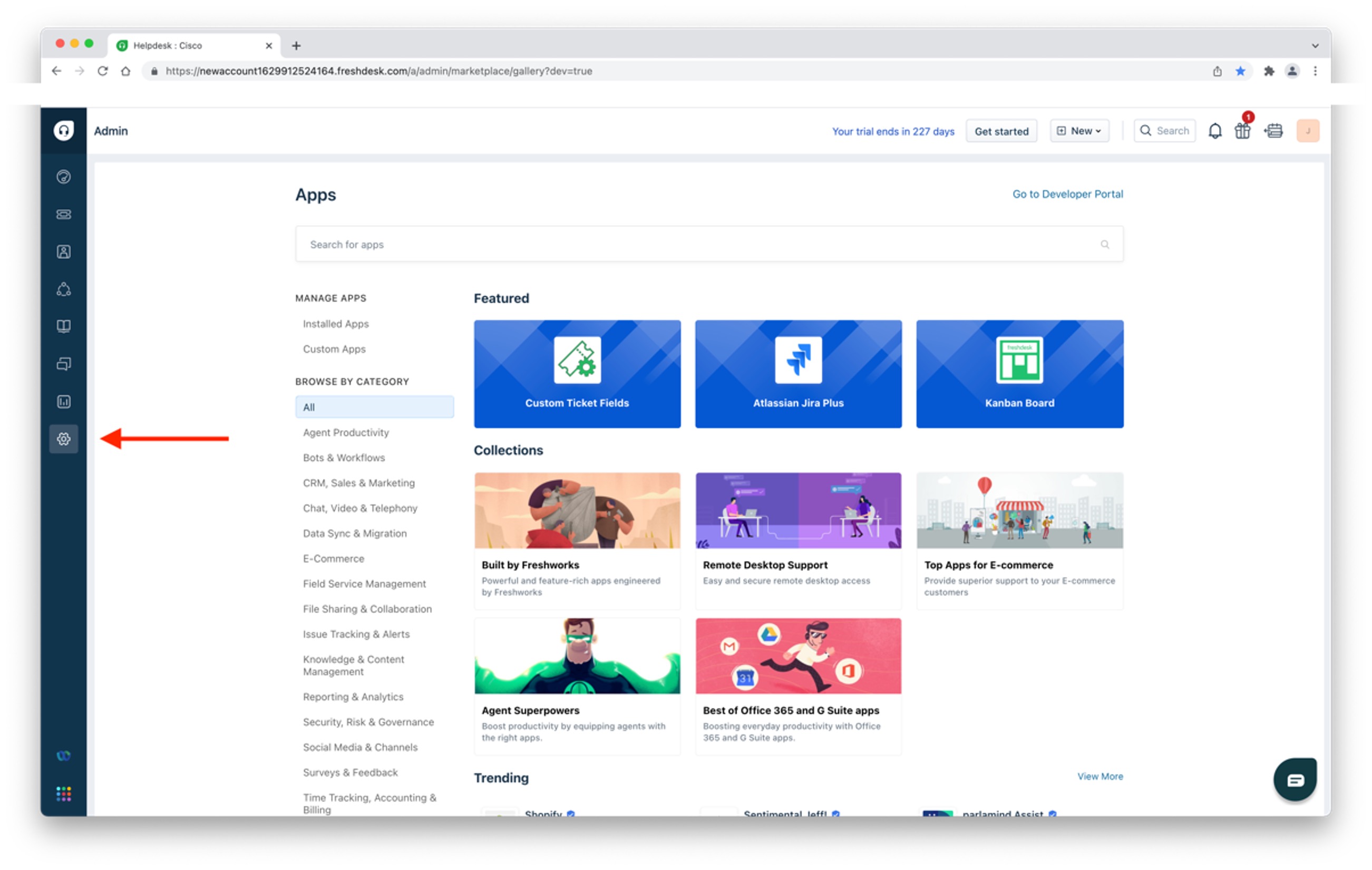
|
| 3 |
Írja be
|
| 4 |
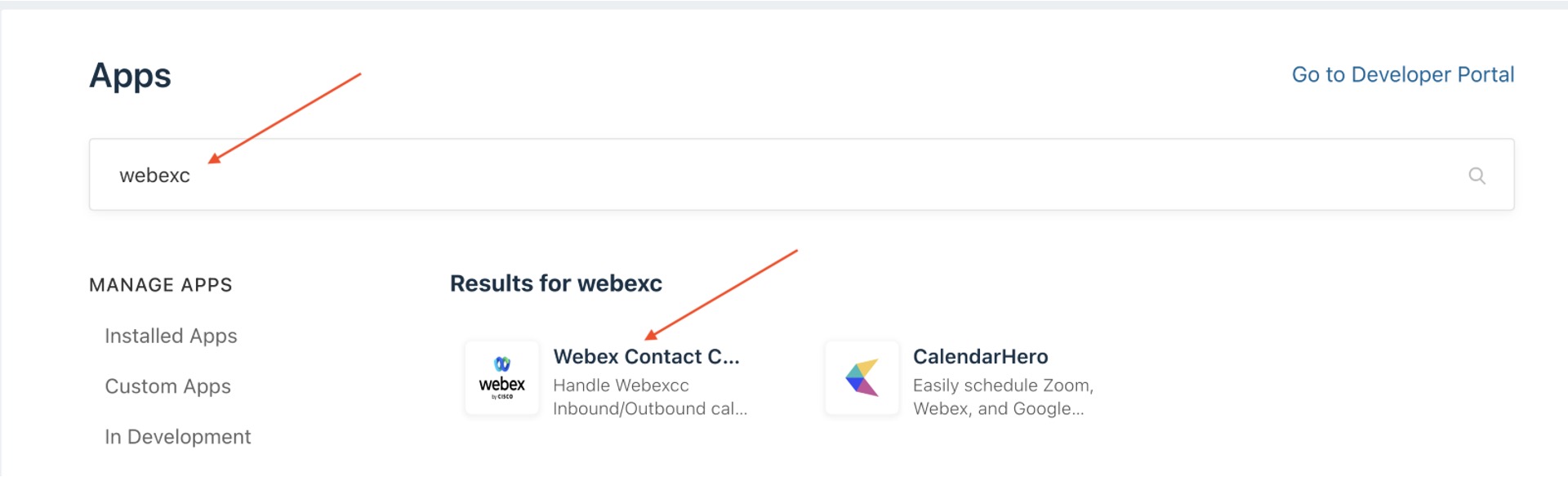
Írja be
|
| 5 |
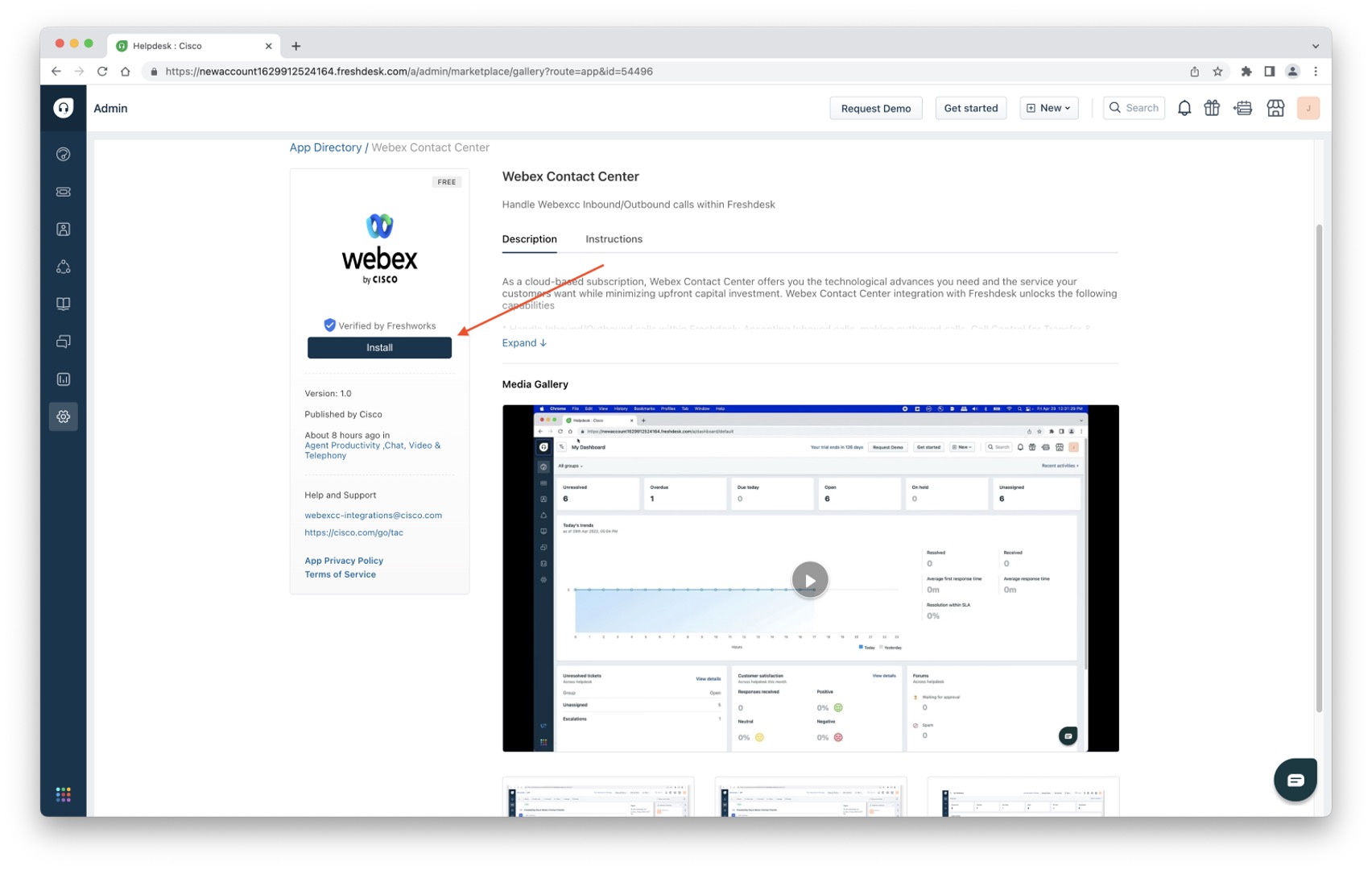
Kattintson a Telepítés gombra
|
| 6 |
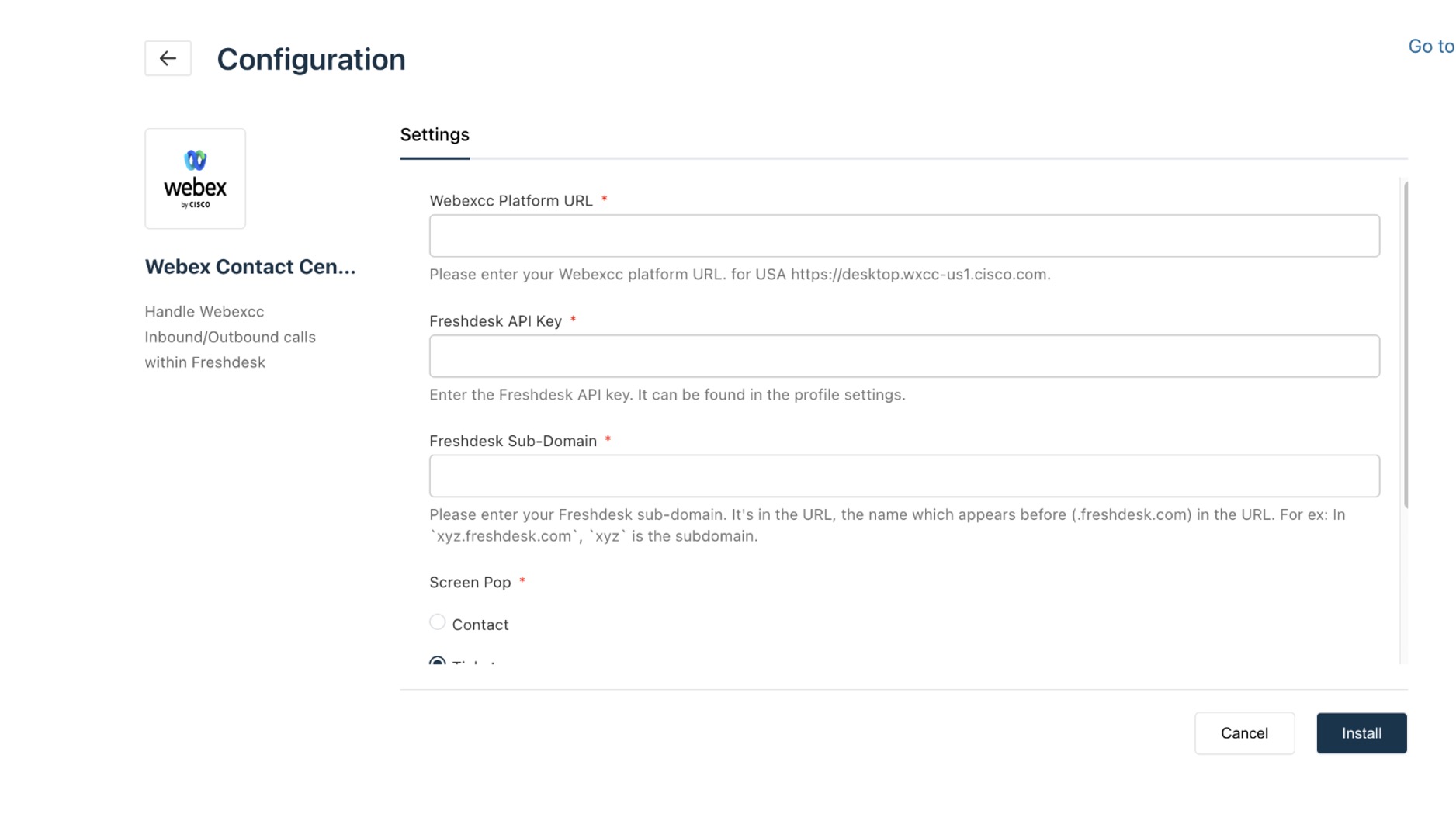
A Beállí tások képernyőn hajtsa végre a következő feladatokat:
Telepítéskor a következő képernyő jelenik meg: 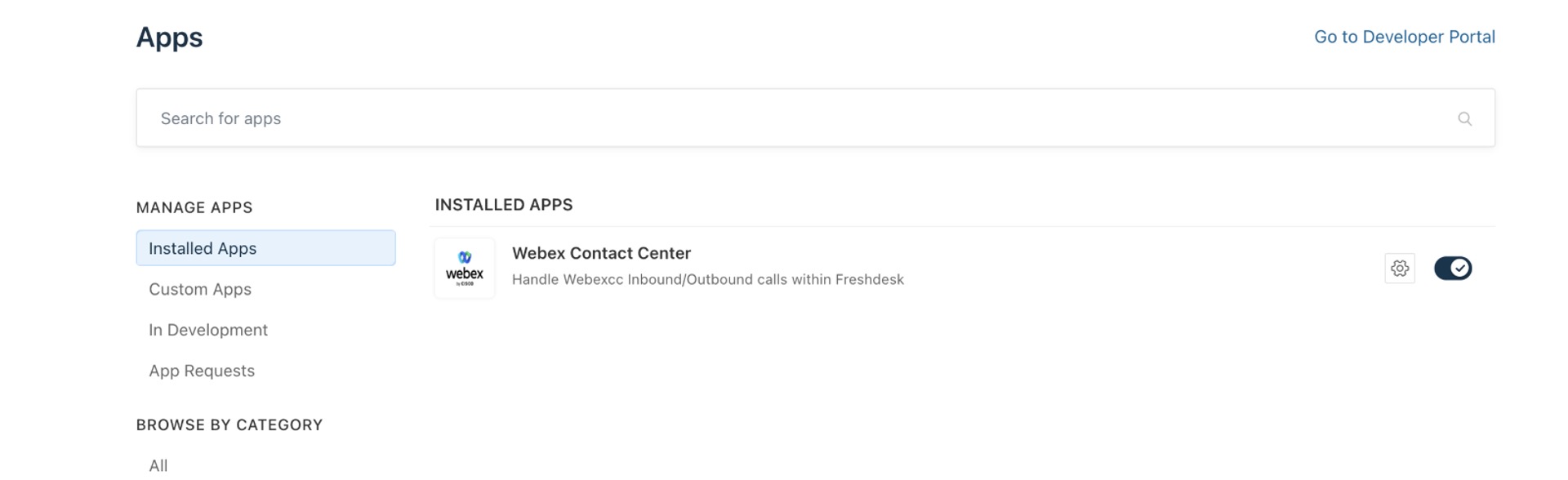
Frissítse a Freshdesk CRM-et, és kattintson a Webex Contact Center ikonra az oldalsáv bal alsó sarkában a Webex Contact Center asztal megnyitásához. 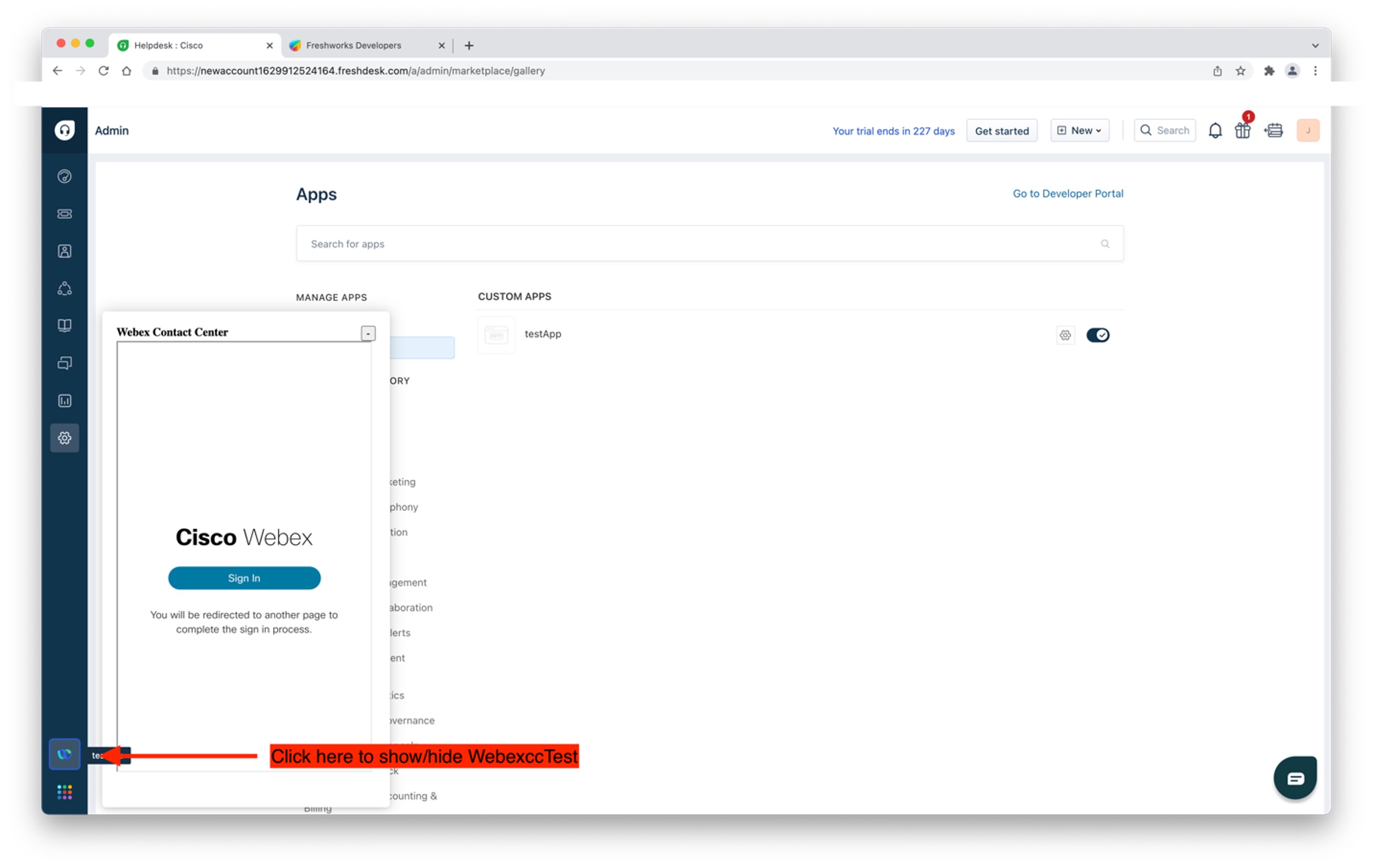
|
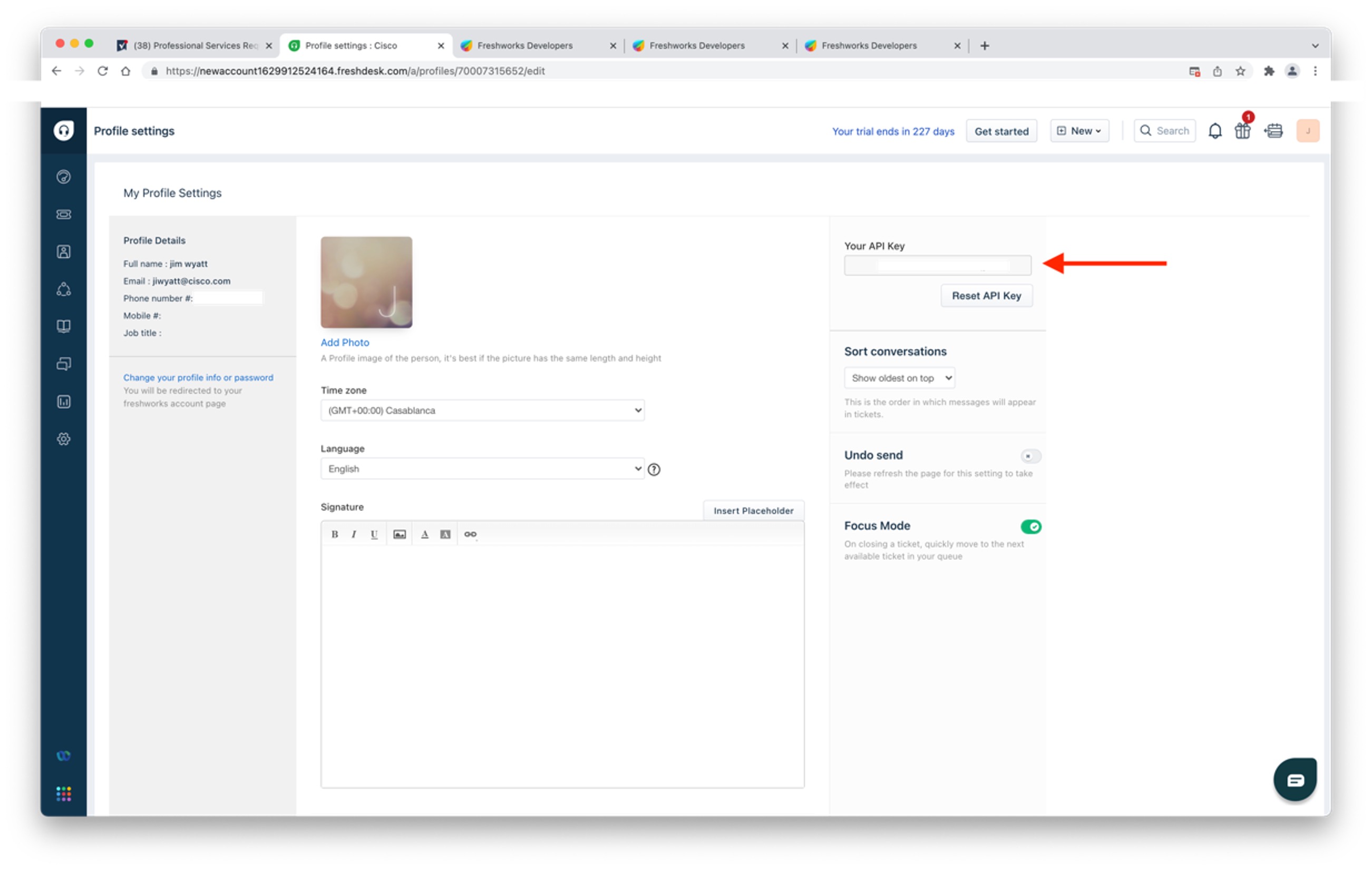
Mielőtt elkezdené
-
A Freshdesk Desktop Layout JSON fájlját letöltheti a https://github.com/CiscoDevNet/webex-contact-center-crm-integrations/tree/main/Freshdesk webhelyről.
-
Használja a legújabb Freshdesk_Desktop_ <version>.json fájlt a Webex Contact Center asztali elrendezéshez.
A Webex Contact Center Management Portal asztali elrendezésével kapcsolatos további információkért lásd a Telepítési és felügyeleti útmutató Kivit elezés fejezetét Cisco Webex Contact Center.
| 1 |
Jelentkezzen be a Webex kapcsolattartó központba a megfelelő hitel Management Portal esítő adatokkal. |
| 2 |
A navigációs sávban válassza a Rendelkezés . |
| 3 |
Kattintson az Új elrendez és gombra, és adja meg az asztali elrendezés részleteit. |
| 4 |
Töltse fel a Freshdesk Desktop Layout JSON fájlt. |
| 5 |
Kattintson a Mentés gom bra. A Webex Contact Center Desktop programot mostantól elindíthatja a Freshdesk CRM konzolon belül. |
Ha a Webex Contact Center for Freshdesk App régebbi verziója van, távolítsa el az elavult verziót, mielőtt telepítené a legújabb verziót.
| 1 |
Jelentkezzen be Freshdesk-fiókjába. |
| 2 |
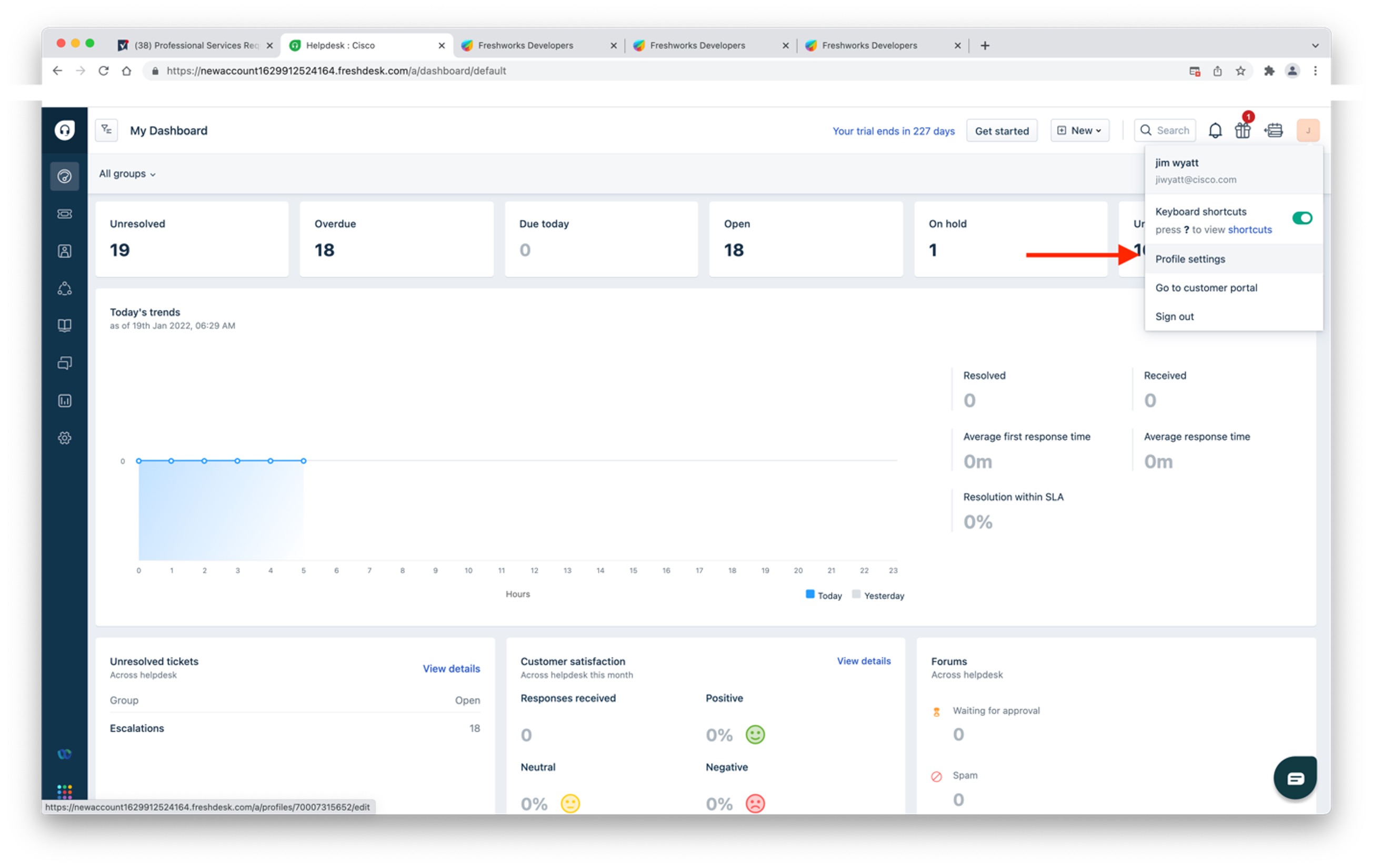
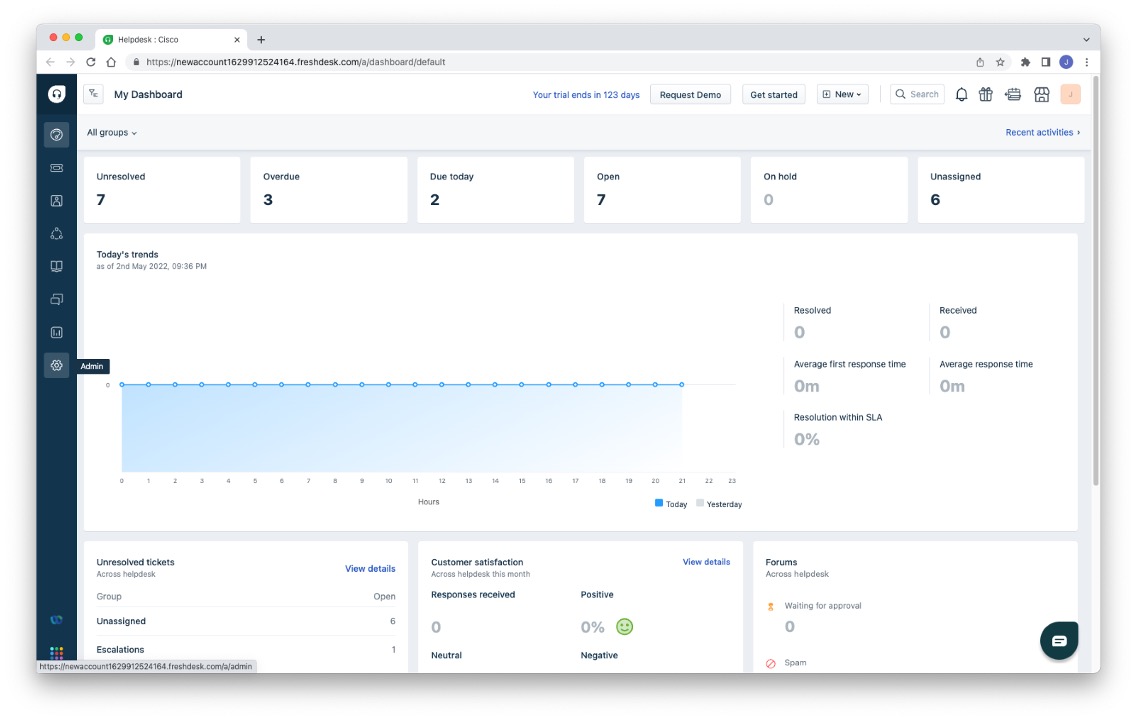
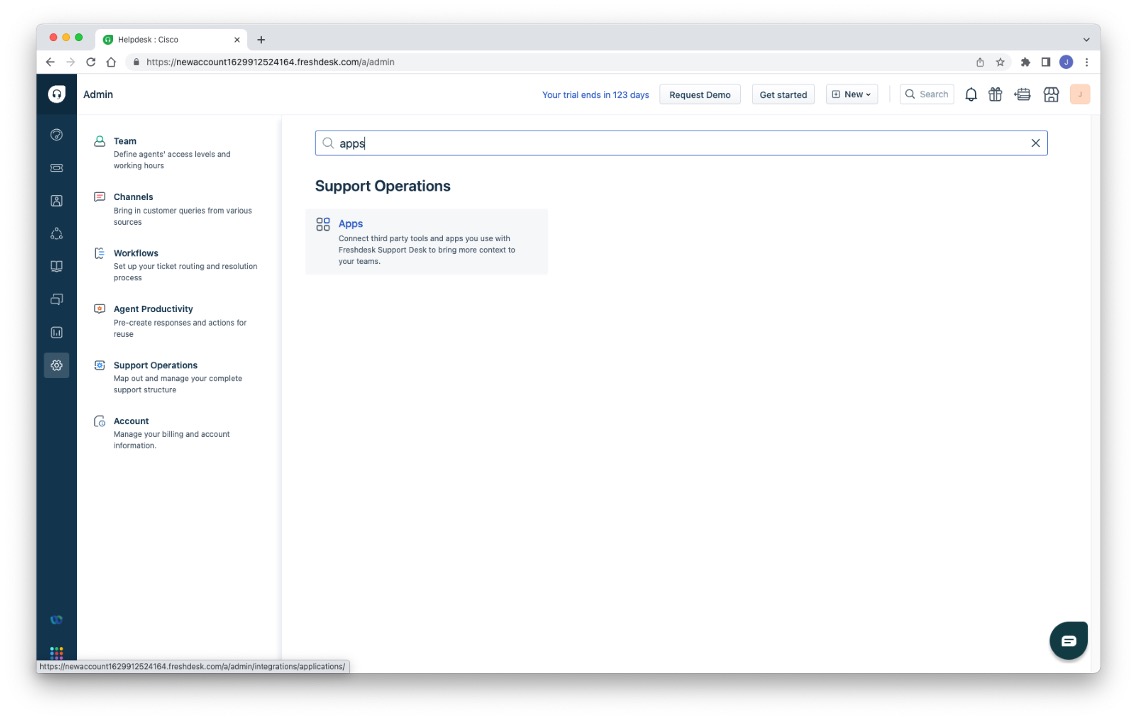
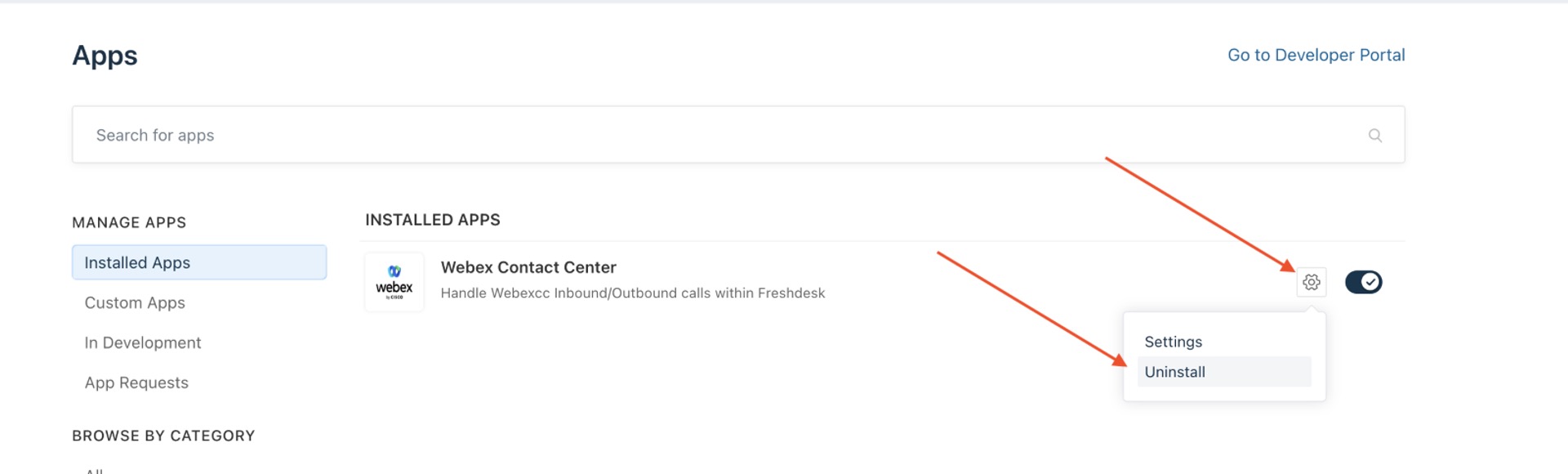
Keresse meg a Be állítások > Rendszer gaz da menüpontot a bal oldali ablaktáblán
|
| 3 |
Írja be
|
| 4 |
Kattintson a Beállítások ikonra, majd kattintson az Eltávol ítás gom bra.
|
| 5 |
A megerősíté shez kattintson az Eltávolítás gombra. |
- Csak a WebRTC for Salesforce (SFDC) és a Microsoft Dynamics (MS Dynamics) csatlakozók használatával való bejelentkezést támogatjuk. Agent Desktop
- Jelenleg ez a funkció csak ügynökökre alkalmazható.
Mielőtt kültéri hívásokat kezdeményezne
Mielőtt kültéri hívásokat kezdeményezne, győződjön meg róla, hogy a következőket tegye:
-
Hozza létre a kültéri belépési pontot, és állítson be egy kültéri belépési pont-stratégiát.
-
Engedélyezze az Outdial ANI alkalmazást az ügynökprofilhoz.
-
Állítsa be a kültéri ANI-t a tárcsázási szám-belépési pont közötti leképezésre.
További információért lásd a Telepítési és felügyeleti útmutat ó Kivitelez és Cisco Webex Contact Center fejezetét.
A Desktop használatával kapcsolatos információkért lásd a Felhasznál Cisco Webex Contact CenterAgent Desktopói útmutatót.
| 1 |
Jelentkezzen be a Freshdesk ügynökkonzolba a https://. <your-instance>freshdesk.com/ címen. |
| 2 |
Kattintson a Webex Contact Center ikonra a Freshdesk konzol bal alsó sarkában található eszköztáron.
Az integrált Webex Contact Center Desktop megjelenik a Freshdesk konzolon. |
| 3 |
Kattintson a Bejelentkez ésre. |
| 4 |
Jelentkezzen be a Webex Contact Center Desktop hitelesítő adataival. |
| 5 |
Adja meg a tárcsázási számot (DN) és a csapat adatait. A Freshdesk Webex Contact Centerbe való első bejelentkezéskor meg kell adnia a DN- és csapat nevét. A következő munkamenetek esetén ugyanaz a DN és a Csapatnév automatikusan megjelenik az alkalmazásban.
|
| 1 |
Jelentkezzen be a Freshdesk ügynökkonzolba a https://. <your-instance>freshdesk.com/ címen. |
| 2 |
Kattintson a Webex Contact Center ikonra a Freshdesk konzol bal alsó sarkában található eszköztáron. Az integrált Webex Contact Center Desktop megjelenik a Freshdesk konzolon. |
| 3 |
Kattintson a Bejelentkez ésre. |
| 4 |
Jelentkezzen be a Webex Contact Center Desktop hitelesítő adataival. A Webex Contact Center alkalmazás egyszerre csak egy Freshdesk lapról futhat a böngészőablakban. |
| 5 |
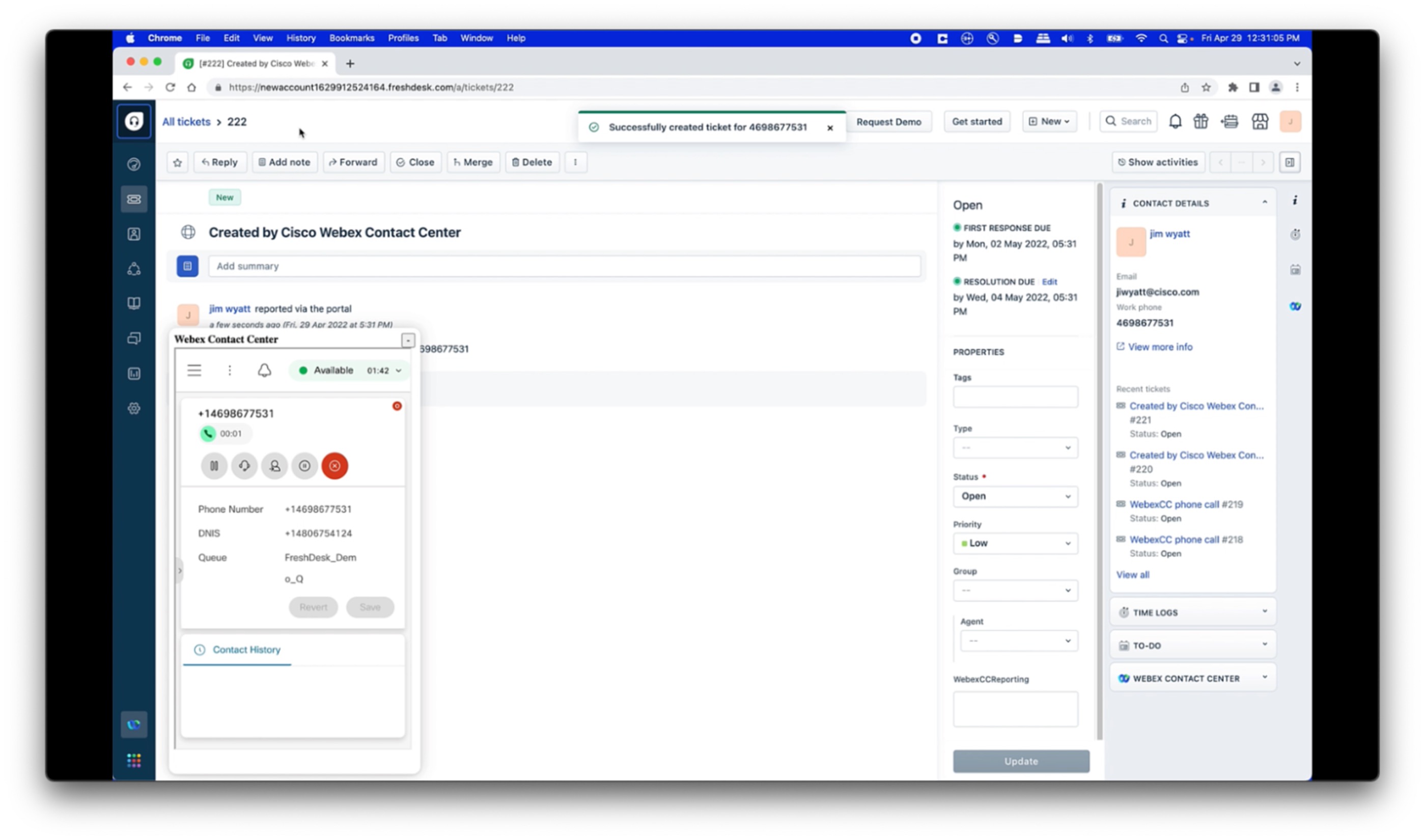
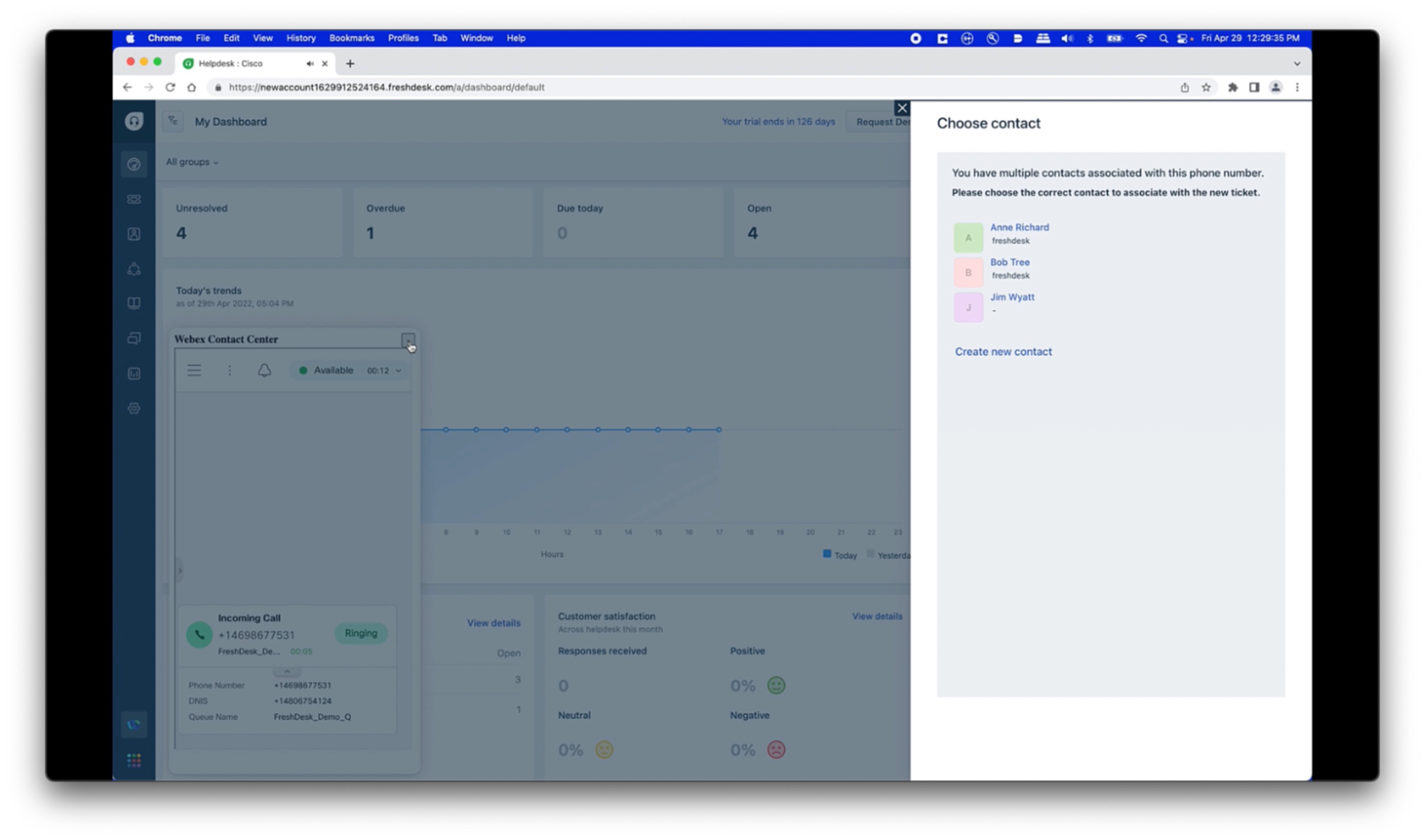
Módosítsa az ügynök állapotát Elér hető érték re. A bejövő hívások során a következő helyzetek fordulnak elő:
|
| 1 |
Jelentkezzen be a Freshdesk ügynökkonzolba a https://. <your-instance>freshdesk.com/ címen. |
| 2 |
Kattintson a Webex Contact Center ikonra a Freshdesk konzol bal alsó sarkában található eszköztáron. Az integrált Webex Contact Center Desktop megjelenik a Freshdesk konzolon. |
| 3 |
Kattintson a Bejelentkez ésre. |
| 4 |
Jelentkezzen be a Webex Contact Center Desktop hitelesítő adataival. |
| 5 |
Adja meg a tárcsázási számot (DN) és a csapat adatait.
|
| 6 |
Keresse meg és nyissa meg az ügyfél- vagy jegyrekordot. |
| 7 |
Keresse meg és kattintson a tárcsázni kívánt telefonszámra. 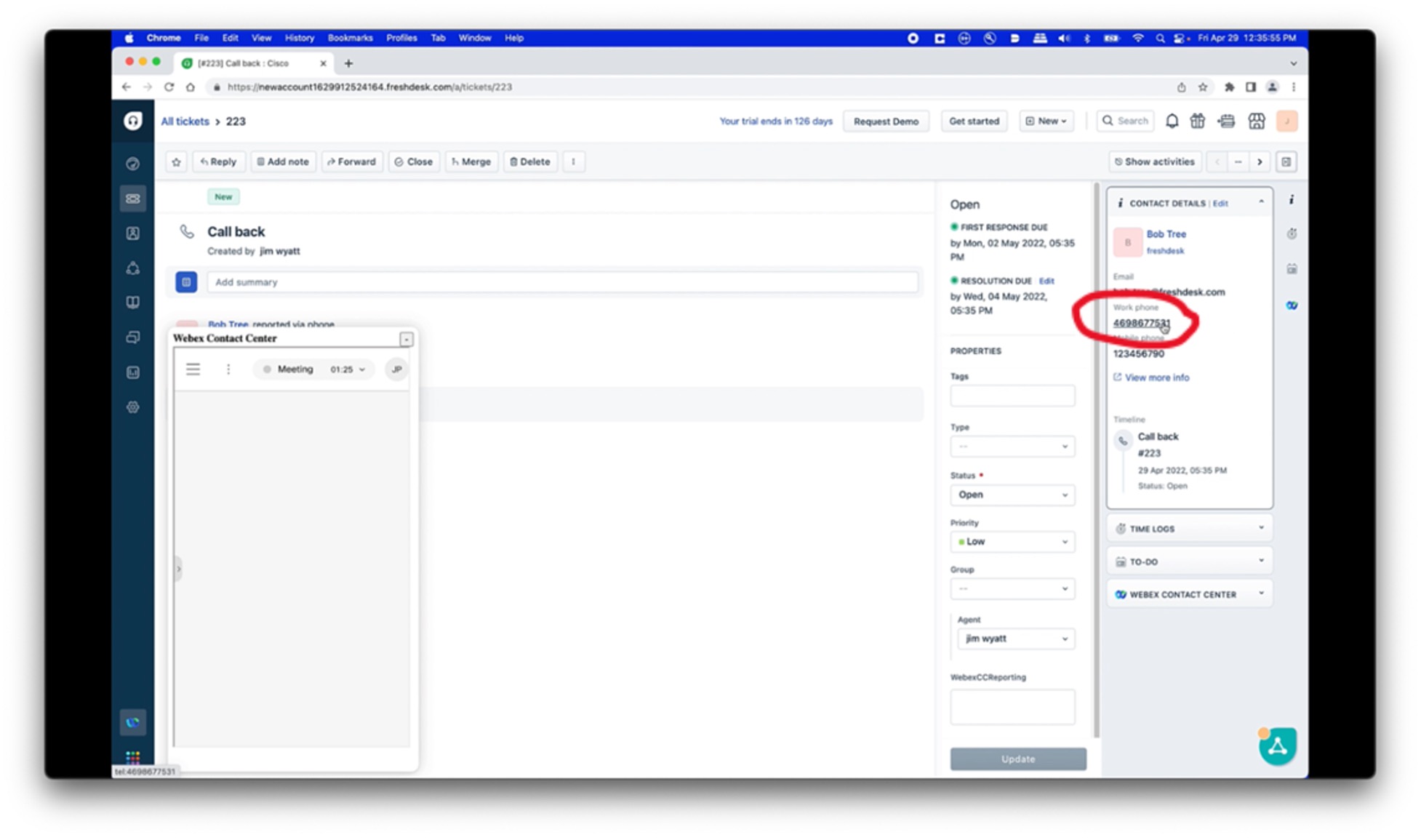
|
A rendszer privát jegyzetet hoz létre a Freshdesk jegyen, amely megjeleníti a Webex Contact Center interakció adatait.
Íme egy példa a Webex Contact Center tevékenységnaplója:Entity API Name ................ :Task
Task Subtype ................... :Call
Status ......................... :Completed
Call Object .................... :c##d##cb-e###-####-a##a-#c#b##f#a#d#
Subject ........................ :Call ##.##.#### ##:## PM
Activity Date .................. :####-##-## ##:##:##
Call Type ...................... :INBOUND
Call Disposition ............... :Case Inquiry(e#f#c#c#-cac#-###b-af##-ebf##d#ea###)
Call Duration In Seconds ....... :##
Contact Type ................... :Call
Ringing Time ................... :##:##:##
Wrapup Time .................... :##:##:##
ANI ............................ :+###########
DNIS ........................... :+###########
Queue Name ..................... :FreshDesk_Demo_Q


