
Ďakujeme za vašu spätnú väzbu.
Integrujte Webex Contact Center s Freshdesk
 Spätná väzba?
Predpoklady
Konektor CRM funguje na základe verzie widgetu špecifikovanej v rozložení pracovnej plochy JSON. Je mimoriadne dôležité zabezpečiť aktualizáciu verzie widgetu v rozložení pracovnej plochy. Od novembra 2025 je najnovšia verzia widgetu 2.1.5.
Od správcov sa očakáva, že všetky rozloženia pracovnej plochy pre tento konektor CRM používajú túto verziu widgetu. If the layout is not updated to use the latest version, functionality will no longer be supported and may cease to work correctly.
Minimálna podporovaná veľkosť rozhrania softphone je 500px. Akákoľvek hodnota nižšia ako 500px môže mať za následok problémy so zobrazením alebo funkčnosťou.
Pred integráciou Webex Contact Center s konzolou Freshdesk CRM sa uistite, že máte nasledovné:
-
Prístup do kontaktného centra Webex.
-
Prístup správcu do Control Hub na adrese https://admin.webex.com a do kontaktného centra Webex. Management Portal Adresy URL Management Portal sú špecifické pre váš región.
-
Agent s prístupom na pracovnú plochu. Adresa URL pre pracovnú plochu je špecifická pre váš región.
-
Prístup agenta k nasledujúcej doméne, ktorá je pridaná do zoznamu povolených zásad zabezpečenia obsahu:
-
*.freshdesk.com
-
-
Platné prihlásenie do účtu Freshdesk s oprávneniami správcu. Ak si chcete vytvoriť účet alebo skúšobnú verziu, navštívte stránku https://freshdesk.com/ a kliknite na Spus tiť bezplatnú skúšobnú verzi u.
-
Prístup k rozloženiu pracovnej plochy (JSON) pre Freshdesk na adrese https://github.com/CiscoDevNet/webex-contact-center-crm-integrations/tree/main/Freshdesk.
-
SSO je podporovaný prostredníctvom Webex Control Hub, ak Freshdesk a Webex Contact Center používajú rovnakého poskytovateľa identity (IDP) tretej strany.
Agenti sa budú musieť najskôr prihlásiť do webovej aplikácie Freshdesk Desktop a potom spustiť Webex Contact Center. Agent Desktop
Táto integrácia pracovnej plochy podporuje iba hlasové (prichádzajúce aj odchádzajúce).
Ak chcete integrovať Webex Contact Center s konzolou Freshdesk CRM, vykonajte nasledujúce úlohy:
-
Nainštalujte Webex Contact Center pre Freshdesk
-
Nastavenie rozloženia pracovnej plochy Freshdesk v kontaktnom centre Webex
| 1 |
Prihláste sa do svojho účtu Freshdesk. 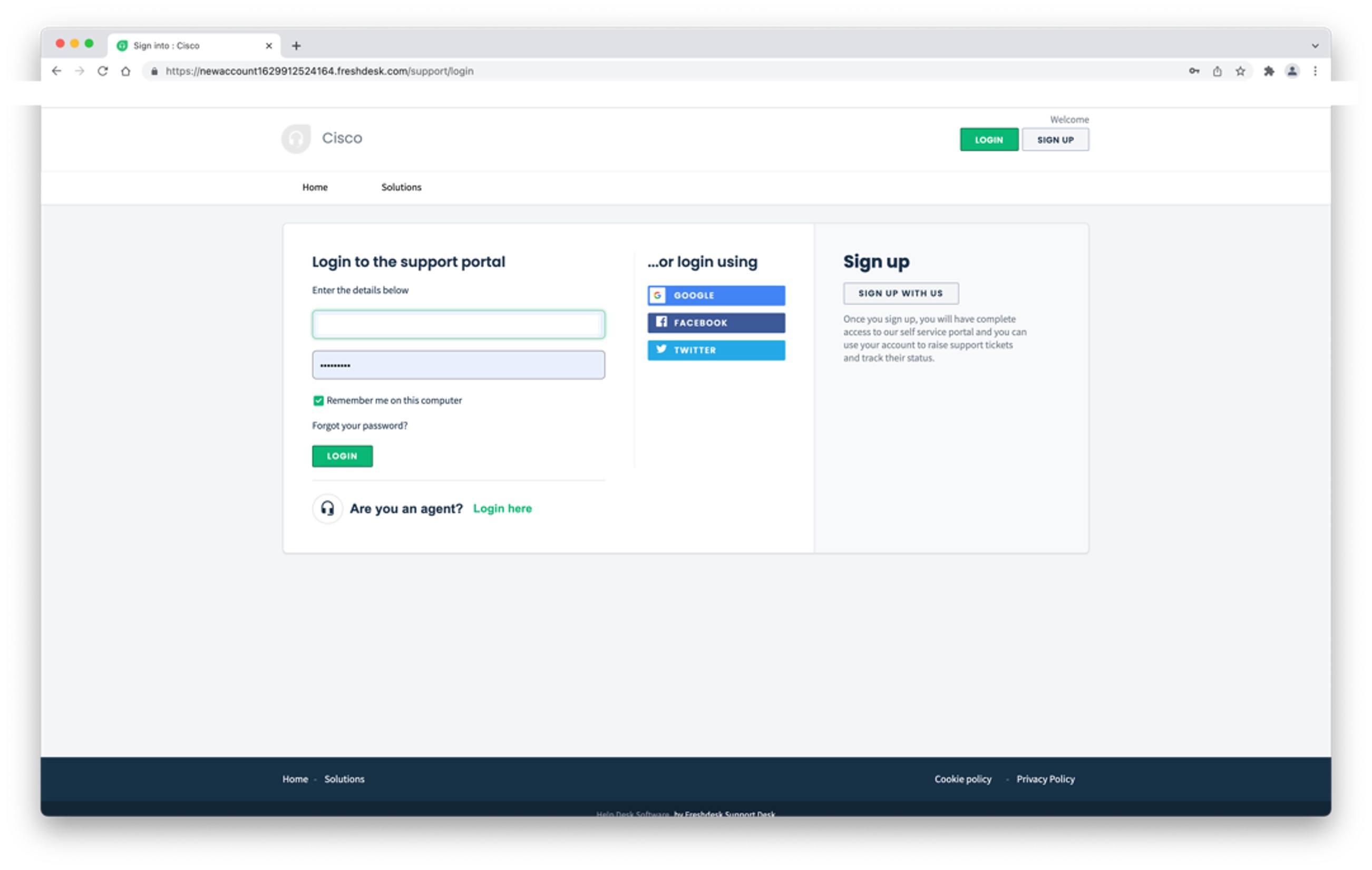
|
| 2 |
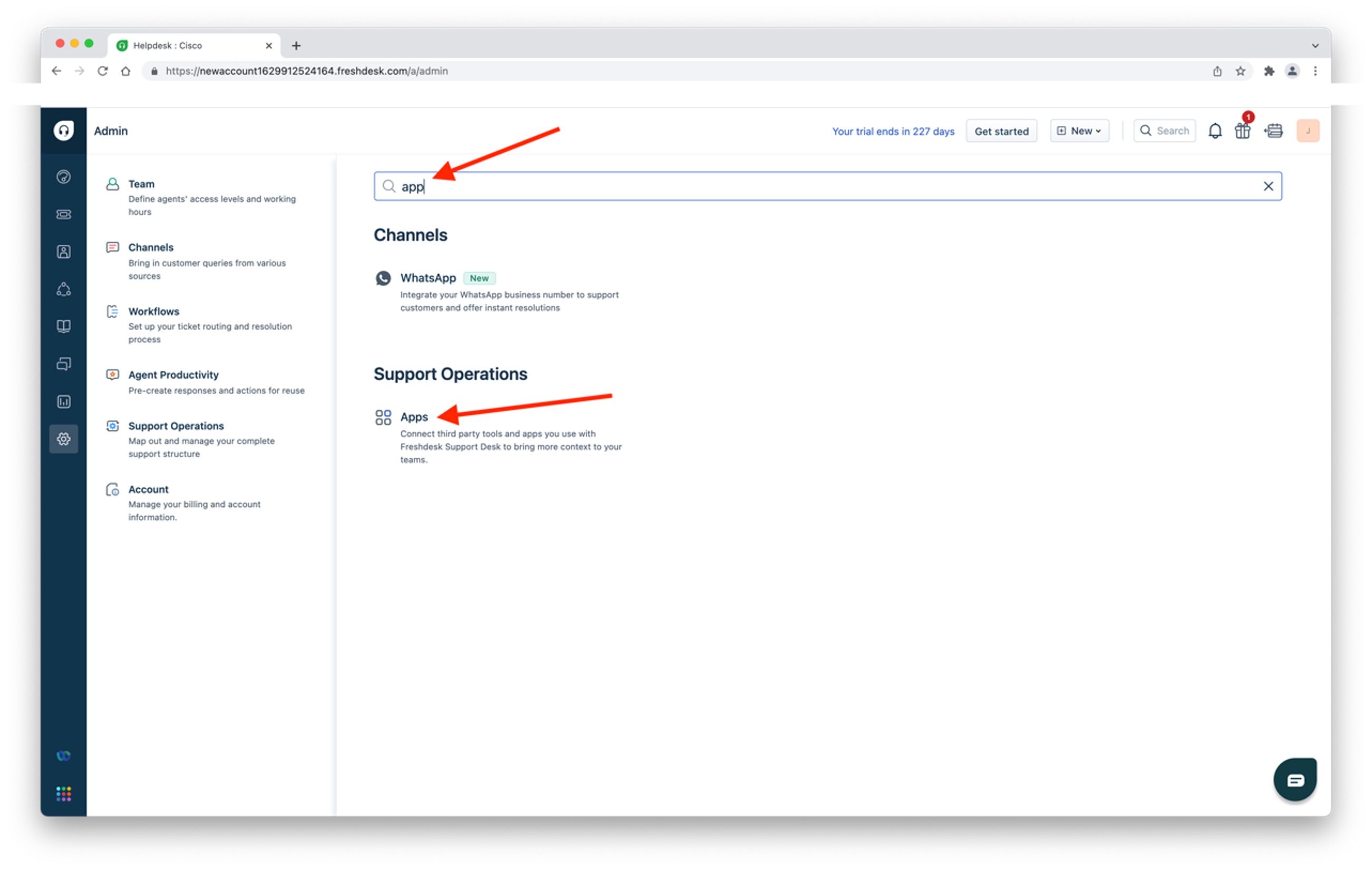
Prejdite na obrazovku S právca. 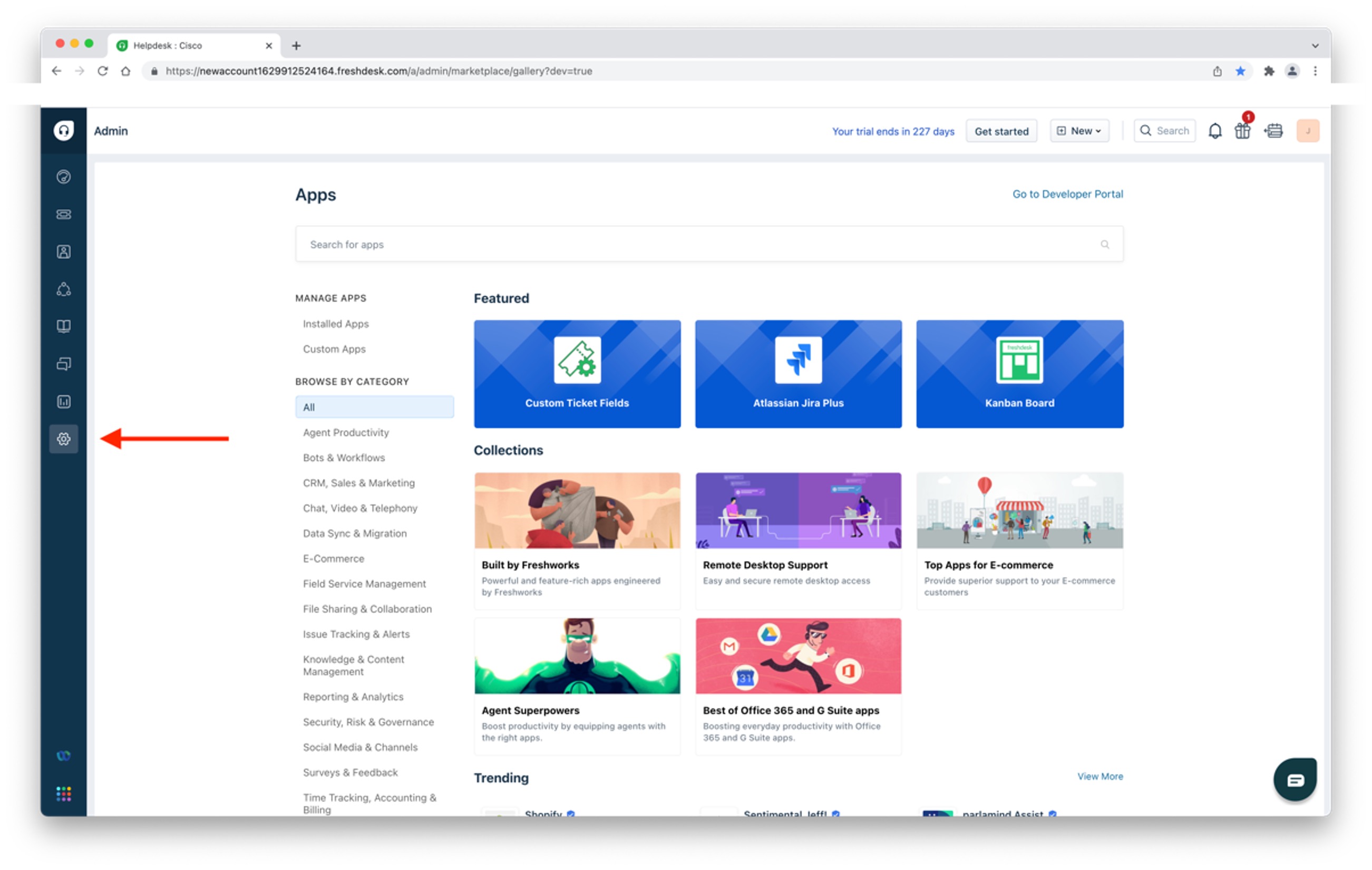
|
| 3 |
Zadajte do vyhľadávacieho panela a potom kliknite na obrazovku Aplik ácie
|
| 4 |
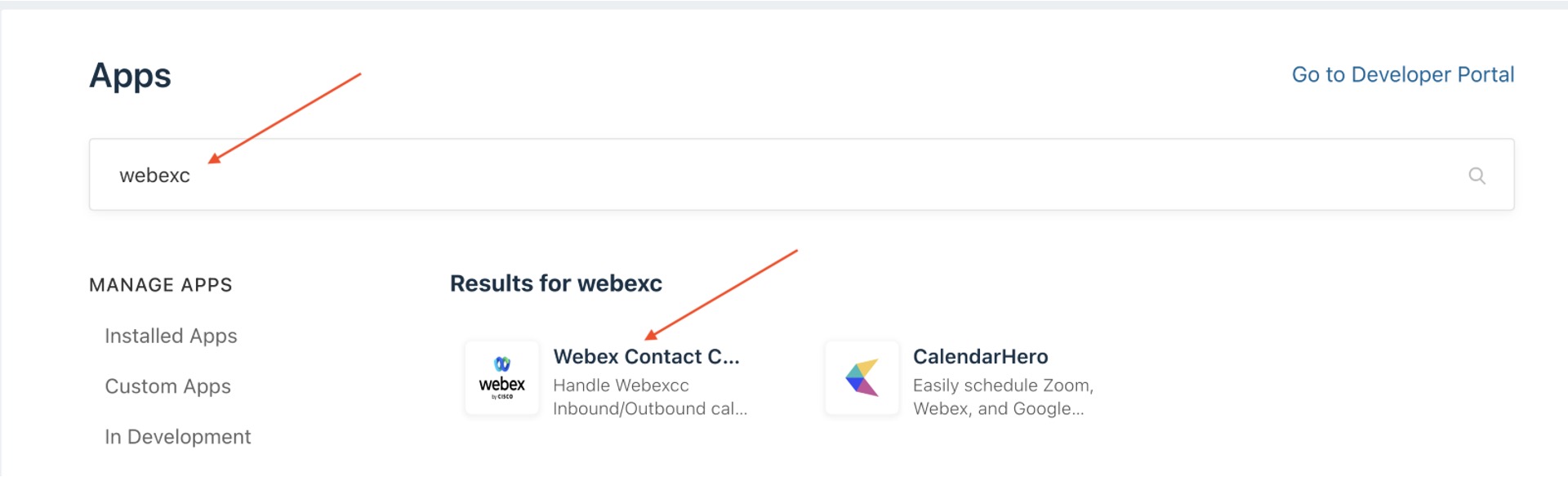
Zadajte do
|
| 5 |
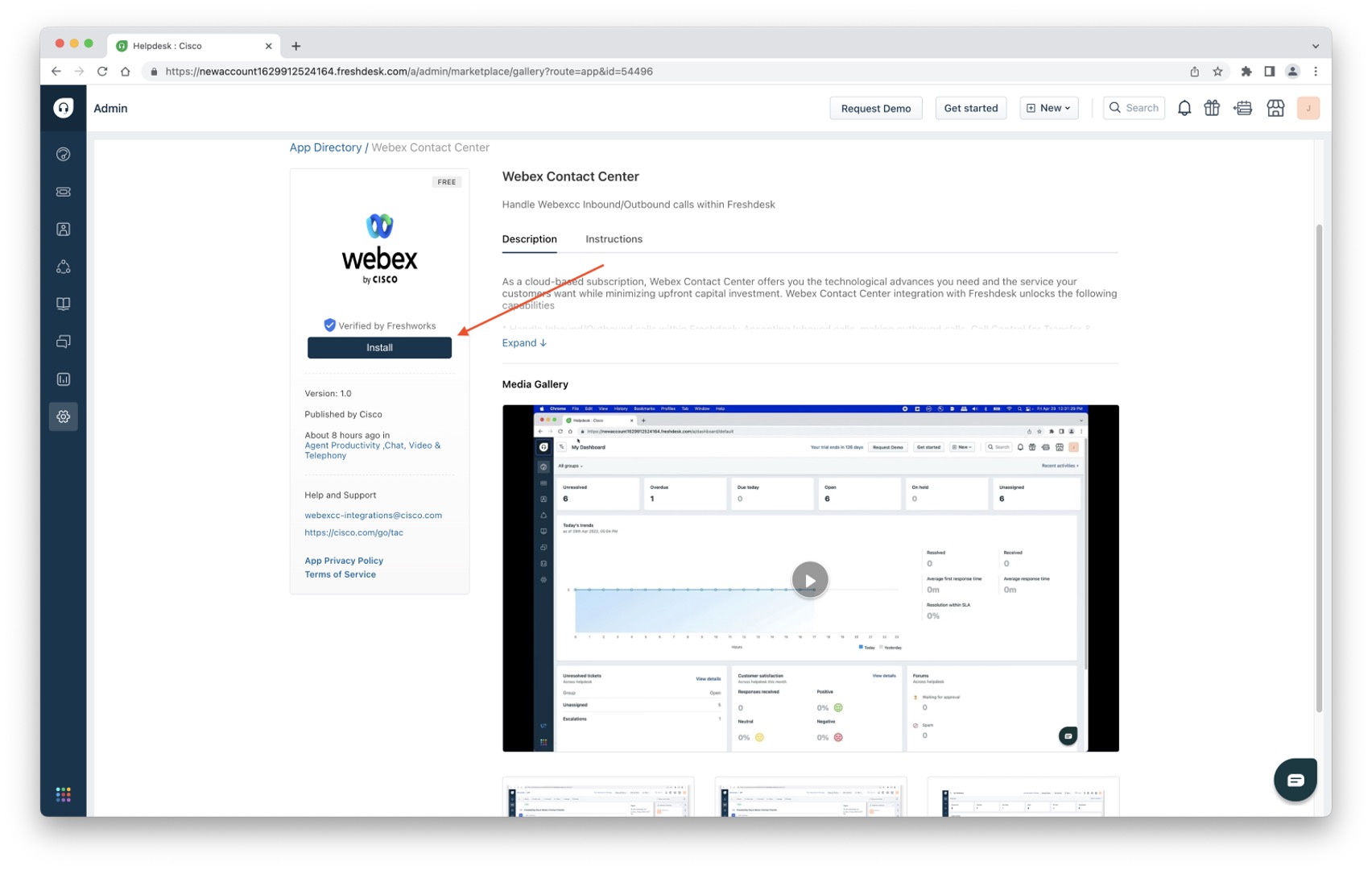
Kliknite na polož ku Inštalovať.
|
| 6 |
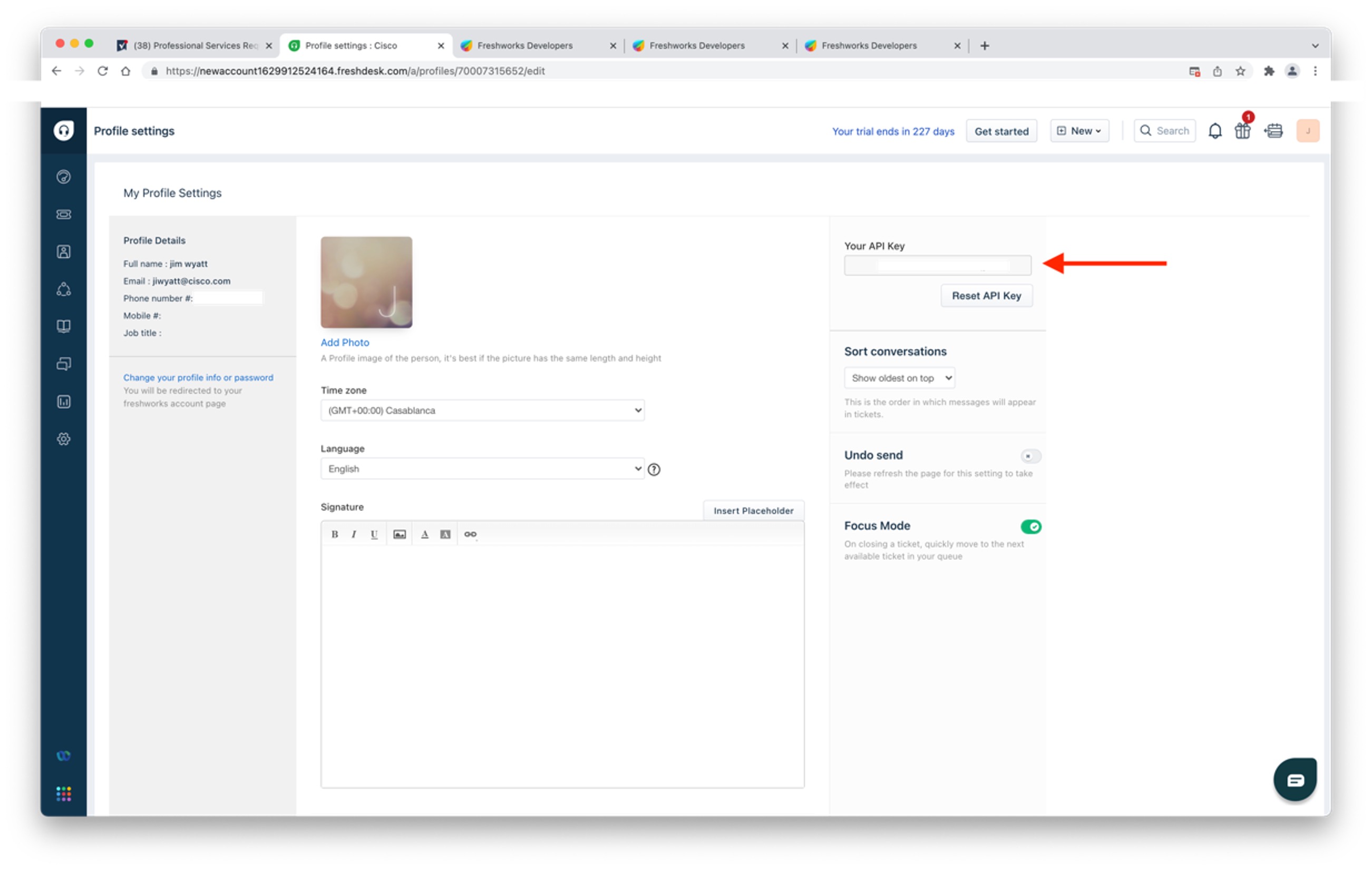
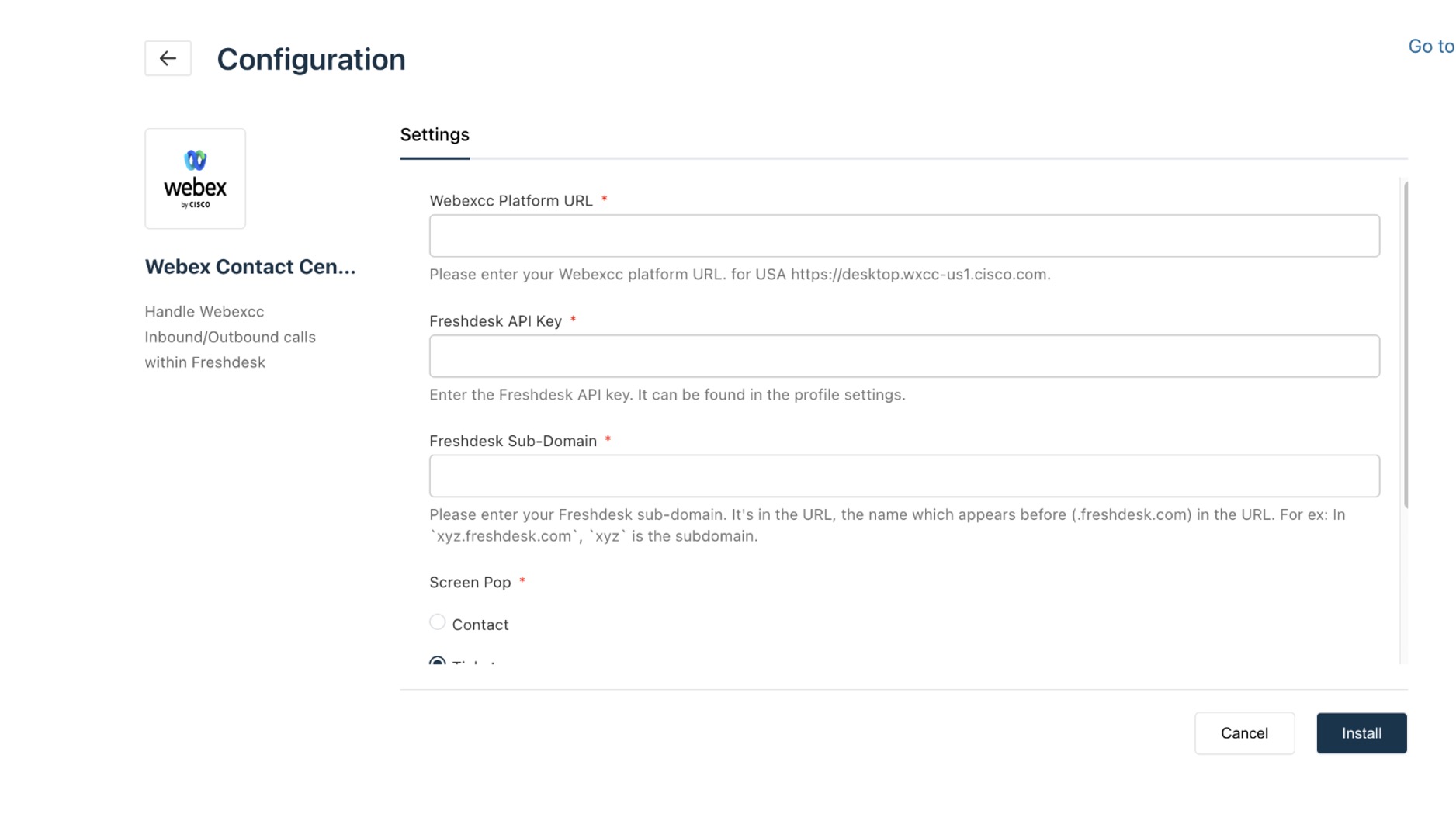
Na obrazovke Nastavenia vykonajte nasledujúce úlohy:
Po inštalácii sa zobrazí nasledujúca obrazovka: 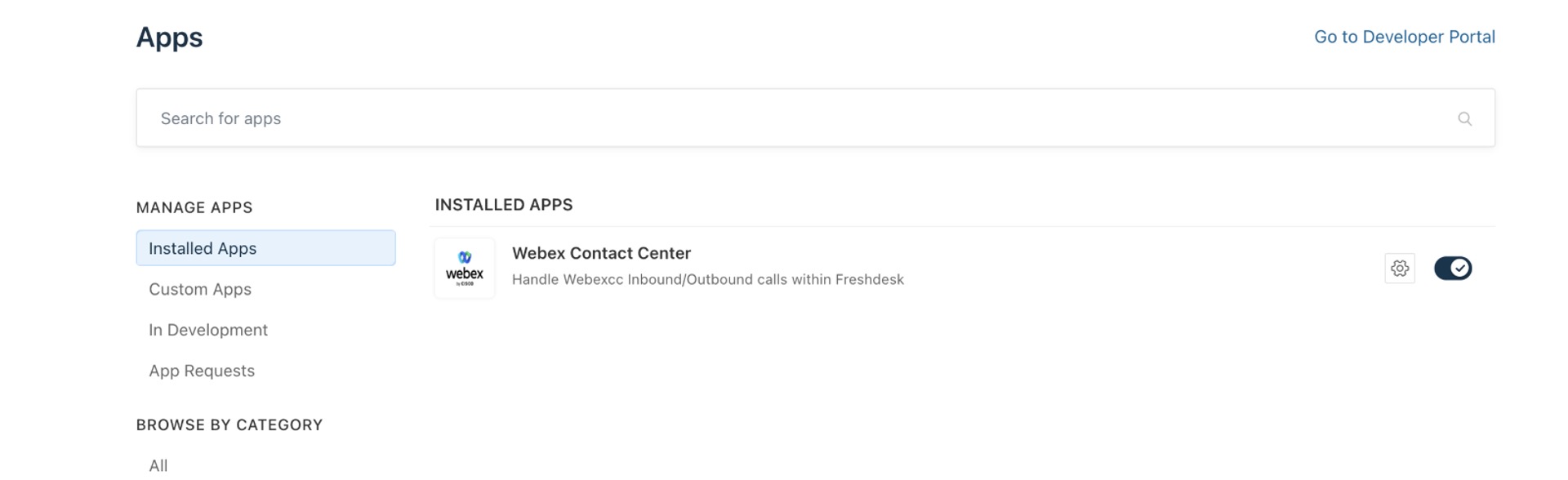
Obnovte program Freshdesk CRM a kliknutím na ikonu Webex Contact Center v ľavej dolnej časti bočného panela otvorte pracovnú plochu Webex Contact Center. 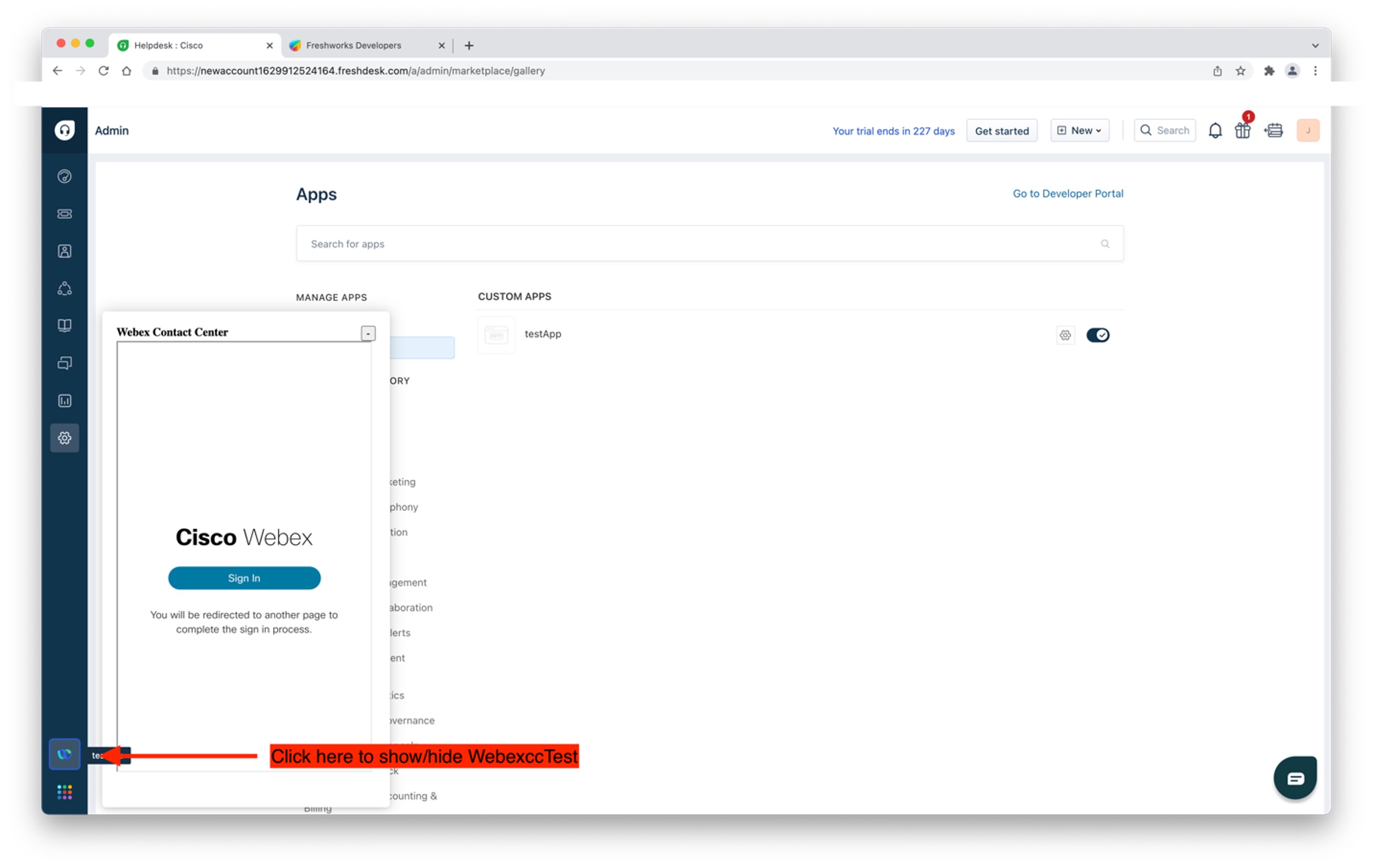
|
Skôr ako začnete
-
Súbor JSON rozloženia pracovnej plochy pre Freshdesk si môžete stiahnuť z adresy https://github.com/CiscoDevNet/webex-contact-center-crm-integrations/tree/main/Freshdesk.
-
Použite najnovší súbor Freshdesk_Desktop_ <version>.json pre rozloženie pracovnej plochy Webex Contact Center.
Ďalšie informácie o rozložení pracovnej Management Portal plochy Webex Contact Center nájdete v kapitole Posky tovanie príručky pre Cisco Webex Contact Center nastavenie a správu.
| 1 |
Prihláste sa do kontaktného centra Webex pomocou prísluš Management Portal ných poverení. |
| 2 |
Na navigačnom paneli vyberte položky Poskytovanie chy. |
| 3 |
Kliknite na položku Nové rozloženie a zadajte podrobnosti o rozložení pracovnej plochy. |
| 4 |
Nahrajte súbor Freshdesk Desktop Layout JSON. |
| 5 |
Kliknite na polož ku Uložiť. Pracovnú plochu Webex Contact Center teraz môžete spustiť v konzole Freshdesk CRM. |
Ak máte staršiu verziu Webex Contact Center for Freshdesk App, pred inštaláciou najnovšej verzie odinštalujte zastaranú verziu.
| 1 |
Prihláste sa do svojho účtu Freshdesk. |
| 2 |
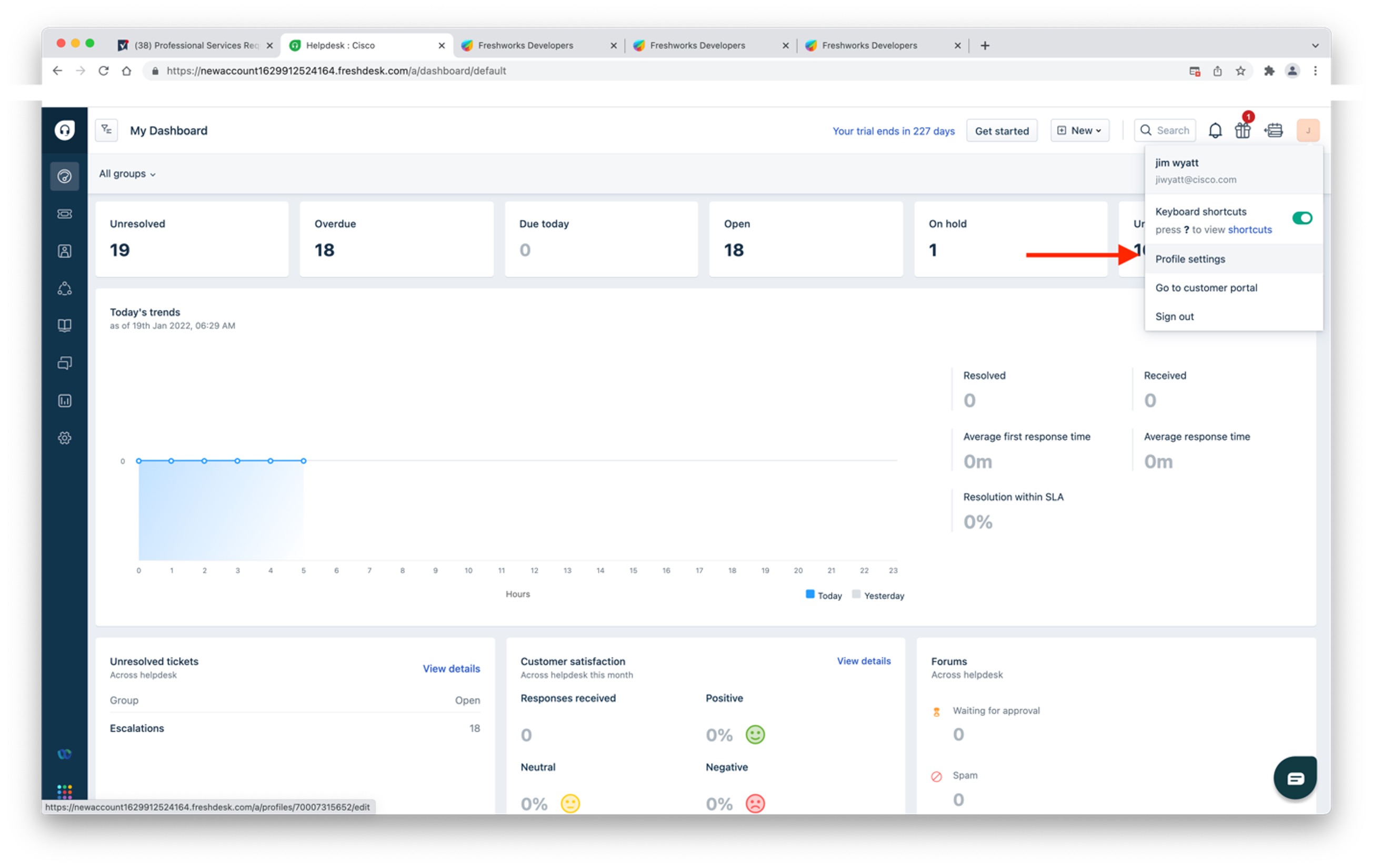
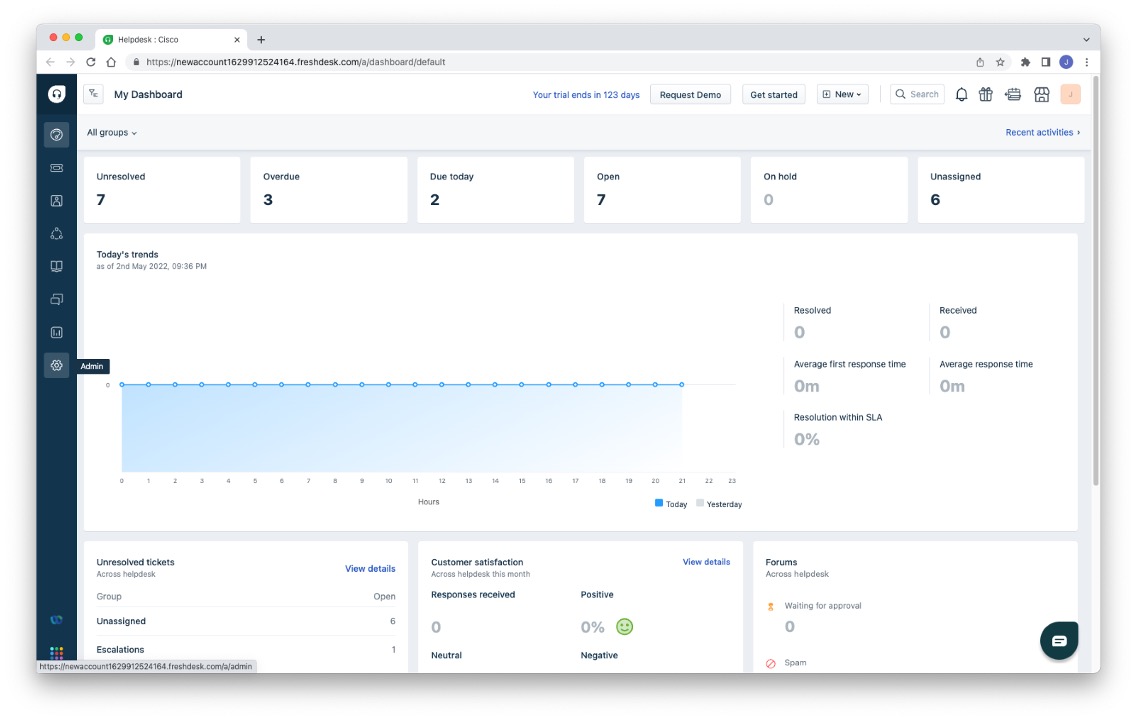
Prejdite na položku Nastav enia > Správca na ľavej table.
|
| 3 |
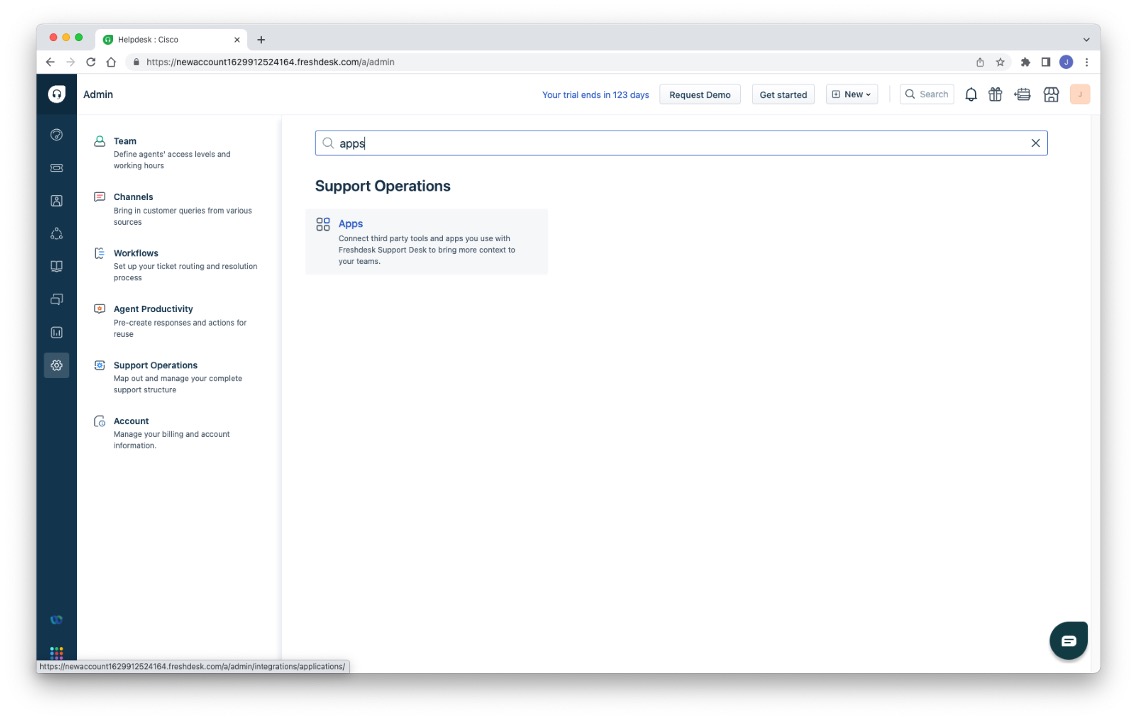
Zadajte do vyhľadávacieho panela a potom kliknite na obrazovku Aplik ácie
|
| 4 |
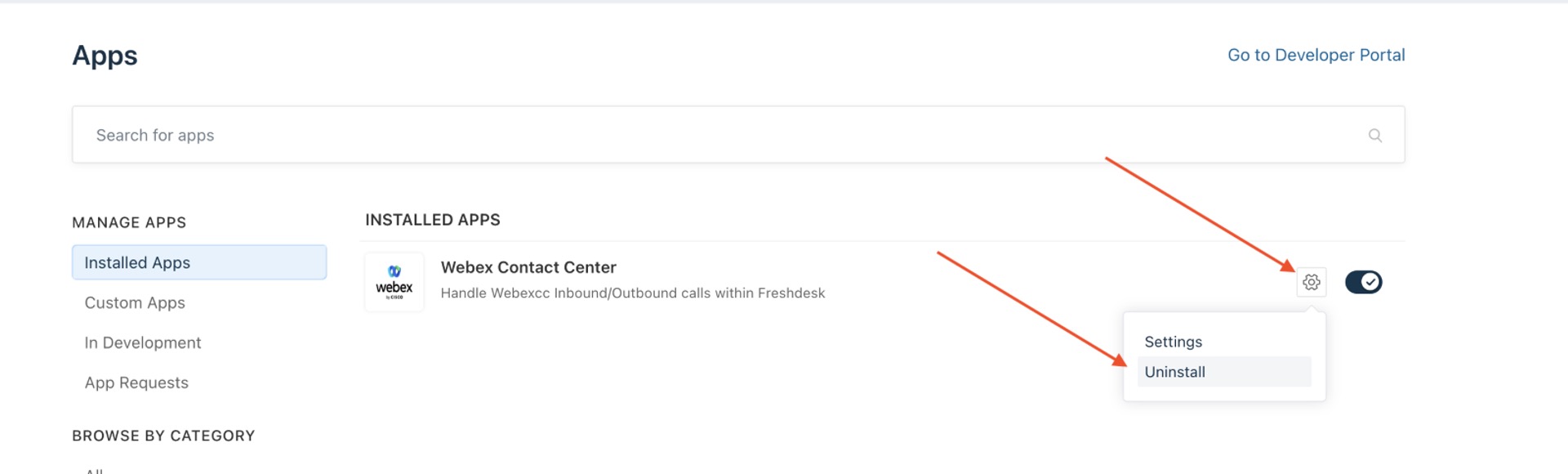
Kliknite na ikonu Nastavenia a potom kliknite na položku O dinštalovať.
|
| 5 |
Kliknutím na tlačidlo Odinštalovať potvrdíte. |
- Podporujeme prihlásenie Agent Desktop iba pomocou konektorov WebRTC pre Salesforce (SFDC) a Microsoft Dynamics (MS Dynamics).
- V súčasnosti je táto funkcia použiteľná iba pre agentov.
Predtým, ako uskutočníte vonkajšie hovory
Pred uskutočnením vonkajších hovorov sa uistite, že vykonáte nasledujúce kroky:
-
Vytvorte vonkajší vstupný bod a nastavte stratégiu vonkajšieho vstupného bodu.
-
Povoľte outdial ANI pre profil agenta.
-
Nastavte príručku ANI na mapovanie číselného čísla k vstupnému bodu.
Ďalšie informácie nájdete v kapitole Posky tovanie príručky pre Cisco Webex Contact Centernastavenie a správu.
Informácie o používaní pracovnej plochy nájdete v Cisco Webex Contact CenterAgent Desktoppoužívateľskej príručke.
| 1 |
Prihláste sa do konzoly agenta Freshdesk na adrese https://. <your-instance>freshdesk.com/. |
| 2 |
Kliknite na ikonu Webex Contact Center na paneli s nástrojmi v ľavom dolnom rohu konzoly Freshdesk.
Integrovaná pracovná plocha Webex Contact Center sa zobrazí na konzole Freshdesk. |
| 3 |
Kliknite na polož ku Prihlásiť sa. |
| 4 |
Prihláste sa pomocou prihlasovacích údajov Webex Contact Center Desktop. |
| 5 |
Zadajte číslo vytáčania (DN) a informácie o tíme. Pri prvom prihlásení do Webex Contact Center for Freshdesk musíte zadať názov DN a tímu. Pri nasledujúcich reláciách sa v aplikácii automaticky zobrazí rovnaký názov DN a Team.
|
| 1 |
Prihláste sa do konzoly agenta Freshdesk na adrese https://. <your-instance>freshdesk.com/. |
| 2 |
Kliknite na ikonu Webex Contact Center na paneli s nástrojmi v ľavom dolnom rohu konzoly Freshdesk. Integrovaná pracovná plocha Webex Contact Center sa zobrazí na konzole Freshdesk. |
| 3 |
Kliknite na polož ku Prihlásiť sa. |
| 4 |
Prihláste sa pomocou prihlasovacích údajov Webex Contact Center Desktop. Aplikáciu Webex Contact Center je možné súčasne spúšťať iba z jednej karty Freshdesk v okne prehliadača. |
| 5 |
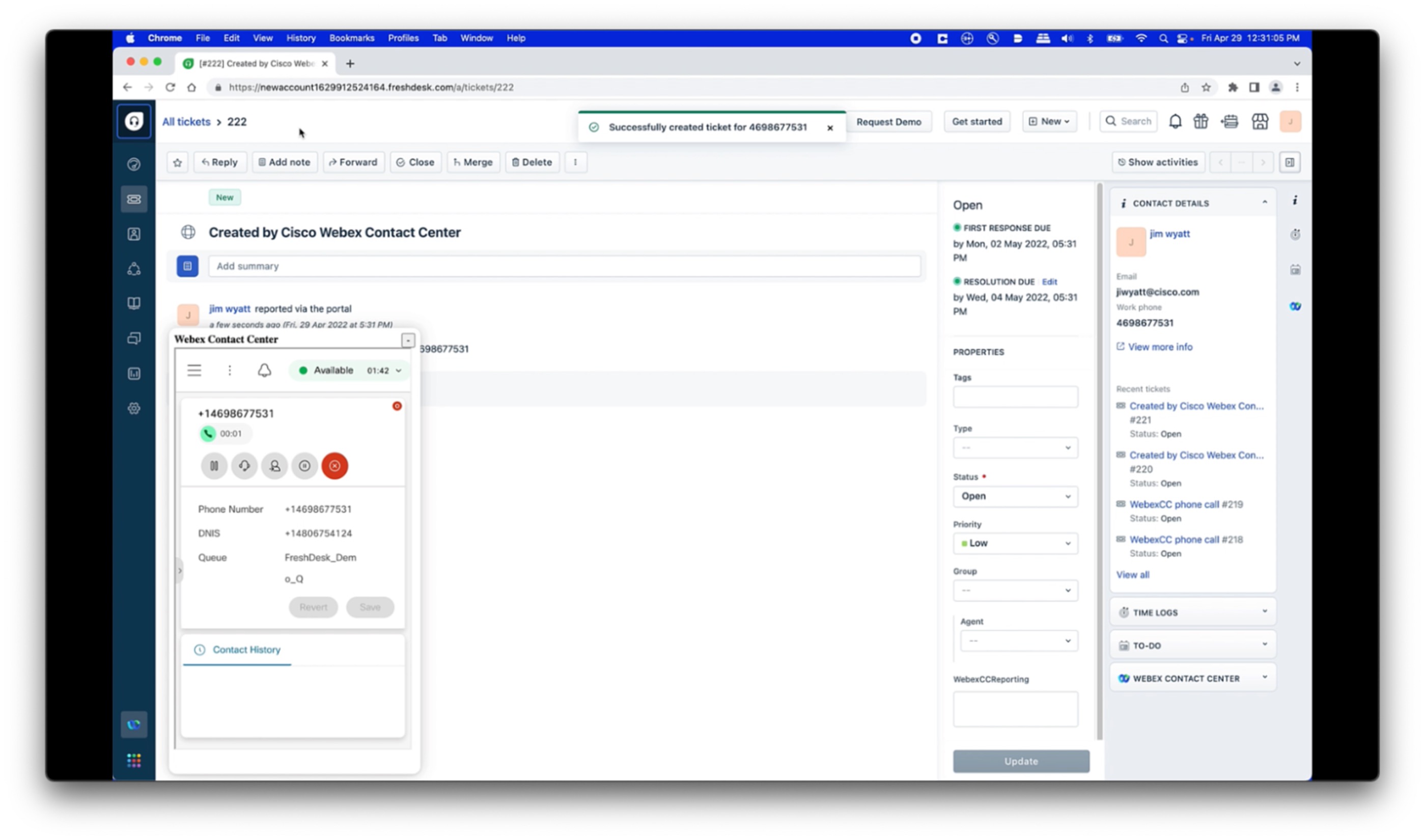
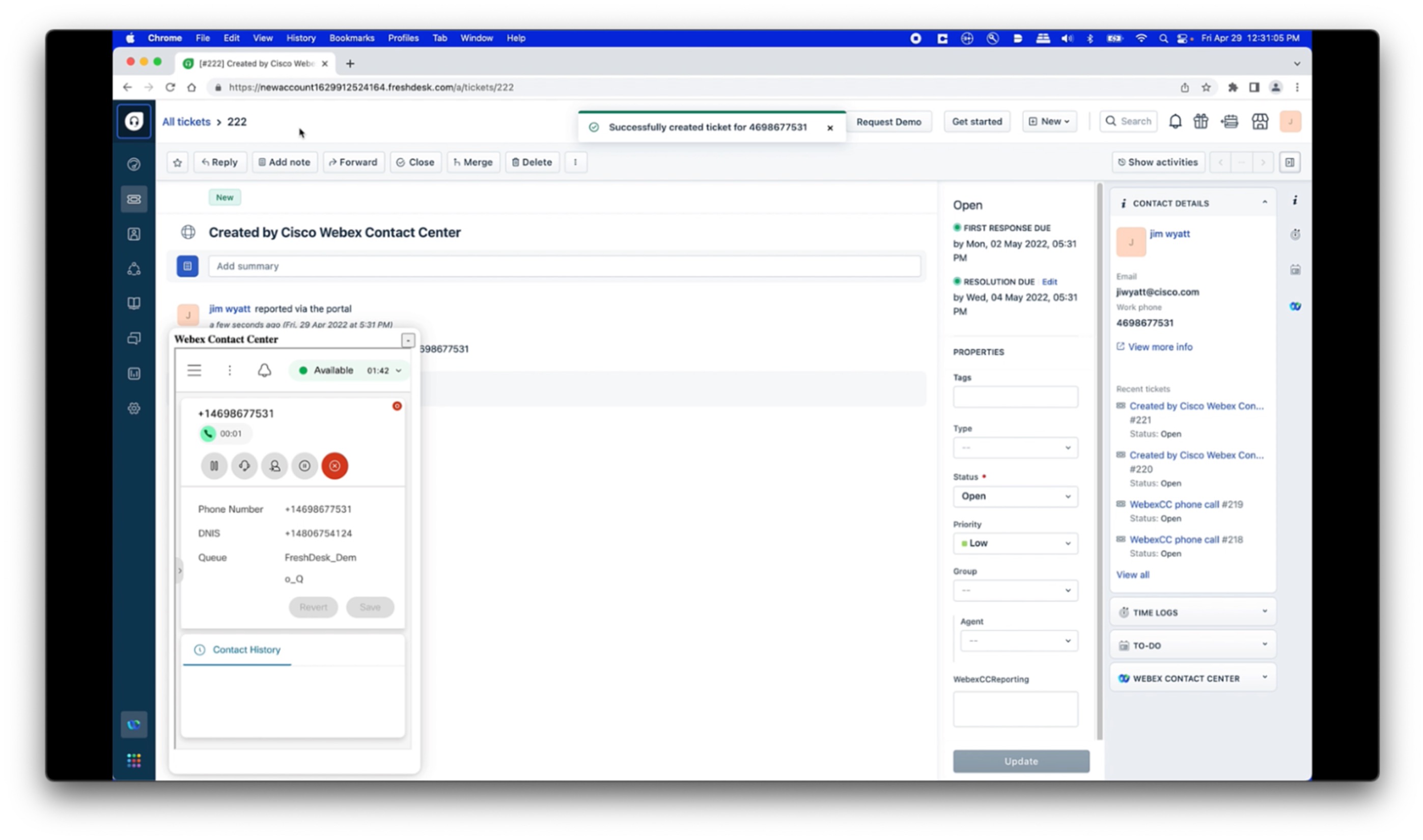
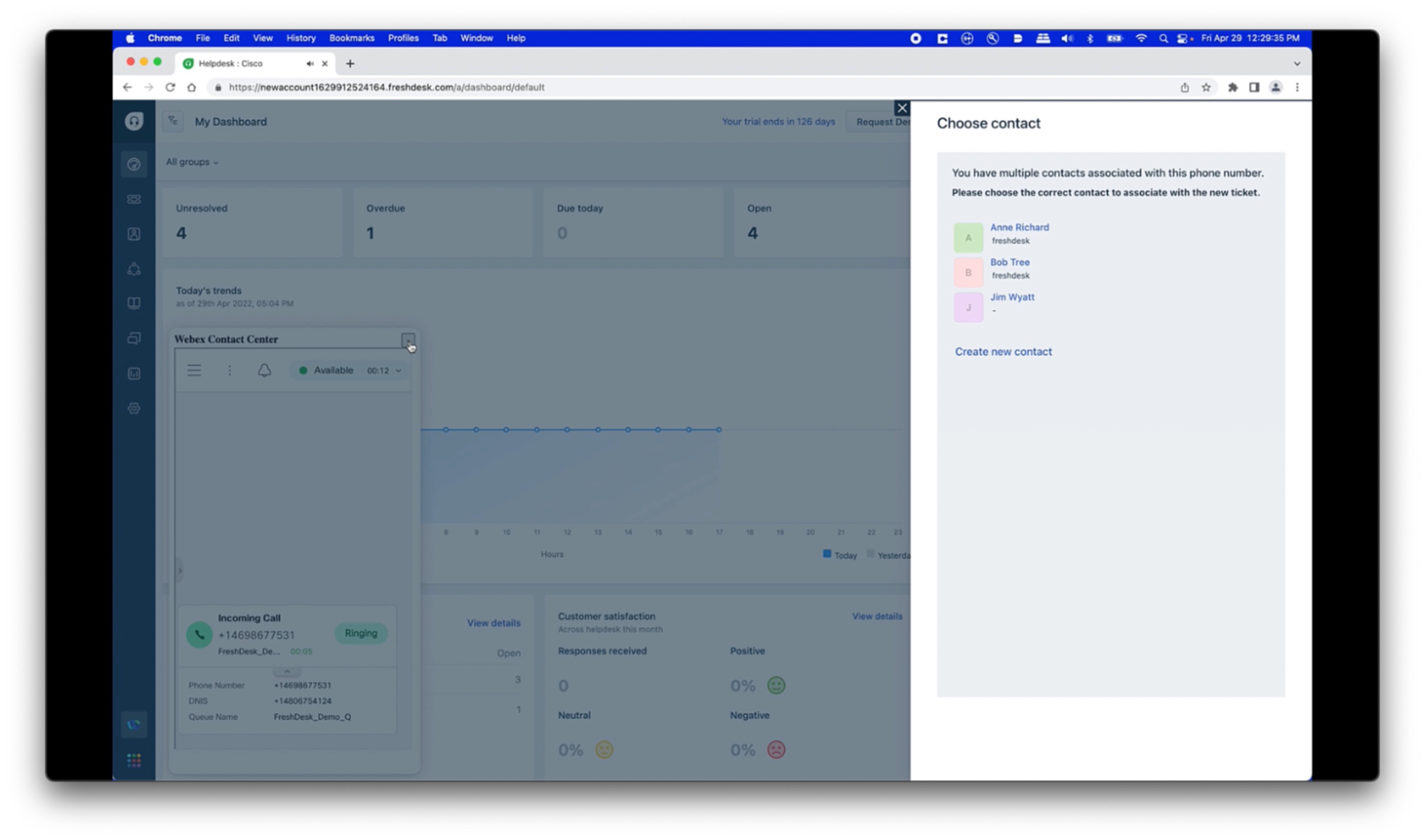
Zmeňte stav agenta na Dostupné. Počas prichádzajúcich hovorov sa vyskytujú nasledujúce situácie:
|
| 1 |
Prihláste sa do konzoly agenta Freshdesk na adrese https://. <your-instance>freshdesk.com/. |
| 2 |
Kliknite na ikonu Webex Contact Center na paneli s nástrojmi v ľavom dolnom rohu konzoly Freshdesk. Integrovaná pracovná plocha Webex Contact Center sa zobrazí na konzole Freshdesk. |
| 3 |
Kliknite na polož ku Prihlásiť sa. |
| 4 |
Prihláste sa pomocou prihlasovacích údajov Webex Contact Center Desktop. |
| 5 |
Zadajte číslo vytáčania (DN) a informácie o tíme.
|
| 6 |
Vyhľadajte a otvorte záznam zákazníka alebo lístka. |
| 7 |
Vyhľadajte a kliknite na telefónne číslo, ktoré je potrebné vytočiť. 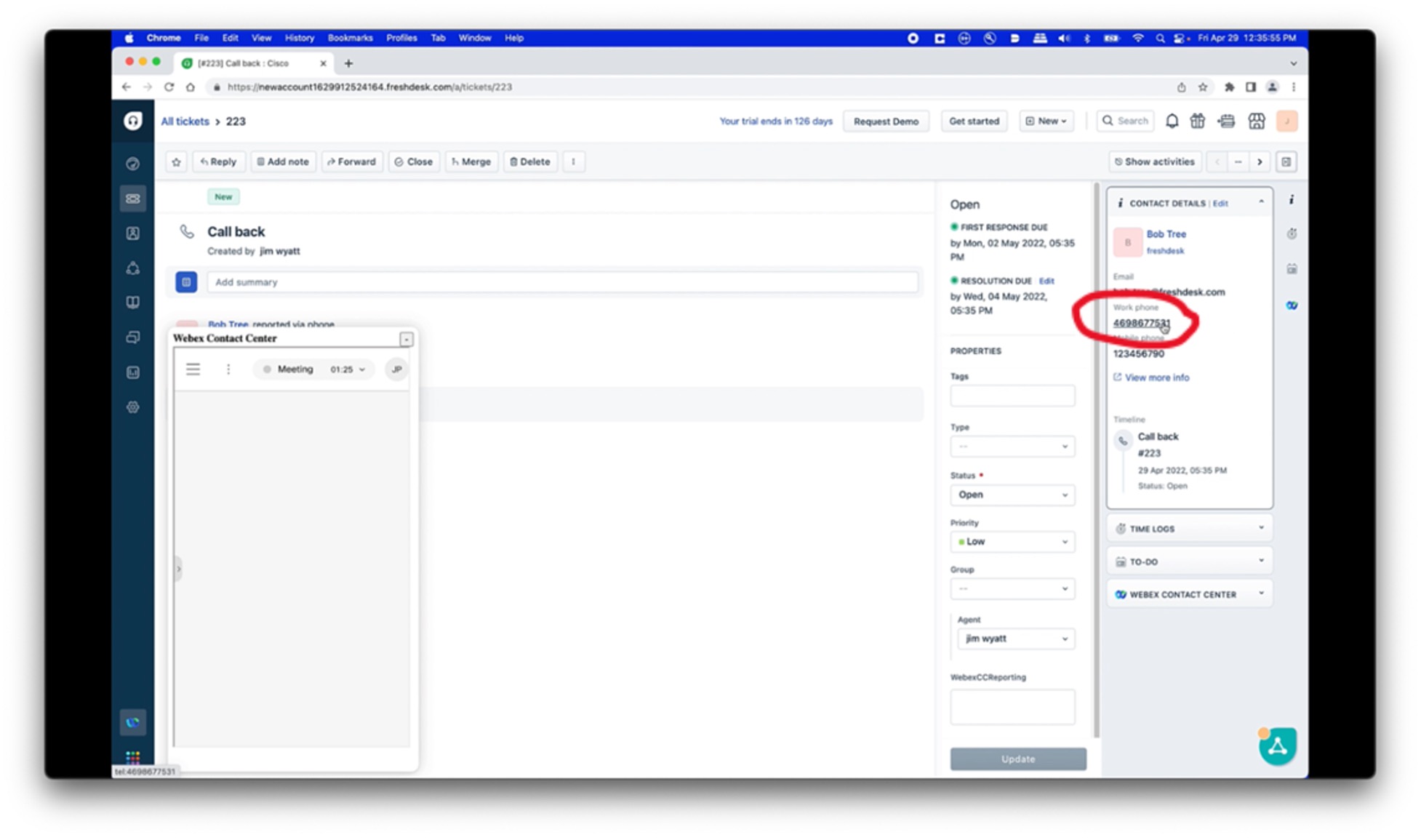
|
Systém vytvorí súkromnú poznámku na lístku Freshdesk zobrazujúcu údaje z interakcie Webex Contact Center.
Tu je príklad denníka aktivít Webex Contact Center:Entity API Name ................ :Task
Task Subtype ................... :Call
Status ......................... :Completed
Call Object .................... :c##d##cb-e###-####-a##a-#c#b##f#a#d#
Subject ........................ :Call ##.##.#### ##:## PM
Activity Date .................. :####-##-## ##:##:##
Call Type ...................... :INBOUND
Call Disposition ............... :Case Inquiry(e#f#c#c#-cac#-###b-af##-ebf##d#ea###)
Call Duration In Seconds ....... :##
Contact Type ................... :Call
Ringing Time ................... :##:##:##
Wrapup Time .................... :##:##:##
ANI ............................ :+###########
DNIS ........................... :+###########
Queue Name ..................... :FreshDesk_Demo_Q


