
Hvala na povratnim informacijama.
Integrišite Vebek kontakt centar sa Freshdesk-om
 Povratne informacije?
Preduslovi
CRM konektor radi na osnovu verzije vidžeta navedenog u rasporedu radne površine JSON. Izuzetno je važno osigurati da se verzija vidžeta u rasporedu radne površine ažurira. Od novembra 2025. najnovija verzija vidžeta je 2.1.5.
Od administratora se očekuje da svi rasporedi radne površine za ovaj CRM konektor koriste ovu verziju vidžeta. If the layout is not updated to use the latest version, functionality will no longer be supported and may cease to work correctly.
Minimalna podržana veličina softphone interfejsa je 500pk. Bilo koja vrednost manja od 500px može dovesti do problema sa prikazom ili funkcionalnošću.
Pre nego što integrišete Vebek kontakt centar sa Freshdesk CRM konzolom, uverite se da imate sledeće:
-
Pristup Vebek kontakt centru.
-
Administratorski pristup kontrolnom čvorištu na adresi https://admin.webex.com i Vebek kontakt centru. Management Portal URL-ovi za njih Management Portal su specifični za vaš region.
-
Agent sa pristupom radnoj površini. URL za radnu površinu specifičan je za vaš region.
-
Pristup agenta sledećem domenu koji je dodan na listu dozvoljenih smernica bezbednosti sadržaja:
-
*.freshdesk.com
-
-
Važeća prijava za Freshdesk nalog sa administratorskim privilegijama. Da biste kreirali nalog ili probnu verziju, posetite https://freshdesk.com/ i kliknite na Pokreni besplatnu probnu verziju.
-
Pristup rasporedu radne površine (JSON) za Freshdesk na https://github.com/CiscoDevNet/webex-contact-center-crm-integrations/tree/main/Freshdesk.
-
SSO je podržan preko Vebek Control Hub ako Freshdesk i Vebek kontakt centar koriste istog nezavisnog provajdera identiteta (IDP).
Agenti će se prvo morati prijaviti u veb aplikaciju Freshdesk Desktop, a zatim pokrenuti Vebek kontakt centar. Agent Desktop
Ova integracija radne površine podržava samo glas (i dolazni i odlazni).
Da biste integrisali Vebek kontakt centar sa Freshdesk CRM konzolom, izvršite sledeće zadatke:
-
Instalirajte Vebek kontakt centar za Freshdesk
-
Podesite raspored radne površine Freshdesk u Vebek kontakt centru
| 1 |
Prijavite se na svoj Freshdesk nalog. 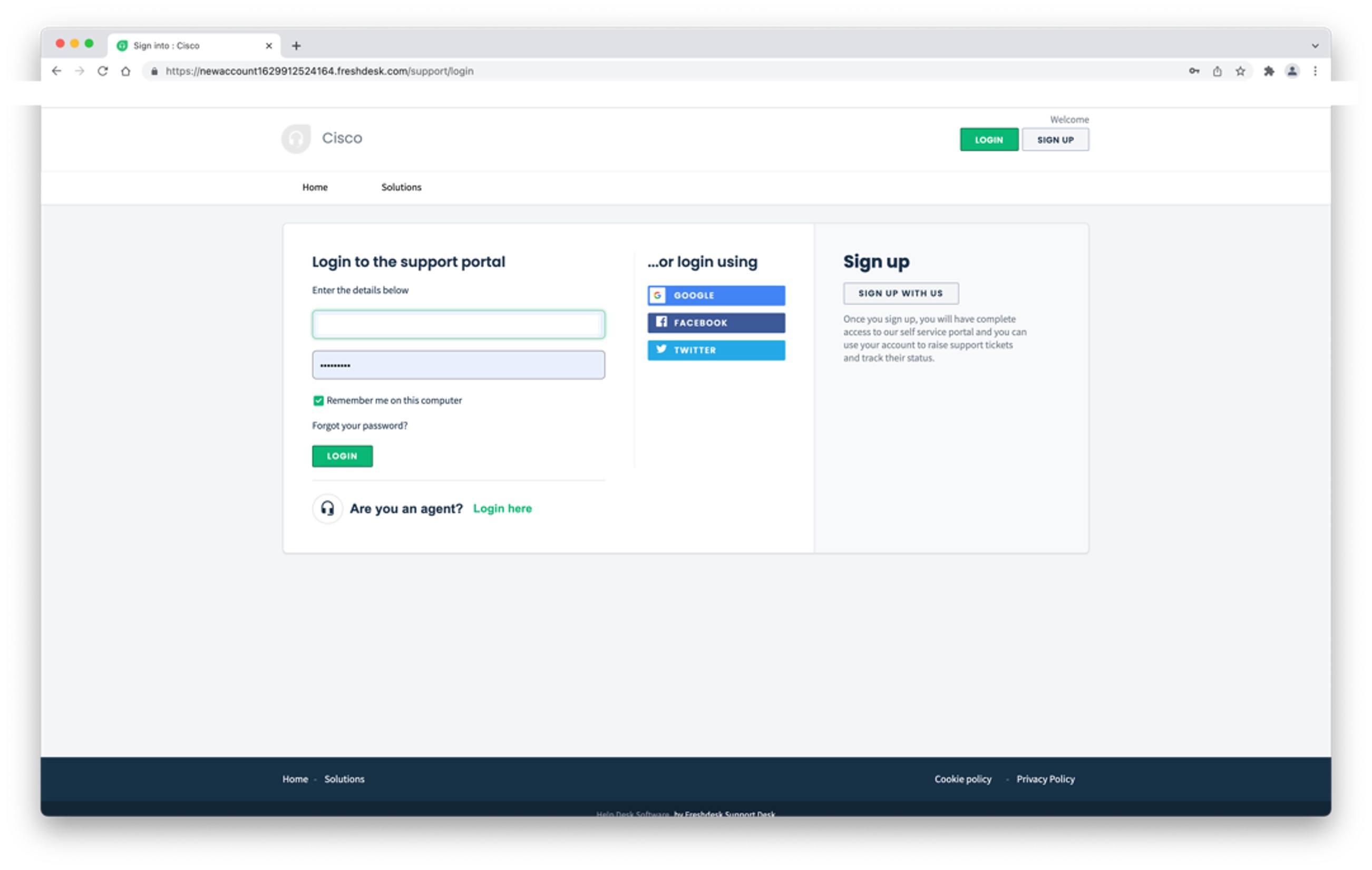
|
| 2 |
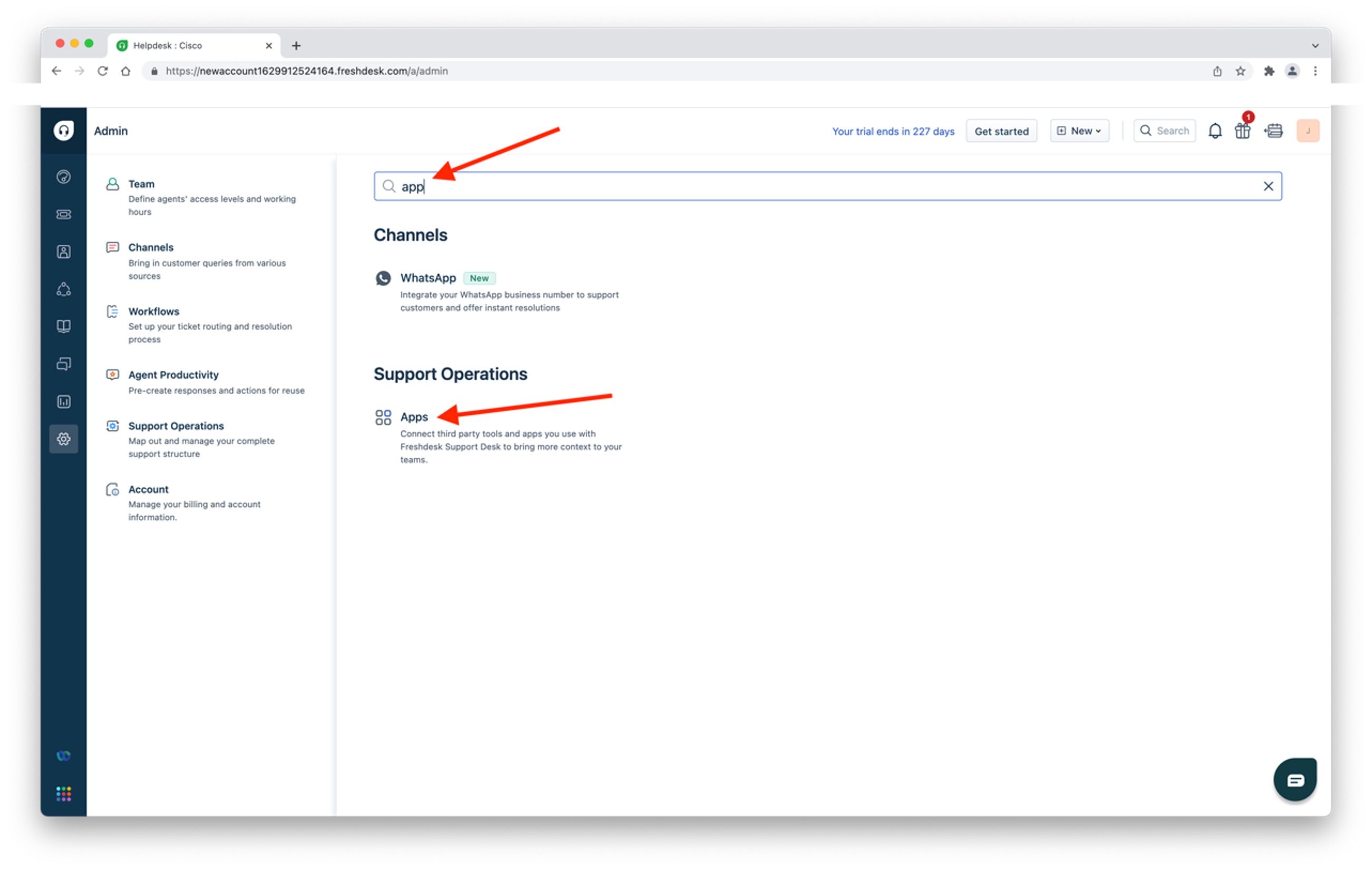
Idite na ekran administratora. 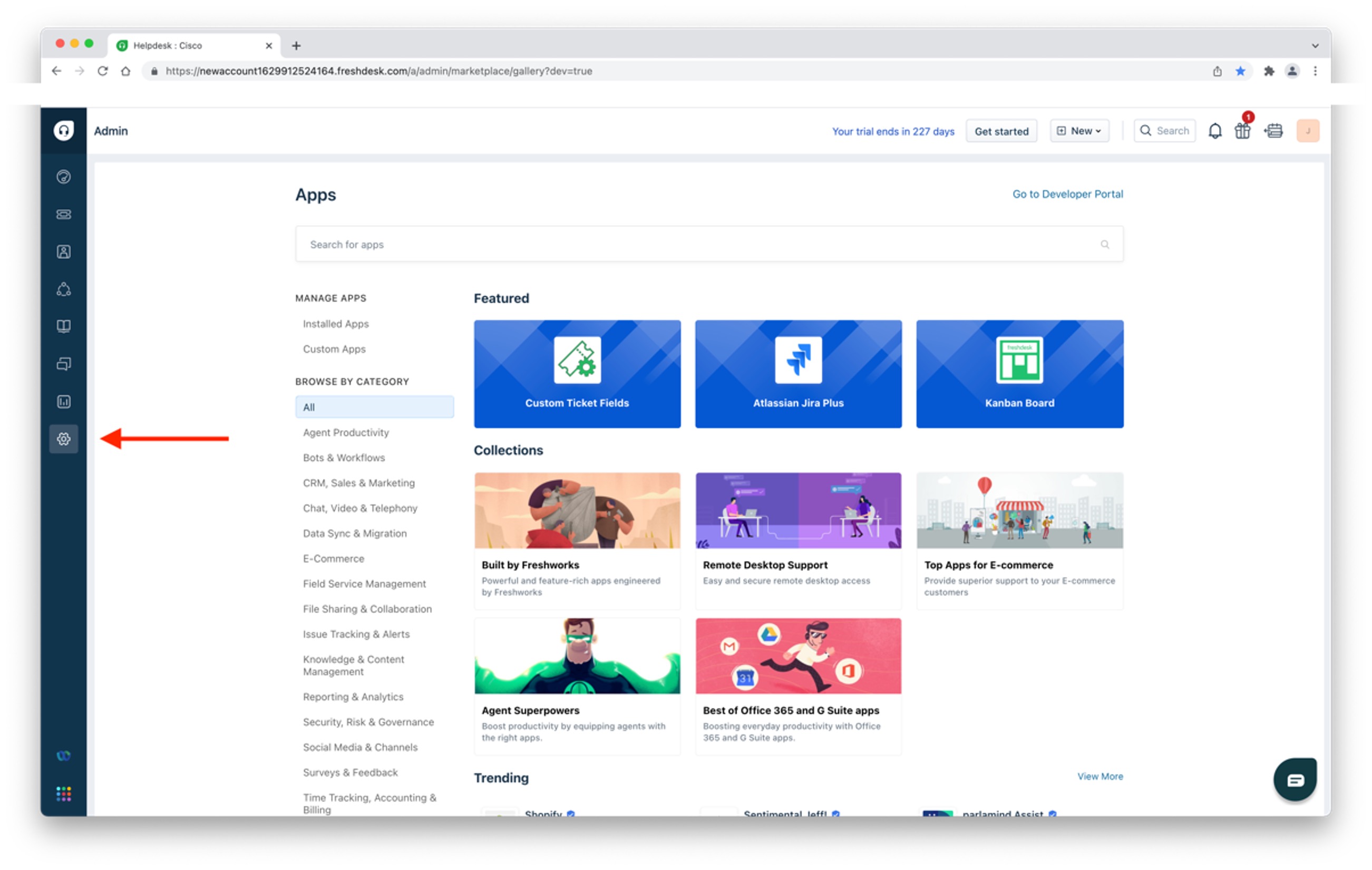
|
| 3 |
Unesite
|
| 4 |
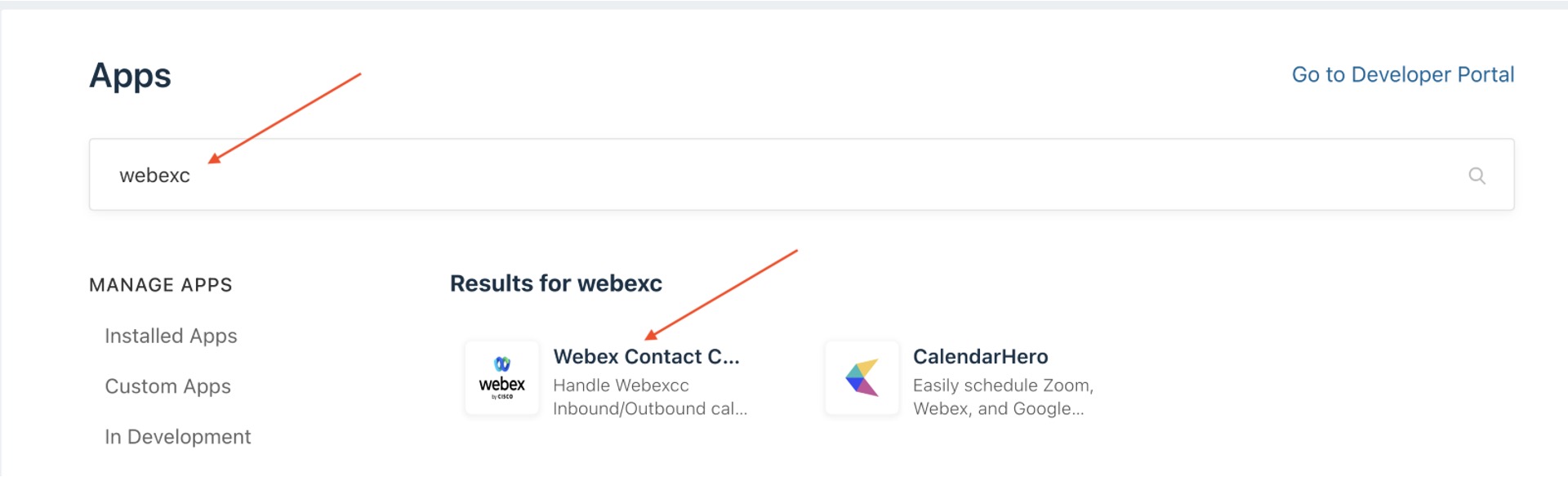
Unesite
|
| 5 |
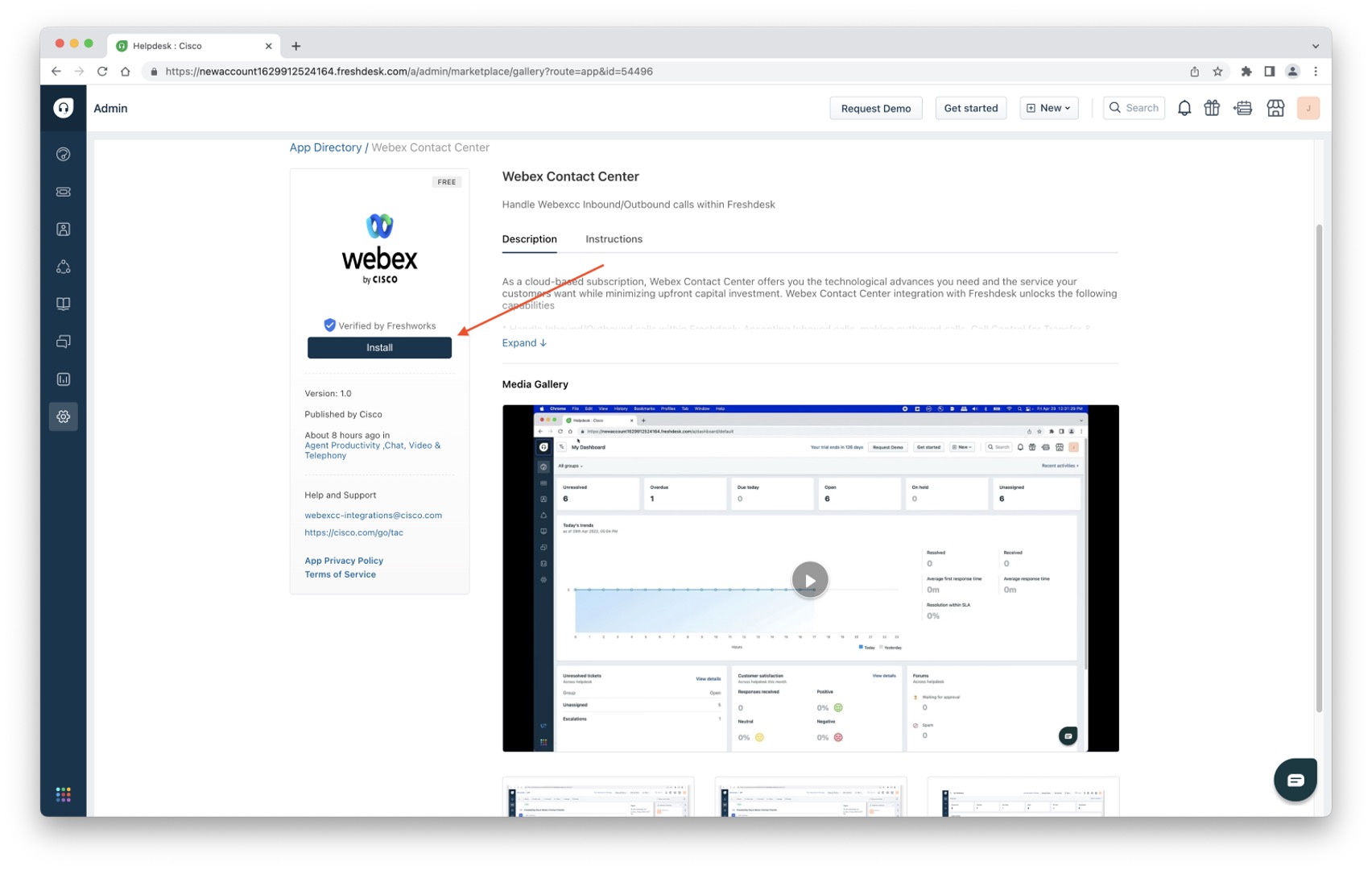
Kliknite na Instali raj.
|
| 6 |
Na ekranu Podešavanja izvršite sledeće zadatke:
Kada se instalira, videćete sledeći ekran: 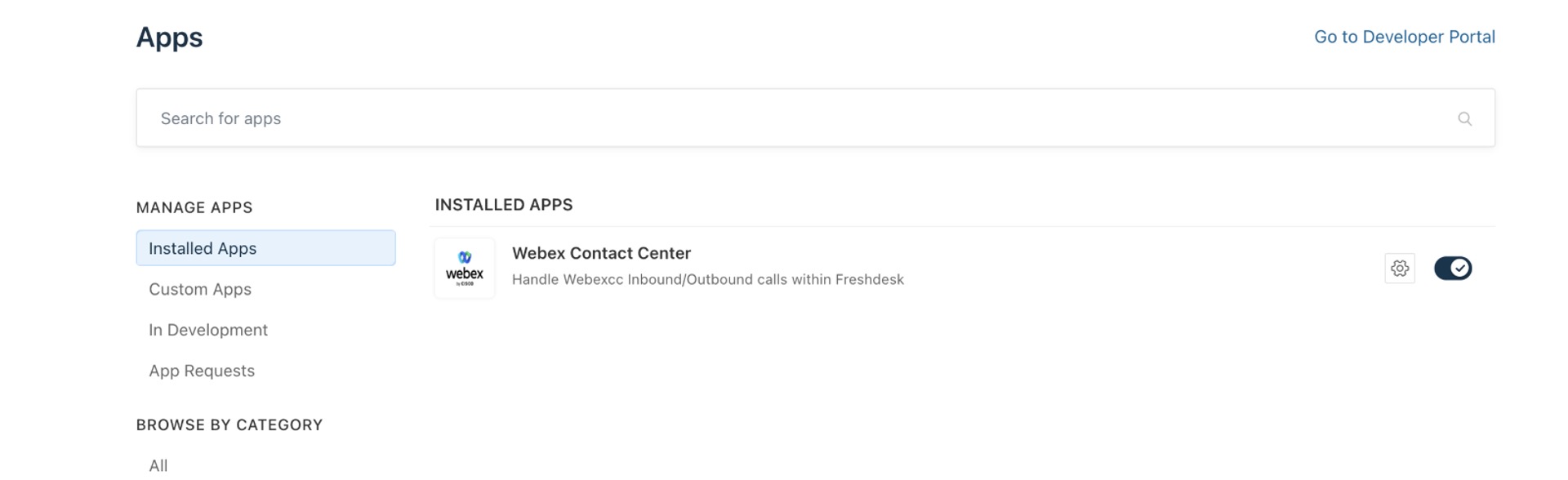
Osvežite Freshdesk CRM i kliknite na ikonu Vebek kontakt centra na donjem levom uglu bočne trake da biste otvorili radnu površinu Vebek kontakt centra. 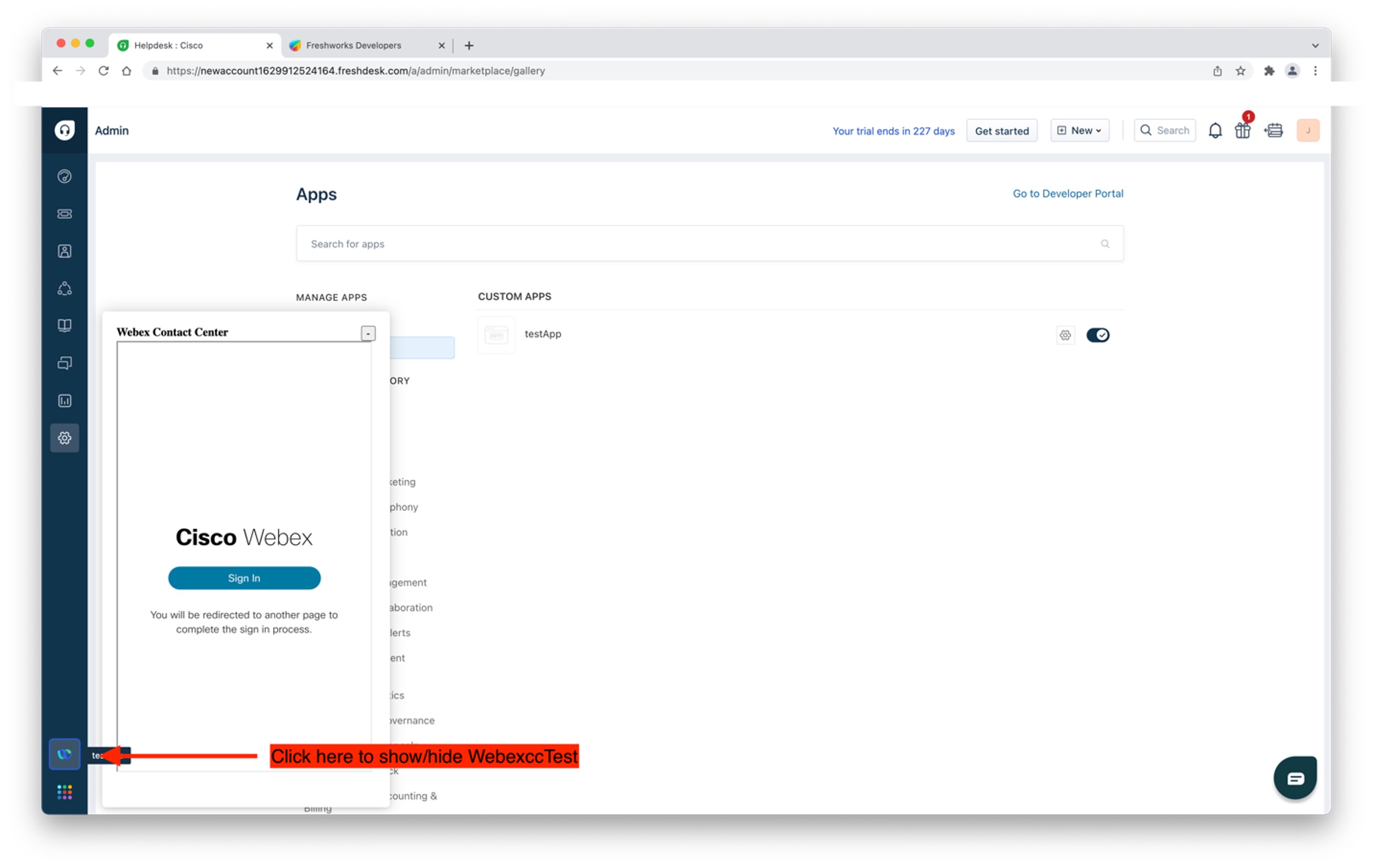
|
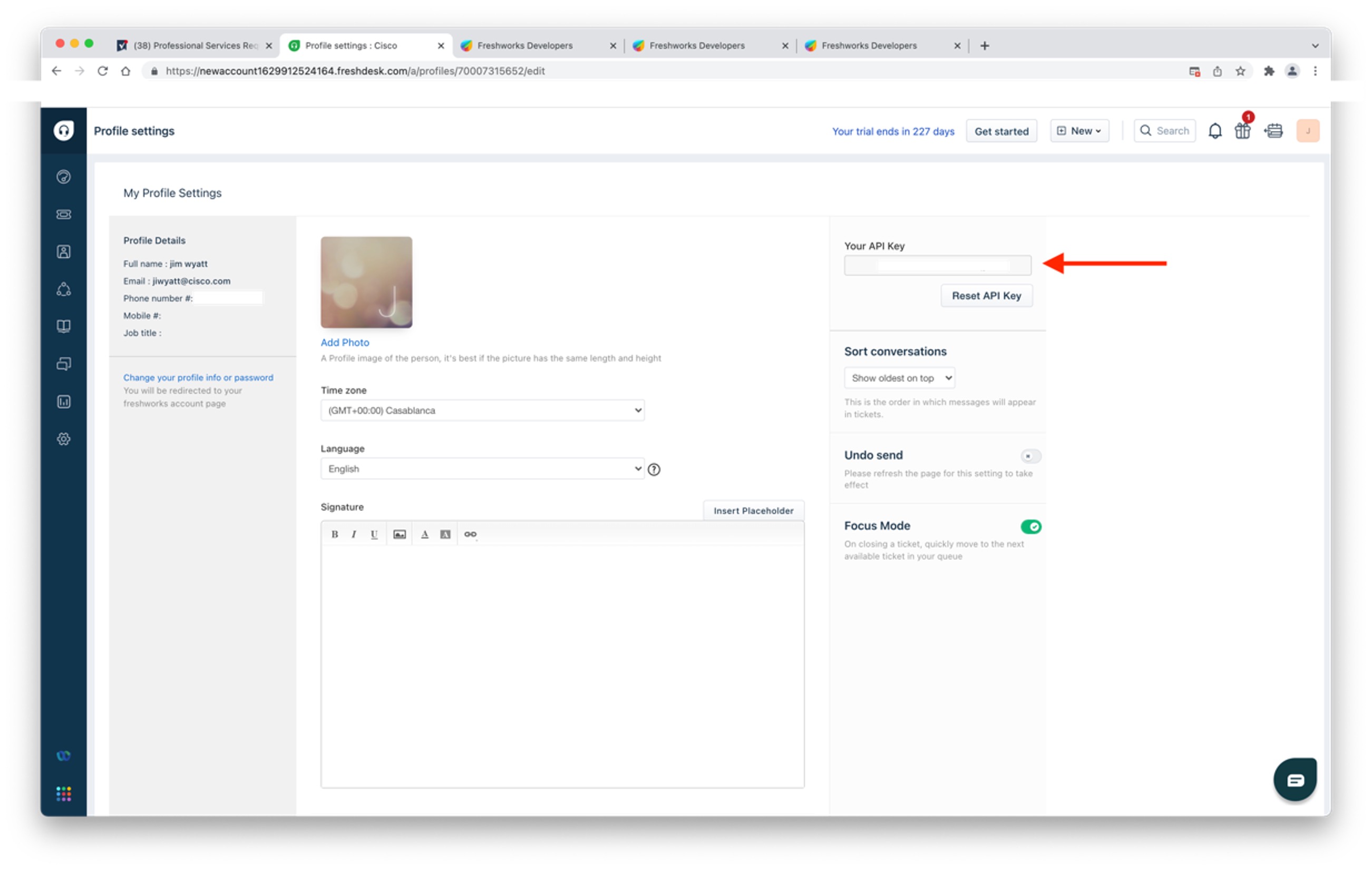
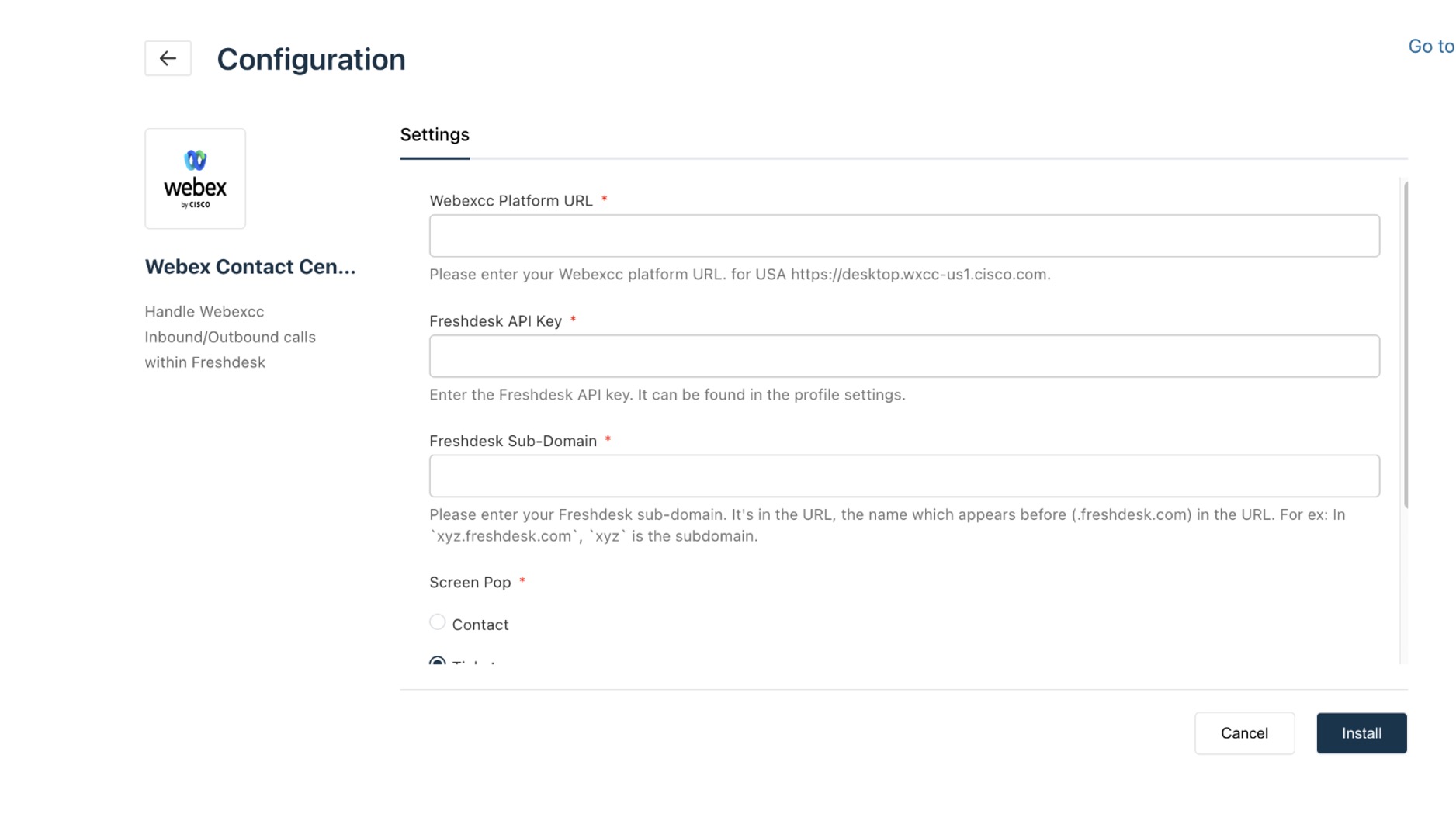
Pre nego što počnete
-
JSON datoteku Desktop Layout za Freshdesk možete preuzeti sa https://github.com/CiscoDevNet/webex-contact-center-crm-integrations/tree/main/Freshdesk.
-
Koristite najnoviju datoteku Freshdesk_Desktop_ <version>.json za raspored radne površine Vebek kontakt centra.
Više informacija o rasporedu Management Portal radne površine za kontakt centar za Vebek potražite u poglavlju Obezbeđivanje u Vodiču za Cisco Webex Contact Centerpodešavanje i administraciju.
| 1 |
Prijavite se u Vebek kontakt centar Management Portal sa odgovarajućim akreditivima. |
| 2 |
Na navigacionoj traci izaberite Obezbe ne površine. |
| 3 |
Kliknite na Novi izgled i unesite detalje za izgled radne površine. |
| 4 |
Otpremite JSON datoteku Freshdesk Desktop Layout. |
| 5 |
Kliknite na dugme Sačuvaj. Sada možete pokrenuti radnu površinu Vebek Contact Center unutar Freshdesk CRM konzole. |
Ako imate stariju verziju Vebek kontakt centra za aplikaciju Freshdesk, deinstalirajte zastarelu verziju pre nego što instalirate najnoviju verziju.
| 1 |
Prijavite se na svoj Freshdesk nalog. |
| 2 |
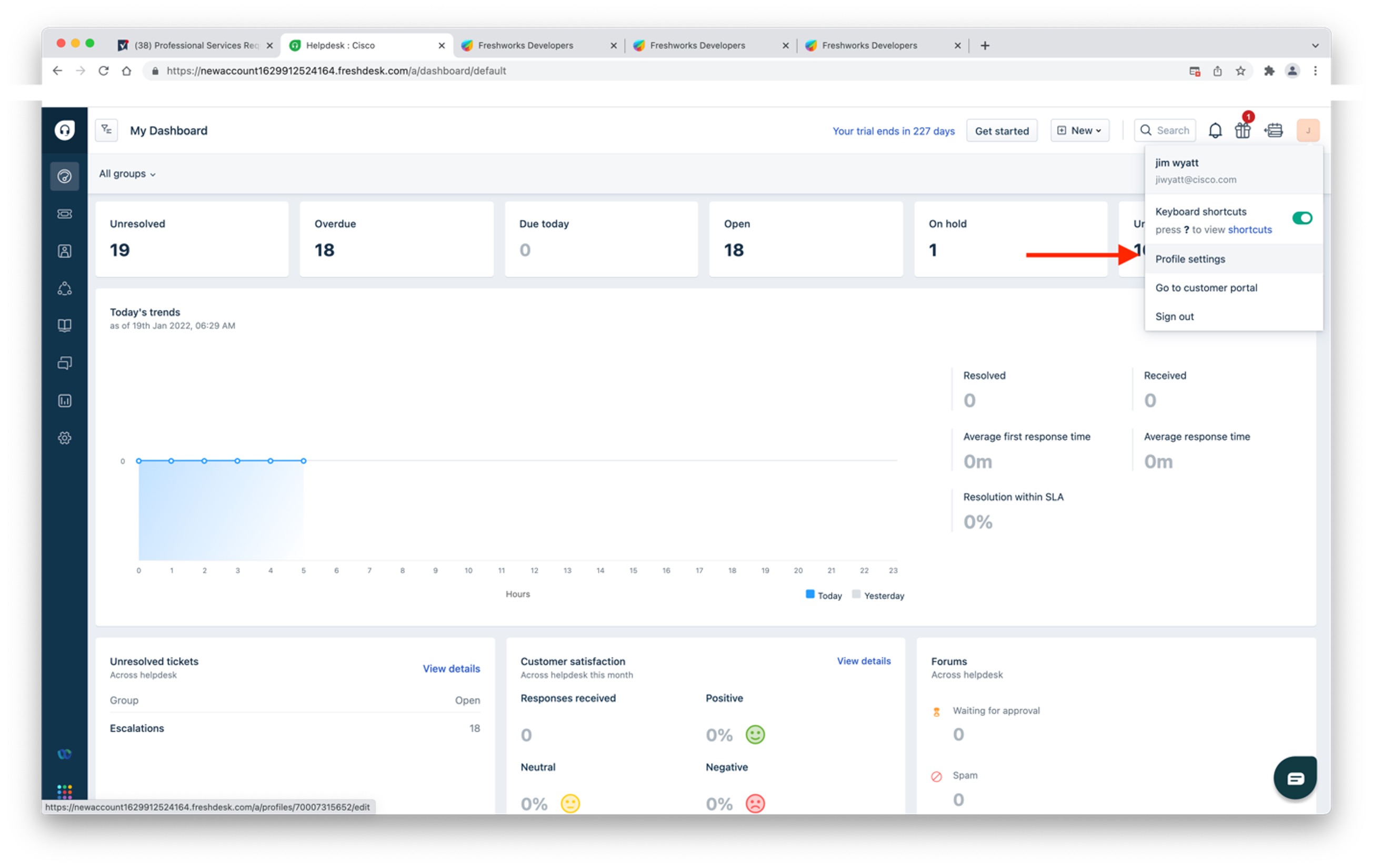
Idite na Podešavanja > Administrator na levom oknu.
|
| 3 |
Unesite
|
| 4 |
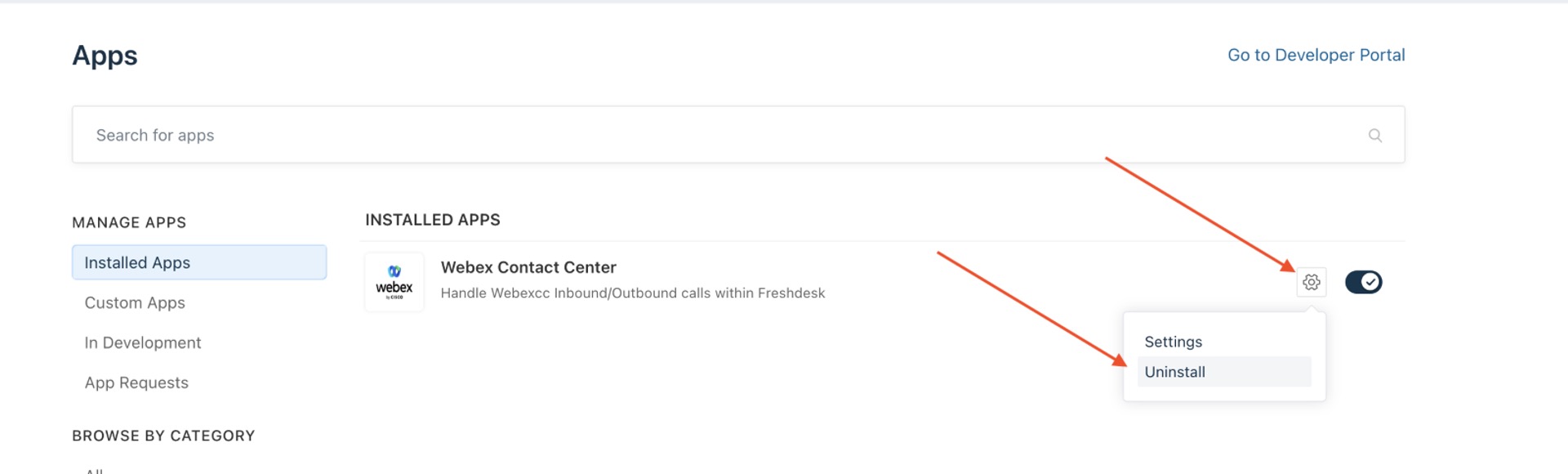
Kliknite na ikonu Podešavanja, a zatim kliknite na Deinstaliraj.
|
| 5 |
Kliknite na Deinstaliraj da biste potvrdili. |
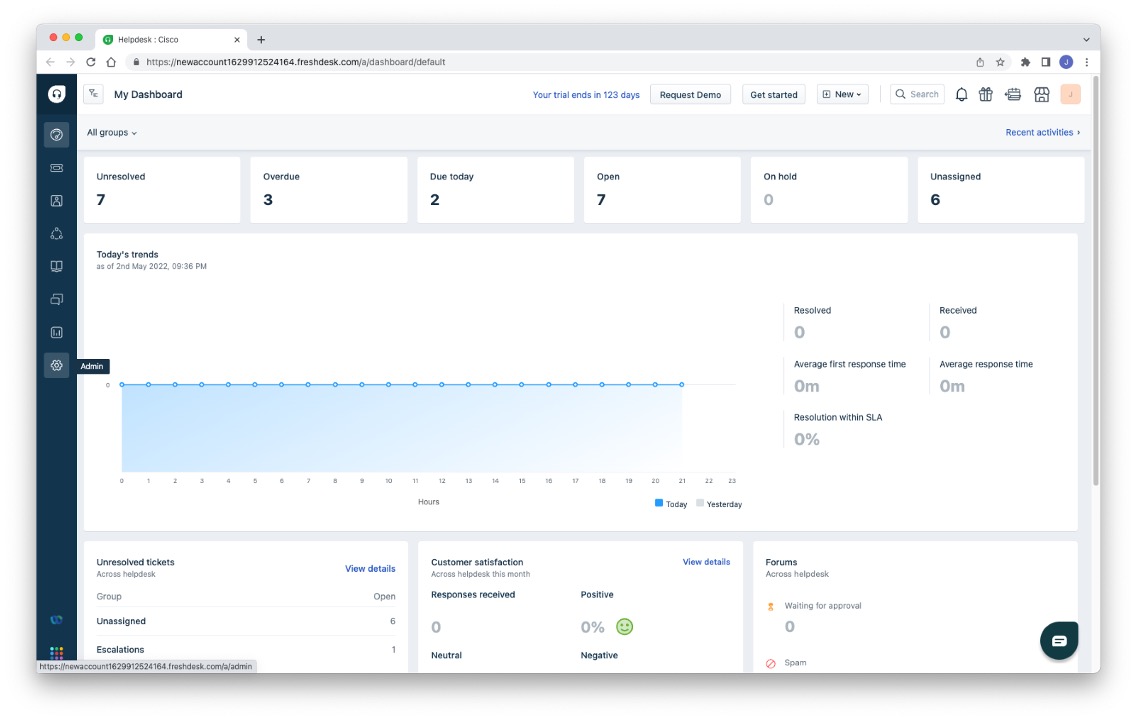
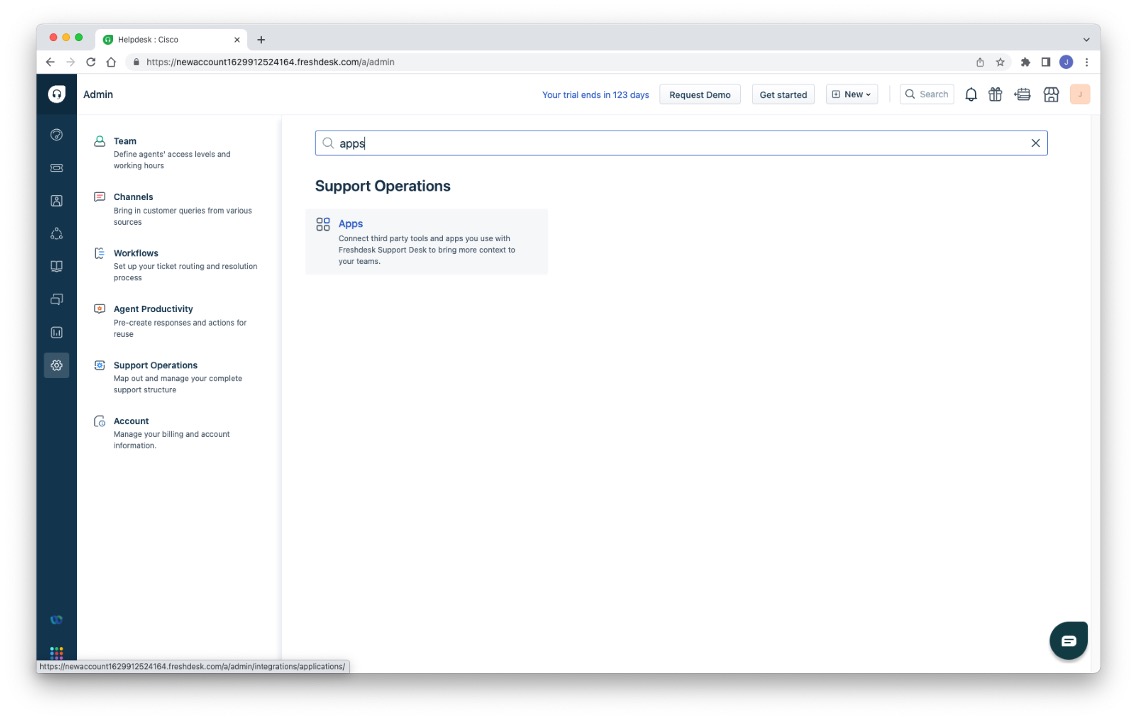
- Podržavamo prijavljivanje Agent Desktop samo za korišćenje VebRTC za Salesforce (SFDC) i Microsoft Dinamics (MS Dinamics) konektore.
- Trenutno je ova funkcija primenljiva samo na agente.
Pre nego što uputite vanjske pozive
Pre nego što uputite vanjske pozive, uverite se da uradite sledeće:
-
Kreirajte spoljnu ulaznu tačku i postavite strategiju vanjske ulazne tačke.
-
Omogućite vanjski ANI za profil agenta.
-
Podesite vanjski ANI na mapiranje brojčanog broja do tačke ulaska.
Za više informacija pogledajte poglavlje Obezbe đivanje u Vodi ču za Cisco Webex Contact Centerpodešavanje i administraciju.
Za informacije o korišćenju radne površine pogledajte Uputstvo za Cisco Webex Contact CenterAgent Desktopupotrebu.
| 1 |
Prijavite se na konzolu agenta Freshdesk na https://. <your-instance>freshdesk.com/. |
| 2 |
Kliknite na ikonu Vebek kontakt centra na traci sa alatkama u donjem levom uglu Freshdesk konzole.
Integrisana radna površina Vebek Contact Center pojavljuje se na Freshdesk konzoli. |
| 3 |
Kliknite Prijavite se. |
| 4 |
Prijavite se pomoću akreditiva Vebek Contact Center Desktop. |
| 5 |
Unesite broj biranja (DN) i informacije o timu. Morate da unesete DN i ime tima kada se prvi put prijavite u Vebek kontakt centar za Freshdesk. Za naredne sesije, isti DN i naziv tima automatski se pojavljuju u aplikaciji.
|
| 1 |
Prijavite se na konzolu agenta Freshdesk na https://. <your-instance>freshdesk.com/. |
| 2 |
Kliknite na ikonu Vebek kontakt centra na traci sa alatkama u donjem levom uglu Freshdesk konzole. Integrisana radna površina Vebek Contact Center pojavljuje se na Freshdesk konzoli. |
| 3 |
Kliknite Prijavite se. |
| 4 |
Prijavite se pomoću akreditiva Vebek Contact Center Desktop. Aplikacija Vebek Contact Center može da se pokreće samo sa jedne kartice Freshdesk u prozoru pregledača istovremeno. |
| 5 |
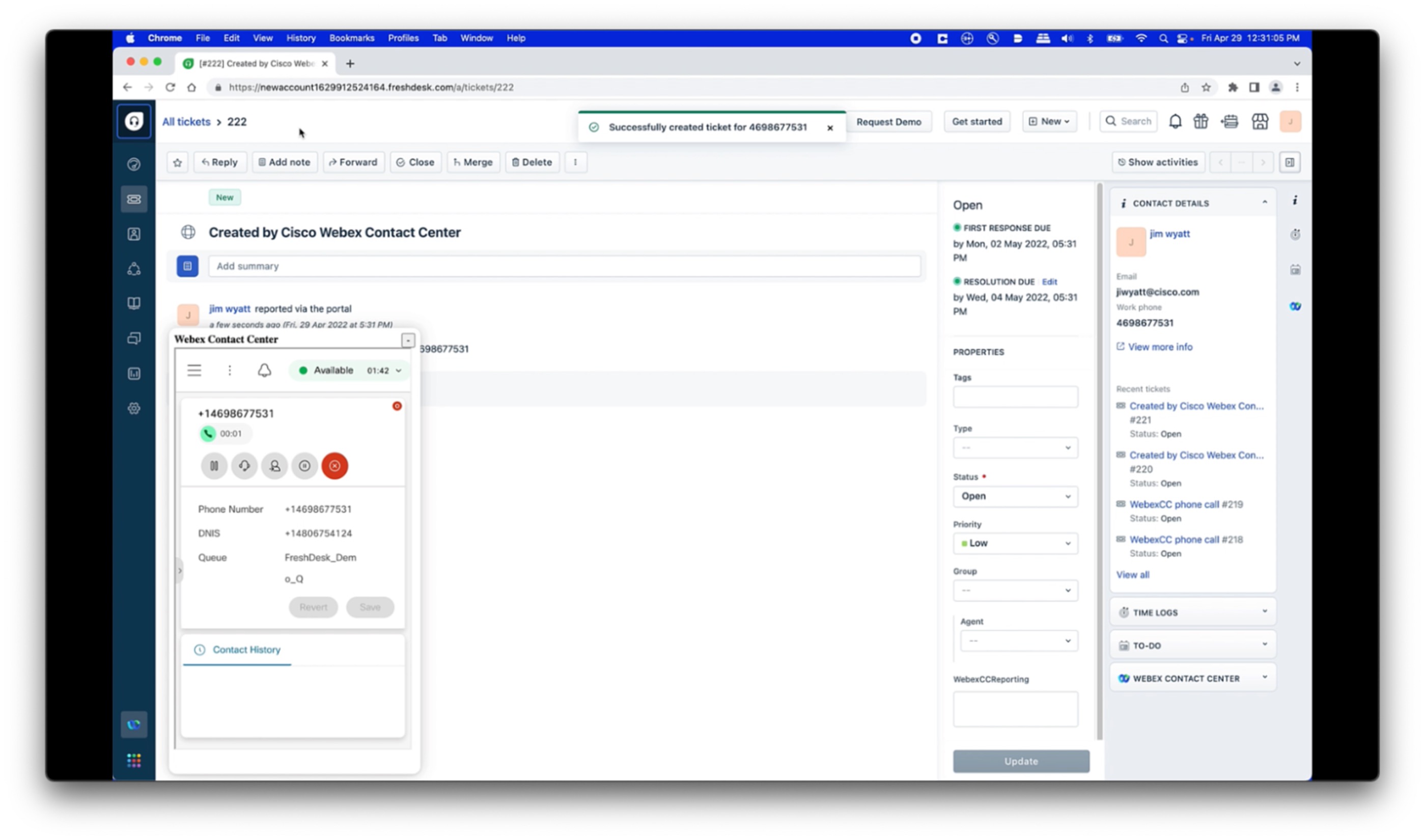
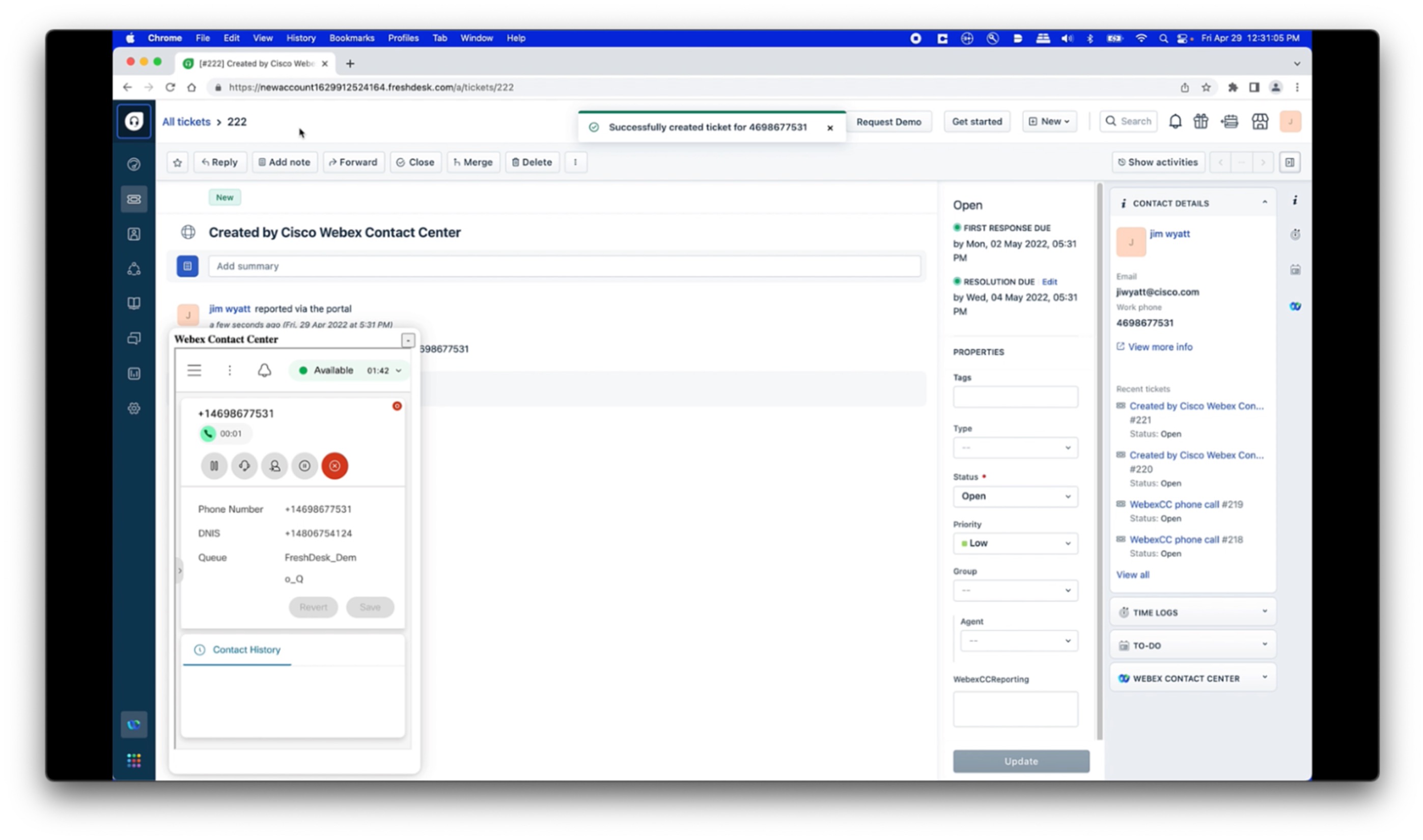
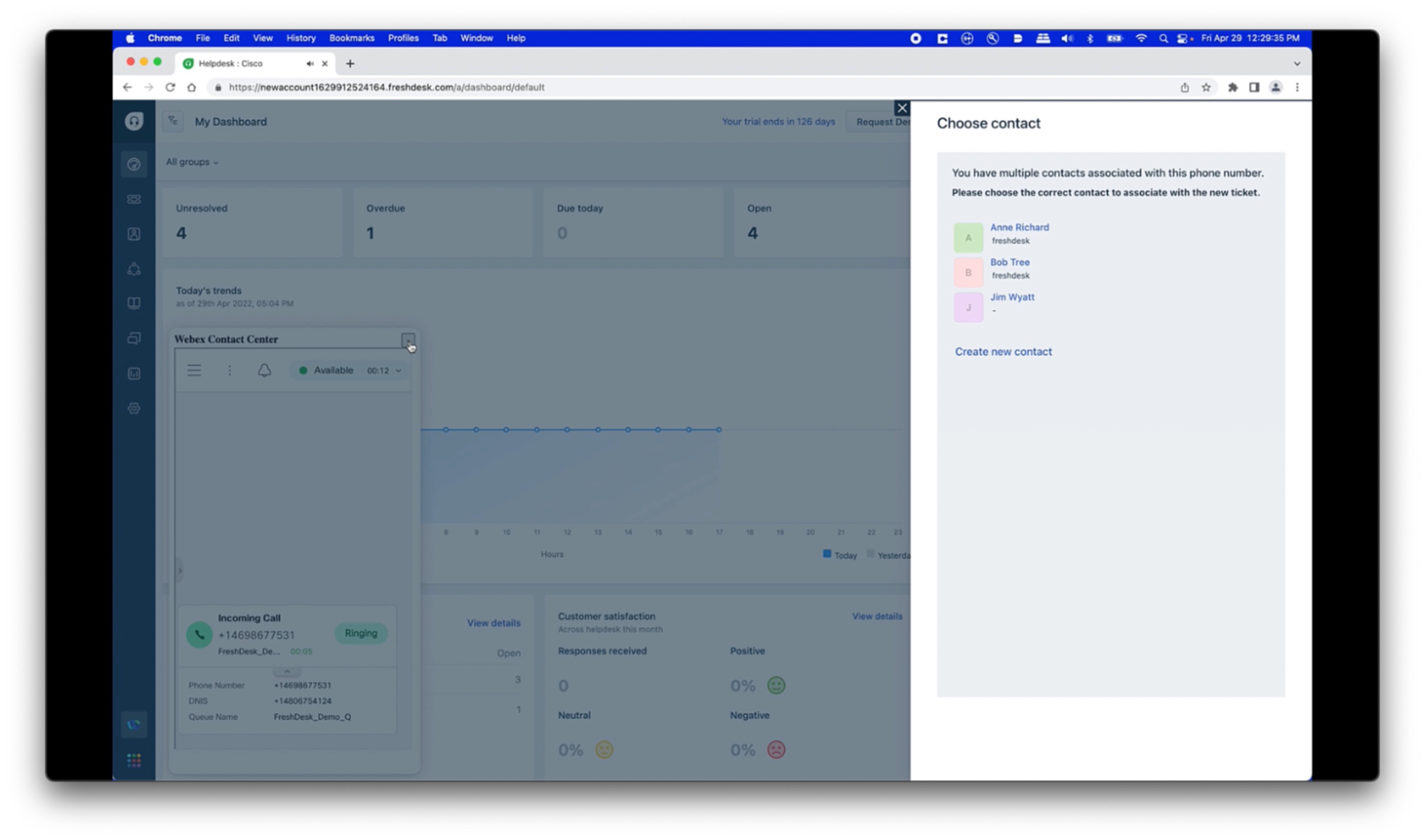
Promenite status agenta u Dostupan. Tokom dolaznih poziva javljaju se sledeće situacije:
|
| 1 |
Prijavite se na konzolu agenta Freshdesk na https://. <your-instance>freshdesk.com/. |
| 2 |
Kliknite na ikonu Vebek kontakt centra na traci sa alatkama u donjem levom uglu Freshdesk konzole. Integrisana radna površina Vebek Contact Center pojavljuje se na Freshdesk konzoli. |
| 3 |
Kliknite Prijavite se. |
| 4 |
Prijavite se pomoću akreditiva Vebek Contact Center Desktop. |
| 5 |
Unesite broj biranja (DN) i informacije o timu.
|
| 6 |
Pretražite i otvorite zapis kupca ili karte. |
| 7 |
Pronađite i kliknite telefonski broj koji treba birati. 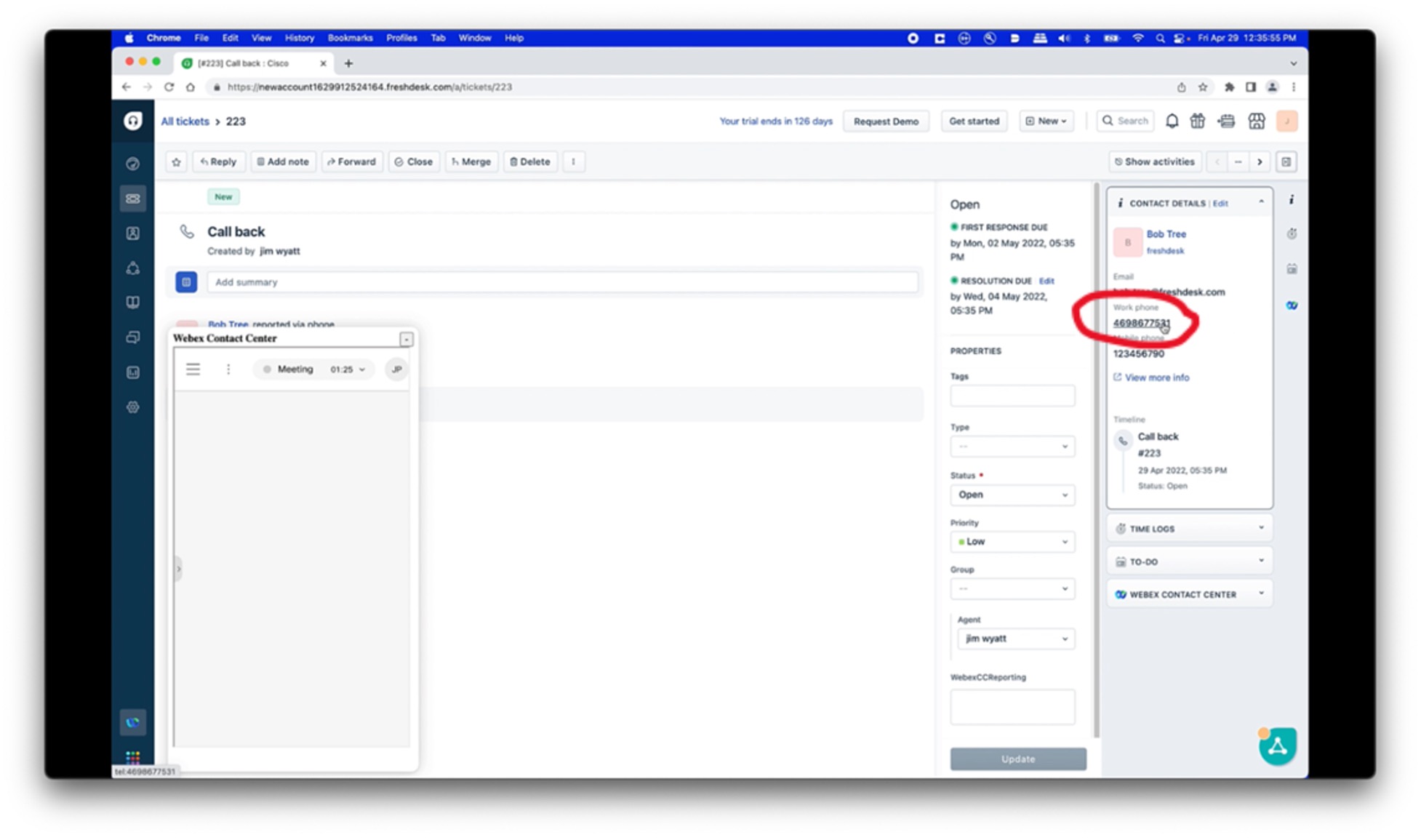
|
Sistem kreira privatnu belešku na Freshdesk karti koja prikazuje podatke iz interakcije Vebek kontakt centra.
Evo primera dnevnika aktivnosti Vebek kontakt centra:Entity API Name ................ :Task
Task Subtype ................... :Call
Status ......................... :Completed
Call Object .................... :c##d##cb-e###-####-a##a-#c#b##f#a#d#
Subject ........................ :Call ##.##.#### ##:## PM
Activity Date .................. :####-##-## ##:##:##
Call Type ...................... :INBOUND
Call Disposition ............... :Case Inquiry(e#f#c#c#-cac#-###b-af##-ebf##d#ea###)
Call Duration In Seconds ....... :##
Contact Type ................... :Call
Ringing Time ................... :##:##:##
Wrapup Time .................... :##:##:##
ANI ............................ :+###########
DNIS ........................... :+###########
Queue Name ..................... :FreshDesk_Demo_Q


