
Köszönjük visszajelzését.
Betörési foglalkozások értekezleteken és webináriumokon
 Visszajelzés?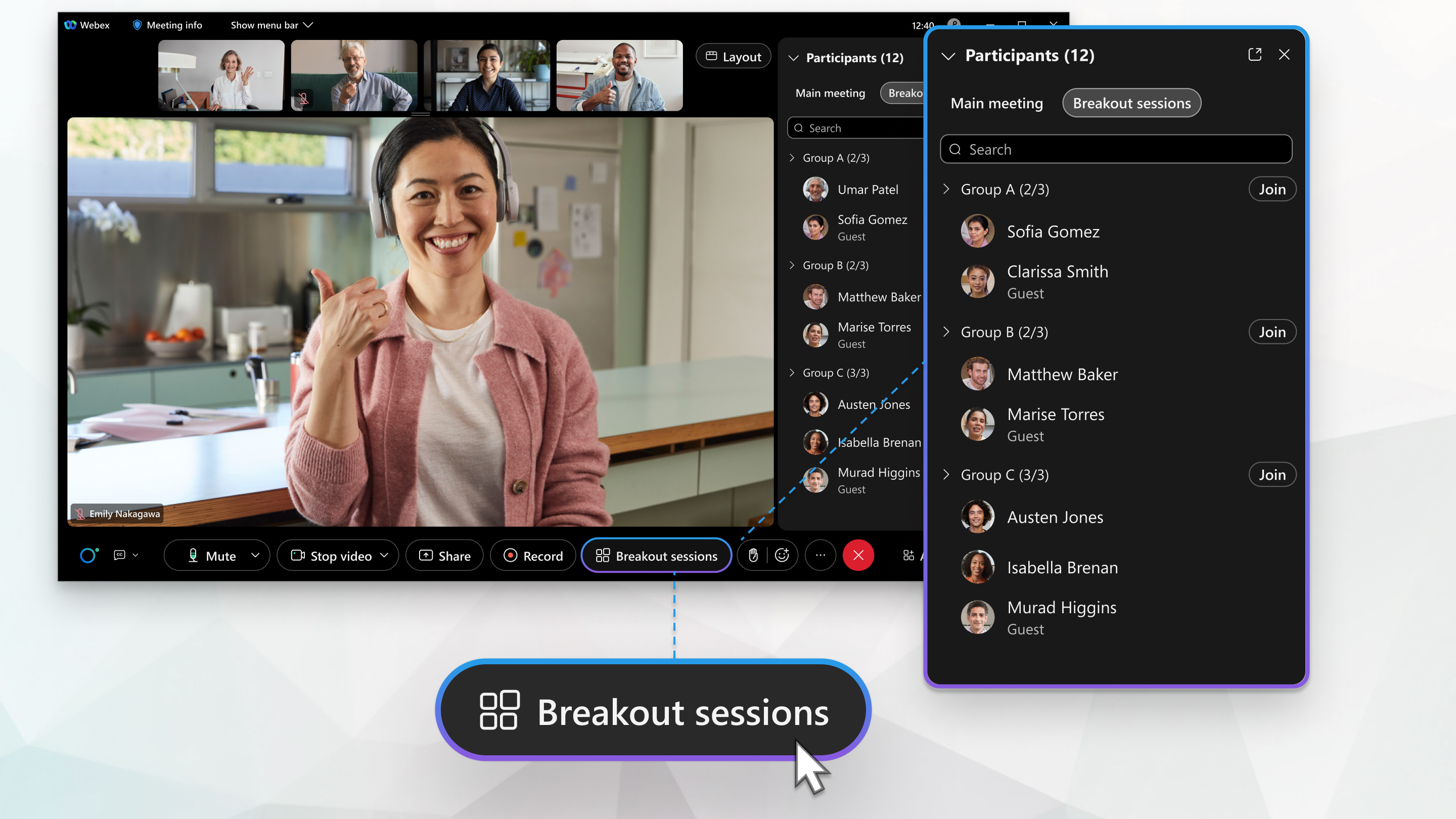
Ezt a funkciót támogatják a Webex Meetings ésWebex Webinars. A Webex alkalmazásban ez a funkció értekezletplatformunkon érhető elWebex Suite. Tudja meg, hogy értekezletei használják-e az ér Webex Suite tekezletplatfor mot.
Ha Linuxot has Webex Meetings zn Webex Webinars ál, használja webes alkalmazásunkat kitörési munkamenetekhez.
Ismert problémák és korlátozások
Ismer je meg a kitörési ülések ismert problémáit és korlátozásait.
Szerepek egy kitörési munkamenetben
Az értekezleteken a házigazdák és társgazdák kitörő munkameneteket hoznak létre, hozzárendelnek résztvevőket, és elindítják a munkameneteket, amikor készen állnak.
A résztvevők megoszthatják a tartalmat, és együttműködési eszközökkel, például csevegéssel együttműködhetnek kisebb, fókuszáltabb vitacsoportokban. Lásd: A kitörési üléseken való részvétel legjobb gyakorlatai.
Hang és videó a kitörési munkamenetekben
Minden kitörési munkamenet külön audio- és videokonferencia. Ha az érte kezlethez vagy a webináriumhoz való csatlakozáskor csatlakozott a hang hoz, az automatikusan átkapcsolódik, amikor csatlakozik egy kitörési munkamenethez. Az értekezleteken el némíthatja vagy megszüntetheti hangját, és el indíthatja vagy leállíthatja a vide ót a kitörési munkamenet során bármikor, akárcsak a fő értekezleten.
Ha egy szobaeszközről csatlakozik egy értekezlethez, az Eszköz el né mítása vagy az Eszköz elné mításának megszüntetése lenyom ja vagy kikapcsolja az egész helyiséget.
Amikor az összes kitörési munkamenet véget ér, a hang automatikusan átkapcsolódik a fő munkamenetre. Az értekezleteken, ha a videó be volt kapcsolva a kitörési munkamenet alatt, akkor az akkor marad be, amikor az összes kitörési munkamenet véget ér, és visszatér a fő munkamenethez.
|
Funkció |
Házigazda |
Társgazda |
Résztvevő |
|---|---|---|---|
|
✓
|
|
| |
|
Engedje meg bárki számára, hogy csatlakozzon a kitörési ülések | ✓ | ✓ |
|
|
Törési munkamenetek létrehozása és indítása
|
✓ |
✓ |
|
|
✓ |
✓ |
| |
|
✓ |
✓ |
| |
|
Helyezze az embereket az előcsarnokból kitörési foglalkozásokra |
✓ |
✓ | |
|
✓ |
✓ |
| |
|
Kérje meg az összes résztvevőt, hogy térjen vissza a fő munkamenetre Ha a kitörési munkamenetek még folyamatban vannak, a résztvevők hangja elnémít, amikor visszatérnek a fő munkamenetre. Az értekezleteken emlékeztesse a résztvevőket, hogy töröl jék magukat a némítást, ha beszélni akarnak az ülésen. |
✓ |
✓ |
|
|
✓ |
✓ |
| |
| Alsó résztvevők keze | ✓ | ✓ |
|
Funkció |
Házigazda |
Társgazda |
Résztvevő |
|---|---|---|---|
|
✓ |
✓ |
✓ | |
|
Videó indítása vagy leállítása egy kitörési munkamenet során |
✓ |
✓ |
✓ |
|
A hang elnémítása vagy elnémítása egy kitörési munkamenet során |
✓ |
✓ |
✓ |
|
Tartalom megosztása egy kitörési munkamenet során |
✓ |
✓ |
✓ |
|
A csevegés használatával üzenetet küldhet másoknak a kitörési munkamenet során
|
✓ |
✓ |
✓ |
|
|
|
✓ | |
|
✓ |
|
| |
|
✓ |
|
| |
| Emelje fel a kezét egy kitörés közben | ✓ | ✓ | ✓ |
| Rendezés felemelt kezek szerint | ✓ | ✓ | ✓ |
Ismert problémák és korlátozások
Ismer je meg a kitörési ülések ismert problémáit és korlátozásait.
Szerepek egy kitörési munkamenetben
A házigazdák és társházigazdák előzetesen hozzárendelhetik a panelistákat és a rész tvevőket a webináriumokon zajló szakülésekhez A webinárium során nem rendelhetik a résztvevőket a kitörési foglalkozásokhoz. Miután elkezdődtek a kitörési munkamenetek, a résztvevők kiválaszthatják, melyik kitörési ülésre szeretnének csatlakozni.Hang és videó a kitörési munkamenetekben
Minden kitörési munkamenet külön audio- és videokonferencia. Ha csatlakozott a hanghoz, amikor csatlakozott a webináriumhoz, az automatikusan átkapcsolódik, amikor csatlakozik egy kitörési munkamenethez. Amikor visszatér a fő webináriumhoz, a hang automatikusan átkapcsolódik a fő munkamenetre.
A kitörési munkamenet során csak a panelisták némíthatják el vagy elnémíthatják hangjukat. Minden résztvevő elnémított, és nincs lehetősége a némítás megszüntetésére. A résztvevőket csak egy panelista tudja elnémítani a kitörési ülésen.
Ha Ön egy szobaeszközről csatlakozik egy webináriumhoz, a Készülék né mítása vagy az Eszköz elnémítása megnyomása lenyom ja vagy kikapcsol ja az egész helyiséget.
|
Funkció |
Házigazda |
Társgazda |
Panelista |
|---|---|---|---|
|
A résztvevők előrendelése a kitörési foglalkozásokhoz A webináriumokon előzetesen hozzárendelheti a panelistákat és a résztvevőket a kitörési foglalkozásokhoz. A webinárium során nem rendelheti a résztvevőket a kitörési munkamenetekhez. A résztvevők kiválaszthatják , hogy melyik kitörési ülésre szeretnének csatlakozni a kezdés után. |
✓
|
|
|
|
Engedje meg bárki számára, hogy csatlakozzon a kitörési ülések |
✓ | ✓ |
|
|
Törési munkamenetek létrehozása és indítása
|
✓ |
✓ |
|
|
✓ |
✓ |
|
|
|
A panelisták áthelyezése vagy cseréje a kitörési munkamenetekben A webináriumokon a résztvevőket nem lehet áthelyezni vagy cserélni a kitörési ülések között. |
✓ |
|
|
|
Panelista eltávolítása egy kitörési munkamenetből A webináriumokon a résztvevők nem távolíthatók el egy kitörési munkamenetről. |
✓ |
|
|
|
Kérje meg az összes résztvevőt, hogy térjen vissza a fő munkamenetre Ha a kitörési munkamenetek még folyamatban vannak, a résztvevők hangja elnémít, amikor visszatérnek a fő munkamenetre. A webináriumokon a résztvevők némítve maradnak; a panelistákat a házigazda elnémíthatja. |
✓ |
|
|
|
✓ |
|
|
|
| Alsó résztvevők keze | ✓ | ✓ |
|
Funkció |
Házigazda |
Társgazda | Panelista |
Résztvevő |
|---|---|---|---|---|
|
✓ |
✓ | ✓ |
✓ | |
| Csatlakozzon vagy kilépés egy videóeszközről | ✓ | |||
|
Videó indítása vagy leállítása egy kitörési munkamenet során |
✓ |
✓ | ✓ | |
|
A hang elnémítása vagy elnémítása egy kitörési munkamenet során |
✓ |
✓ |
✓ | |
|
Tartalom megosztása egy kitörési munkamenet során |
✓ |
✓ |
✓ |
✓ |
|
A csevegés használatával üzenetet küldhet másoknak a kitörési munkamenet során Csak a kitörési munkameneten belül beszélgethet másokkal, nem minden kitörési munkamenetben. |
✓ |
✓ |
✓ |
✓ |
|
|
|
| ||
|
✓ |
|
| ||
|
✓ |
|
| ||
| Emelje fel a kezét egy kitörés közben | ✓ | ✓ |
✓ |
✓ |
| Rendezés felemelt kezek szerint | ✓ | ✓ |


