
Takk for tilbakemeldingen.
Breakout-økter i møter og webinarer
 Tilbakemelding?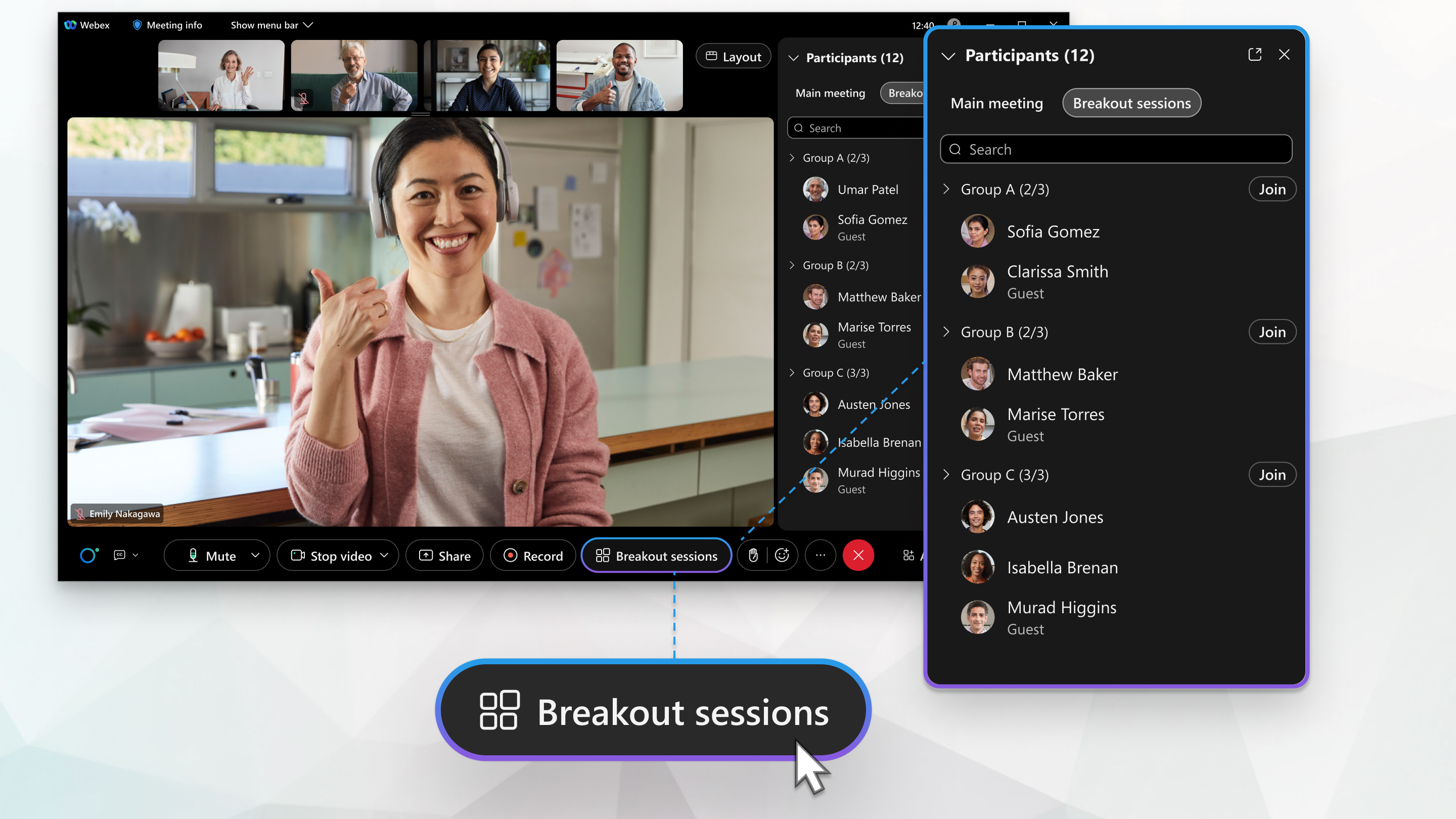
Denne funksjonen støttes på Webex Meetings ogWebex Webinars. På Webex-appen er denne funksjonen tilgjengelig på Webex Suite møteplattformen vår. Finn ut om møtene dine bruker Webex Suite møteplattformen.
Hvis du bruker Webex Meetings eller Webex Webinars på Linux, bruk webappen vår for breakout-økter.
Kjente problemer og begrensninger
Lær om kjente problemer og begrensninger for breakout-økter.
Roller i en breakout-økt
I møter oppretter verter og medverter breakout-økter, tilordner deltakere og starter øktene når de er klare.
Deltakere kan dele innhold og bruke samarbeidsverktøy som chat for å samarbeide i mindre, mer fokuserte diskusjonsgrupper. Se Beste fremgangsmåter for å delta i breakout-økter.
Lyd og video i breakout-økter
Hver breakout-økt er en egen lyd- og videokonferanse. Hvis du koblet til lyd når du ble med i møtet eller webinaret, skifter den automatisk når du blir med i en breakout-økt. I møter kan du dempe eller slå på lyden og starte eller stoppe videoen når som helst under breakout-økten, akkurat som du ville gjort i hovedmøtet.
Hvis du blir med i et møte fra en romenhet, demper eller slår du av for hele rommet ved å trykke på Demp enhet eller Unmute enhet.
Når alle breakout-økter avsluttes, bytter lyden automatisk til hovedøkten. I møter, hvis videoen din var på under breakout-økten, forblir den på når alle breakout-økter avsluttes og du går tilbake til hovedøkten.
|
Funksjon |
Verten |
Medvert |
Deltaker |
|---|---|---|---|
|
✓
|
|
| |
|
Tillat hvem som helst å delta i breakout-økter | ✓ | ✓ |
|
|
Opprette og starte breakout-økter
|
✓ |
✓ |
|
|
✓ |
✓ |
| |
|
✓ |
✓ |
| |
|
✓ |
✓ | ||
|
✓ |
✓ |
| |
|
Be alle deltakerne om å gå tilbake til hovedsesjonen Hvis breakout-øktene fortsatt pågår, dempes deltakernes lyd når de går tilbake til hovedøkten. I møter må du minne deltakerne på å slå av lyden hvis de vil snakke i økten. |
✓ |
✓ |
|
|
✓ |
✓ |
| |
| Lavere deltakernes hender | ✓ | ✓ |
|
Funksjon |
Verten |
Medvert |
Deltaker |
|---|---|---|---|
|
Bli med eller forlate en breakout-økt fra datamaskinen, mobilenheten, videoenheten eller telefonen |
✓ |
✓ |
✓ |
|
Start eller stopp videoen din under en breakout-økt |
✓ |
✓ |
✓ |
|
Slå av eller på lyden under en breakout-økt |
✓ |
✓ |
✓ |
|
Del innhold i løpet av en breakout-økt |
✓ |
✓ |
✓ |
|
Bruk Chat til å sende meldinger til andre i breakout-økten
|
✓ |
✓ |
✓ |
|
|
|
✓ | |
|
✓ |
|
| |
|
✓ |
|
| |
| Løft hånden under en breakout-økt | ✓ | ✓ | ✓ |
| Sorter etter hevede hender | ✓ | ✓ | ✓ |
Kjente problemer og begrensninger
Lær om kjente problemer og begrensninger for breakout-økter.
Roller i en breakout-økt
Verter og medverter kan forhåndstilordne paneldeltak ere og deltakere til breakout-økter i webinarer. De kan ikke tilordne deltakere til breakout-økter under et webinar. Når breakout-økter har startet, kan deltakerne velge hvilken breakout-økt de vil delta på .Lyd og video i breakout-økter
Hver breakout-økt er en egen lyd- og videokonferanse. Hvis du koblet til lyd når du ble med på webinaret, skifter det automatisk når du blir med i en breakout-økt. Når du går tilbake til hovedwebinaret, bytter lyden automatisk til hovedøkten.
Under breakout-økten er det bare paneldeltakere som kan dempe eller slå på lyden. Alle deltakere er dempet og har ikke muligheten til å slå av seg selv. Deltakere kan bare deaktiveres av en paneldeltaker i sin breakout-økt.
Hvis du er en paneldeltaker som blir med på et webinar fra en romenhet, demper eller slår du av for hele rommet ved å trykke på Demp enhet eller Unmute device.
|
Funksjon |
Verten |
Medvert |
Paneldeltaker |
|---|---|---|---|
|
Forhåndstilordne deltakere til breakout-økter I webinarer kan du forhåndstilordne paneldeltakere og deltakere til breakout-økter. Du kan ikke tilordne deltakere til breakout-økter under et webinar. Deltakere kan velge hvilken breakout-økt de vil delta på etter at de har startet. |
✓
|
|
|
|
Tillat hvem som helst å delta i breakout-økter |
✓ | ✓ |
|
|
Opprette og starte breakout-økter
|
✓ |
✓ |
|
|
✓ |
✓ |
|
|
|
Flytt eller utveksle paneldeltakere i breakout-økter På webinarer kan deltakere ikke flyttes eller byttes mellom breakout-økter. |
✓ |
|
|
|
Fjerne en paneldeltaker fra en breakout-økt I webinarer kan deltakere ikke fjernes fra en breakout-økt. |
✓ |
|
|
|
Be alle deltakerne om å gå tilbake til hovedsesjonen Hvis breakout-øktene fortsatt pågår, dempes deltakernes lyd når de går tilbake til hovedøkten. På webinarer forblir deltakerne dempet; paneldeltakere kan deaktiveres av verten. |
✓ |
|
|
|
✓ |
|
|
|
| Lavere deltakernes hender | ✓ | ✓ |
|
Funksjon |
Verten |
Medvert | Paneldeltaker |
Deltaker |
|---|---|---|---|---|
|
Bli med eller forlate en breakout-økt fra datamaskinen, mobilenheten eller telefonen |
✓ |
✓ | ✓ |
✓ |
| Bli med i eller forlate en breakout-økt fra en videoenhet | ✓ | |||
|
Start eller stopp videoen din under en breakout-økt |
✓ |
✓ | ✓ | |
|
Slå av eller på lyden under en breakout-økt |
✓ |
✓ |
✓ | |
|
Del innhold i løpet av en breakout-økt |
✓ |
✓ |
✓ |
✓ |
|
Bruk Chat til å sende meldinger til andre i breakout-økten Du kan bare chatte med andre i breakout-økten din, ikke på tvers av alle breakout-økter. |
✓ |
✓ |
✓ |
✓ |
|
|
|
| ||
|
✓ |
|
| ||
|
✓ |
|
| ||
| Løft hånden under en breakout-økt | ✓ | ✓ |
✓ |
✓ |
| Sorter etter hevede hender | ✓ | ✓ |


