Köszönjük visszajelzését.
Állítson be egy értekezletzónát a fedélzeti, asztali és szobaeszközökön
 Visszajelzés?
Olyan terekben, mint a nyitott irodák vagy az üvegfalú tárgyalótermek, ez a funkció különösen hasznos, mivel minimálisra csökkenti a figyelemelterelést, amelyet a háttérben lévő emberek bevonása okozhat az értekezletek során. Ha valaki a meghatározott értekezletzónán kívül áll, nem kerül bele a videó automatikus keretezésébe. Csak a találkozó zónán belüli embereket számolnak be.
Az értekezletzónát egyszerűen konfigurálhatja az érintőfelülettel. Az API-n keresztül is konfigurálhatja (lásd az API referencia-útmutat ót itt).
Ha engedélyezi ezt a funkciót, biztosíthatja, hogy értekezletei a megfelelő emberekre összpontosítsanak, és minimalizálják a környező környezet zavarait.
Ne feledje, hogy a Speakertrack 60 nem támogatott.
Beállítás az eszközről
| 1 |
Csúsztassa a jobb oldalról, vagy koppintson a kezelőpanel gombjára a készülék vagy az érintővezérlő kezdőképernyőjének jobb felső sarkában. Válassza a Beállítások lehetőséget. |
| 2 |
Görgessen lefelé a Kamera szakaszhoz, és válassza az Érte kezletzó na lehetőséget. |
| 3 |
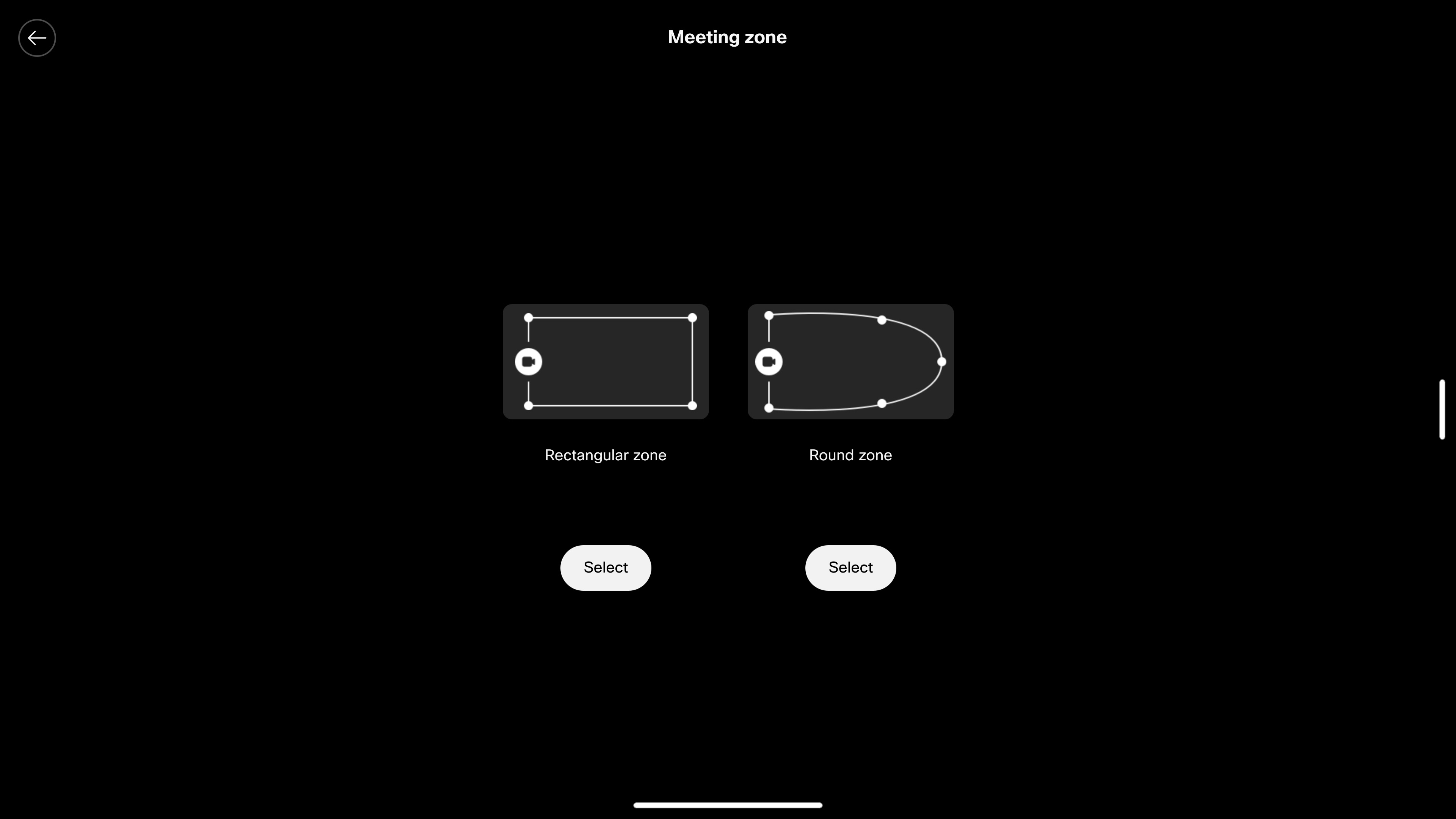
Válasszon a két szabványos találkozóna-elrendezés közül: téglalap alakú zóna vagy kerek zóna.
|
| 4 |
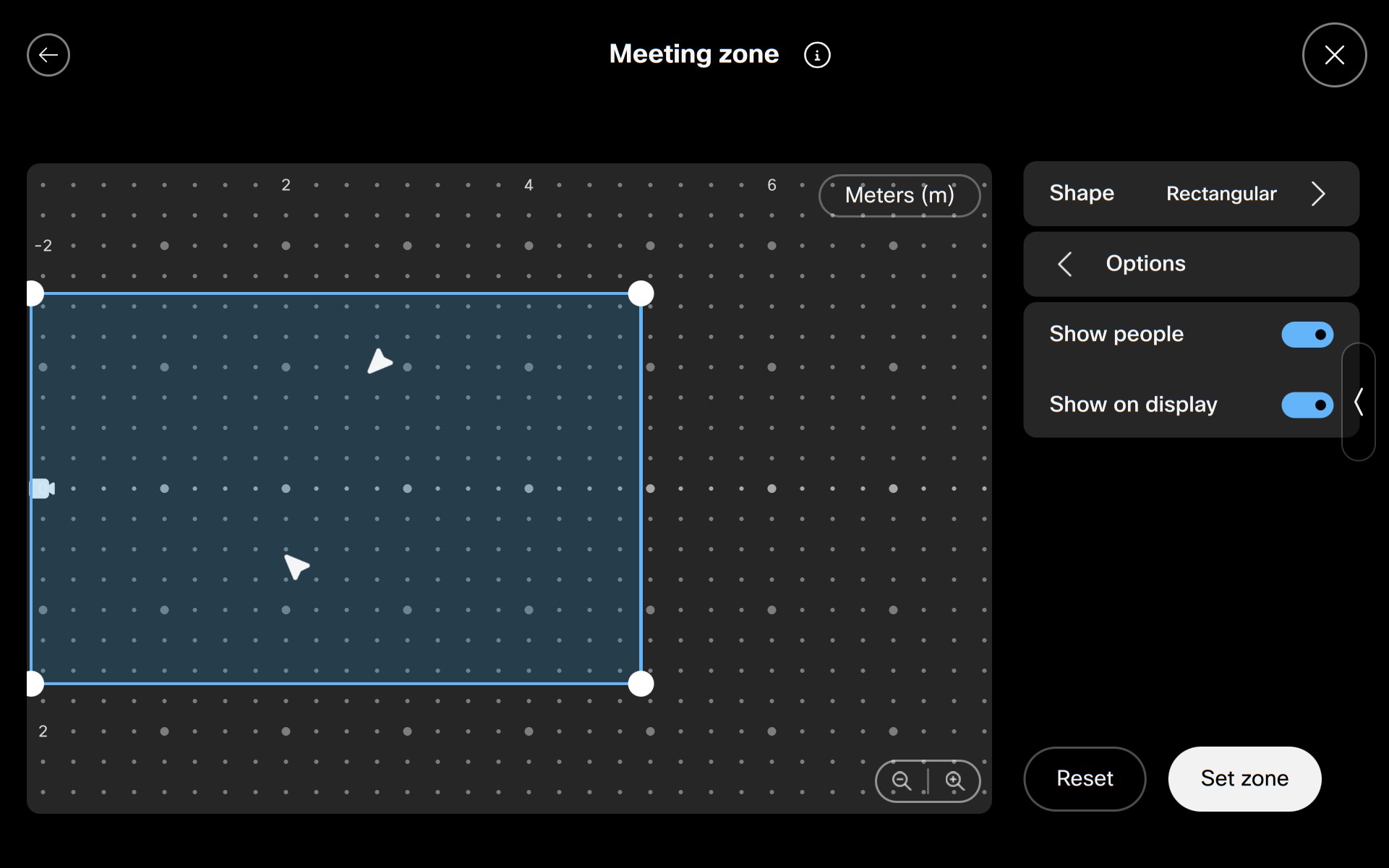
Az elrendezést úgy módosíthatja, hogy a horgonypontokat a kívánt
pozícióba húzza. Új rögzítési pont hozzáadásához nyomja meg a rács bármely pontját, és hosszan nyomja meg egy pontot a
törléshez. Annak ellenőrzéséhez, hogy hol vannak az emberek a szobában, koppintson a Beállítások elemre, és kapcsol hatja be a Személ yek megjelenítése lehetőséget. Az embere ket ábrázoló fehér nyíl a helyiségben lévő helyzetük szerint mozog. Az értekezletzóna felülete mostantól látható a képernyőn megjelenő kijelzőn, így könnyebben megtekintheti és beállíthatja a konfigurált zónát a helyiségben való mozgás közben. Kapcsolja ki a Megjelenítés megjelen ítését, ha nem szeretné megjeleníteni a felületet a képerny őn. A mértékegységek módosításához koppintson a Méterek (m) vagy a Láb (ft) elemre. |
| 5 |
Ha elkészült, koppintson a Zóna beállítása elemre. Az értekezlet zó na aktív gombra kapcsol va az értekezletzóna mód Be- vagy Ki értékre állításához. |
Beállítás a Control Hubban
A Vezérlőközpontban tömeges módon kezelheti és engedélyezheti az értekezletzónákat. Itt olv ashatja meg, hogyan érheti el az eszközkonfigurációkat, és hogyan állíthatja be azokat egyes eszközökh öz vagy tömeges eszközö khöz.
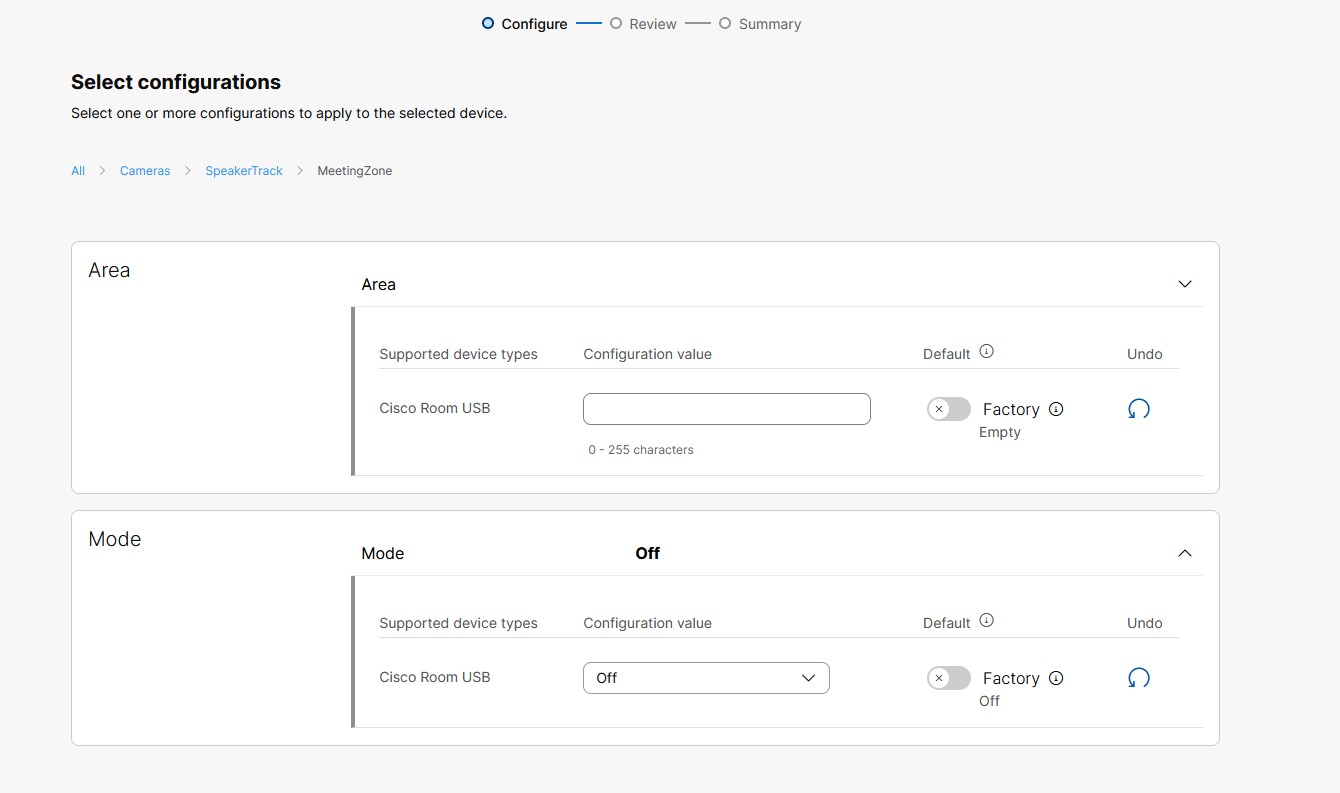
A Vezérlőközpontban, miután kiválasztotta eszközét, és elérte annak összes konfigurációját, hozzáadhatja az értekezletzóna beállításait:
-
Írja be a koordinátapárok karakterláncát, amely meghatározza az értekezletzónát. A találkozási zóna sokszögű, és (x, z) koordinátapárok karakterlánca határozza meg: „x1, z1, x2, z2,..., xn, zn”, ahol a koordinátapárok határozzák meg a sokszög csúcsát. A helyiség felülről történő megtekintésekor a koordinátapár (0,0) a kamera helyzetét jelöli; (0, z) a kamera középvonala mentén a kamerától z cm-re lévő pontot jelöli; és (x,0) a kamera oldalán lévő x cm-es pontot jelöli. A kamera felé néző helyiségből nézve a pozitív x-érték jobbra, a negatív x-érték pedig a kamerától balra van. A negatív z-értékeket nem használják, mivel a kamera mögött lennének.
-
Válassza az Automatikus lehetőséget.
Ha engedélyezett egy értekezletzónát egy eszközhöz, könnyedén másolhatja a beállításokat más eszközökre, ahol azonos méretű értekezletzónát szeretne.
Tipp:
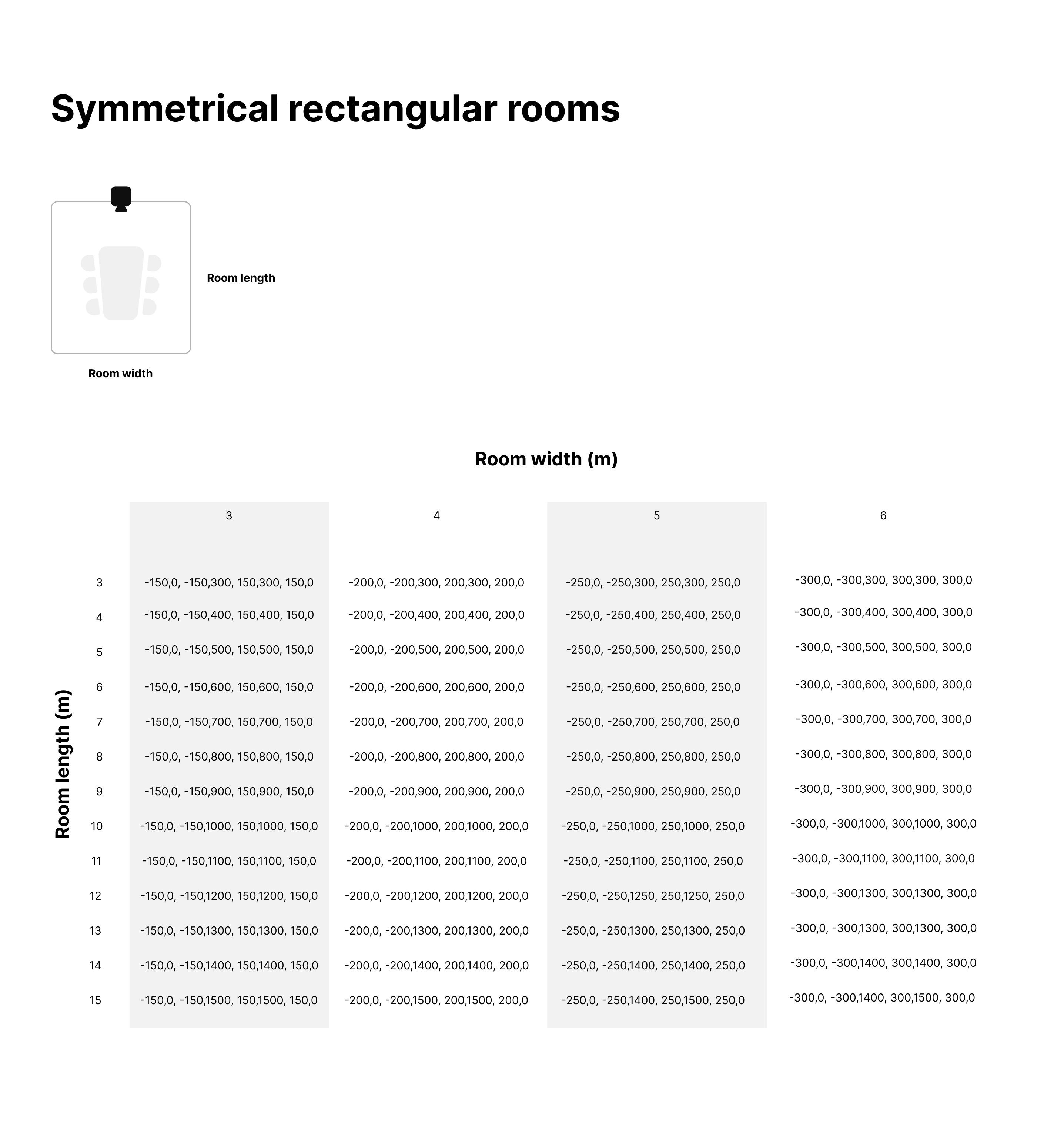
Ha szimmetrikus értekezletzónát szeretne beállítani, az alábbi táblázat segítségével keresse meg a tárgyalóterem konfigurációs értékét. Az alábbi képet .pdf formátumban töltheti le inn en.