피드백을 보내 주셔서 감사합니다.
보드, 데스크, 룸 디바이스에 미팅 존 설정해요
 피드백이 있습니까?
개방형 사무실이나 유리벽 회의실 같은 공간의 경우, 이 기능은 회의 중에 백그라운드에 사람들을 참여시킴으로써 발생하는 방해 요소를 최소화하므로 특히 유용해요. 누군가 정해진 회의 구역 밖에 서 있으면 비디오 자동 프레이밍에 포함되지 않아요. 미팅 존 안에 있는 사람들만 집계돼요.
터치 인터페이스를 사용하여 회의 구역을 쉽게 구성할 수 있어요. API를 통해서도 구성할 수 있어요 (여기 API 참조 가이드 참조).
이 기능을 활성화하면 회의를 적절한 사람에게 초점을 맞추고 주변 환경의 방해를 최소화할 수 있어요.
참고로 스피커트랙 60은 지원되지 않아요.
기기에서 설정했어요.
| 1 |
오른쪽에서 스와이프하거나 장치 오른쪽 상단 모서리에 있는 제어판 버튼을 누르거나 컨트롤러 홈 화면을 터치하세요. 설정을 선택해요. |
| 2 |
카메라 섹션까지 아래로 스크롤해서 미팅 존을 선택해요. |
| 3 |
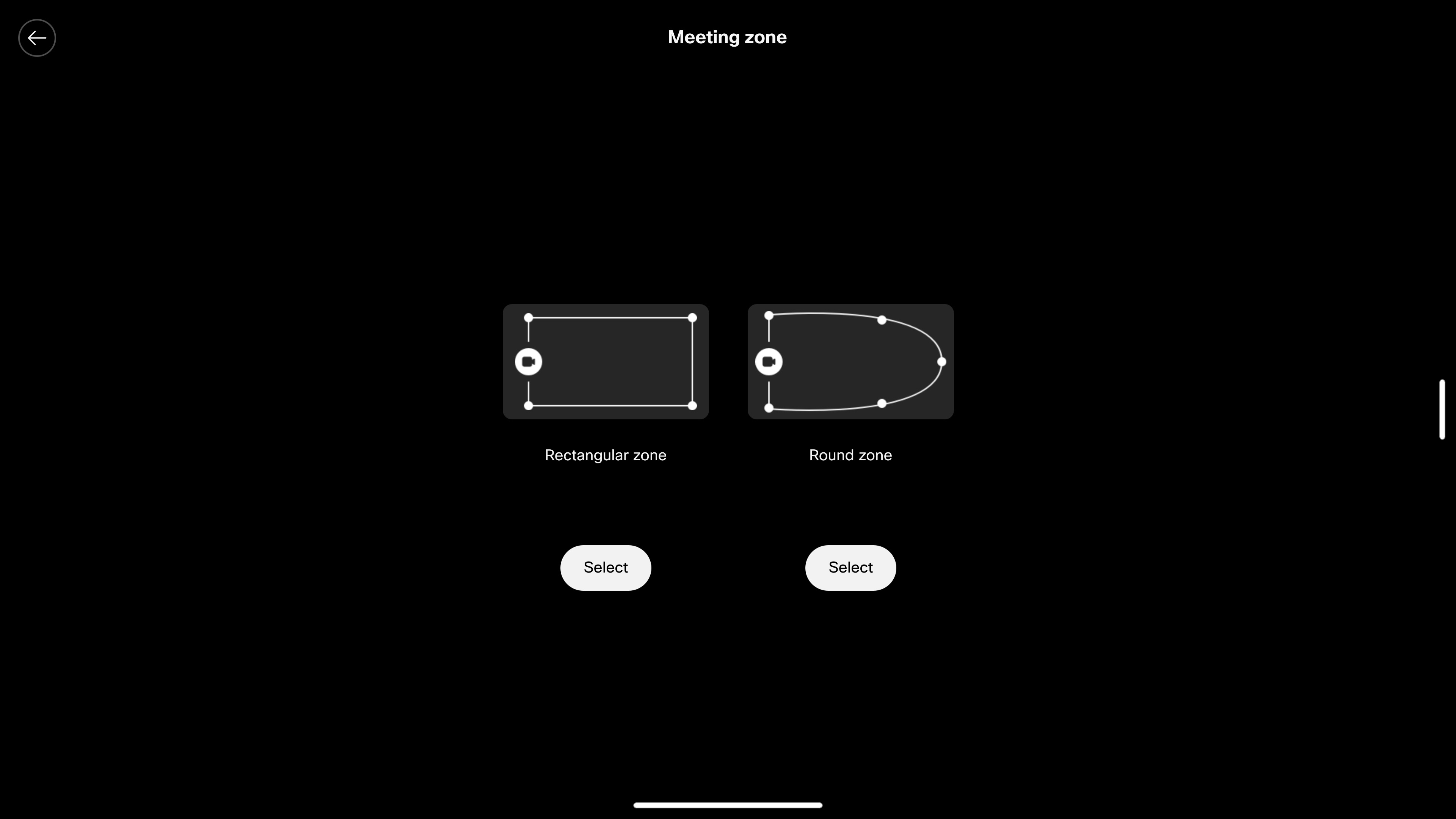
표준 회의 구역 레이아웃 두 가지 중 선택하세요: 직사각형 구역이냐 원형 구역이냐.
|
| 4 |
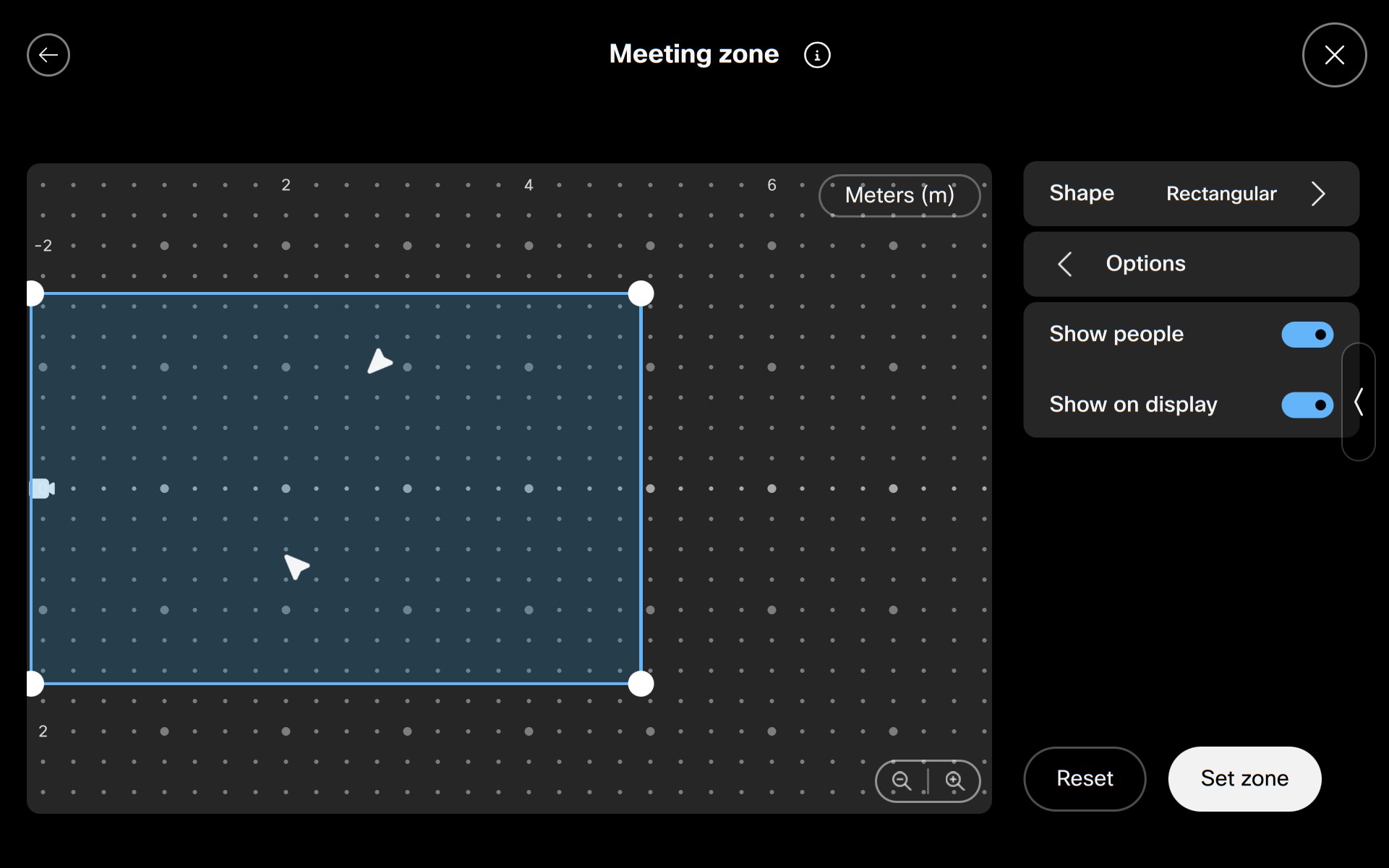
앵커 포인트를 원하는
위치로 드래그하여 레이아웃을 변경할 수 있어요. 새 앵커 포인트를 추가하려면 그리드의 아무 곳이나 누르고
삭제하려면 포인트를 길게 누르세요. 사람들이 방에 어디에 있는지 확인하려면 옵션 누르고 사람 보기 켜면 돼요. 사람들을 나타내는 흰색 화살표가 방 안의 위치에 따라 움직여요. 이제 온스크린 디스플레이에 회의 구역 인터페이스가 보여서 회의실을 돌아다니면서 구성된 구역을 더 쉽게 보고 조정할 수 있어요. 화면에 인터페이스를 표시하지 않으려면 Show on display 끄세요. 측정 단위를 변경하려면 미터 (m) 또는 피트 (ft) 를 탭하세요. |
| 5 |
완료되면 영역 설정 탭하세요. 미팅 존 모드를 켜거나 끄기로 설정하려면 미팅 존 활성 버튼을 토글해요. |
컨트롤 허브에서 설정했어요.
컨트롤 허브에서 미팅 존을 대량으로 관리하고 활성화할 수 있어요. 장치 구성에 액세스하는 방법과 개별 장치에 맞게 또는 대량으로 설정하는 방법을 보려면 여기를 읽으세요.
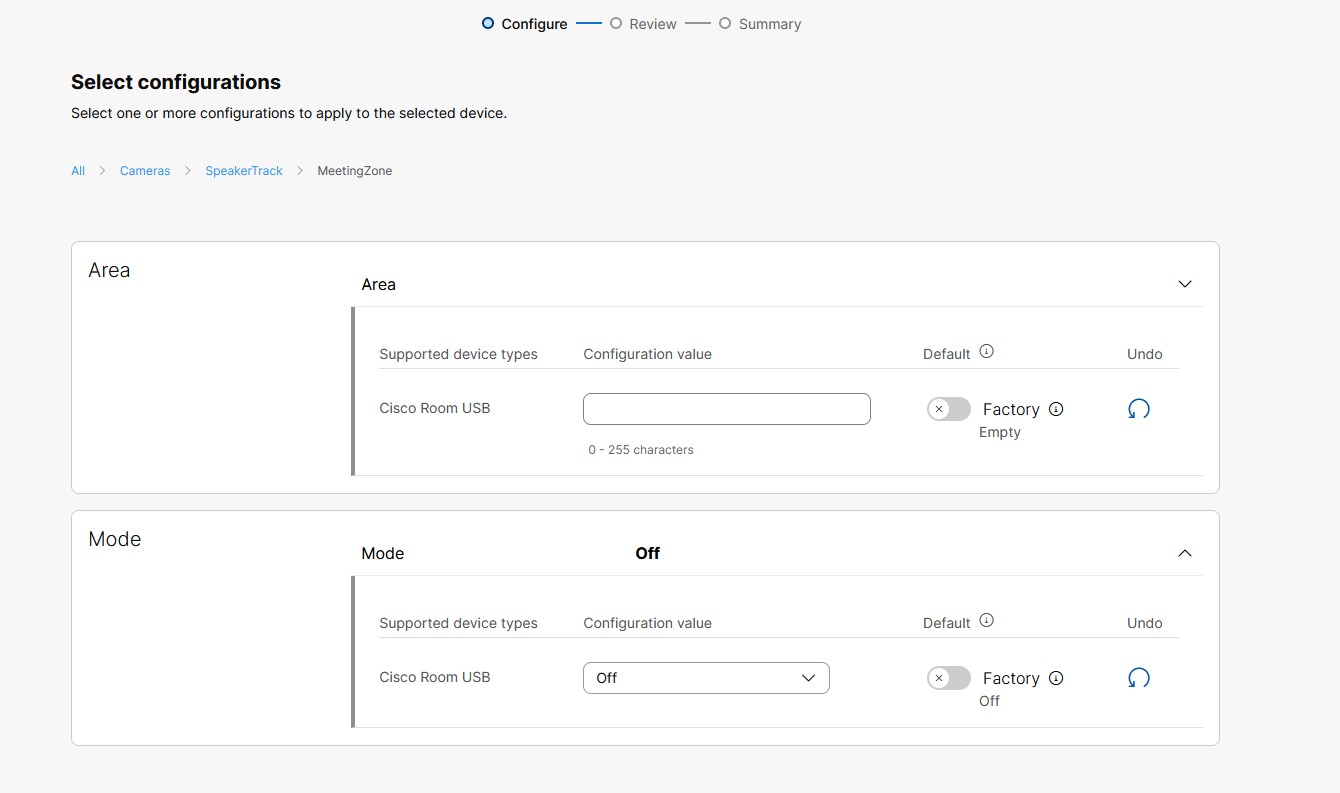
컨트롤 허브에서 장치를 선택하고 모든 구성에 액세스하면 회의 영역 설정을 추가할 수 있어요.
-
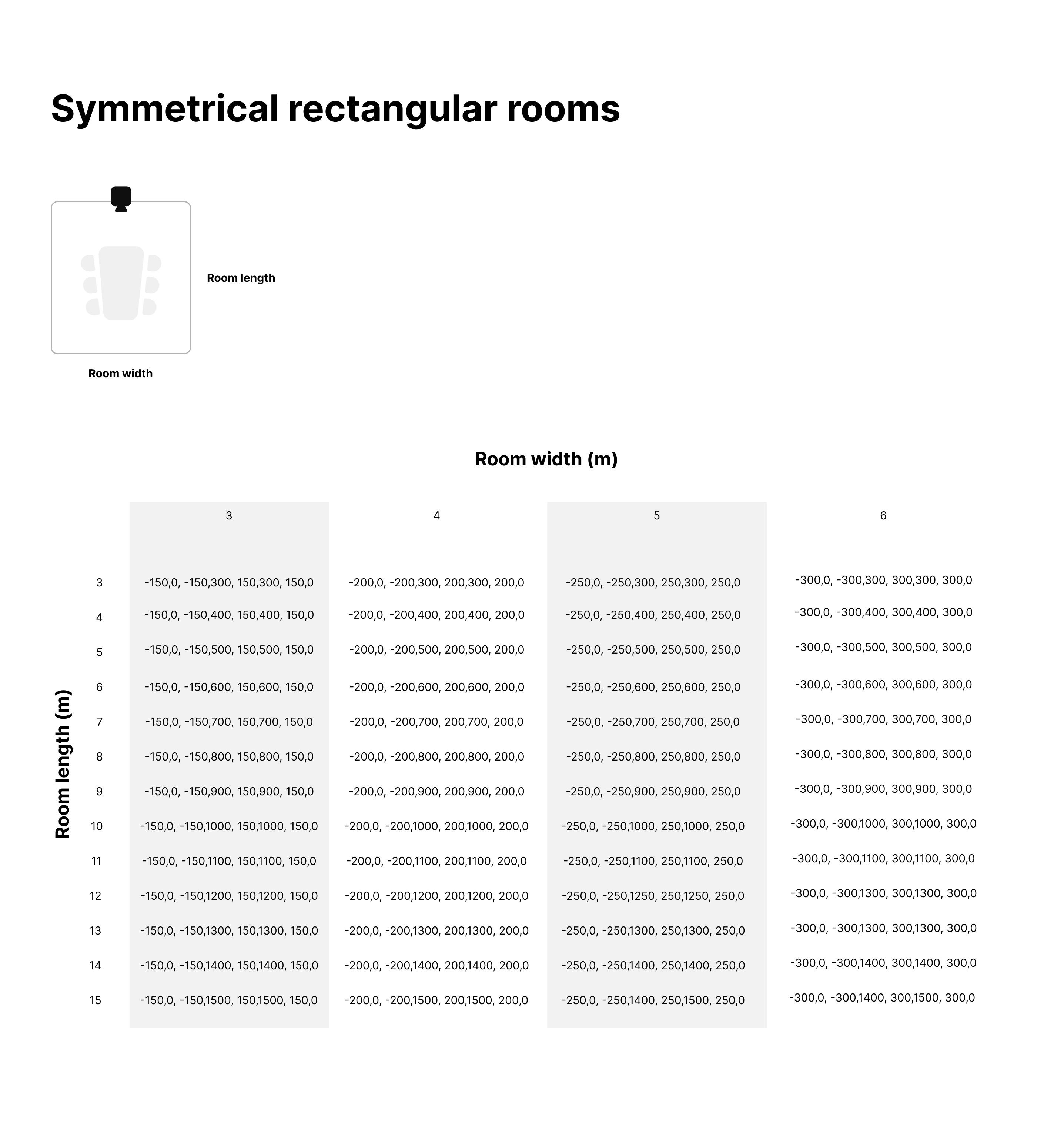
미팅 존을 정의하는 일련의 좌표 쌍을 써요. 미팅 존은 다각형이고 일련의 (x, z) 좌표 쌍, 즉 “x1, z1, x2, z2,..., xn, zn”으로 정의돼요. 여기서 좌표 쌍은 다각형의 꼭짓점을 정의합니다. 위에서 방을 볼 때, 좌표쌍 (0,0) 은 카메라의 위치를 나타내고, (0, z) 는 카메라로부터 시야 중심선을 따라 z cm 떨어진 지점, (x,0) 은 카메라 측면 x cm 지점을 나타냅니다. 방에서 카메라 쪽으로 보면 양의 x값은 카메라 오른쪽에 있고 음의 x값은 왼쪽에 있어요. 음수 z값은 카메라 뒤에 있기 때문에 사용되지 않아요.
-
자동을 선택해 .
한 장치에 회의 구역을 활성화한 경우, 같은 크기의 회의 구역을 원하는 다른 장치에 설정을 쉽게 복사할 수 있어요.
팁:
대칭형 회의 구역을 설정하려면 아래 표를 사용하여 회의실의 구성 값을 찾을 수 있어요. 여기에서 아래 이미지를 .pdf 형식으로 다운로드할 수 있어요.