
Köszönjük visszajelzését.
Értekezletvezérlők a Webex Meetings Virtual Desktop alkalmazásban
 Visszajelzés?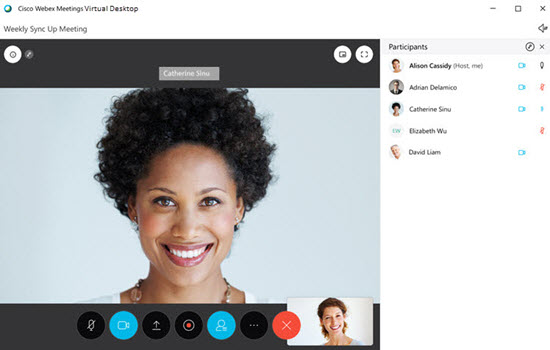
Az értekezletvezérlők automatikusan elrejtődnek, ha nem használja őket. Csak mozgassa a kurzort, hogy visszahozza őket. Az alábbi értekezletvezérlők állnak rendelkezésre:
 Némítás — pirosra vált,
amikor elnémítja a hangját. Kattintson ismét a némítás megszüntetéséhez.
Némítás — pirosra vált,
amikor elnémítja a hangját. Kattintson ismét a némítás megszüntetéséhez.
 Videó — azt jelzi, hogy a videó be van kapcsolva. A videó alapértelmezés szerint be van kapcsolva, kivéve, ha úgy döntött, hogy
kikapcsolja az értekezlethez való csatlakozáskor. Látni fogja,
Videó — azt jelzi, hogy a videó be van kapcsolva. A videó alapértelmezés szerint be van kapcsolva, kivéve, ha úgy döntött, hogy
kikapcsolja az értekezlethez való csatlakozáskor. Látni fogja,  mikor van kikapcsolva a videó.
 Képernyő megosz tása — ossza meg mindent a képernyőn.
 Indítsa el a felvételt — rögzítse az értekezletet. Csak te rögzítheti az értekezletet. Az érte
kezlet végén e-mailt kap a felvételi linkkel, amely megosztható
másokkal.
Indítsa el a felvételt — rögzítse az értekezletet. Csak te rögzítheti az értekezletet. Az érte
kezlet végén e-mailt kap a felvételi linkkel, amely megosztható
másokkal.
 Résztvevők listája - nézze meg, ki vesz részt az értekezleten. A gomb kék színű, ha a résztvev
ők listája nyitva van.
Résztvevők listája - nézze meg, ki vesz részt az értekezleten. A gomb kék színű, ha a résztvev
ők listája nyitva van.
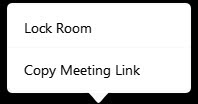
 Beállítások — a beállítások az értekezlet beállításaitól függően változhatnak.
-
Zárószoba - korlátozott hozzáférés az értekezlethez.
-
Az értekezlet hivatkozá sának másolása — másolja az értekezlet hivatkozását, ha azt üzenetben mások nak kell elküldenie.
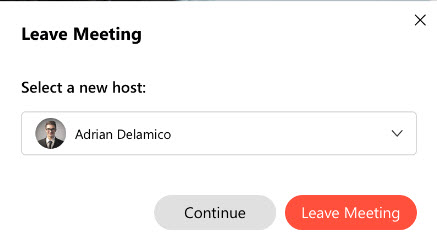
 Az értekezlet be fejezése — az értekezletből való kilépéshez mindenki számára. Ha úgy szeretné kilépni az értekezletről an
élkül, hogy mindenki számára befejezné, rendeljen hozzá egy új házigazdát.
Az értekezlet be fejezése — az értekezletből való kilépéshez mindenki számára. Ha úgy szeretné kilépni az értekezletről an
élkül, hogy mindenki számára befejezné, rendeljen hozzá egy új házigazdát.
Ezen értekezletvezérlők mellett a következőket teheti:
-
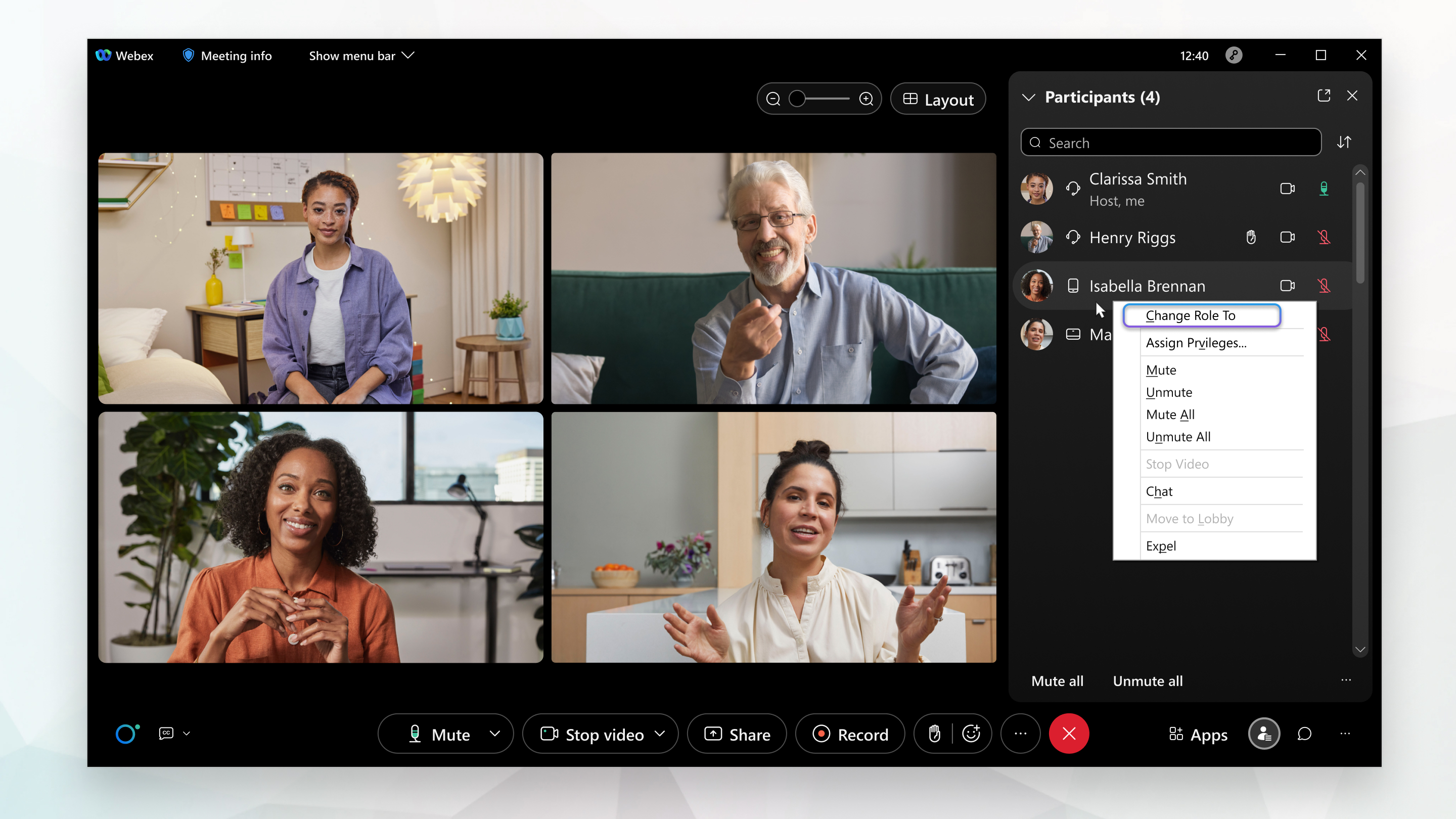
Kattintson a jobb gombbal a résztvevő nevére, hogy:
-
Legyen ők házigazdává
-
Elnémítása vagy elnémítása
-
Szerepkör módosítása házigazdára
-
Kiutasítsák őket
-
-
Kattintson
 ide az értekezlet
információinak megtekintéséhez.
ide az értekezlet
információinak megtekintéséhez. -
Módosítsa a videó elrendezését, további információkért lásd: Ké pernyőelrendezések.
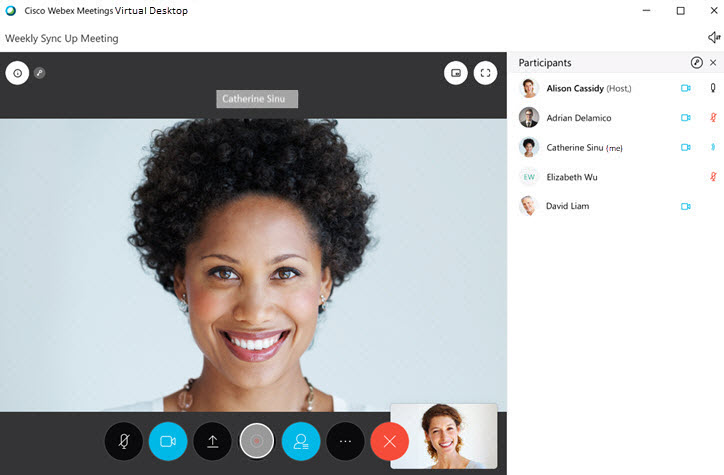
Az értekezletvezérlők automatikusan elrejtődnek, ha nem használja őket. Csak mozgassa a kurzort, hogy visszahozza őket. Az alábbi értekezletvezérlők állnak rendelkezésre:
Némítás — pirosra vált
Videó — azt jelzi, hogy a videó be van kapcsolva. A videó alapértelmezés szerint be van kapcsolva, kivéve, ha úgy döntött, hogy
kikapcsolja az értekezlethez való csatlakozáskor. Látni fogja, mikor van kikapcsolva a videó.
Képernyő megosz tása — ossza meg mindent a képernyőn.
Résztvevők listája - nézze meg, ki vesz részt az értekezleten. A gomb kék színű, amikor a lista
nyitva van.
Beállítások - Másol
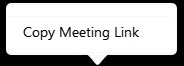 ja az ér tekezlet hivatkozását, ha azt üzenetben másoknak kell elküldenie.
Elhagyja a találkozót - hagyja el az értekezletet.
Ezen értekezletvezérlők mellett a következőket teheti:
-
Kattintson
ide az értekezlet
információinak megtekintéséhez. -
Módosítsa a videó elrendezését, további információkért lásd: Ké pernyőelrendezések.


