- Kezdőlap
- /
- Cikk

Köszönjük visszajelzését.


 Ebben a cikkben
 Visszajelzés?
Használja a Board vagy a Desk Series készülék tábláját az értekezleteket és prezentációkat interaktív vizuális elemekkel bővítheti. Rajzolj és írj minden irányba anélkül, hogy elfogy a hely - a tábla a végtelen vászonod.
Az ujjhegyével vagy a mellékelt ceruzával rajzokat készíthet, ötleteket oszthat meg és kommentálhat megosztott tartalmakat. Az együttműködés még soha nem volt ilyen egyszerű: küldje el táblákat e-mailben, ossza meg őket hívások közben, hogy mindenki együtt dolgozhasson, vagy mentse el őket a Webex helyekre és felhasználókra.
A cikkben szereplő funkciók egy része csak a Desk Pro és a Board Pro rendszereken érhető el, valamint a Room Bar, a Codec EQ és a Codec Pro esetében (ha harmadik féltől származó érintőképernyő van csatlakoztatva).
Tábla alapjai
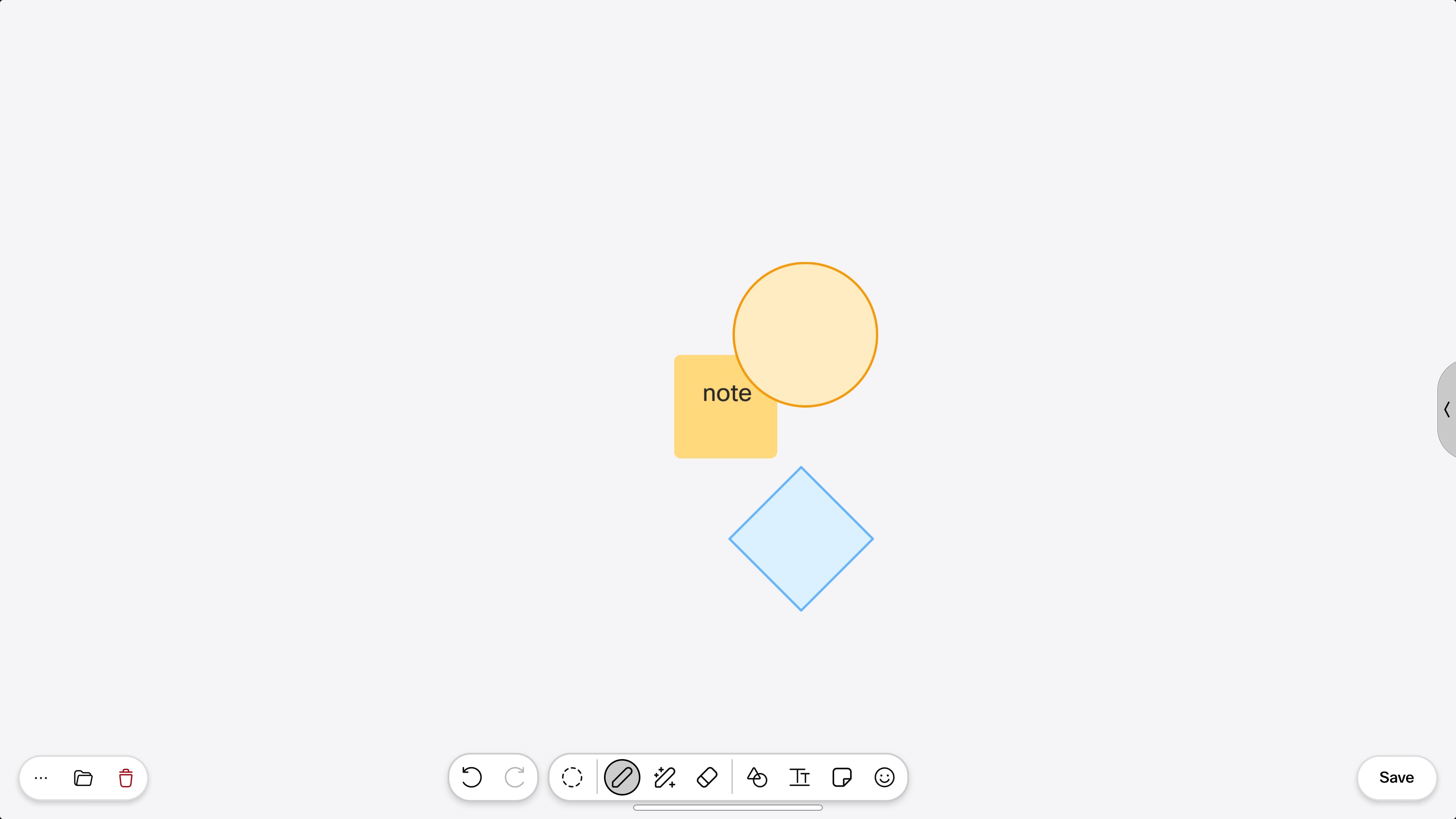
Érintse  meg a gombot a kezdőképernyőn a tábla megnyitásához. Ha már folyamatban van néhány tábla, megnyílik a legújabb. Ha nem, kapsz egy új üres táblát. Amikor az eszköztárak megjelennek az alján, készen áll a használatra.
De először nézzünk meg néhány alapvető tábla funkciót:

Nyitott |
Nyissa meg az aktuális munkamenet tábláinak listáját. Koppintson az egyikre a megnyitáshoz. |

Új |
Koppintson
|

Másolat |
Koppintson
Koppintson |

Törlés |
Az aktuális tábla törléséhez koppintson Ha egy másik táblát szeretne törölni az aktuális munkamenetből, kopp |
 a
a Lépjen ki a tábláról a képernyő aljáról felfelé húzva. Ezután válasszon egy másik alkalmazást vagy a kezdőképernyőt, vagy csúsztassa újra felfelé az alján található minature tábláról.
Ha megosz tott eszközt használ, törölje a táblákat a következő felhasználó számára: koppintson a T isztítás lehetőségre a kezdőképernyőn. Itt olvashat bővebben a táblázati munkamenet befejezéséről.
Táblák: tartalom létrehozása
Tartalom létrehozása a táblán egyszerű: csak írjon és rajzoljon az érintőképernyőn az ujjhegyével vagy a mellékelt toll segítségével. Egyszerre több ember dolgozhat a táblán. Csípje meg és nagyítsa (akár háromszoros) az érintőképernyőt, akárcsak a telefonján. Ha nagyítás közben szeretne mozogni a táblán, nyomja meg két ujjal, és húzza át a mozgatni kívánt irányba. Ahhoz, hogy áttekintést kapjon a teljes tábláról, kicsinyítse (akár 10-szeres).
Miután létrehozott néhány tartalmat a táblán, egyszerre mozgathatja az objektumcsoportokat. Például írsz vagy rajzolsz egy alakzat tetejére. Amikor megragadja és húzza az alakot a tábla köré, a vonások vele járnak. Ugyanez vonatkozik a táblán lévő tárgyakra is, amelyek átfedik egymást - például néhány ragadós jegyzet. Ha megragadja a csoport hátulján lévő ragadós jegyzetet, és húzza azt, a tetején lévő jegyzetek mozognak vele, mindaddig, amíg több mint felével átfedik egymást.
Vessünk egy pillantást arra, hogy mit hozhat létre a tábla alján található eszköztár gombokkal:

Csomagolás/Újratöltés |
Az utolsó művelet (ok) ének visszavonása/ismétlése. |

Kiválasztó eszköz |
Koppintson a gombra, majd nyomja meg az ujját a táblán. Húzza a kijelölő keretet a kiválasztani kívánt tábla bármely objektumára. Mozgassa a kijelölt objektumokat csoportként, vagy törölje őket egyszerre. |

Toll |
Koppintson a tollra, és kezdje el rajzolni. A toll megérintésével megnyílik egy második eszköztár is, ahol megváltoztathatja a toll színét és a löketvastagságot. Az alakzatbeállító a második eszköztáron is megtalálható. |

Mágikus toll |
A tábla felismeri az olyan alapvető alakzatokat, mint a négyzetek, körök, háromszögek, téglalapok, nyilak és ívelt vonalak rajzolása közben, és kiegyenesíti az éleket és bezárja az apró réseket a körvonalban. Érintse meg a tollat a második eszköztár megjelenítéséhez. Ott koppinthatja a varázslatos toll eszközt, és elkezdheti a rajzolást. Vagy csak rajzolja meg az alakját, és nyomja meg egy másodpercig. A tábla észleli az alakját, és beállítja az Ön számára. |

Radír |
Cserélje ki az ujjhegyét (vagy a ceruzát) radírra, és dörzsölje ki a hibákat. A radír eltávolítja az egész tárgyakat és a teljes vonalakat - nem kell egy egész rajzot nyomon követni az ujjával. Válasszon ki egy másik eszközt a törlés leállításához. |

Lézeres mutató |
Adjon hangsúlyt valami fontosnak, miközben erről beszél. Érintse meg a gombot, és az ujjával (vagy a ceruzával) felhívja a figyelmet a táblán található tartalomra, például körözve vagy aláhúzásával. A nyomok néhány másodperc múlva elhalványulnak. |

Alakzatok |
Koppintson a gombra, és válasszon ki egy kész alakzatot. Érintse meg bárhol a tábla elhelyezéséhez. Egy eszköztár jön hozzá, és átlátszóvá teheti az alakzatot, megváltoztathatja annak színét, másolhatja vagy áthelyezheti. Egy alakzat átméretezéséhez ragadja meg az egyik sarkot, és húzza át. A billentyűzet megnyitásához, a gépelés megkezdéséhez és a szöveg formázásához kétszer érintse meg az alakzatot. |

Szöveg |
Válassza ki az eszközt, és koppintson a táblán bárhol, hogy szerkeszthető területet kapjon, ahol szöveget gépelhet és formázhat. Érintse meg a már hozzáadott szöveget a szerkesztéséhez és újraformázásához munka közben. Ha más eszközökön dolgozik együtt emberekkel, akkor a szöveg valós időben jelenik meg, így mindenki követheti az írást. 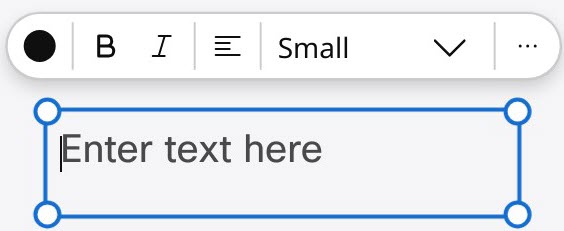
|

Ragadós jegyzet |
Adjon hozzá egy ragadós jegyzetet a táblához. Érintse meg a gombot, majd koppintson a tábla bármelyikére a ragadós jegyzet hozzáadásához, és puha billentyűzetet kaphat. Írja be a szöveget (legfeljebb 6 sor), válasszon színt és típust. Érintse meg bárhová a jegyzeten kívül a beillesztéshez, ha elkészült. Érintse meg a táblán lévő bármely megjegyzést a szín megváltoztatásához, a szöveg szerkesztéséhez vagy törléséhez. Nyomja meg a jegyzetet, és húzza az ujjával a mozgatáshoz. |

Emoji |
Érintse meg a gombot egy hangulatjelek kiválasztásához. Érintse meg a táblát a elhelyezéséhez. |
Aktív toll a Board Pro készüléken
Két ember egyszerre rajzolhat vagy törölhet a Board Pro-n két aktív tollal vagy ujjaival. Ha a tollat radírként szeretné használni, nyomja meg az toll alsó gombját.
Miközben a tollal rajzolsz, az ujjával könnyedén kiválaszthatja és mozgathatja a táblán lévő dolgokat anélkül, hogy a kiválasztó eszközre váltana.
Tartalmi együttműködés
Ha a készüléke a RooMOS 26-on működik, amikor más eszközökről vagy a Whiteboard alkalmazásról ugyanazon a táblán lévő emberekkel együttműködik, mindenki más tolla vagy kurzora látható lesz (avatarként). Ez a funkció alapértelmezés szerint BE van kapcsolva:
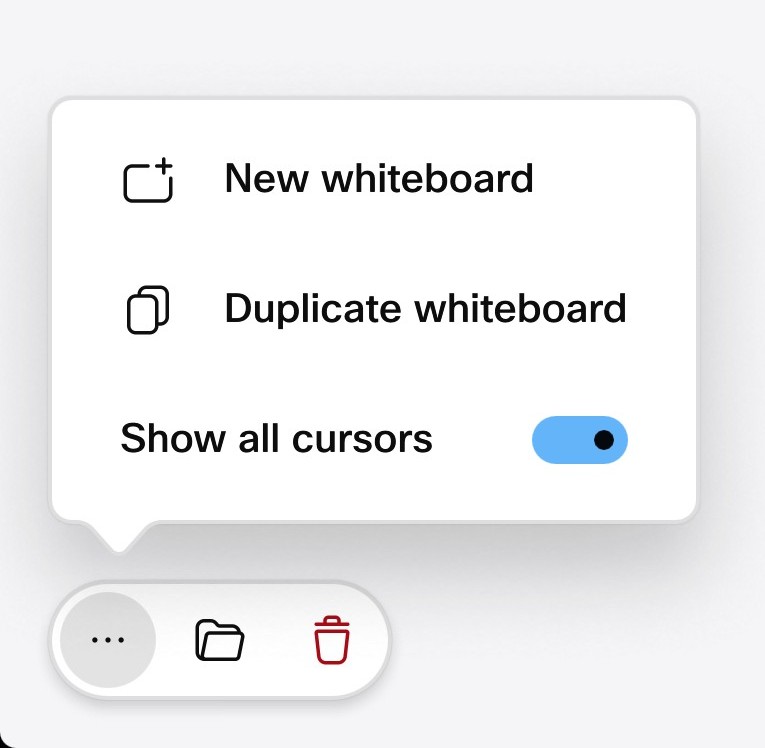
A funkció letiltásához az aktuális munkamenet során koppintson a Tov ábbiak gombra a tábla bal alsó sarkában. Toggle Az összes kurzor megjelenítése KI.
Tábla megosztása egy hívásban
Megoszthatja tábláját egy hívásban, és a többi résztvevő szerkesztheti eszközéről vagy a Webex alkalmazásból. A megosztott táblát szerkesztő résztvevő avatárját vagy eszközkezdőbetűit bármikor látni fogja.
Ha valaki más elindít egy megosztást, vagy több ember dolgozik együtt ugyanazon a táblán, úgy dönthet úgy, hogy követi egy másik személy nézetét, hogy megnézze, miben dolgo zik - csak válassza ki azt a személyt a képernyő jobb fel ső sar kában található Munkatársak listából.
Az értekezlet során létrehozott táblák automatikusan mentésre kerülnek a Webex-térbe, amelyet a Webex-értekezlet során más résztvevőkkel megosztott, vagy egy párosított Cisco-eszköz csatlakozik.
| 1 |
Hívás közben csúsztassa felfelé a képernyő aljáról, és koppintson a táblára |
| 2 |
Megnyílik a tábla, és elkezdheti a rajzolást. |
| 3 |
Koppintson a Megosztás elemre A táblát élőben osztják meg. Kezdje el dolgozni rajta, vagy koppintson rá |
| 4 |
Koppintson a Megosztás leállí tása elemre, hogy mások ne láthassák a táblát. |
| 5 |
Amikor a hívás véget ér, a tábla mentésre kerül a Fáj lokba. Megosztott eszközökön a következő ütemezett tisztítás során törlődik. |
Mentsen el magadnak egy táblát
Tábla mentése magának:
-
Koppintson a Mentés elemre az aktív tábla jobb alsó sarkában.
-
Kezdje el beírni a nevét, és válassza ki magát.
-
Koppintson a Szerkesztés elemre a következő párbeszédpanelen, írja be a tábla nevét, majd koppintson az Átnevezés elem re. Ezután mentse el a táblát, amikor visszatér az előző párbeszédablakhoz.
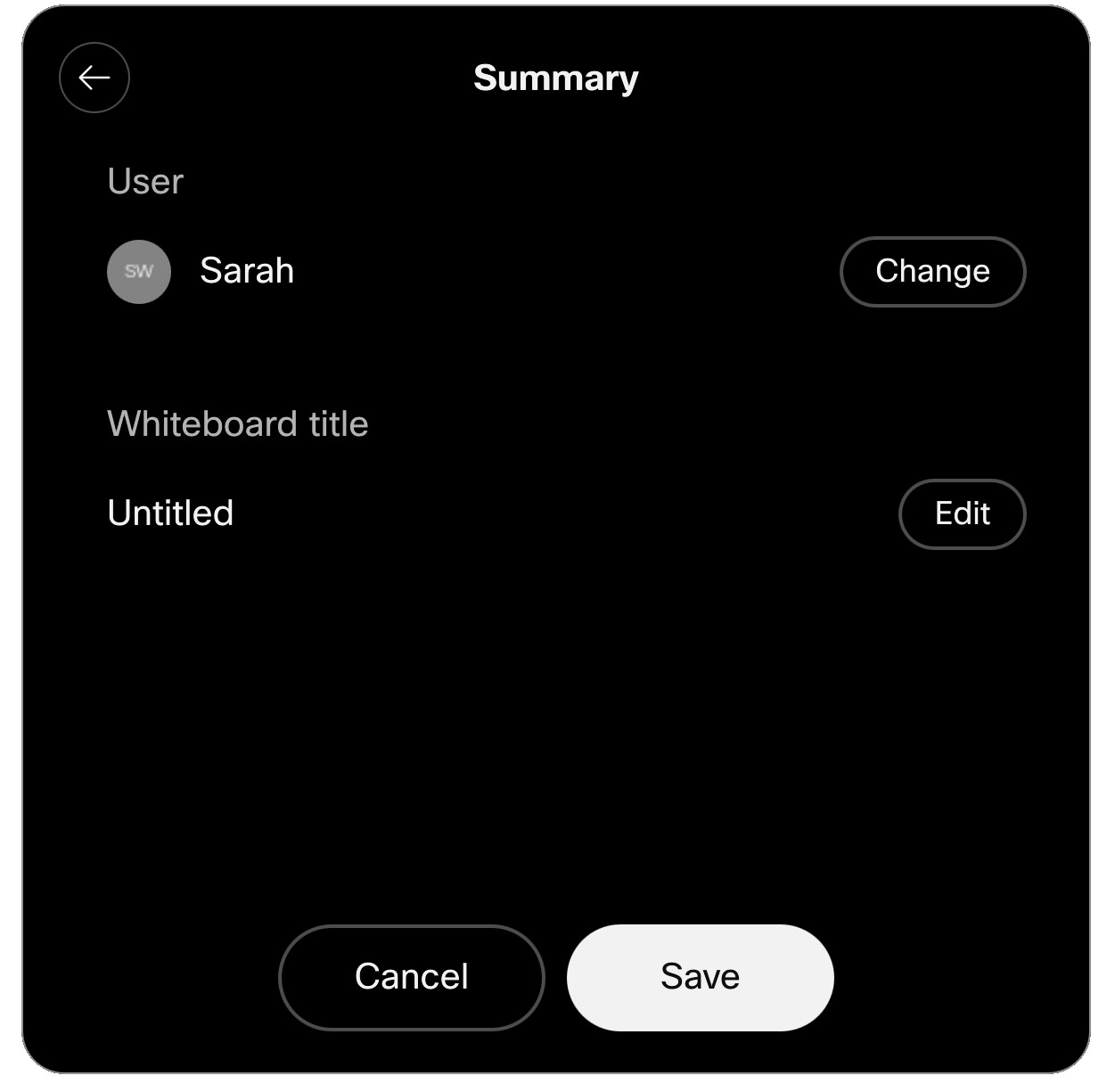
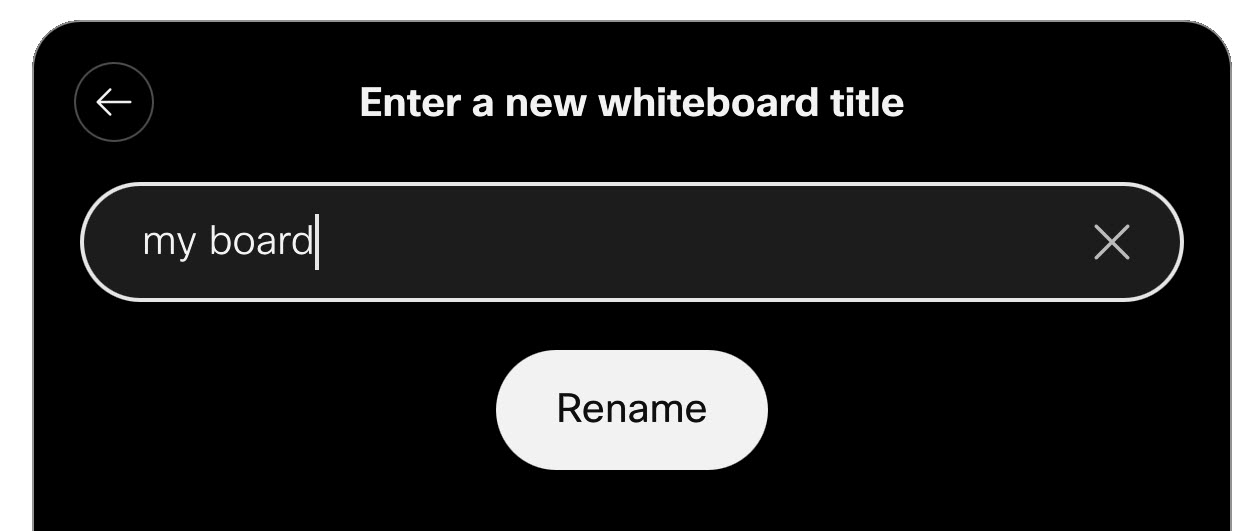
A mentett tábla megjelenik a Webex alkalmazás irányítópultján és a whiteboard.webex.com oldalon.
A tábla mentése után a képernyő jobb alsó sarkában található Mentett gombra koppintva megnyílik egy párbeszédpanel, ahol szerkesztheti a tábla nevét, és megnézheti, hová van mentve.
Mentse el a táblát egy helyre
Ha készüléke már csatlakozik a Webex alkalmazáshoz, nyisson meg egy helyet rajta. Az aktuális munkamenetben létrehozott táblák automatikusan mentésre kerülnek erre a helyre. Tekintse meg ezeket a cikkeket, ha többet szeretne megtudni a hely megnyitásáról a Board vagy az asztali sorozatban.
Létrehozhat egy új Webex-helyet is, amellyel a táblákat elmentheti, vagy egy meglévő helyre mentheti őket.
Tábla mentése helyiségbe:
| 1 |
Koppintson a Mentés elemre az aktív tábla jobb alsó sarkában. |
| 2 |
Koppintson az Egyéb mentési lehetőségek elem re. 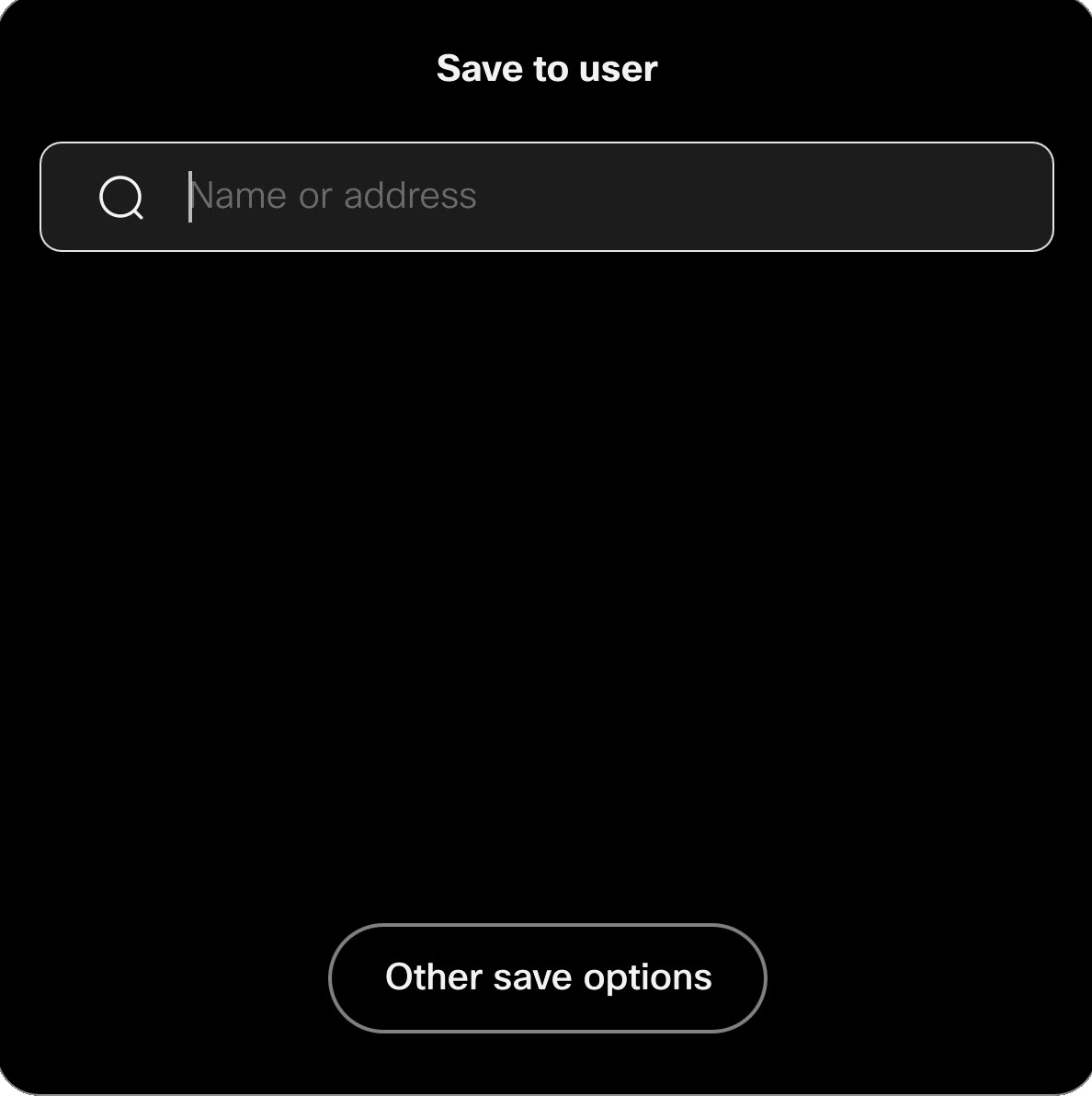
|
| 3 |
A következő párbeszédablakban válassza a következőket:
Ha Ön egy személyes eszköz vendégfelhasználója, akkor csak olyan helyiségekbe mentheti el, amelyeknek az eszköz tulajdonosa tagja. Vendégként nem nyithat meg táblákat olyan helyről, ahol az eszköz tulajdonosa nem tag. |
| 4 |
Koppintson a sarokban lévő jelölőnégyzetre. A tábla (ek) mentésre kerül. Ha új helyet hozott létre, az megjelenik a Webex alkalmazás helyiségeinek listájában. A tábla mentése után a képernyő jobb alsó sarkában található Mentett gombra koppintva megnyílik egy párbeszédpanel, ahol szerkesztheti a tábla nevét, és megnézheti, hová van mentve. |
Küldje el e-mailben a táblákat
Tábla (ek) e-mailben küldése:
| 1 |
Az aktuális táblán koppintson a Továbbiak elemre
|
| 2 |
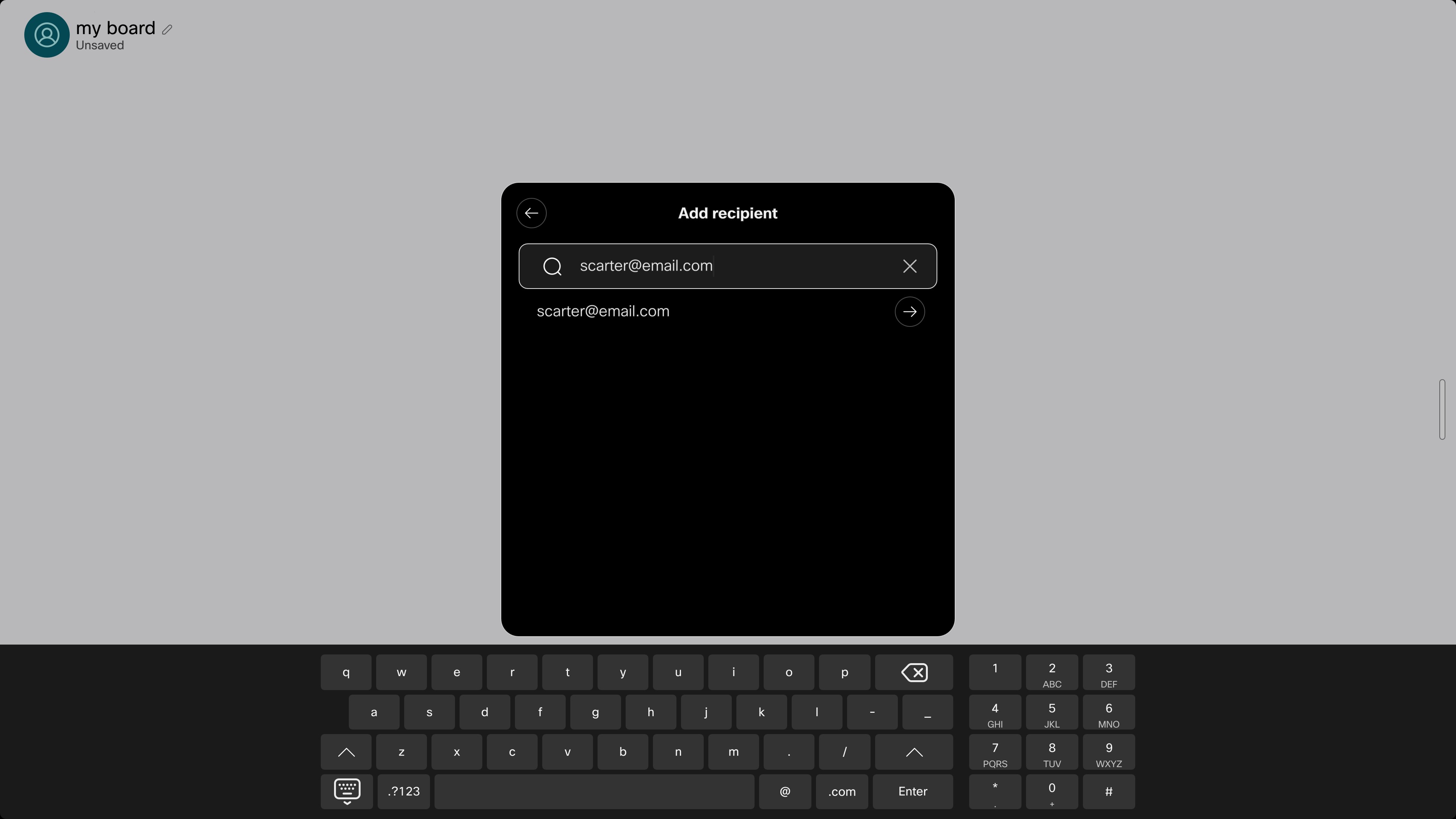
Keresse meg vagy írja be a címzett e-mail címét:
|
| 3 |
Szerkessze a tárgysort, adjon hozzá további címzetteket, ha szeretné, és koppintson a jobb felső sarokban lévő nyílra a továbblépéshez: 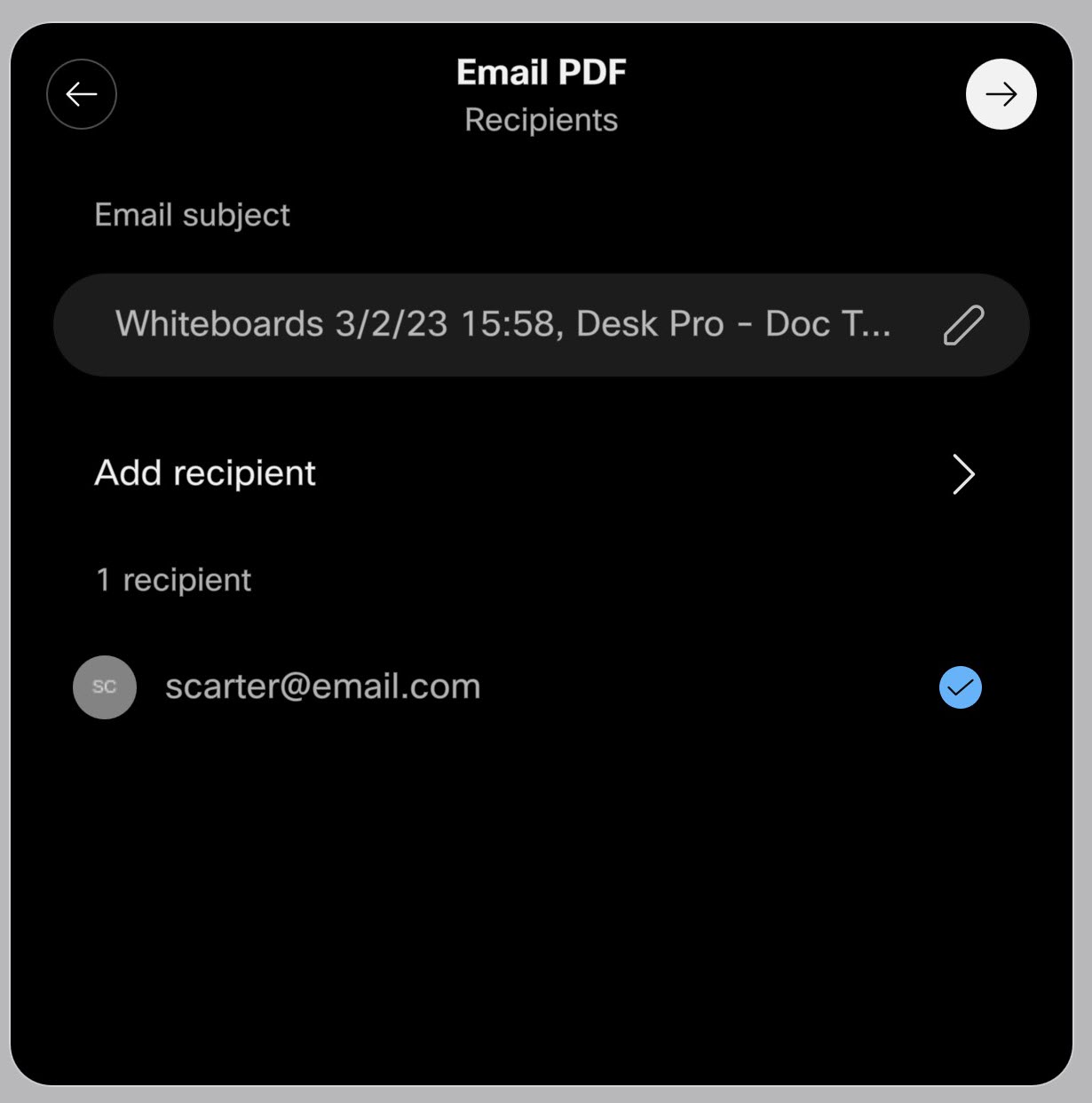
|
| 4 |
Kiválaszthat további táblákat, amelyeket hozzáadhat az e-mailhez. Koppintson a jobb felső sarokban lévő nyílra az e-mail elküldéséhez. 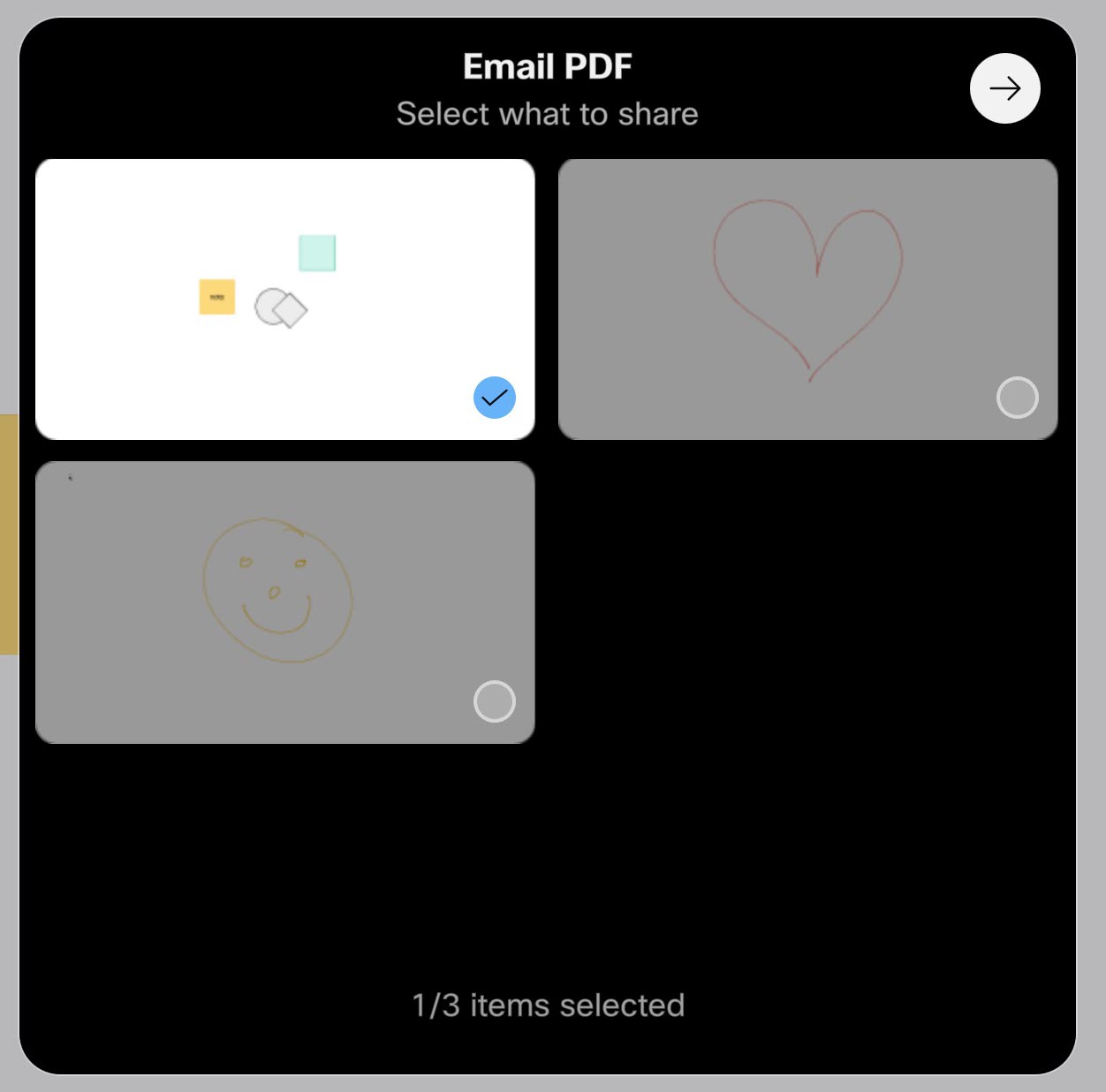
A címzettek e-mailt kapnak a táblával (táblákkal) .pdf formátumban. |