Köszönjük visszajelzését.
Távolítsa el a Webex Video Integration (CVI) alkalmazást a Microsoft Teams számára
 Visszajelzés?
Az integráció eltávolításához törölje a konfigurációt a Vezérlőközpontból, távolítsa el a CVI-konfigurációt a Microsoft 365 bérlőtől, és törölje az integrációhoz korábban megadott Office 365-engedélyeket.
Mielőtt elkezdené
-
A videó integrációjának eltávolításához a következő adminisztratív hozzáférési engedélyekre van szüksége:
-
A Webex szervezet teljes rendszergazdai fiókja és egy webböngésző, amely hozzáférhet a Control Hubhoz (lásd a Webex szolgáltatások rendszerkövetelményeit a böngésző kompatibilitását illetően).
-
Microsoft Teams adminisztrációs jogosultságok a Microsoft 365 bérlőjén belül.
-
A Microsoft Tenant globális rendszergazdai jogosultságok a szervezetben.
-
-
A Microsoft PowerShell parancsok futtatásához hozzáférésre van szüksége az eltávolítási lépések végrehajtásához:
-
Legújabb Microsoft Teams PowerShell modul telepítve. További információt a Microsoft Teams PowerShell modul telepítése című té makörben talál.
-
A cikk írásakor a Microsoft a PowerShell 5.1 vagy újabb verzióját ajánlja a Microsoft Teams modul használatakor, ezért javasoljuk, hogy a PowerShell használatát Windows gépen használja. További információkért lásd a PowerShell 5.1 rendszerkövetel ményeit.
-
| 1 |
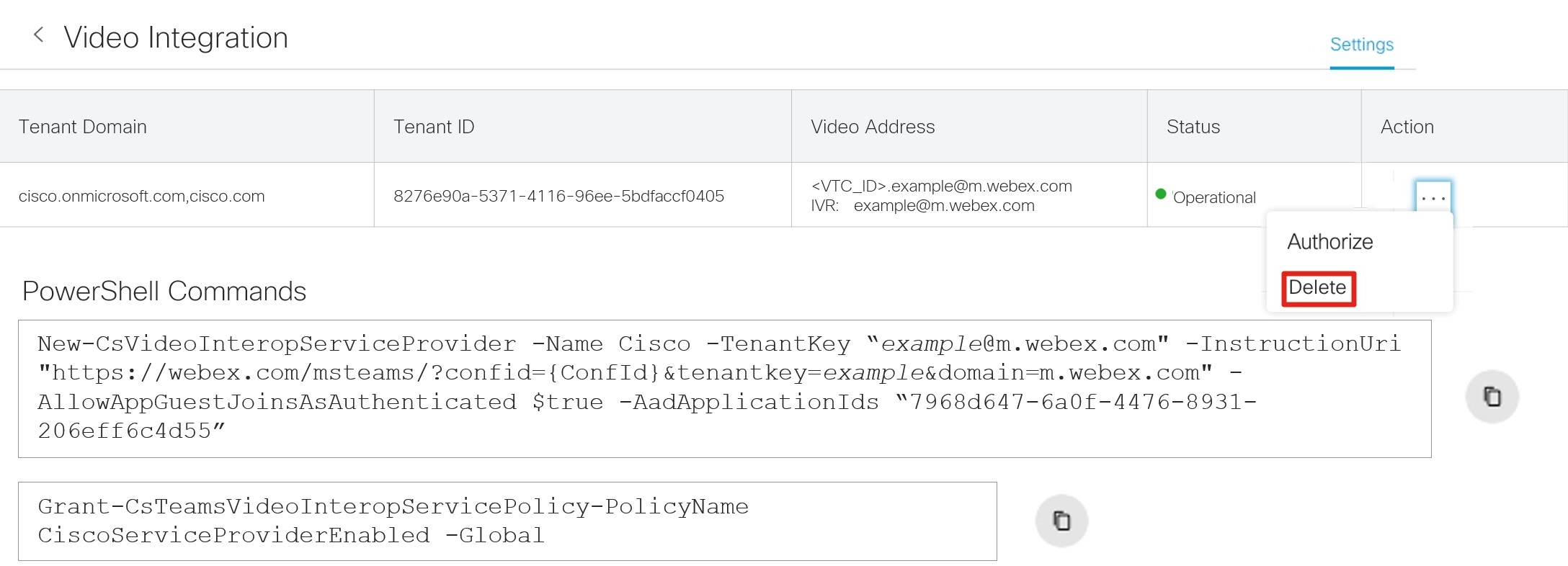
Törölje a bérlőt a Control Hubból:
|
| 2 |
Nyisson meg egy PowerShell ablakot a számítógépen, és telepítse a Microsoft Teams PowerShell modult, ha még nincs telepítve: |
| 3 |
Importálja a Microsoft Teams modult, és csatlakozzon a Teams bérlőjéhez: |
| 4 |
Futtassa a következő PowerShell parancsot:
|
| 5 |
Jelentkezzen be az Azure webportálra Microsoft globális rendszergazdaként, és keresse meg . |
| 6 |
Nyissa meg a Webex Video Integration for Microsoft Teams alkalmazást. 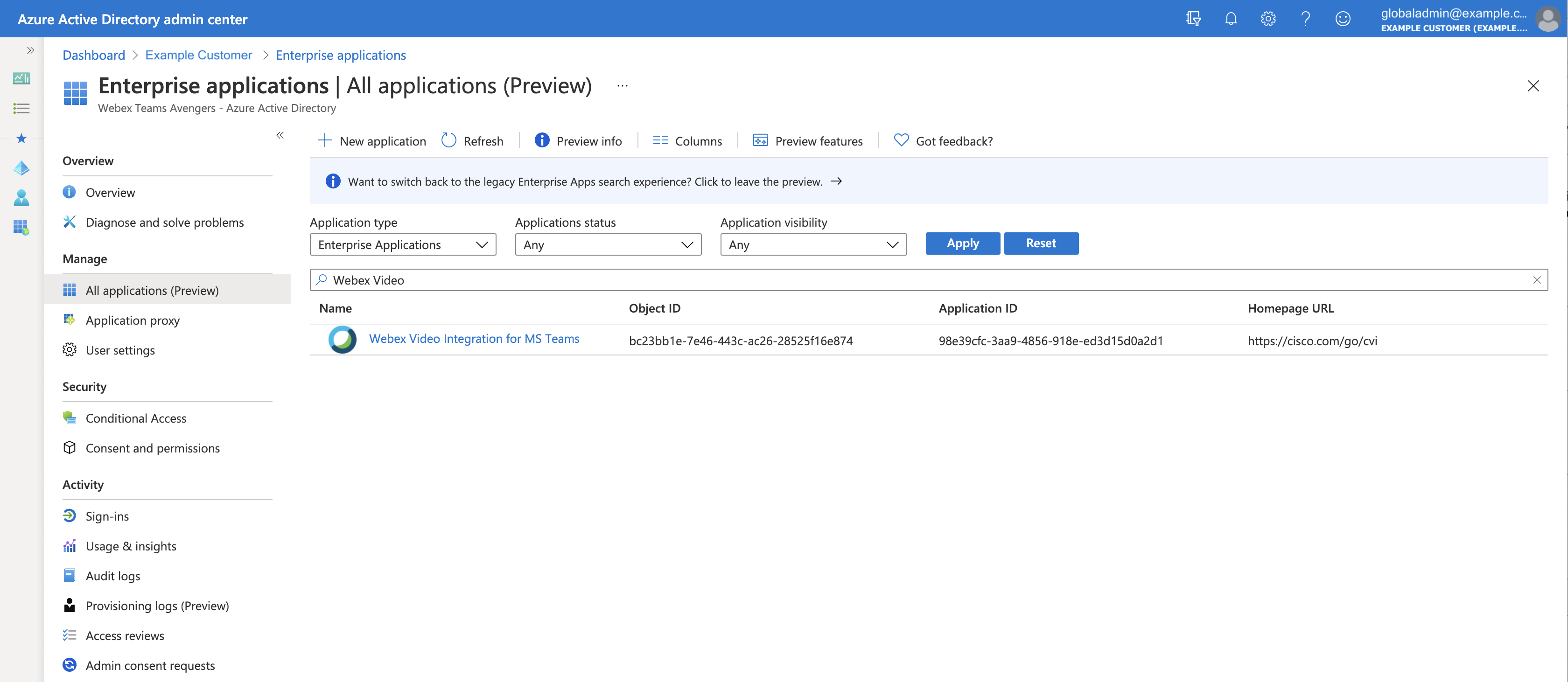
|
| 7 |
Kattintson a gombra, és erősítse meg a törlé 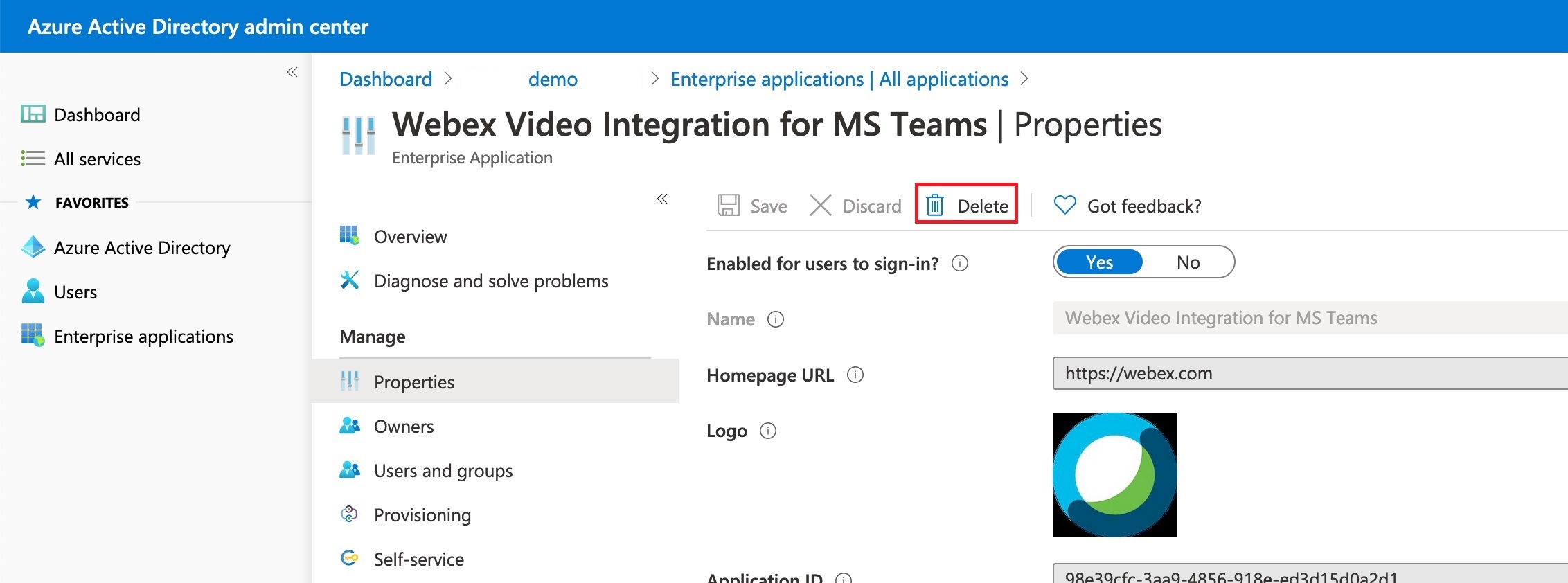
|
 a
a