- Kezdőlap
- /
- Cikk

Köszönjük visszajelzését.

 Ebben a cikkben
 Visszajelzés?
Lehetővé teszi a felhasználók számára, hogy könnyen azonosítsák azokat az értekezlet résztvevőit, akik a szervezetükhöz tartoznak, akik külső szervezethez tartoznak, és akiknek személyazonosságát nem lehet ellenőrizni.
A Webex-értekezlet résztvevői gyorsan láthatják, hogy ki csatlakozott az értekezlethez, függetlenül attól, hogy a Webex alkalmazásból, webböngészőből vagy videóeszközből csatlakoztak. A résztvevők és a videópanelek tájékoztatást nyújtanak a felhasználóknak a találkozó többi résztvevőjének személyazonosságáról.

Az értekezlet résztvevőinek személyazonosságát Belső, Kül ső vagy Ellenőrzetlen kategóriába sorol ják.
Az elő Webex Meetingscsar nok a Belső, Kül ső és Nem Ellenőrz ött kategóriákat is használja arra, hogy tájékoztassa az értekezlet házigazdáját az egyes felhasználók ellenőrzési állapotáról, mielőtt befogadná őket az értekezletre.

Belső
A belső résztvevők olyan Webex- felhasználók, akik az Ön szervezetének részét képezik, és bejelentkeztek vagy hitelesítettek, hogy igazolják személyazonosságu kat a Webex szolgáltatással. Alapértelmezés szerint az értekezlet résztvevői nem látják a belső felhasználók tartományát az értekezlet Résztvevői paneljén; rendszergazdaként kiválaszthatja a belső felhasználók tartománynevét az értekezleteken.

Külső
A külső résztvevők olyan Webex felhasználók, akik a tiéden kívüli szervezethez tartoznak. Bejelentkeztek vagy hitelesítették, hogy igazolják személyazonosságukat a Webex szolgáltatással. Alapértelmezés szerint az értekezlet résztvevői megtekinthetik a külső felhasználók tartományát az értekezlet Résztvevői paneljén, és könnyen azonosíthatják, hogy melyik szervezetből származnak. Rendszergazdaként dönthet úgy, hogy nem jeleníti meg a külső felhasználók tartománynevét az értekezleteken.

Ellenőrzetlen
A nem ellenőrzött résztvevők vagy böngészőjükből csatlakoztak az értekezlethez, vagy nem jelentkeztek be vagy hitelesítették személyazonosságukat a Webex szolgáltatással történő igazolása érdekében. A nem ellenőrzött résztvevő bármilyen nevet megadhat, amikor csatlakozik a Webex értekezlethez. Ez a név megjelenik a Résztvevők panelen, de a Webex nem tudja ellenőrizni a résztvevő személyazonosságát. Óvatosan és figyelmet kell fordítani azokkal az emberekkel, akik nem ellenőrzött felhasználóként csatlakoznak az értekezletekhez, vagy csatlakozni akarnak azokhoz. Erősen javasoljuk, hogy a találkozó házigazdái tegyenek lépéseket annak ellenőrzésére, hogy egy nem ellenőrzött résztvevő az, akinek mondják magukat.
Például, mint értekezlet házigazdája, áthelyezheti a nem ellenőrzött résztvevőket egy kitörésre, és ellenőrizheti személyazonosságukat aurusan és vizuálisan, mielőtt befogadná őket a fő tárgyalóterembe. Javasoljuk, hogy a felhasználók legyenek bejelentkezve vagy hitelesítve, ami jobb értekezlet biztonságát biztosítja. Ha egy résztvevő nem rendelkezik Webex-fiókkal, létrehozhat egy ingyenes fiókot a webex.com oldalon, hogy hitelesített Webex felhasználóvá váljon.
Alapértelmezés szerint azoknak a felhasználóknak, akik böngészőjükből csatlakoztak az értekezlethez, vagy nem jelentkeztek be személyazonosságuk hitelesítéséhez, a Névük alatt az érte kezlet Résztvevői paneljén megjelenítik a Névük alatt. Rendszergazdaként dönthet úgy, hogy ezeknek a felhasználóknak az értekezlet eken nem jelen íti meg az Ellenőrzetlen címkét.

A résztvevők címkéinek be- és kikapcsolása
| 1 |
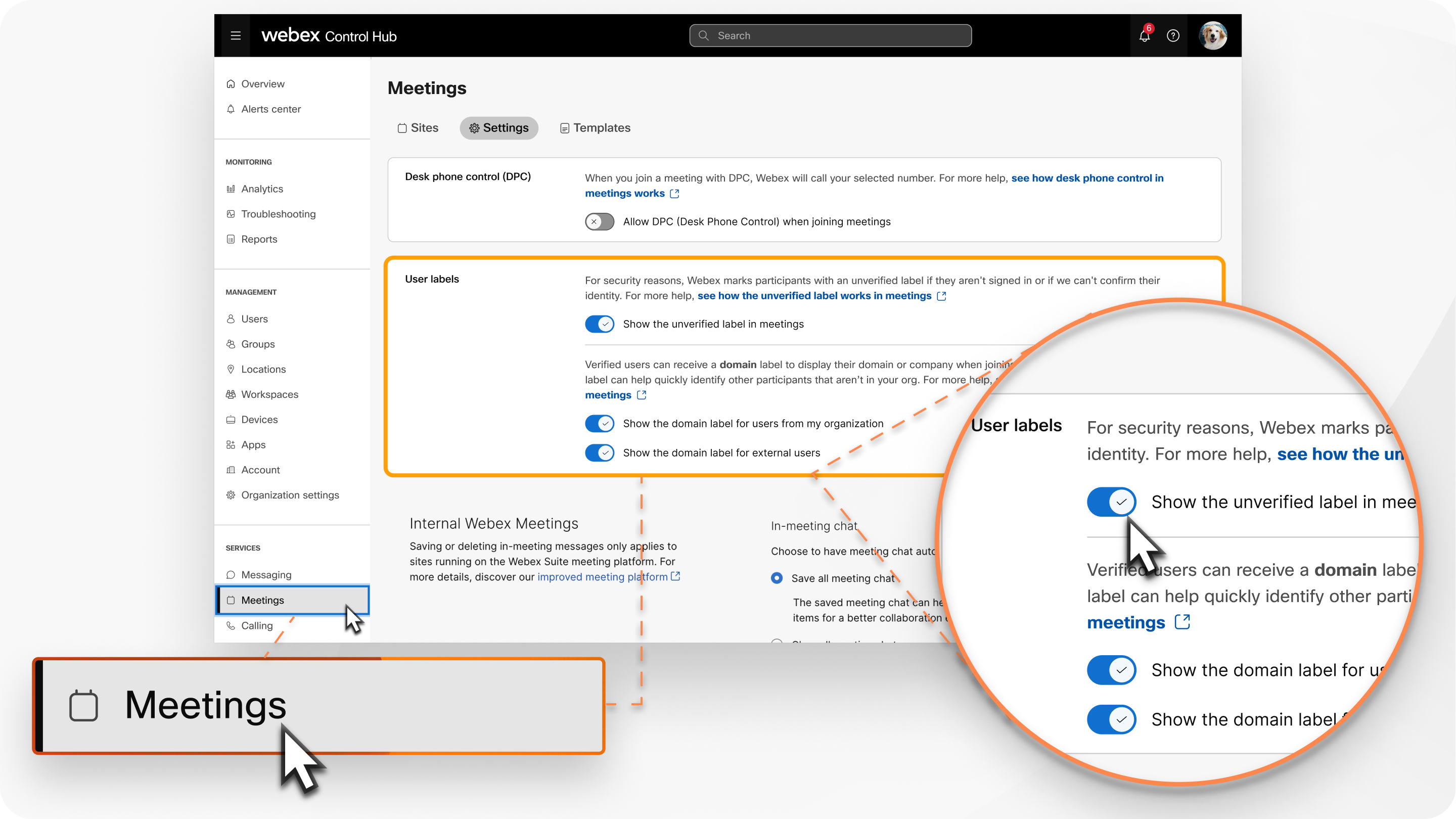
Jelentkezzen be a Control Hubba, majd a Sz olgáltatások terület en válassza az Érte lehetőséget. |
| 2 |
A Felhasznál ói címkék szakaszban kapcsolja be- és kikapcsolását:
|


