
Köszönjük visszajelzését.
Webex App | Konferenciahívás indítása
 Visszajelzés?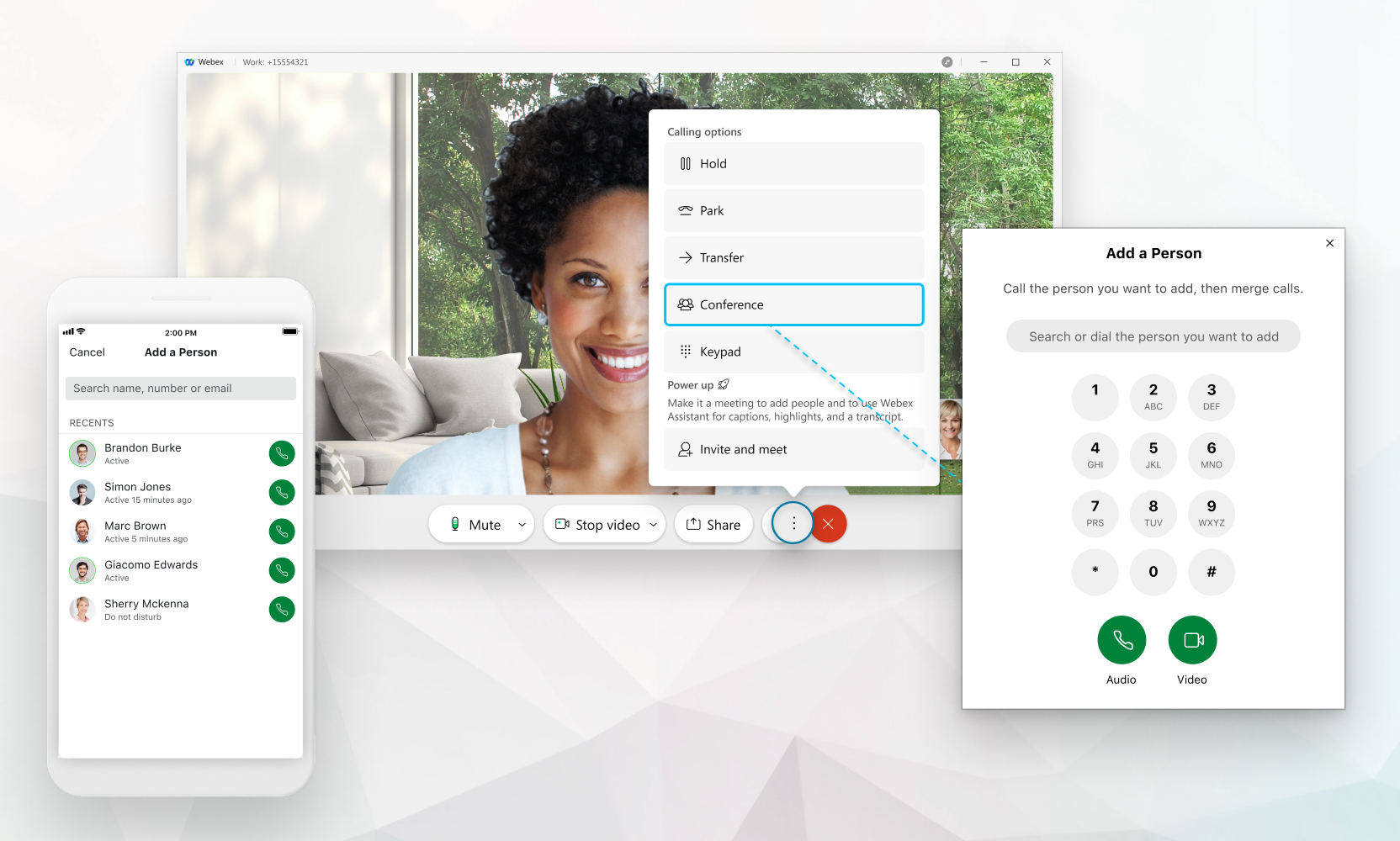
Csak akkor vehet fel személyeket a híváshoz, ha olyan hívásszolgáltatást állított be, mint például Unified CMWebex Calling, vagy a hívást egy Szolgáltató üzemelteti. Ha nem biztos benne, hogy mire van beállítva, meg tudhatja, milyen hívási szolgáltatással rendelkezik.
A híváshoz felvehető személyek száma a hívási szolgáltatástól függ. Ha be van állítvaWebex Calling, a maximális szám 6. Ha a beállításokkal rendelkezikUnified CM, a felvehető személyek száma attól függ, hogy a rendszergazda hogyan állította be Önnek a konferenciaforrásokat. Ha hívását a Szolgáltató üzemelteti, a szá mot a Szolgáltató határozza meg (3 és 15 között lehet).
| 1 |
Ha valakivel telefonál, kattintson a Továbbiak gom bra
Tájékoztassa az első hívásban részt vevő személyt, hogy felfüggesztik. |
| 2 |
Adjon meg egy számot vagy nevet, majd válassza ki, hogy
audi óvá kívánja-e tenni
|
| 3 |
Válassza ki Most mindenki konferenciahíváson vesz részt, és
kiválasztva megtekintheti az összes résztvevőt |
 Ezután válassza a
  vagy
vagy  hívás.
 csatlakozni a két telefonhíváshoz.
 . A hívás kezdeményezőjének kivételével
 Konferenciát akkor is indíthat, ha csatlakozik vagy párosí tja az asztali telefonját.
Amikor a résztvevők elhagyják a konferenciahívást, és csak 2 van hátra, a hívás rendszeres hívásra változik, ahol a hívásátvitel és a csoportos parkolás (ha engedélyezve van) elérhető.
Ha a teljes értekezlet-élményt részesíti előnyben a kiváló minőségű videó-, megosztási és speciális értekezletek funkcióival, alternatívaként válassza a Meghívó és talál kozás lehetőséget, és a hívás a formátumba konvertálódikWebex Meetings. Ez az opció csak akkor érhető el, ha rendelkezik Webex Meetings licenccel. További információ: Hí vás áthelyezése értekezletbe
| 1 |
Amikor valakivel telefonál, koppintson a Továbbiak elem re
Tájékoztassa az első hívásban részt vevő személyt, hogy felfüggesztik. |
| 2 |
Adjon meg egy számot vagy nevet, majd válassza ki, hogy
audi óvá kívánja-e tenni
|
| 3 |
Válassza ki Most mindenki konferenciahíváson vesz részt, és
kiválasztva megtekintheti az összes résztvevőt Amikor a résztvevők elhagyják a konferenciahívást, és csak 2 van hátra, a hívás rendszeres hívásra változik, ahol a hívásátvitel és a csoportos parkolás (ha engedélyezve van) elérhető. |


