
Grazie per il feedback.
App Webex | Avvia una teleconferenza
 Feedback?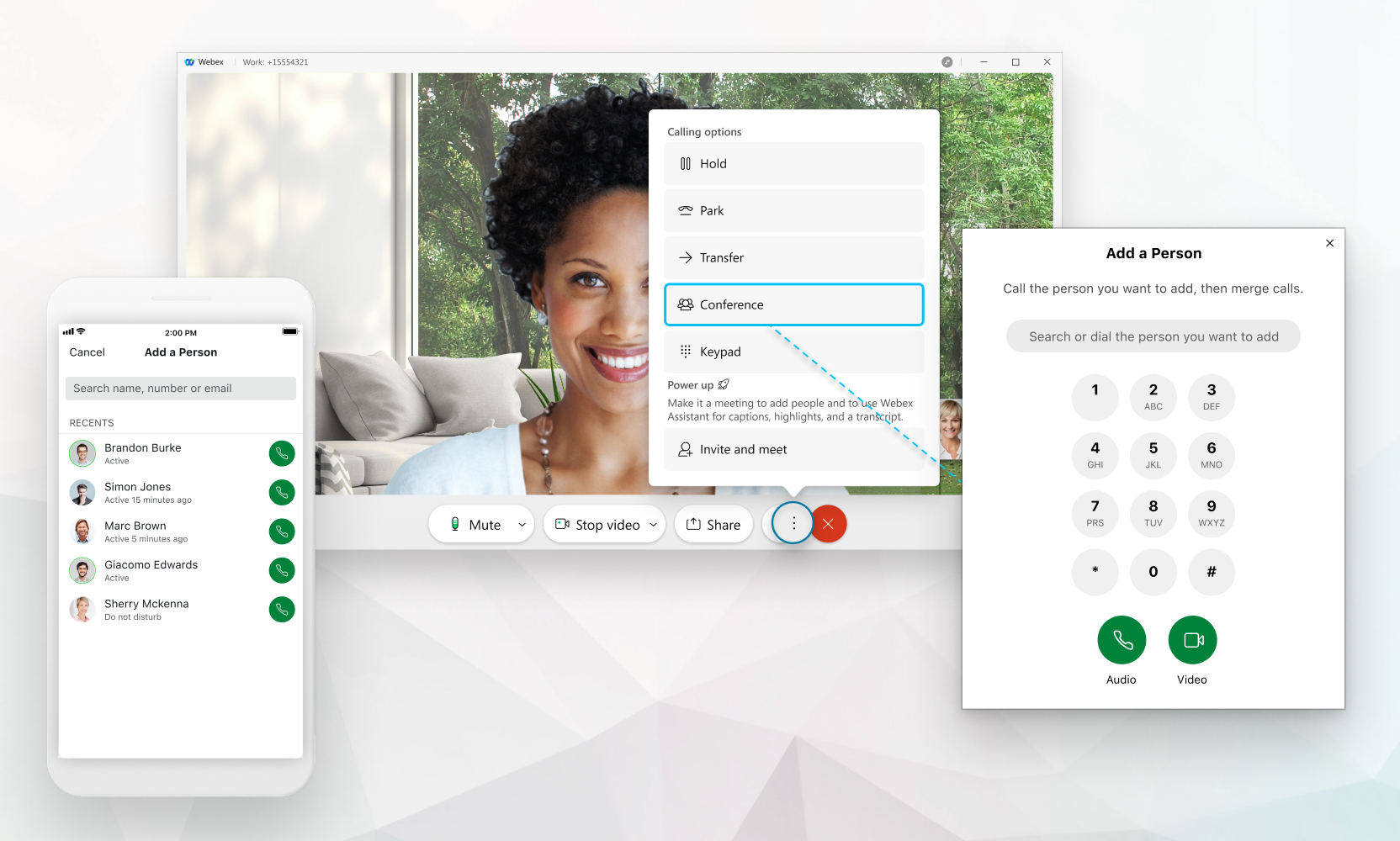
Può aggiungere persone alla chiamata solo se è configurato con un servizio di chiamata come Unified CM,Webex Calling, o se la sua chiamata è ospitata da un fornitore di servizi. Se non è sicuro di cosa sia configurato, può scoprire quale servizio di chiamata dispone.
Il numero di persone che può aggiungere a una chiamata dipende dal suo servizio di chiamata. Se ha impostatoWebex Calling, il numero massimo è 6. Se è impostato conUnified CM, il numero di persone che può aggiungere dipende da come il suo amministratore ha impostato le risorse per le conferenze per Lei. Se la sua chiamata è gestita dal suo fornitore di servizi, il numero è determinato dal suo fornitore di servizi (può essere compreso tra 3 e 15).
| 1 |
Quando è in chiamata con qualcuno, faccia clic su Altro
Fai sapere alla persona che partecipa alla prima chiamata che verrà messa in attesa. |
| 2 |
Inserisca un numero o un nome e poi scelga se desidera renderlo un
audio
|
| 3 |
Seleziona Tutti sono ora coinvolti in una teleconferenza e Lei può visualizzare tutti i partecipanti
selezionando |
 e poi seleziona
  o
o  chiamare.
 per unirsi alle due telefonate.
 . Può
. Può Può avviare una conferenza anche quando è connesso o associato al suo telefono fisso.
Quando i partecipanti lasciano la teleconferenza e ne rimangono solo 2, la chiamata torna a una chiamata normale in cui sono disponibili il trasferimento di chiamata e il parcheggio di gruppo (se abilitato).
Se preferisce un'esperienza completa di riunioni con video di alta qualità, condivisione e funzionalità avanzate per le riunioni, può in alternativa selezionare Invita e incontra e la chiamata viene convertita in unWebex Meetings. Questa opzione è disponibile solo se dispone di una Webex Meetings licenza. Per ulteriori informazioni, vedere Spostare una chiamata in una riunione
| 1 |
Quando è in una chiamata con qualcuno, tocchi Altro
Fai sapere alla persona che partecipa alla prima chiamata che verrà messa in attesa. |
| 2 |
Inserisca un numero o un nome e poi scelga se desidera renderlo un
audio
|
| 3 |
Seleziona Tutti sono ora coinvolti in una teleconferenza e Lei può visualizzare tutti i partecipanti
selezionando Quando i partecipanti lasciano la teleconferenza e ne rimangono solo 2, la chiamata torna a una chiamata normale in cui sono disponibili il trasferimento di chiamata e il parcheggio di gruppo (se abilitato). |


