
Köszönjük visszajelzését.
 Visszajelzés?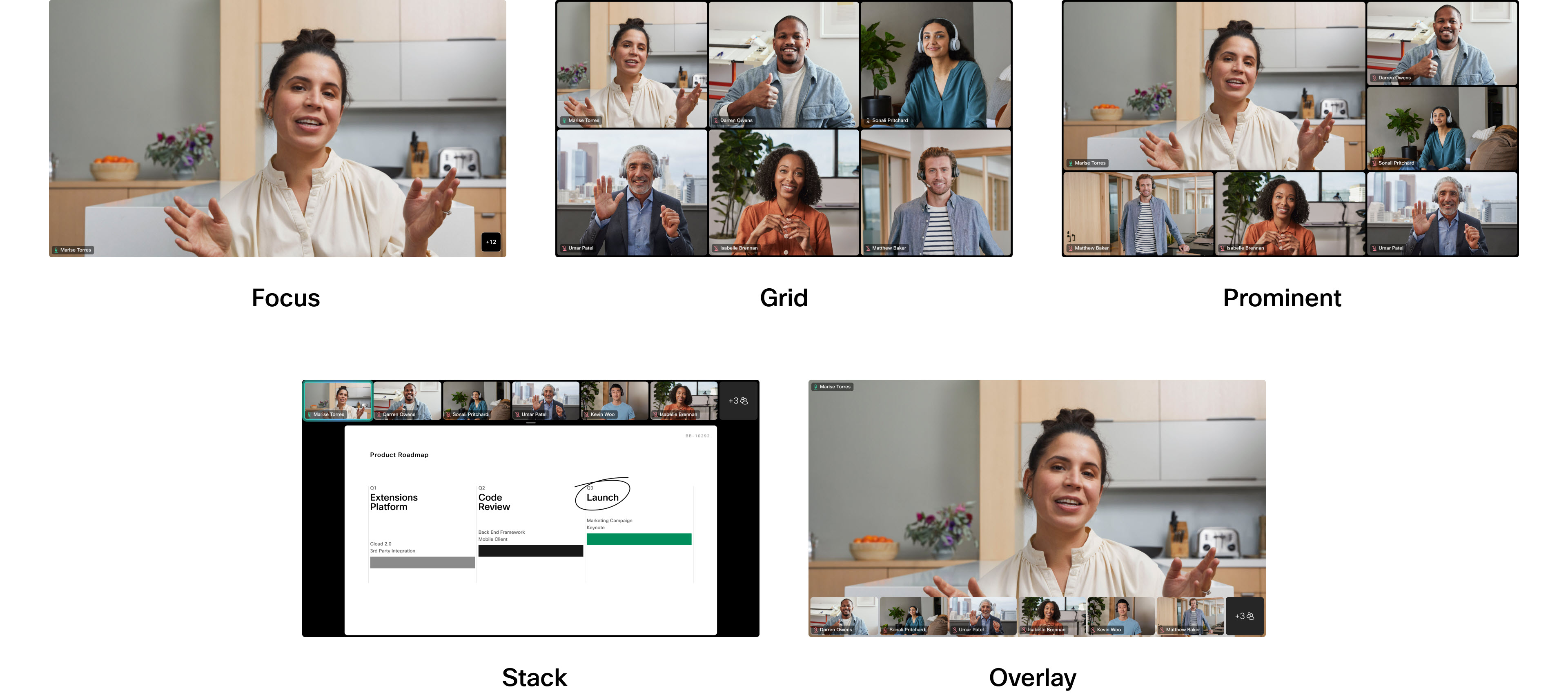
Az elrendezési beállítások egyikének kiválasztásával kiválaszthatja, hogy hogyan jelennek meg a videófolyamok egy értekezlet során. Az elrendezés megjelenése az eszköztől és a beállításban lévő képernyők számától függ. Az elrendezések akkor is megváltoznak, ha valaki megosztja az értekezlet tartalmát.
Ez a cikk leírja, hogyan jelennek meg az elrendezések a beállításokban lévő képernyők számától függően, és hogy van-e megosztott tartalom vagy sem.
Amikor Cisco eszközről Webex-értekezletre hívsz, az érintővezérlőn vagy az integrált érintőképernyőn egy El rendez és gombot fog látni. Ha megérinti, megnyílik egy menü, és különböző elrendezéseket választhat.
Olvass továbbEz a cikk leírást tartalmaz arról, hogy az egyes elrendezések hogyan néznek ki alapértelmezés szerint, és mikor állnak rendelkezésre mindegyik az Ön számára. Két funkció engedélyezhető és letiltható az Elrendezések menüben, amelyek javíthatják a kiválasztott elrendezés megjelenését és optimalizálhatják a képernyőhelyet. További információkért tekintse meg ezeket a cikkeket: Az emberek a táblára, az asztali és a szobasorozatokra összpontosítanak, valamint az ér tekezlet eken nem videó résztvevők elrejtése.
Az alábbiakban megtudhatja, hogy az egyes elrendezések hogyan jelennek meg az egyképernyős beállításokban: csak résztvevőkkel és megosztott tartalommal. Ez vonatkozik a Board, Desk és Room sorozatú eszközökre.
Ugyanezek az elrendezések elérhetők a Microsoft Teams hívások Cisco Webex videóintegrációja során is, egyetlen képernyőn.
Egyképernyős elrendezések - csak résztvevők
Hálózat
Ez az elrendezés legfeljebb 5x5 résztvevőből álló rácsot mutat. A rács az alapértelmezett elrendezés az egyes képernyőkhöz. Íme egy példa a Grid for a Room Kit alkalmazásra:
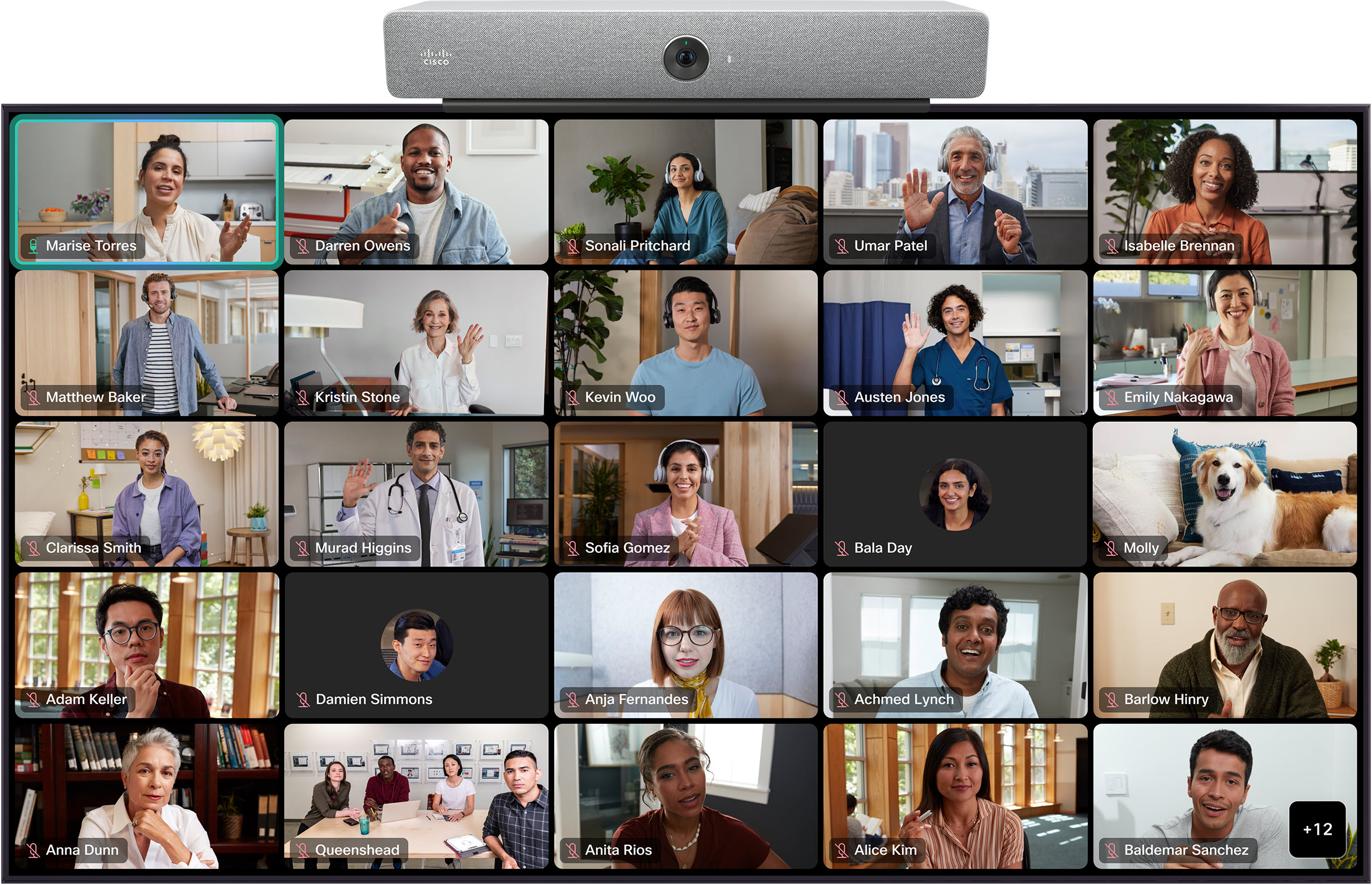
A résztvevők miniatűrének rendezési sorrendje a hangszórók előzményein alapul. A legújabb aktív hangszórók láthatók.
Ha rács elrendezést használ, és bekapcsolja a zárt feliratokat, az elrendezés automatikusan legfeljebb 9 résztvevőt jelenít meg egy 3x3-as rácsban.
Fókuszban
A Focus teljes képernyős videót jelenít meg az aktív hangszóróról, és két ember közötti találkozókhoz használható. Íme egy példa a Focus for a Board Pro alkalmazásra:
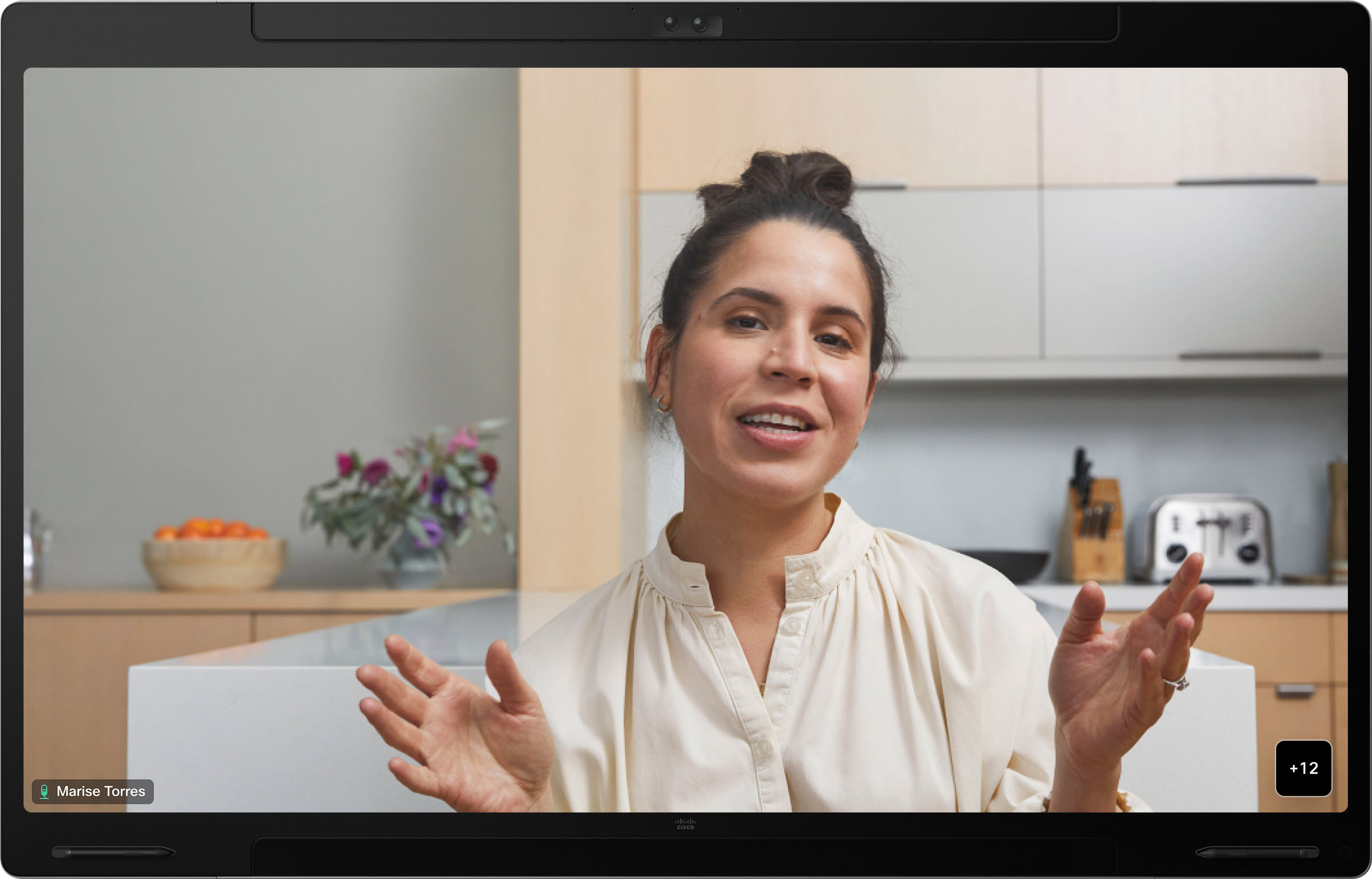
Rakom
Ebben az elrendezésben a résztvevők legfeljebb 6 miniatűrése jelenik meg az aktív hangszóró felett. Íme egy példa a Stack for a Board Pro-ra:
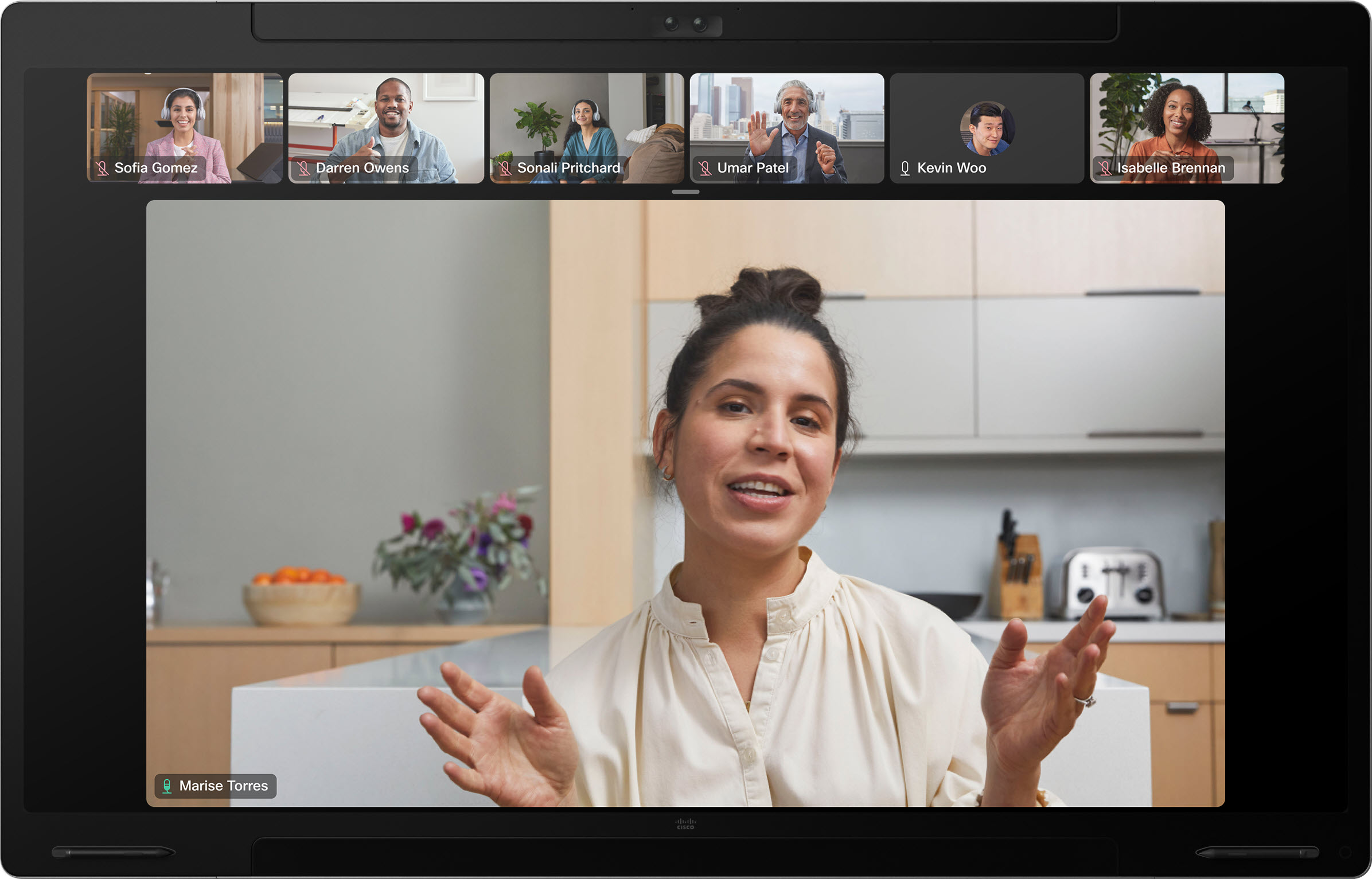
Az aktív hangszóró dinamikusan változik.
Kiemelkedő
A képernyő bal felső részén látható az aktív hangszóró látható, a többi résztvevő pedig az alsó és a jobb oldalon mellette helyezkedik el.
Íme egy példa a Prominent for a Room Kit alkalmazásra:
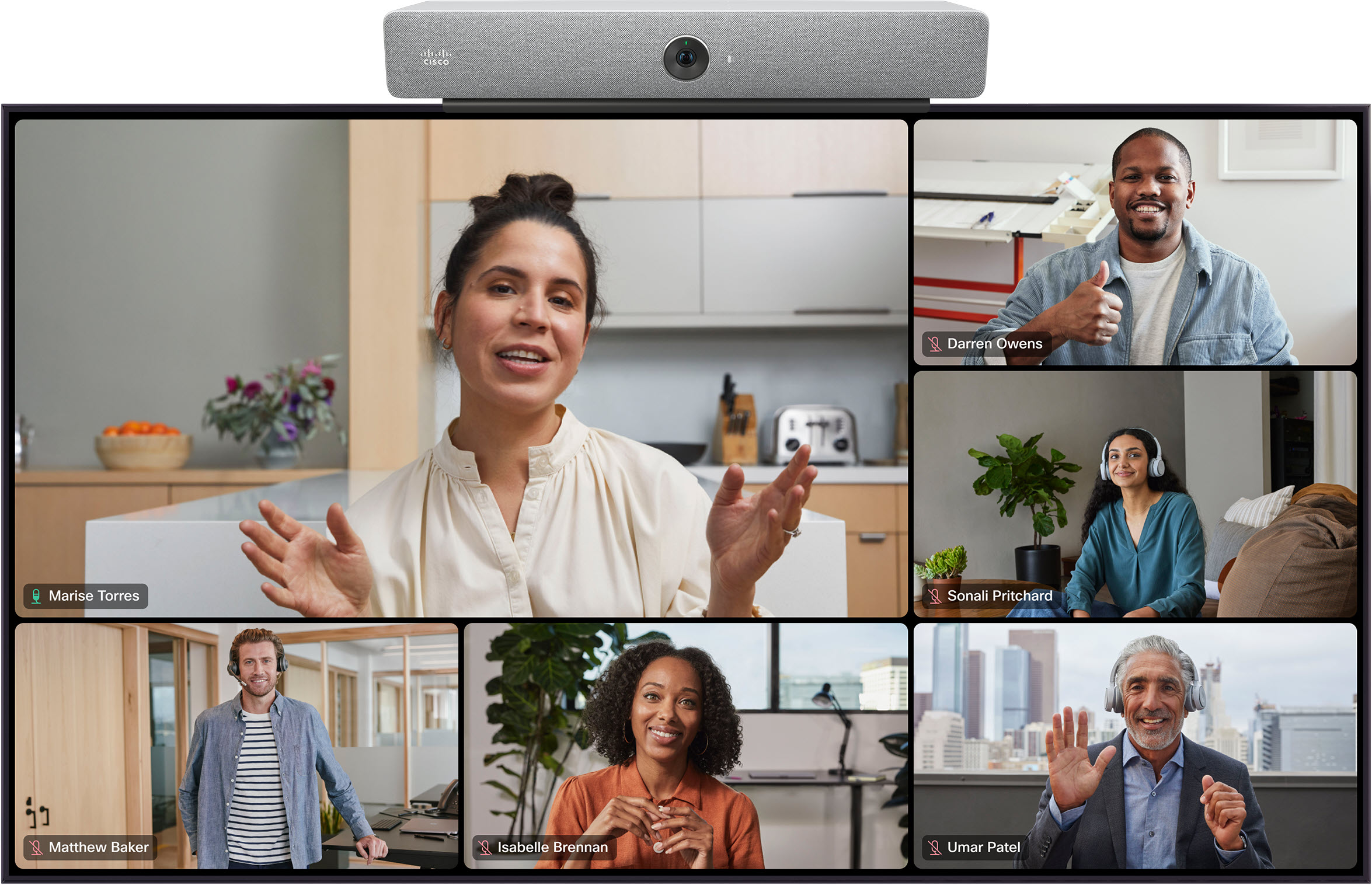
Egyképernyős elrendezések - megosztott tartalom
Rakom
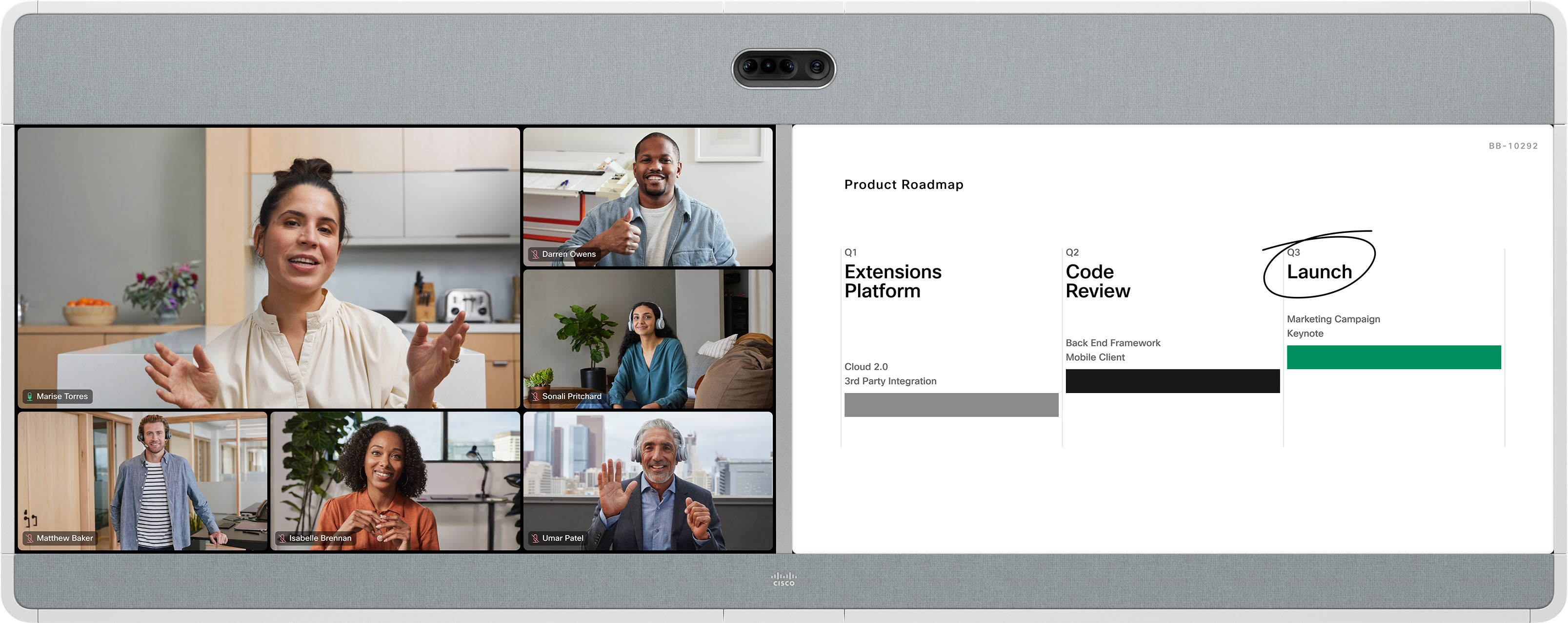
A Stack elrendezésben a tartalom a főképernyőn jelenik meg, a tetején legfeljebb 6 résztvevő miniatűr képekkel rendelkezik. A Stack az egyképernyős eszközök alapértelmezett elrendezése a tartalom megosztásakor. Íme egy példa a Stack for a Board Pro-ra:
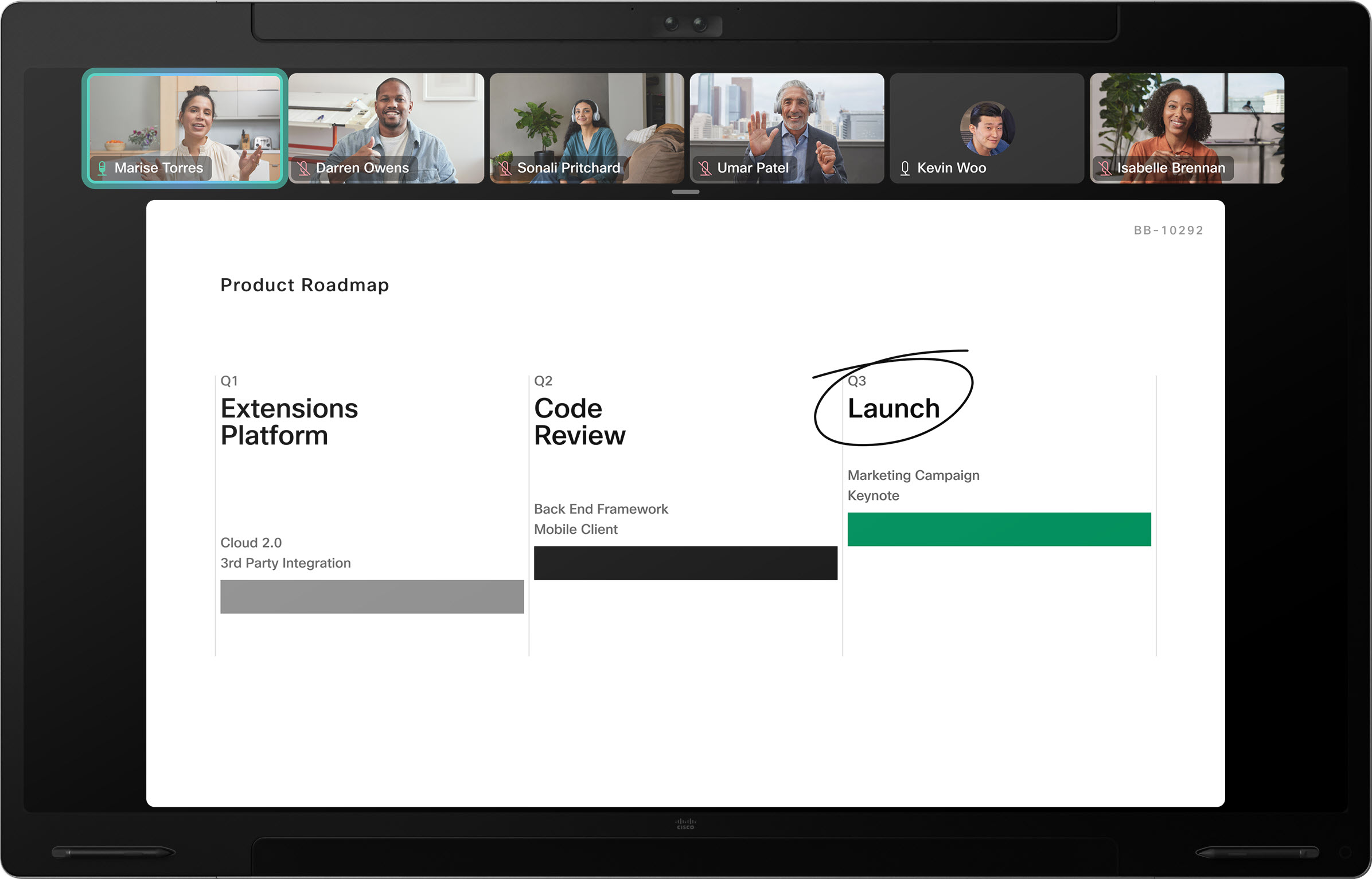
Fókuszban
A Focus csak tartalmat jelenít meg, és egyetlen résztvevő sem jelenik meg a képernyőn. Íme egy példa a Focus for a Room Kit alkalmazásra:
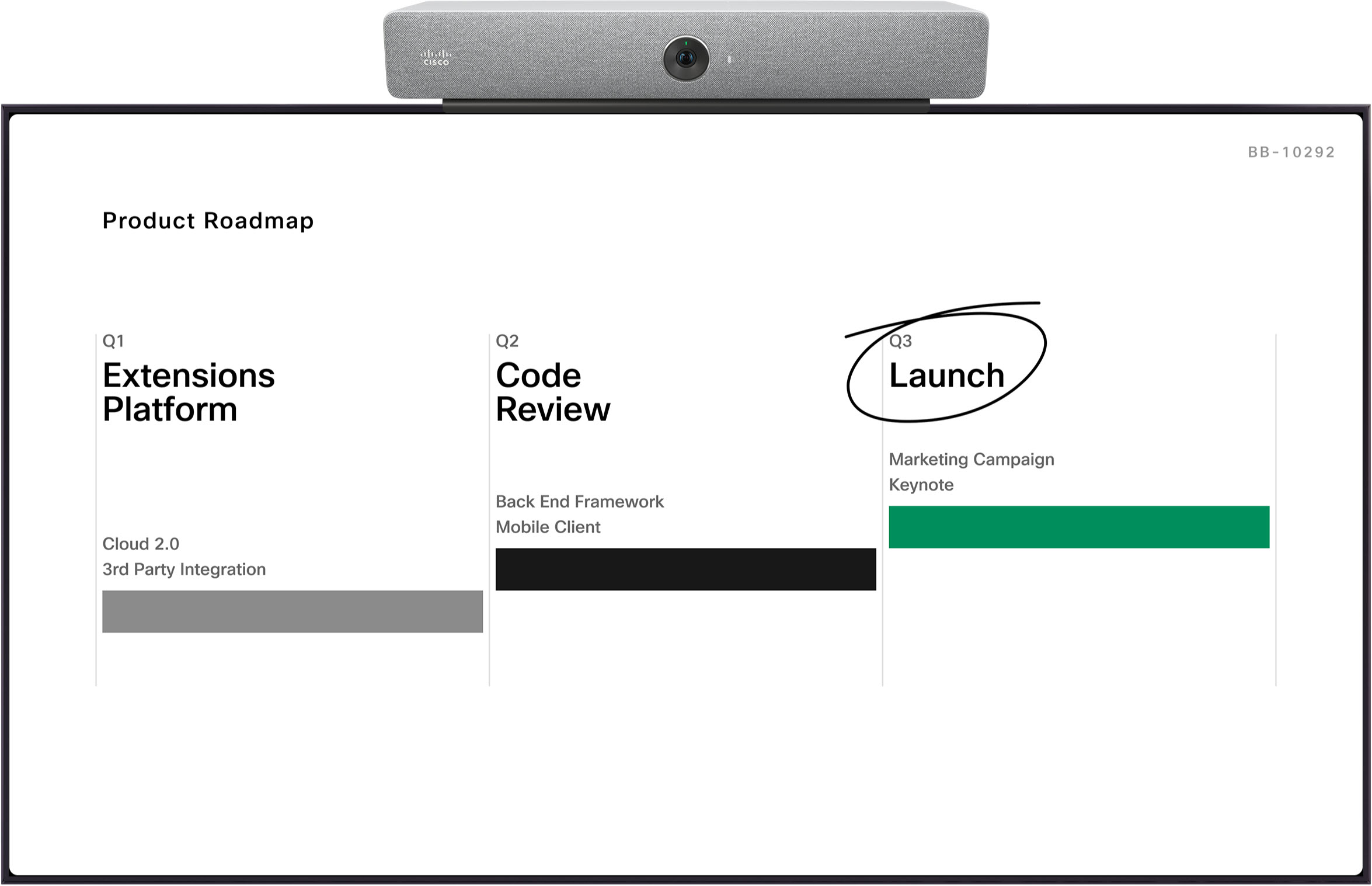
Ha valaki elkezdi megosztani a tartalmat, a készülék automatikusan átváltja a Stack -re, amely a megosztott tartalommal rendelkező értekezletek alapértelmezett elrendezése. Továbbra is válthat egy másik elrendezésre, amely ezután megjeleníti a résztvevőket és a tartalmat.
Miután maga választott ki egy másik tartalomelrendezést, a készülék automatikusan erre az elrendezésre váltja a Stack helyett, amikor legközelebb valaki megosztani kezd.
Ha a tartalmat miniatűrképre minimalizálja, vagy a tartalommegosztás leáll, a résztvevők visszatérnek az utolsó elrendezéshez.
Lebegő
A lebeg ő csak a tartalmat és az aktív hangszórót jeleníti meg. Más résztvevők nem jelennek meg a képernyőn. Az aktív hangszóró „lebeg” a tartalom tetején, és egy asztali vagy tábla eszközön, így mozgathatja azt a képernyő különböző helyeire.
Íme egy példa a Floating for a Room Kit alkalmazásra:
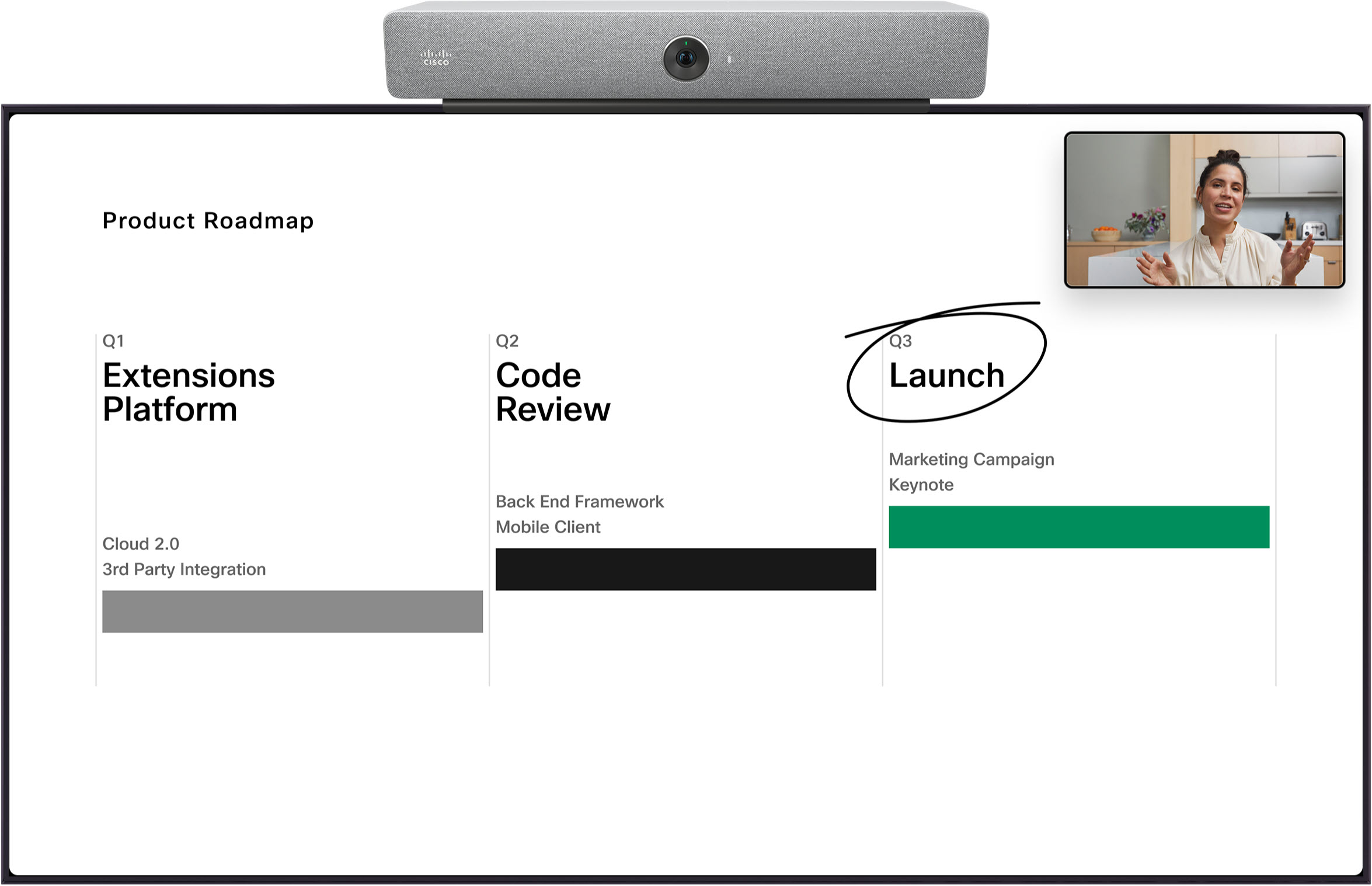
Egymás mellett
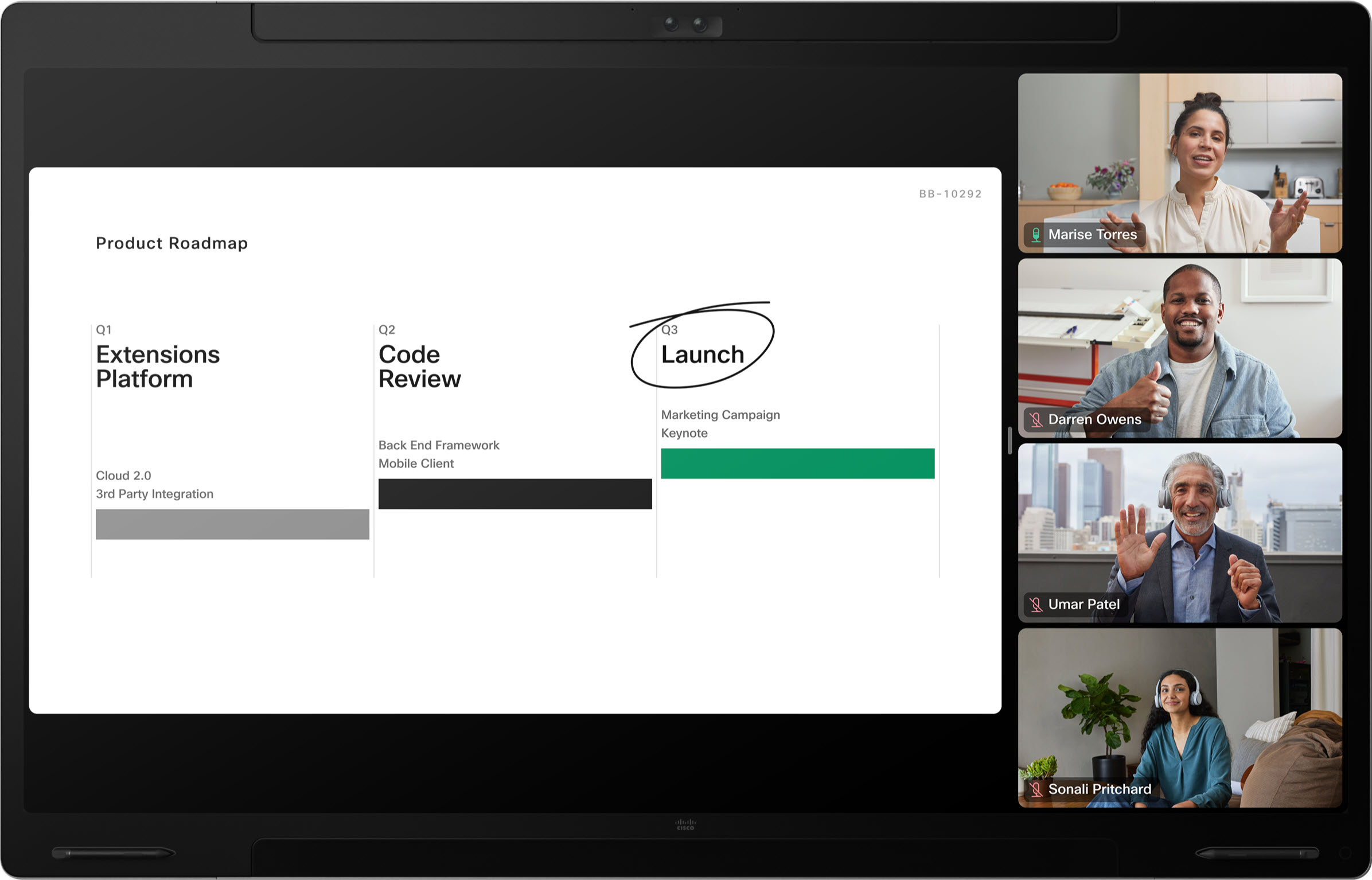
Side by Side elrendezés csak olyan értekezleteken választható ki, ahol valaki tartalmat oszt meg. Tartalmat jelenít meg a képernyő bal oldalán, a résztvevők pedig a jobb oldalon. A készüléktől és az értekezlet méretétől függően a jobb oldali résztvevők megjelenhetnek abban az elrendezésben, amelyet a tartalommegosztás megkezdése előtt használt.
Íme egy példa a S ide by Side for a Board Pro alkalmazásra:
Kiemelkedő
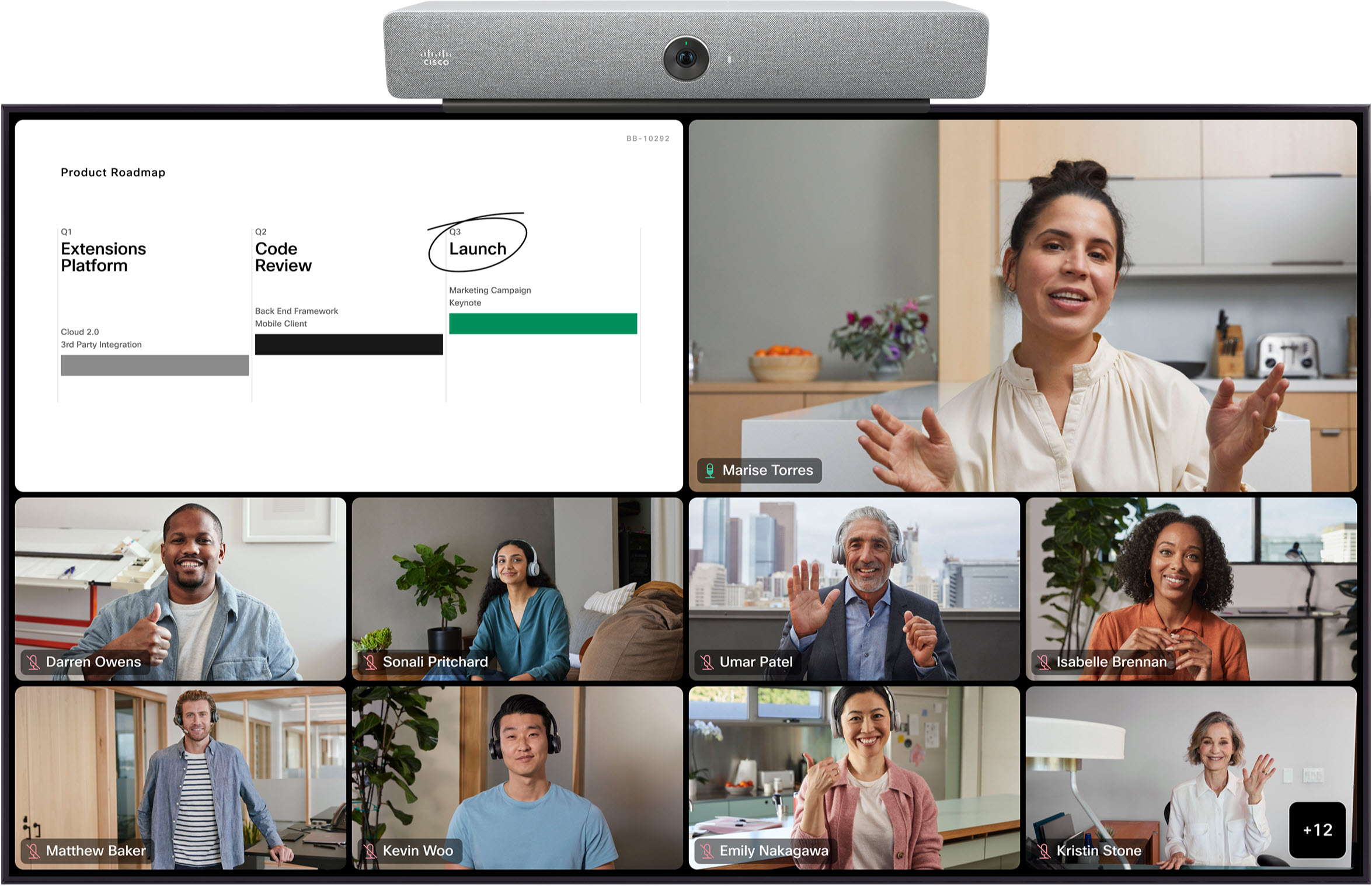
A készüléktől és az értekezlet méretétől függően a Prominent is elérhető lehet. A ki emelkedő a képernyő bal felső részén látható a megosztott tartalom, a résztvevők az alsó és a jobb oldalon mellé helyezkednek el.
Íme egy példa a Prominent for a Room Kit alkalmazásra:
A három képernyőt támogató Cisco eszközöknek mindig egy képernyője van fenntartva a tartalomra. A másik két képernyőn elérhető résztvevői elrendezések megegyeznek a kettős képernyős beállításoknál leírtakkal. Minden megosztott tartalom a harmadik képernyőn jelenik meg; ha nem osztanak meg tartalmat, a harmadik képernyő üres lesz.
Panoráma
A panorámás elrendezés csak a Room Panorama és a Room 70 Panorama készülékekhez érhető el.
Panoráma módban a kamera két távvezérlőjét egyszerre használják széles kameranézet létrehozásához. Ez a panorá ma elrendezés a két fő képernyőn jelenik meg, és ez az egyetlen elrendezés, amely elérhető a két Room Panorama rendszer közötti találkozókon.

Bármely más értekezletforgatókönyv esetén a Panoráma elrendezés nem támogatott, és kiválaszthatja a kettős képernyős beállításokhoz elérhető elrendezést.
Az alábbiakban megtudhatja, hogy az egyes elrendezések hogyan jelennek meg a Room Series eszközökön kettős képernyős beállításban.
A külső kettős képerny ős eszközök elrendezéseiről a Harmadik féltől származó eszközök lapon talál információt.
Kettős képernyős elrendezések - csak résztvevők
Hálózat
A kettős képernyős eszközökön a rács elrendezése minden képernyőn legfeljebb 12 résztvevőből álló rácsot mutat. A rács az alapértelmezett elrendezés a kettős képernyős eszközökön.

Ha rá cs elrendezést használ, és bekapcsolja a zárt feliratokat, minden képernyő automatikusan legfeljebb 9 résztvevőt jelenít meg 3x3-as rácson.
Fókuszban
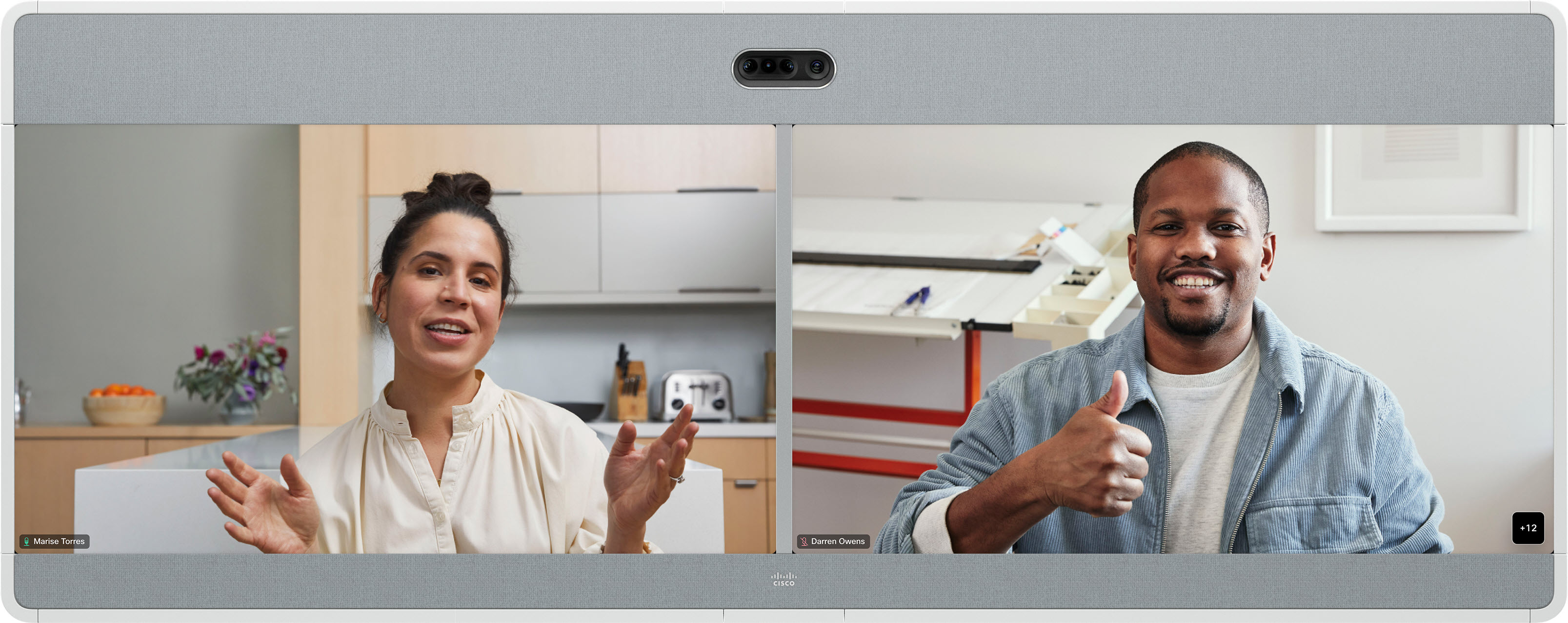
A kettős képernyős eszköz fó kusz elrendezésében a két legaktívabb hangszóró teljes képernyős videója jelenik meg - minden képernyőn egy aktív hangszóró. Az aktív hangszórók dinamikusan változnak.
Rakom
Ebben az elrendezésben az aktív hangszóró teljes képernyőn jelenik meg a bal oldalon. Legfeljebb 25 másik résztvevő jelenik meg a jobb oldali rácsban.
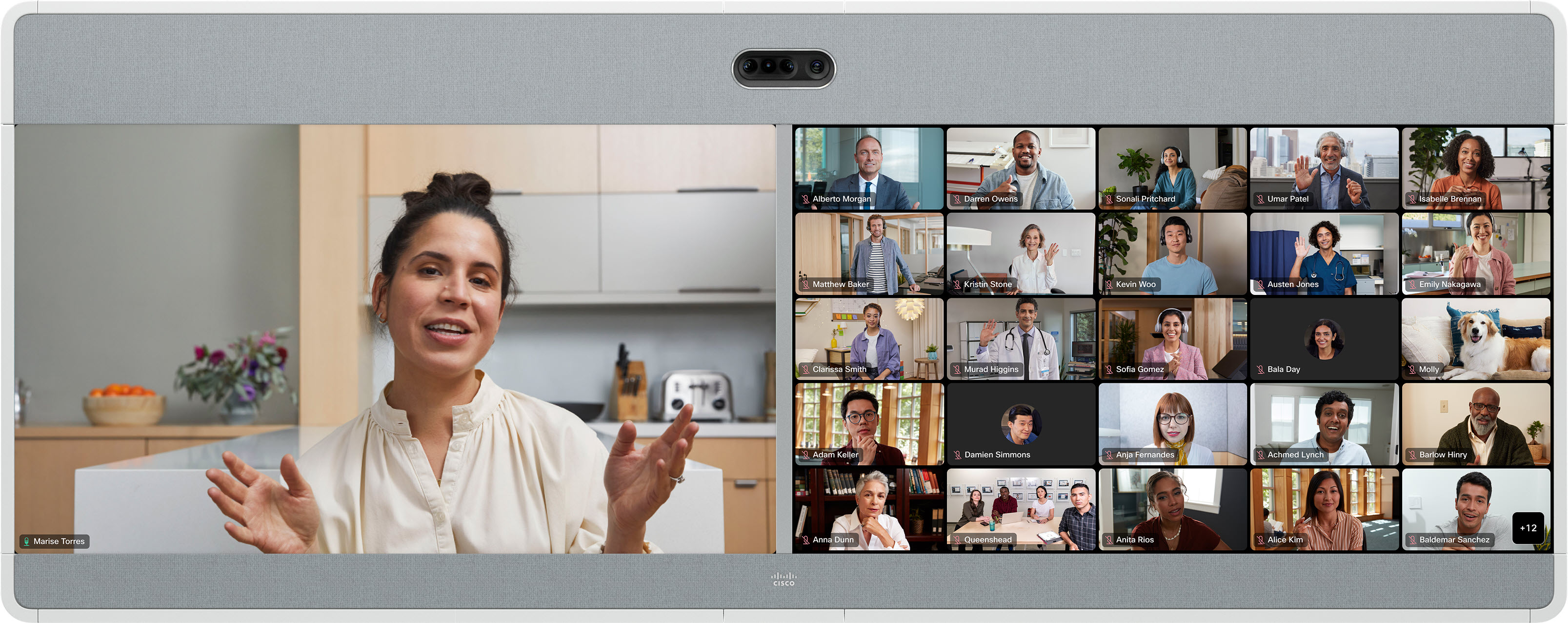
Az aktív hangszóró dinamikusan változik.
A kiemelked ő elrendezésben az aktív hangszóró a jobb oldali képernyőn jelenik meg, és a készüléktől függően akár 25 másik résztvevő is megjelenik a bal oldali képernyőn található rácsban. Az aktív hangszóró dinamikusan változik.
Kiemelkedő
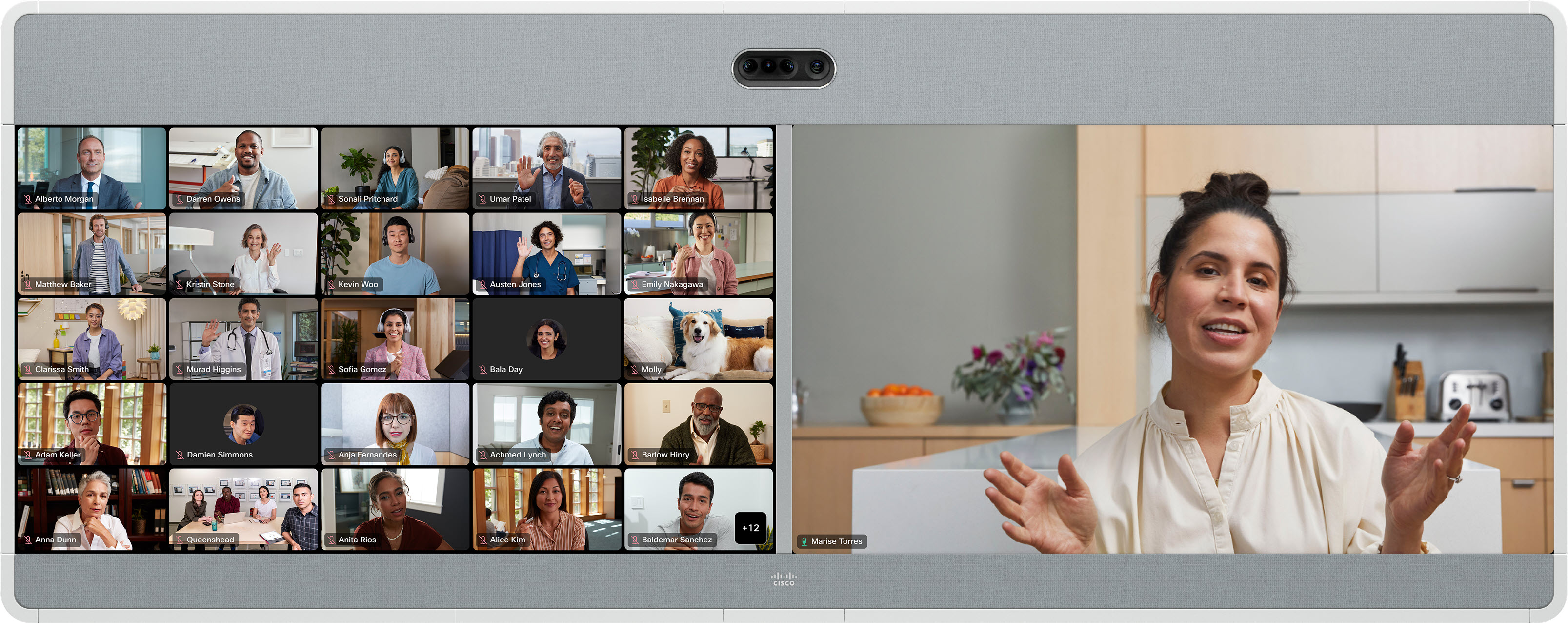
Kettős képernyős elrendezések - megosztott tartalom
Hálózat
A kettős képernyős eszközökön a rács elrendezése legfeljebb 25 résztvevőből álló rácsot mutat a bal képernyőn, a jobb oldalon pedig tartalom. A rács az alapértelmezett elrendezés a kettős képernyős eszközökön.
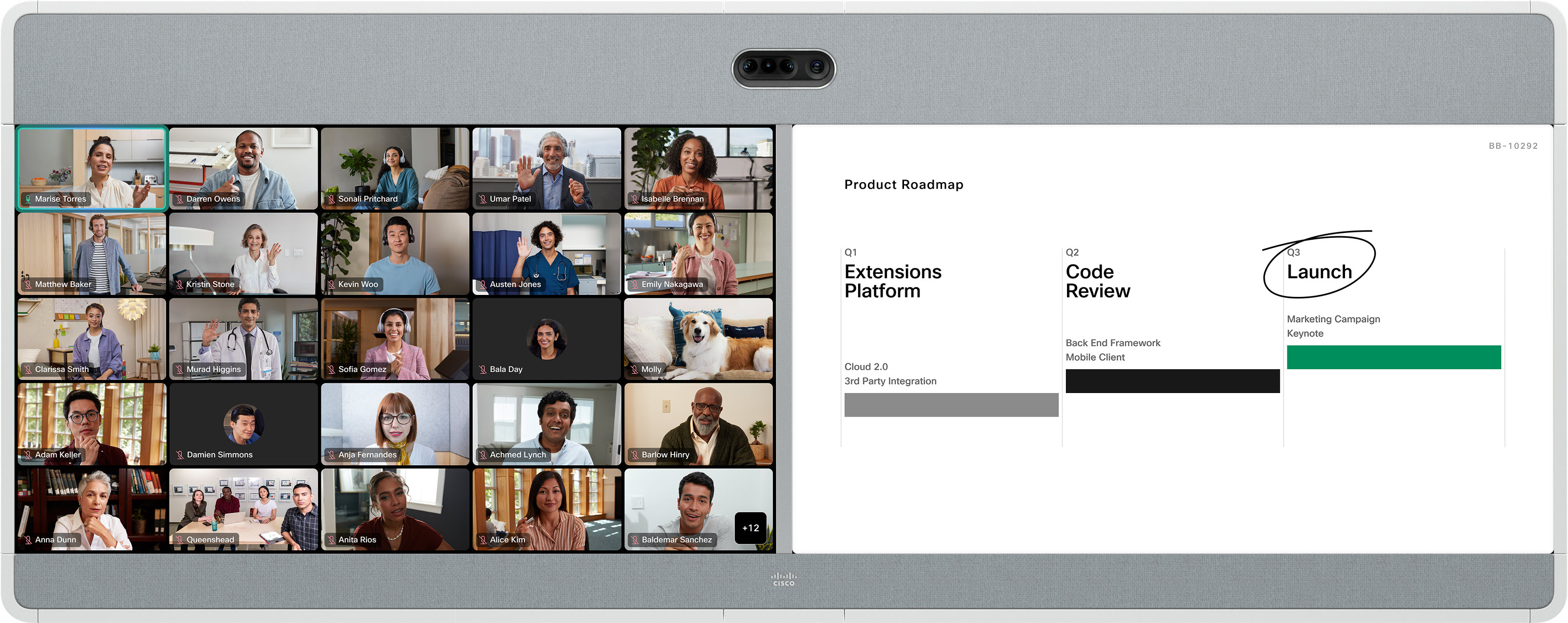
Fókuszban
A kettős képernyős eszköz fó kusz elrendezésében az aktív hangszóró teljes képernyős videója jelenik meg a bal képernyőn, a tartalom pedig a jobb oldalon.
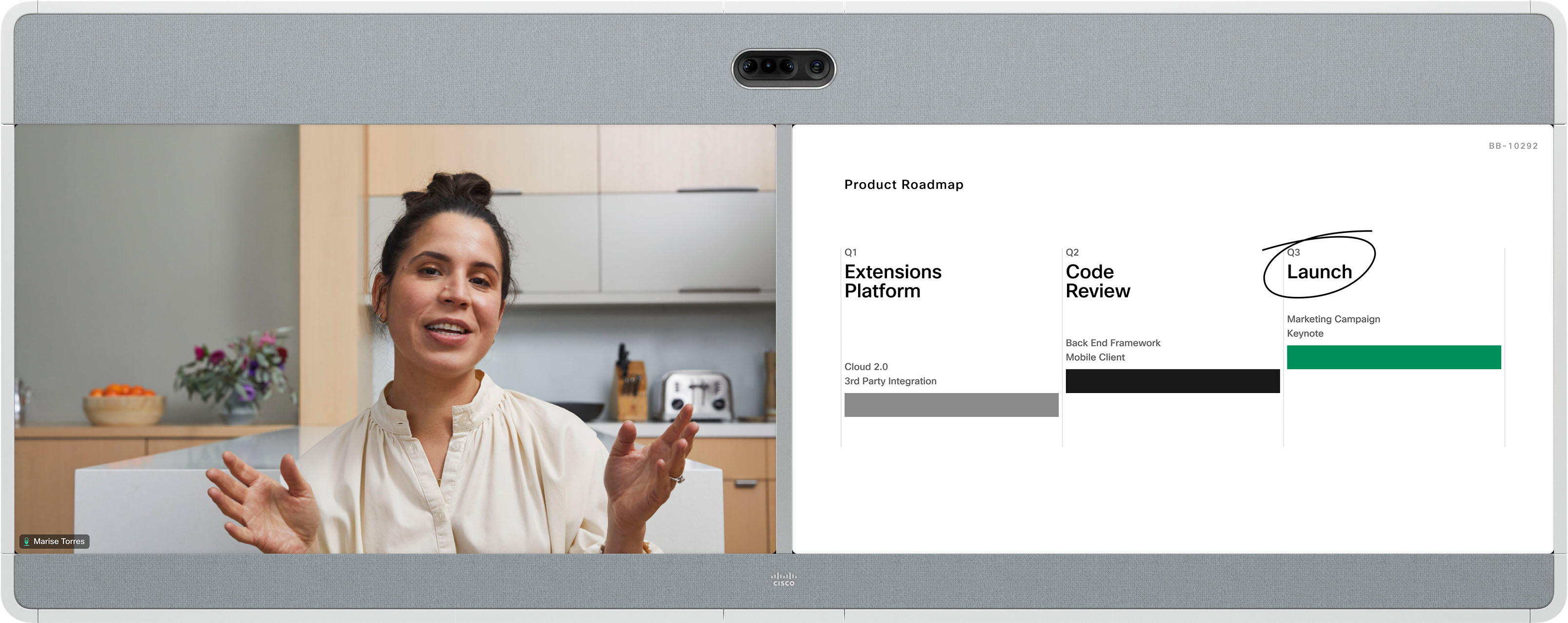
Rakom
Ebben az elrendezésben a résztvevők legfeljebb 6 miniatűrése jelenik meg az aktív hangszóró felett a bal képernyőn, a tartalom pedig teljes képernyőn jelenik meg a jobb oldalon.
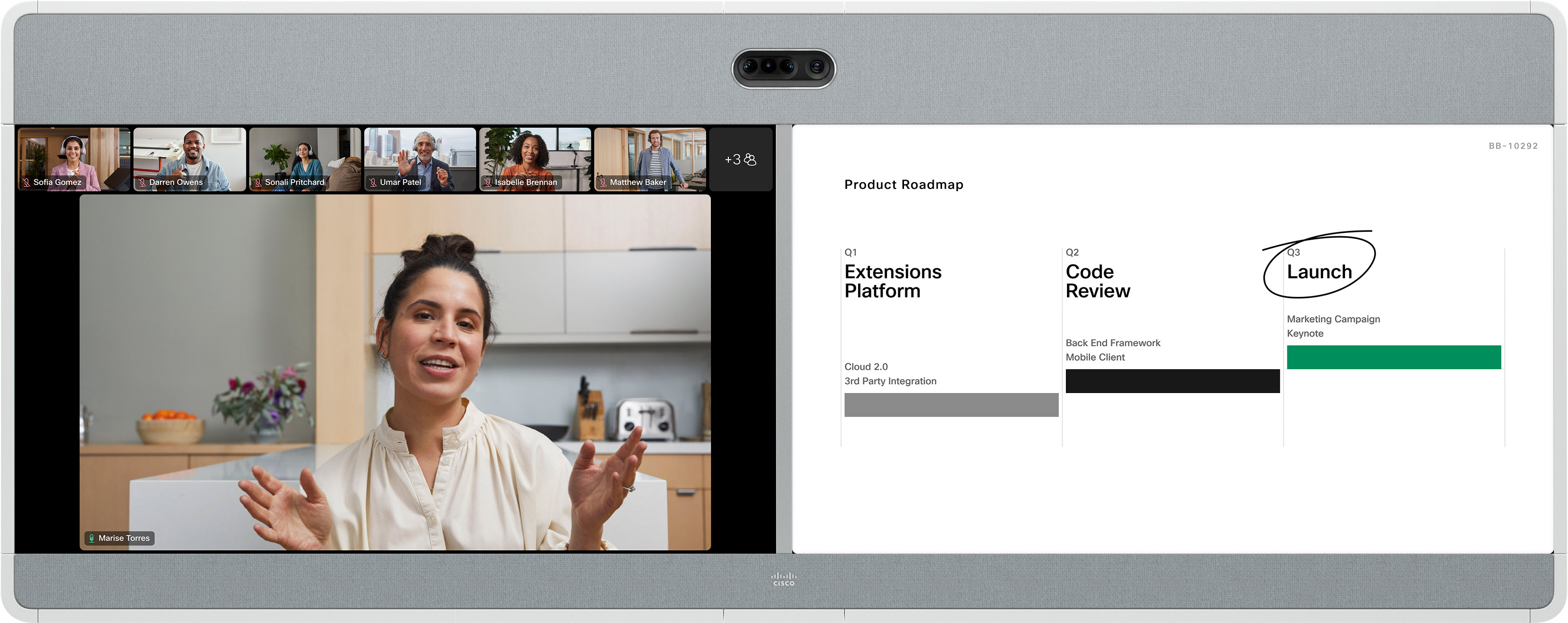
Kiemelkedő
A bal oldali képernyő bal felső részén látható az aktív hangszórót, a többi résztvevő pedig az alsó és mellette helyezkedik el. A tartalom teljes képernyőn jelenik meg a jobb oldalon. Az aktív hangszóró dinamikusan változik.
A Webex-értekezletre hívó általános harmadik féltől származó SIP és H.323 videokonferencia-rendszerek kihasználhatják a Board, Desk és Room Series eszközök által megosztott videofolyam-elrendezéseket. Az elrendezéseket válthatja a DTMF 2 és 8 segítségével.
Az Egyképernyős lapon tájékozó dhat arról, hogy az egyes elrendezések hogyan jelennek meg harmadik féltől származó eszközökön.
Tartalom megosztásakor a két képernyőt használó harmadik féltől származó rendszerek megjelenítik a tartalmat a második képernyőn. A résztvevő videója megjelenik a főképernyőn, mint egy képernyős beállításban.
Ha nem osztanak meg tartalmat, a résztvevő videója megjelenik a főképernyőn, a második képernyő pedig üres lesz.


