
Grazie per il feedback.
Configurare la suoneria simultanea
 Feedback?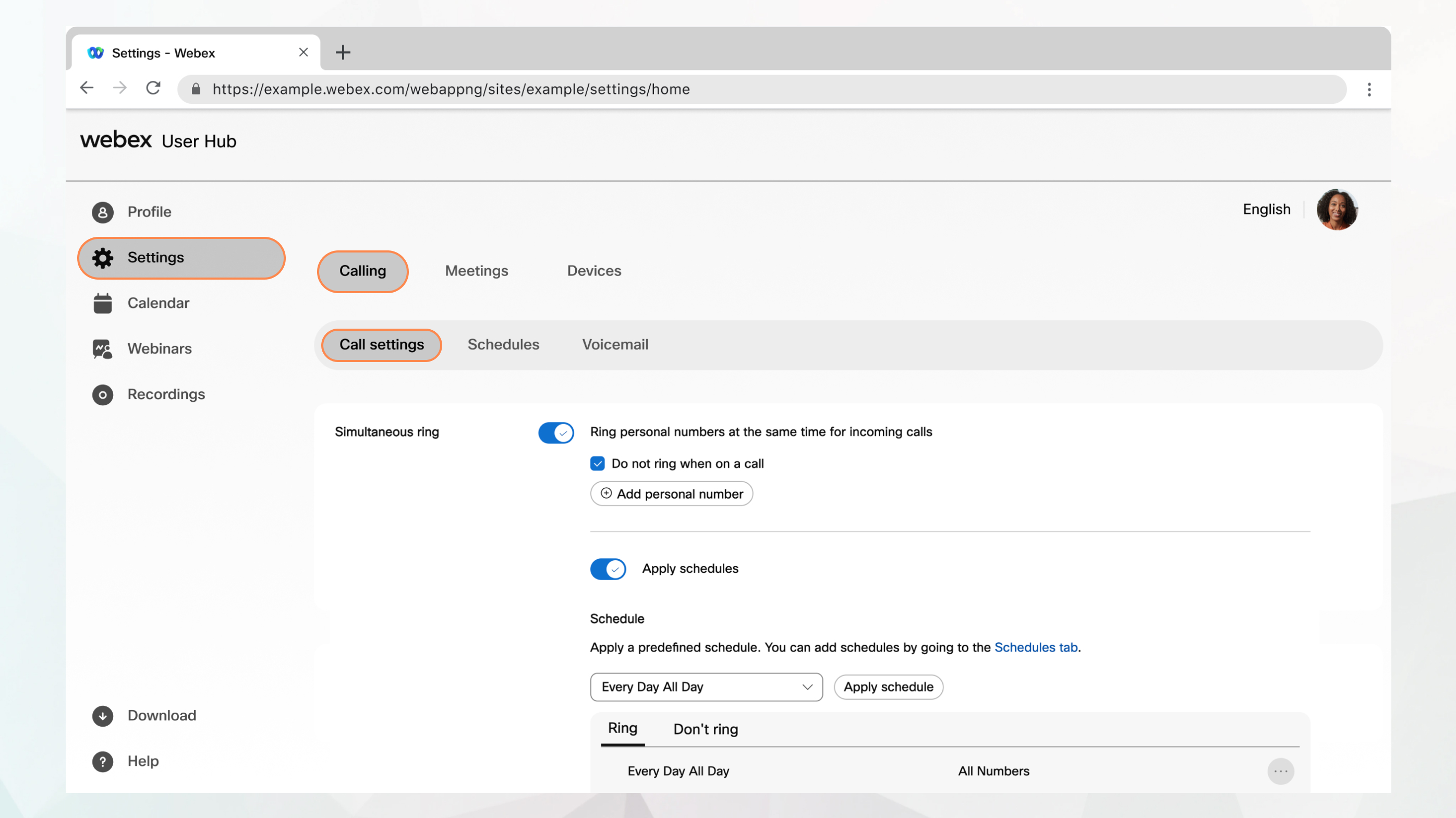
Prima che Lei cominci
-
Il suo amministratore deve aver abilitato questa funzione perché Lei possa accedervi e configurarla. Se non vede questa impostazione, si rivolga al suo amministratore.
-
Può configurare tutte le impostazioni delle chiamate dall'User Hub accedendo a .
L'opzione Chiamata è disponibile solo per gli utenti con Webex Calling licenza. Se non vede l'opzione Chiamata, significa che non ha la Webex Calling licenza.
Se desidera scoprire con quale servizio di chiamata è configurato, può controllare dall'app Webex. Per maggiori dettagli, veda Scopra il suo servizio di chiamata.
| 1 |
Accedi a User Hub. |
| 2 |
Vada su . |
| 3 |
Vada alla sezione Suoneria simultanea e attivi l'interruttore. |
| 4 |
Faccia clic su Aggiungi numero di telefono e inserisca fino a 10 numeri di telefono da far squillare contemporaneamente quando il suo telefono riceve una chiamata in arrivo. |
| 5 |
Se non vuole che questi numeri di telefono squillino durante una chiamata, selezioni Non squillare durante una chiamata. |
| 6 |
Seleziona Conferma della risposta per chiedere al destinatario della chiamata di premere un tasto prima di connettersi. Utilizzi questa impostazione quando vuole che il destinatario della chiamata sappia che la chiamata in arrivo non lo ha raggiunto direttamente. |
| 7 |
Se desidera impostare quando squillano questi numeri di telefono, attivi Applica orari. |
| 8 |
Seleziona un orario predefinito dall'elenco a discesa. Se non vede un programma che desidera utilizzare per questa impostazione, può aggiungere un programma nella scheda Orari. Per ulteriori informazioni, veda Creare un programma da applicare alle impostazioni delle chiamate. |
| 9 |
Faccia clic su Applica pianificazione per impostare i seguenti parametri:
|
| 10 |
Faccia clic su Salva. La sua agenda viene aggiunta a una tabella Ring o Don't Ring. Può modificare o eliminare gli orari dalle tabelle, se necessario. Don't Ring ha la precedenza su Ring. |
| 11 |
Faccia clic su Salva. |


