- Home
- /
- Articolo

Grazie per il feedback.


Inizia con il tuo Cisco ATA 191 e 192
 In questo articolo
 Feedback?
Utilizzare le informazioni contenute nei seguenti articoli per installare Cisco ATA 191 e 192.
Il tuo nuovo Cisco ATA 191 e 192
L'adattatore telefonico analogico (ATA) consente di connettere un dispositivo analogico, ad esempio un telefono analogico o un fax, alla rete. Il dispositivo connesso può quindi funzionare come i telefoni IP nella rete.
Il nuovo adattatore telefonico analogico (ATA) dispone di due interfacce:
-
Due porte RJ11 per dispositivi analogici
-
Una porta RJ45 per Ethernet
I diodi emettitori di luce (LED) sull'ATA forniscono lo stato.
Verranno eseguite le seguenti attività:
-
Installare l'ATA con i componenti nella confezione.
-
Attivare il dispositivo analogico.
I dispositivi devono avere il firmware minimo di 11-1-0MPP 0414-004.
-
Se devi reimpostare il dispositivo, chiedi all'amministratore di utilizzare Control Hub per farlo. Non utilizzare il pulsante RESET sul retro dell'ATA a meno che l'amministratore non lo indichi.
Dispositivi associati all'ATA
Utilizzare l'ATA per connettere questi tipi di dispositivi alla rete:
-
Telefoni analogici
-
I telefoni analogici non hanno softkey.
-
Le informazioni visualizzate dai telefoni analogici dipendono dal modello in uso.
-
Utilizzare il pulsante flash del telefono per tenere attesa, riprendere, trasferire e conferenze.
-
-
Dispositivi vocali di telefonia analogica
-
L'ATA supporta dispositivi vocali di telefonia analogica, come adattatori di paging overhead e segreterie telefoniche, che emulano un normale telefono.
-
-
Sistemi di cercapersone dall'alto
-
I sistemi di cercapersone dall'alto forniscono allarmi e annunci di indirizzo pubblico negli edifici.
-
-
Fax
-
Utilizzare un apparecchio fax direttamente con un ATA. Non collegare un'estensione a un apparecchio fax e non utilizzare l'apparecchio fax con uno splitter.
-
Per ridurre gli errori dei fax, utilizzare la modalità oltreoceano, se disponibile; In caso contrario, impostare la velocità di trasmissione dell'apparecchio fax su Bassa.
-
I dispositivi dati, come fax e modem, potrebbero non funzionare in modo ottimale. Per ottenere le migliori prestazioni di fax e modem, continuare a utilizzare una linea PSTN dedicata.
-
Cisco Hardware ATA 191 e ATA 192
ATA 191 e ATA 192 sono dispositivi compatti e facili da installare.
L'unità fornisce questi connettori:
-
Connettore di alimentazione 5V DC.
-
Due porte RJ-11 FXS (Foreign Exchange Station): l'ATA dispone di due porte RJ-11 che funzionano con qualsiasi dispositivo telefonico analogico standard. Ogni porta supporta chiamate vocali o sessioni fax ed entrambe le porte possono essere utilizzate contemporaneamente.
-
Una porta di rete WAN: una porta dati RJ-45 10/100BASE-T per connettere un dispositivo compatibile con Ethernet alla rete.
ATA 192 include una porta Ethernet LAN aggiuntiva: una porta dati RJ-45 10/100BASE-T per la connessione a un dispositivo sulla rete, ad esempio un computer, utilizzando un cavo Ethernet.
La porta di rete ATA esegue la negoziazione automatica per duplex e velocità. Supporta velocità di 10/100Mbps e full-duplex.
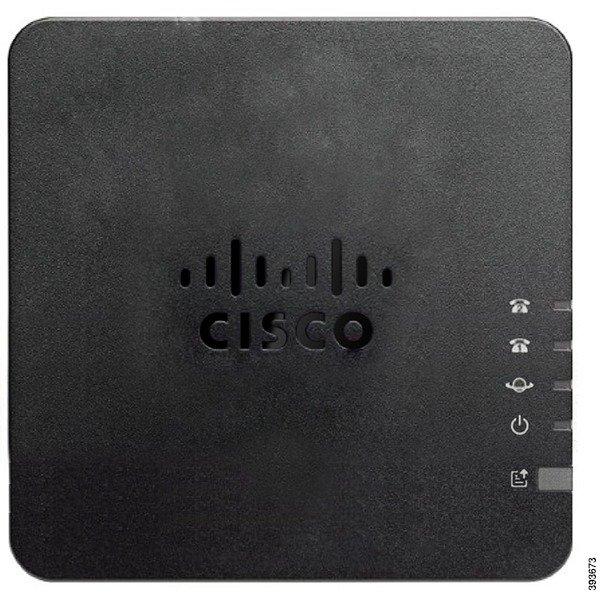
Pannello superiore ATA 191 e ATA 192
La figura seguente mostra i diversi LED e pulsanti presenti nella parte superiore dell'ATA.
|
Elemento |
Descrizione |
|---|---|
|
LED alimentazione
|
Verde fisso: il sistema è stato avviato correttamente ed è pronto per l'uso. Verde lampeggiante lento: il sistema si sta avviando. Il verde lampeggiante veloce tre volte, quindi si ripete: Impossibile avviare il sistema. Verde lampeggiante veloce: Il comportamento del LED si verifica nelle seguenti situazioni:
Off: l'alimentazione è spenta. |
|
LED di rete
|
Verde lampeggiante: la trasmissione o la ricezione dei dati è in corso attraverso la porta WAN. Off: Nessun collegamento. |
|
Telefono 1 LED Telefono 2 LED
|
Verde fisso: sul gancio. Verde lampeggiante lento: sganciato. Il verde lampeggiante veloce tre volte, quindi si ripete: Il dispositivo analogico non è stato registrato. Verde lampeggiante veloce: un ripristino delle impostazioni di fabbrica è stato eseguito correttamente. Off: la porta non è configurata. |
|
Pulsante Strumento per la segnalazione dei problemi (PRT)
|
Premere questo pulsante per creare un report di problema utilizzando lo strumento di segnalazione del problema. Questo pulsante non è un pulsante di accensione. Quando si preme questo pulsante, viene generato un report del problema che viene caricato su un server per l'amministratore di sistema. |
|
LED PRT (Problem Report Tool)
|
Ambra lampeggiante: il PRT sta preparando i dati per il report del problema. Ambra lampeggiante veloce: il PRT sta inviando il registro della segnalazione del problema al server HTTP. Giallo fisso: l'attivazione della modalità FIPS non è riuscita. Premere il pulsante PRT per TURN spegnere il LED PRT. Verde fisso per cinque secondi, quindi spento: il report PRT è stato inviato correttamente. Verde lampeggiante veloce: un ripristino delle impostazioni di fabbrica è stato eseguito correttamente. Rosso lampeggiante: Il report PRT non è riuscito. Premere una volta il pulsante PRT per annullare il lampeggiamento, quindi premere di nuovo per attivare un nuovo PRT. |


Pulsante dello strumento Segnalazione problemi
Il pulsante PRT (Problem Report Tool) si trova sul pannello superiore di ATA. Premere il pulsante PRT per preparare e caricare un file di registro sul server per la risoluzione dei problemi della rete.
È possibile indicare agli utenti di telefoni analogici di premere il pulsante PRT sul dispositivo ATA per avviare il processo del file di registro PRT.
Per caricare il file di registro PRT dall'ATA, è necessario completare una delle seguenti operazioni:
-
Impostare il server HTTP per caricare il file di registro PRT dall'ATA.
-
Configurare l'URL di caricamento dell'assistenza clienti in base alle proprie esigenze e applicarlo all'ATA.
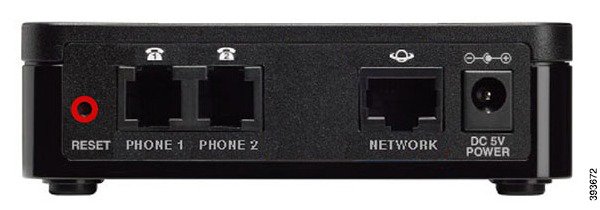
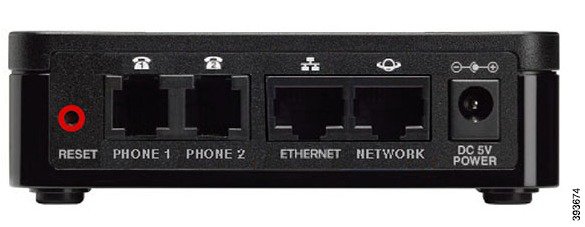
Pannello posteriore ATA 191 e ATA 192
Le figure seguenti mostrano le diverse porte e pulsanti presenti sul retro dell'ATA.
|
Elemento |
Descrizione |
|---|---|
|
RESETTARE |
Per riavviare l'ATA, utilizzare una graffetta o un oggetto simile per premere brevemente questo pulsante. Per ripristinare le impostazioni predefinite di fabbrica, tenere premuto per circa 10 secondi. Il comportamento dei LED per il ripristino delle impostazioni di fabbrica:
|
|
TELEFONO 1 |
Utilizzare un cavo telefonico RJ-11 per collegare un telefono analogico o un fax. |
|
TELEFONO 2 |
Utilizzare un cavo telefonico RJ-11 per collegare un secondo telefono analogico o fax. |
|
ETHERNET (solo ATA 192) |
Utilizzare un cavo Ethernet per collegare l'ATA a un dispositivo della rete, ad esempio un computer. |
|
RETE |
Utilizzare un cavo Ethernet per connettersi alla rete. |
|
ALIMENTAZIONE DC 5V |
Utilizzare l'adattatore di alimentazione fornito per il collegamento a una fonte di alimentazione. |
Flusso di lavoro di distribuzione
Per distribuire correttamente il tuo Ciaso ATA, esegui le seguenti attività nell'ordine.
-
Per gli utenti Cisco ATA 190, abilitare la porta WAN.
-
Modificare le credenziali di accesso dell'utilità di configurazione dell'adattatore telefonico.
-
Aggiornare il firmware Cisco ATA.
Abilita la porta WAN sul tuo Cisco ATA 192
Cisco ATA 192 dispone di una porta WAN (Wide Area Network) e LAN (Local Area Network) combinata, ma l'accesso WAN è disabilitato per impostazione predefinita. Si attiva l'accesso WAN prima di installare l'ATA.
Operazioni preliminari
È necessaria la password e l'accesso predefiniti per il gateway ATA e una connessione Internet funzionante con un browser.
| 1 |
Collegare il cavo di rete alla rete e alla porta ETHERNET dell'ATA. |
| 2 |
Immettere l'indirizzo IP 192.168.15.1 nella barra degli indirizzi del browser Web. |
| 3 |
Accedere al gateway predefinito. |
| 4 |
Navigazione . |
| 5 |
Abilitare l'impostazione Gestione remota. |
Installazione dei nuovi ATA 191 e 192
Operazioni preliminari
Prima di iniziare l'installazione, assicurarsi di disporre delle seguenti apparecchiature:
-
Cavo Ethernet per il collegamento alla rete.
-
Telefono analogico o fax per il collegamento all'ATA.
-
Cavo telefonico per collegare il telefono.
-
Gruppo di continuità (UPS) per fornire alimentazione di backup.
| 1 |
Collegare il cavo di rete alla rete e alla porta NETWORK dell'ATA.
 |
| 2 |
Collegare il cavo telefonico alla porta PHONE 1 dell'ATA e al dispositivo analogico (telefono o fax).
 Se si collega un fax, collegarlo direttamente all'ATA. Non collegare un'estensione a un apparecchio fax e non utilizzare uno splitter. |
| 3 |
(Opzionale) Se si dispone di un secondo dispositivo analogico, collegare il cavo telefonico alla porta PHONE 2 dell'ATA e al secondo dispositivo analogico. |
| 4 |
Collegare il cavo di alimentazione ATA alla porta DC 5V POWER dell'ATA e collegare il cavo di alimentazione alla fonte di alimentazione.
 |
Ripristina le impostazioni di fabbrica di Cisco ATA 191 e 192
Ripristinare l'ATA per ripristinare le impostazioni di configurazione di fabbrica del dispositivo.
Operazioni preliminari
Procuratevi una piccola graffetta.
| 1 |
Individuare il pulsante Reset sul retro dell'ATA. |
| 2 |
Utilizzare la graffetta per tenere premuto il pulsante di ripristino per 10 secondi. I LED ATA TURN spenti e accesi. Il dispositivo si riavvia e inizia il processo di ripristino delle impostazioni di fabbrica. Il processo è completo quando i LED smettono di lampeggiare. |
Modifica dell'accesso all'utilità di configurazione dell'adattatore telefonico
Modificare le credenziali di accesso per garantire la sicurezza del dispositivo.
Operazioni preliminari
Prima di modificare le credenziali di accesso, assicurarsi di disporre della seguente attrezzatura:
-
Un browser Internet con una connessione Internet funzionante
-
Le credenziali di accesso per l'utilità di configurazione ATA
| 1 |
Sul telefono analogico, premere per accedere alla IVR. |
| 2 |
Premere 110# per ascoltare l'indirizzo ATA IP. |
| 3 |
Immettere l'indirizzo ATA IP nella barra degli indirizzi del browser Internet. |
| 4 |
Accedere all'utilità di configurazione ATA. |
| 5 |
Selezionare . |
| 6 |
Navigazione |
| 7 |
Immettere la nuova password nel campo Nuova password. |
| 8 |
Confermare la password inserendola nel campo Conferma nuova password. |
| 9 |
Fare clic su Submit. |
Aggiornamento del firmware
Utilizzare la per aggiornare il firmware sull'ATA. Non è necessario eseguire l'aggiornamento a meno che non si verifichino problemi con l'ATA o se il nuovo firmware dispone di una funzione che si desidera utilizzare.
L'aggiornamento del firmware potrebbe richiedere alcuni minuti. Fino al completamento del processo, NON TURN spegnere l'alimentazione, premere il pulsante di ripristino hardware o fare clic sul pulsante Indietro nel browser corrente.
Operazioni preliminari
Prima di aggiornare il firmware, scaricare il file di aggiornamento del firmware per l'ATA.
| 1 |
Fare clic su Sfoglia e selezionare il percorso del file di aggiornamento scaricato. |
| 2 |
Fare clic sul pulsante Aggiorna per aggiornare il firmware. |
Eseguire il provisioning dei dispositivi ATA 191 e 192 per Webex Calling
Sul file ATA potrebbero essere configurati file di configurazione meno recenti. Per risolvere il problema, configurare il server di provisioning in modo che punti all'indirizzo del server e scarichi i nuovi file.
Dopo aver completato questa attività, l'ATA funziona solo per Webex Calling e l'utilità di configurazione ATA viene bloccata.
Operazioni preliminari
Prima di configurare Cisco ATA 191 o 192, assicurarsi di disporre della seguente attrezzatura:
-
Un browser Internet con una connessione Internet funzionante
-
Le credenziali di accesso per l'utilità di configurazione ATA
È necessario aver completato l'installazione iniziale del cavo e aver eseguito un ripristino delle impostazioni predefinite prima di tentare la configurazione ATA.
È inoltre necessario aver aggiornato l'ATA all'ultima versione del firmware prima di eseguire il provisioning del dispositivo.
| 1 |
Sul telefono analogico, premere per accedere alla IVR. |
| 2 |
Premere 110# per ascoltare l'indirizzo ATA IP. |
| 3 |
Immettere l'indirizzo ATA IP nella barra degli indirizzi del browser Internet. |
| 4 |
Accedere all'utilità di configurazione ATA. |
| 5 |
Passare a . |
| 6 |
Nel campo Regola profilo, inserisci l'indirizzo del server di provisioning.
|
| 7 |
Seleziona Invia. L'ATA viene riavviato e inizia la sincronizzazione con il server di provisioning. |
Installazione dei nuovi ATA 191 e 192
Operazioni preliminari
Prima di iniziare l'installazione, assicurarsi di disporre delle seguenti apparecchiature:
-
Cavo Ethernet per il collegamento alla rete.
-
Telefono analogico o fax per il collegamento all'ATA.
-
Cavo telefonico per collegare il telefono.
-
Gruppo di continuità (UPS) per fornire alimentazione di backup.
| 1 |
Collegare il cavo di rete alla rete e alla porta NETWORK dell'ATA.
|
| 2 |
Collegare il cavo telefonico alla porta PHONE 1 dell'ATA e al dispositivo analogico (telefono o fax).
Se si collega un fax, collegarlo direttamente all'ATA. Non collegare un'estensione a un apparecchio fax e non utilizzare uno splitter. |
| 3 |
(Opzionale) Se si dispone di un secondo dispositivo analogico, collegare il cavo telefonico alla porta PHONE 2 dell'ATA e al secondo dispositivo analogico. |
| 4 |
Collegare il cavo di alimentazione ATA alla porta DC 5V POWER dell'ATA e collegare il cavo di alimentazione alla fonte di alimentazione.
|
Onboarding automatico o configurazione manuale del dispositivo ATA
I dispositivi ATA Cisco 191/192 utilizzano EDOS per eseguire automaticamente l'onboarding se viene fornito un indirizzo MAC in Control Hub. L'onboarding automatico viene completato dopo il primo avvio delle impostazioni di fabbrica o dopo ogni ripristino delle impostazioni di fabbrica.
In determinate circostanze, è necessario configurare manualmente Cisco ATA 191/192 per la connessione alla piattaforma Webex Calling.
Operazioni preliminari
-
Potrebbe essere necessario ripristinare le impostazioni di fabbrica dell'ATA per avviare il processo di onboarding manuale.
-
Una volta completata la riconfigurazione manuale Cisco ATA 191/192, tutte le impostazioni di configurazione precedenti sul dispositivo vengono sovrascritte, inclusa la password dell'amministratore, e il dispositivo è utilizzabile solo sulla rete PBX Broadsoft Broadcloud.
-
Riportare il dispositivo alla configurazione predefinita di fabbrica prima di utilizzarlo su qualsiasi rete diversa dal PBX Broadsoft Broadcloud.
-
Assicurarsi che i dispositivi abbiano il firmware minimo di 11-1-0MPP 0414-004.
Istruzioni predefinite di fabbrica
Tenere premuto il pulsante di ripristino sul retro dell'ATA per 10 secondi. Dopo aver rilasciato il LED TURN dell'ATA spento. Se il tuo dispositivo è un 191, puoi saltare i passaggi da 1 a 4.
Quando abiliti Gestione remota, ti viene richiesto di modificare la password dell'amministratore. Per modificare la password dell'amministratore, andare a . Immettere la vecchia password ("admin"), quindi inserire la nuova password.
| 1 |
Da una linea di base predefinita di fabbrica su un dispositivo ATA Cisco 192, collegare un cavo Ethernet allo slot Ethernet del dispositivo. |
| 2 |
Inserisci questo indirizzo IP nel tuo browser 192.168.15.1 per richiedere il login. |
| 3 |
Accedi al dispositivo utilizzando il nome utente predefinito (con distinzione tra maiuscole e minuscole) ("admin") e la password ("admin"), quindi fai clic su Accedi. |
| 4 |
Passare a Amministrazione Tab. Nella sezione Remote Access , fare clic sul pulsante di opzione Abilitato accanto a Gestione remota. |
| 5 |
Collegare un cavo Ethernet allo slot di rete del dispositivo. |
| 6 |
Collegare un telefono analogico al dispositivo e premere ****. Il IVR annuncia che sei nel menu di configurazione dei telefoni. |
| 7 |
Premere 110#. Il menu IVR inizia ad annunciare l'indirizzo IP del telefono. |
| 8 |
Inserisci l'indirizzo IP nel tuo browser e accedi con il nome utente ("admin"). |
| 9 |
Passare alla sezione Voce , quindi fare clic su Provisioning. |
| 10 |
Nel campo Regola profilo, inserisci l'indirizzo del server di provisioning.
|
| 11 |
Fare clic su Submit. Il dispositivo richiede i file dal server di provisioning e si riavvia. Una volta completato il processo di avvio, viene eseguito il provisioning del dispositivo per l'uso nella rete PBX BroadSoft BroadCloud. Se il processo di assegnazione della stazione è stato completato correttamente prima del riavvio, il dispositivo si avvia in uno stato assegnato/utilizzabile specifico della stazione. In caso contrario, il dispositivo si avvia in uno stato predefinito non assegnato/inutilizzabile e rimane in questo stato fino a quando non si completa il processo di assegnazione della stazione. |
Funzioni di chiamata ATA 191 e 192 supportate
A seconda della configurazione del sistema, l'ATA supporta alcune o tutte le seguenti funzioni di chiamata:
-
Trasferimento (assistito o supervisionato): in questo tipo di trasferimento, parli con la parte ricevente prima di completare il trasferimento.
-
Trasferimento (incustodito o non supervisionato): in questo tipo di trasferimento, si completa il trasferimento e si riaggancia prima che la parte ricevente risponda.
-
Conferenza.
-
Tenere premuto e riprendere.
-
Chiamante ID.
-
Avviso di chiamata.
-
Risposta alla chiamata.
-
Chiamata rapida.
-
Musica di attesa.
-
Linee condivise.
-
Segreteria telefonica: questa funzione non ha un indicatore visivo, ma un segnale acustico di attesa del messaggio quando si esce indica che sono presenti messaggi vocali. Alcuni telefoni analogici con un grande schermo LCD potrebbero visualizzare un'icona di segreteria telefonica.
-
Inoltro chiamata.
-
Ripetizione.


