- Accueil
- /
- Article

Merci pour votre commentaire.


Commencez avec vos Cisco ATA 191 et 192
 Dans cet article
 Un commentaire ?
Utilisez les informations contenues dans les articles suivants pour vous aider à installer vos Cisco ATA 191 et 192.
Vos nouveaux Cisco ATA 191 et 192
Votre adaptateur de téléphone analogique (ATA) permet de connecter un périphérique analogique, tel qu'un téléphone analogique ou un télécopieur, à votre réseau. L'appareil connecté peut alors fonctionner comme les téléphones IP de votre réseau.
Votre nouvel adaptateur téléphonique analogique (ATA) dispose de deux interfaces :
-
Deux ports RJ11 pour appareils analogiques
-
Un port RJ45 pour Ethernet
Les diodes électroluminescentes (LED) de l'ATA fournissent l'état.
Vous allez effectuer les tâches suivantes :
-
Installez votre ATA avec les composants qu'il contient.
-
Activez votre appareil analogique.
Les appareils doivent être sur le micrologiciel minimum de 11-1-0MPP 0414-004.
-
Si vous devez réinitialiser votre appareil, demandez à votre administrateur d'utiliser Control Hub pour le faire. N'utilisez pas le bouton RÉINITIALISER au dos de votre ATA, sauf si votre administrateur vous le demande.
Périphériques associés à votre ATA
Utilisez votre ATA pour connecter ces types de périphériques à votre réseau :
-
Téléphones analogiques
-
Les téléphones analogiques ne comportent pas de touche programmable.
-
Les informations affichées par les téléphones analogiques dépendent du modèle dont vous disposez.
-
Les boutons clignotants du téléphone permettent la mise en attente, la reprise, le transfert et la conférence.
-
-
Téléphonie analogique Périphériques vocaux
-
L'ATA prend en charge les périphériques vocaux de téléphonie analogique, tels que les adaptateurs aériens de radiomessagerie et les répondeurs, qui émulent un téléphone normal.
-
-
Systèmes de radiomessagerie aérienne
-
Les systèmes de radiomessagerie aériens fournissent des alarmes et des annonces publiques dans les bâtiments.
-
-
Télécopieurs
-
Utilisez un télécopieur directement avec un ATA. Ne connectez pas un numéro de poste à un télécopieur et n'utilisez pas le télécopieur avec un séparateur.
-
Pour réduire les pannes de télécopie, utilisez le mode outre-mer, si disponible ; si ce n'est pas le cas, réglez la vitesse de transmission du télécopieur sur faible.
-
Les périphériques de données, tels que les télécopieurs et les modems, peuvent ne pas fonctionner de manière optimale. Pour optimiser les performances de télécopieur et de modem, continuez à utiliser une ligne PSTN dédiée.
-
Cisco Matériel ATA 191 et ATA 192
Les ATA 191 et ATA 192 sont des appareils compacts et faciles à installer.
L'unité fournit les connecteurs suivants :
-
Connecteur d'alimentation 5V DC.
-
Deux ports RJ-11 FXS (Foreign Exchange Station) : votre ATA possède deux ports RJ-11 qui fonctionnent avec n'importe quel téléphone analogique standard. Chaque port prend en charge les appels vocaux ou les sessions de télécopie, et les deux ports peuvent être utilisés simultanément.
-
Un port réseau WAN : un port de données RJ-45 10/100BASE-T pour connecter un périphérique compatible Ethernet au réseau.
L'ATA 192 inclut un port Ethernet LAN supplémentaire : un port de données RJ-45 10/100BASE-T pour se connecter à un périphérique de votre réseau, tel qu'un ordinateur, à l'aide d'un câble Ethernet.
Le port réseau ATA effectue la négociation automatique pour le duplex et la vitesse. Il prend en charge des vitesses de 10/100Mbps et full-duplex.
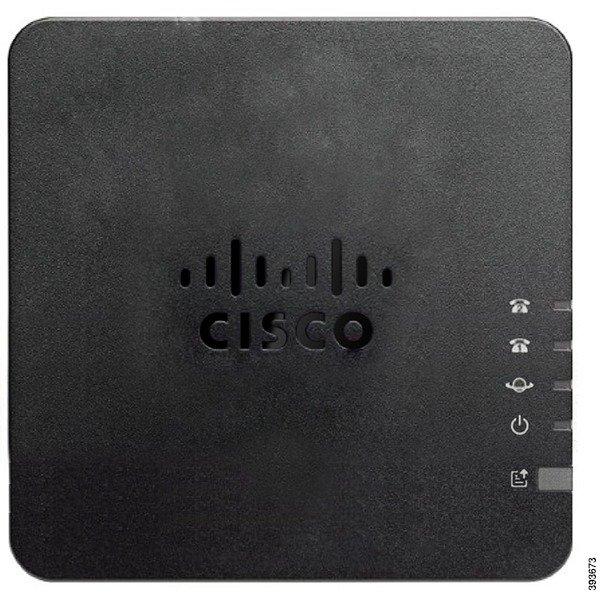
Panneau supérieur des ATA 191 et ATA 192
L'illustration suivante montre les différents voyants et boutons situés en haut de votre ATA.
|
Élément |
Description |
|---|---|
|
Voyant d'alimentation
|
Vert fixe : le système a démarré avec succès et est prêt à l'emploi. Vert clignotant lentement : le système démarre. Vert clignotant rapidement trois fois, puis répète : Échec du démarrage du système. Vert clignotant rapidement : Le comportement du voyant se produit dans les situations suivantes :
Off : l'alimentation est coupée. |
|
LED réseau
|
Vert clignotant : la transmission ou la réception de données est en cours via le port WAN. Désactivé : pas de lien. |
|
Voyant du téléphone 1 Téléphone 2 voyants
|
Vert fixe : Raccroché. Vert clignotant lentement : décroché. Vert clignotant rapidement trois fois, puis répète : Échec de l'enregistrement du périphérique analogique. Vert clignotant rapidement : une réinitialisation d'usine est effectuée avec succès. Off : le port n'est pas configuré. |
|
Bouton Outil de rapport de problème
|
Appuyez sur ce bouton pour créer un rapport de problème à l'aide de l'outil de rapport de problème. Ce bouton n'est pas un bouton d'alimentation. Lorsque vous appuyez sur ce bouton, un rapport de problème est généré et téléchargé sur un serveur pour l'administrateur système. |
|
Voyant de l'outil de rapport de problème
|
Orange clignotant : l'équipe de génération de rapports prépare les données pour le rapport de problème. Orange clignotant rapidement : l'outil de génération de rapport de problème envoie le journal du rapport de problème au serveur HTTP. Orange fixe : l'activation du mode FIPS a échoué. Appuyez sur le bouton PRT pour TURN éteindre le voyant PRT. Vert fixe pendant cinq secondes, puis désactivé : le rapport PRT a été envoyé avec succès. Vert clignotant rapidement : une réinitialisation d'usine est effectuée avec succès. Rouge clignotant : échec de l'EPR. Appuyez une fois sur le bouton PRT pour annuler le clignotement, puis appuyez à nouveau pour déclencher un nouveau PRT. |


Bouton Outil de rapport de problème
Le bouton Outil de rapport de problème se trouve sur le panneau supérieur de l'ATA. Appuyez sur le bouton PRT ; un fichier journal est préparé et téléchargé sur le serveur pour résoudre les problèmes de votre réseau.
Vous pouvez demander aux utilisateurs de vos téléphones analogiques d'appuyer sur le bouton PRT du périphérique ATA pour lancer le processus de fichier journal de l'outil de création de rapport de problème.
L'une des conditions suivantes doit être effectuée pour télécharger le fichier journal de l'outil de création de rapport de vulnérabilité à partir de l'ATA :
-
Configurez le serveur HTTP pour charger le fichier journal de l'outil PRT à partir de l'ATA.
-
Configurez l'URL de téléchargement du support client pour répondre au mieux à vos besoins et appliquez-la à l'ATA.
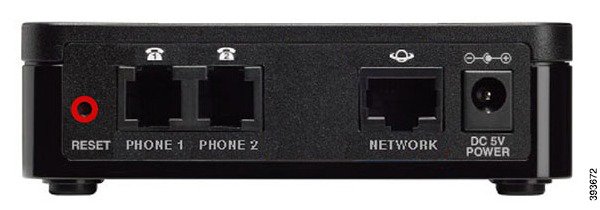
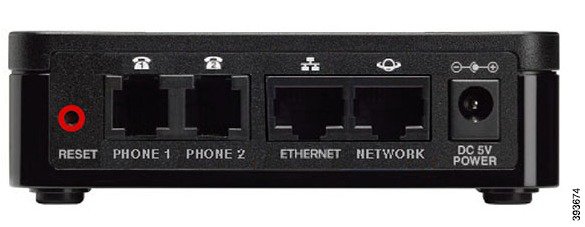
Panneau arrière des ATA 191 et ATA 192
Les figures suivantes montrent les différents ports et boutons situés à l'arrière de votre ATA.
|
Élément |
Description |
|---|---|
|
RÉINITIALISATION |
Pour redémarrer l'ATA, appuyez brièvement sur ce bouton à l'aide d'un trombone ou d'un objet similaire. Pour restaurer les paramètres d'usine par défaut, appuyez et maintenez enfoncés pendant environ 10 secondes. Comportement du voyant pour la réinitialisation d'usine :
|
|
TÉLÉPHONE 1 |
Utilisez un câble téléphonique RJ-11 pour connecter un téléphone analogique ou un télécopieur. |
|
TÉLÉPHONE 2 |
Utilisez un câble téléphonique RJ-11 pour connecter un deuxième téléphone analogique ou un télécopieur. |
|
ETHERNET (ATA 192 uniquement) |
Utilisez un câble Ethernet pour connecter votre ATA à un périphérique de votre réseau, tel qu'un ordinateur. |
|
RÉSEAU |
Utilisez un câble Ethernet pour vous connecter au réseau. |
|
ALIMENTATION CC 5V |
Utilisez l'adaptateur d'alimentation fourni pour vous connecter à une source d'alimentation. |
Workflow de déploiement
Pour réussir le déploiement de votre Ciaso ATA, effectuez les tâches suivantes dans l'ordre.
-
Pour les utilisateurs Cisco ATA 190, activez le port WAN.
-
Modifiez les informations de connexion de l'utilitaire de configuration de la carte téléphonique.
Activation du port WAN sur votre Cisco ATA 192
Le Cisco ATA 192 dispose d'un port combiné de réseau étendu (WAN) et de réseau local (LAN), mais l'accès WAN est désactivé par défaut. Vous devez activer l'accès WAN avant d'installer ATA.
Avant de commencer
Vous devez disposer du mot de passe et du nom d'utilisateur par défaut de votre passerelle ATA, ainsi que d'une connexion Internet fonctionnelle à un navigateur.
| 1 |
Connectez le câble réseau à votre réseau et au port ETHERNET de l'ATA. |
| 2 |
Entrez l'adresse IP 192.168.15.1 dans la barre d'adresse de votre navigateur Web. |
| 3 |
Connectez-vous à la passerelle par défaut. |
| 4 |
Naviguez dans . |
| 5 |
Activez le paramètre Gestion à distance. |
Installez vos nouveaux ATA 191 et 192
Avant de commencer
Avant de commencer l'installation, vérifiez que vous disposez de l'équipement suivant :
-
Câble Ethernet pour vous connecter à votre réseau.
-
Téléphone analogique ou télécopieur pour vous connecter à votre ATA.
-
Câble du téléphone pour connecter votre téléphone.
-
Alimentation sans coupure (UPS) pour fournir une alimentation de secours.
| 1 |
Connectez le câble réseau à votre réseau et au port RÉSEAU de l'ATA.
 |
| 2 |
Connectez le câble téléphonique au port PHONE 1 de l'ATA et à votre périphérique analogique (téléphone ou télécopieur).
 Si vous connectez un télécopieur, connectez-le directement à l'ATA. Ne connectez pas un numéro de poste à un télécopieur et n'utilisez pas de séparateur. |
| 3 |
(Facultatif) Si vous possédez un deuxième périphérique analogique, connectez le câble du téléphone au port PHONE 2 de l'ATA et à votre deuxième périphérique analogique. |
| 4 |
Branchez le câble d'alimentation ATA dans le port DC 5V POWER de l'ATA et branchez le câble d'alimentation dans votre source d'alimentation.
 |
Réinitialisez vos Cisco ATA 191 et 192 aux paramètres d'usine
Réinitialisez votre ATA pour restaurer les paramètres de configuration d'usine du périphérique.
Avant de commencer
Procurez-vous un petit trombone.
| 1 |
Localisez le bouton Réinitialiser à l'arrière de votre ATA. |
| 2 |
Utilisez le trombone pour appuyer sur le bouton de réinitialisation et maintenez-le enfoncé pendant 10 secondes. Les LED ATA TURN éteintes et allumées. L'appareil redémarre et commence le processus de réinitialisation d'usine. Le processus est terminé lorsque les LED cessent de clignoter. |
Modification de la connexion à l'utilitaire de configuration de la carte téléphonique
Modifiez vos identifiants de connexion pour assurer la sécurité de votre appareil.
Avant de commencer
Avant de modifier vos identifiants de connexion, vérifiez que vous disposez de l'équipement suivant :
-
Un navigateur Internet avec une connexion Internet fonctionnelle
-
Les identifiants de connexion de votre utilitaire de configuration ATA
| 1 |
Sur votre téléphone analogique, appuyez pour accéder au IVR. |
| 2 |
Appuyez sur 110# pour entendre l'adresse ATA IP. |
| 3 |
Entrez l'adresse ATA IP dans la barre d'adresse de votre navigateur Internet. |
| 4 |
Connectez-vous à l'utilitaire de configuration ATA. |
| 5 |
Sélectionnez . |
| 6 |
Navigation dans |
| 7 |
Dans le champ Nouveau mot de passe, saisissez le nouveau mot de passe. |
| 8 |
Confirmez votre mot de passe en le saisissant dans le champ Confirmer le nouveau mot de passe. |
| 9 |
Cliquez sur Soumettre. |
Mise à niveau du micrologiciel
Utilisez la page Administration pour mettre à niveau le micrologiciel sur l'ATA. Il n'est pas nécessaire d'effectuer la mise à niveau, sauf si vous rencontrez des problèmes avec l'ATA ou si le nouveau micrologiciel dispose d'une fonctionnalité que vous souhaitez utiliser.
La mise à niveau du micrologiciel peut prendre plusieurs minutes. Jusqu'à ce que le processus soit terminé, NE PAS TURN l'alimentation, appuyez sur le bouton de réinitialisation matérielle ou cliquez sur le bouton Précédent dans votre navigateur actuel.
Avant de commencer
Avant de mettre à niveau le micrologiciel, téléchargez le fichier de mise à niveau du micrologiciel pour l'ATA.
| 1 |
Cliquez sur Parcourir et sélectionnez l'emplacement du fichier de mise à niveau que vous avez téléchargé. |
| 2 |
Cliquez sur le bouton Mettre à niveau pour mettre à jour le micrologiciel. |
Provisionnez vos ATA 191 et 192 pour Webex Calling
Il est possible que d'anciens fichiers de configuration soient configurés dans votre ATA. Pour résoudre ce problème, vous configurez le serveur de configuration pour qu'il pointe vers l'adresse du serveur et télécharge les nouveaux fichiers.
Une fois que vous avez terminé cette tâche, votre ATA ne fonctionne que pour Webex Calling et vous êtes verrouillé hors de l'utilitaire de configuration ATA.
Avant de commencer
Avant de configurer votre Cisco ATA 191 ou 192, assurez-vous que vous disposez de l'équipement suivant :
-
Un navigateur Internet avec une connexion Internet fonctionnelle
-
Les identifiants de connexion de votre utilitaire de configuration ATA
Vous devez avoir terminé l'installation initiale du câble et effectué une réinitialisation d'usine avant de tenter la configuration ATA.
Vous devez également avoir mis à niveau votre ATA vers la dernière version du micrologiciel avant de mettre le périphérique à disposition.
| 1 |
Sur votre téléphone analogique, appuyez pour accéder au IVR. |
| 2 |
Appuyez sur 110# pour entendre l'adresse ATA IP. |
| 3 |
Entrez l'adresse ATA IP dans la barre d'adresse de votre navigateur Internet. |
| 4 |
Connectez-vous à l'utilitaire de configuration ATA. |
| 5 |
Accédez à . |
| 6 |
Dans le champ Règle de profil, saisissez l'adresse du serveur de mise à disposition.
|
| 7 |
Sélectionnez Soumettre . Votre ATA redémarre et commence à se synchroniser avec le serveur de mise à disposition. |
Installez vos nouveaux ATA 191 et 192
Avant de commencer
Avant de commencer l'installation, vérifiez que vous disposez de l'équipement suivant :
-
Câble Ethernet pour vous connecter à votre réseau.
-
Téléphone analogique ou télécopieur pour vous connecter à votre ATA.
-
Câble du téléphone pour connecter votre téléphone.
-
Alimentation sans coupure (UPS) pour fournir une alimentation de secours.
| 1 |
Connectez le câble réseau à votre réseau et au port RÉSEAU de l'ATA.
|
| 2 |
Connectez le câble téléphonique au port PHONE 1 de l'ATA et à votre périphérique analogique (téléphone ou télécopieur).
Si vous connectez un télécopieur, connectez-le directement à l'ATA. Ne connectez pas un numéro de poste à un télécopieur et n'utilisez pas de séparateur. |
| 3 |
(Facultatif) Si vous possédez un deuxième périphérique analogique, connectez le câble du téléphone au port PHONE 2 de l'ATA et à votre deuxième périphérique analogique. |
| 4 |
Branchez le câble d'alimentation ATA dans le port DC 5V POWER de l'ATA et branchez le câble d'alimentation dans votre source d'alimentation.
|
Intégrez ou configurez automatiquement votre périphérique ATA
Vos appareils ATA Cisco 191/192 utilisent EDOS pour s'intégrer automatiquement s'ils sont provisionnés avec une adresse MAC dans le Control Hub. L'intégration automatique se termine après le premier démarrage d'usine ou après chaque réinitialisation d'usine.
Dans certaines circonstances, vous devez configurer manuellement le Cisco ATA 191/192 pour vous connecter à la plateforme Webex Calling.
Avant de commencer
-
Vous devrez peut-être réinitialiser l'ATA aux paramètres d'usine pour démarrer le processus d'intégration manuel.
-
Une fois la reconfiguration manuelle Cisco ATA 191/192 terminée, tous les paramètres de configuration préalable sur le périphérique sont écrasés, y compris le mot de passe administrateur, et le périphérique n'est utilisable que sur le réseau PBX Broadsoft Broadcloud.
-
Remettez l'appareil à la configuration par défaut d'usine avant de l'utiliser sur un réseau autre que Broadsoft Broadcloud PBX.
-
Assurez-vous que les appareils sont sur le micrologiciel minimum de 11-1-0MPP 0414-004.
Instructions par défaut d'usine
Appuyez sur le bouton de réinitialisation situé à l'arrière de l'ATA et maintenez-le enfoncé pendant 10 secondes. Après avoir relâché la LED TURN de l'ATA. Si votre périphérique est un 191, vous pouvez ignorer les étapes 1 à 4.
Lorsque vous activez la gestion à distance, vous êtes invité à modifier le mot de passe administrateur. Pour modifier le mot de passe administrateur, accédez à . Entrez l'ancien mot de passe ("admin"), puis entrez le nouveau mot de passe.
| 1 |
À partir d'une ligne de base par défaut d'usine sur un périphérique ATA Cisco 192, branchez un câble Ethernet dans la fente Ethernet du périphérique. |
| 2 |
Entrez cette adresse IP dans votre navigateur 192.168.15.1 pour être invité à vous connecter. |
| 3 |
Connectez-vous au périphérique à l'aide du nom d'utilisateur par défaut ("admin") et du mot de passe ("admin") par défaut, puis cliquez sur Se connecter. |
| 4 |
Accédez à Administration Tab. Dans la section Remote Access , cliquez sur la case d'option Activé en regard de Gestion à distance. |
| 5 |
Branchez un câble Ethernet dans la fente réseau du périphérique. |
| 6 |
Branchez un téléphone analogique dans l'appareil et appuyez sur ****. Le IVR annonce que vous êtes dans le menu de configuration des téléphones. |
| 7 |
Appuyez sur 110#. Le menu IVR commence à annoncer l'adresse IP du téléphone. |
| 8 |
Entrez l'adresse IP dans votre navigateur et connectez-vous avec le nom d'utilisateur ("admin"). |
| 9 |
Accédez à la section Voix , puis cliquez sur Mise à disposition . |
| 10 |
Dans le champ Règle de profil, saisissez l'adresse du serveur de mise à disposition.
|
| 11 |
Cliquez sur Soumettre. Le périphérique récupère les fichiers auprès du serveur d'approvisionnement et redémarre. Une fois le processus de démarrage terminé, le périphérique est mis à disposition pour être utilisé dans le réseau PBX BroadSoft BroadCloud. Si le processus d'affectation de station a été correctement terminé avant le redémarrage, l'appareil démarre dans un état assigné/utilisable spécifique à la station. Si ce n'est pas le cas, le périphérique démarre dans un état par défaut non affecté/inutilisable et reste dans cet état jusqu'à ce que vous ayez terminé le processus d'affectation de la station. |
Fonctionnalités d'appel ATA 191 et 192 prises en charge
En fonction de la configuration de votre système, votre ATA prend en charge tout ou partie des fonctions d'appel suivantes :
-
Transfert (suivi ou supervision) : dans ce type de transfert, vous parlez à la personne destinataire avant d'effectuer le transfert.
-
Transfert (sans surveillance ou sans surveillance) : dans ce type de transfert, vous effectuez le transfert et raccrochez avant que la personne destinataire ne réponde.
-
Conférence.
-
Mise en attente et reprise.
-
Appelant ID.
-
Appel en attente.
-
Interception d'appels.
-
Numérotation simplifiée.
-
Musique d'attente.
-
Lignes partagées.
-
Messagerie vocale : cette fonctionnalité n'a pas d'indicateur visuel, mais une tonalité de message en attente lorsque vous décrochez indique que vous avez des messages vocaux. Certains téléphones analogiques dotés d'un grand écran LCD peuvent afficher une icône de messagerie vocale.
-
Renvoi d'appels.
-
Recomposition.


