- Головна
- /
- Стаття

Дякуємо за відгук.


Починайте з ваших Cisco ATA 191 і 192
 У цій статті
 Надіслати відгук?
Використовуйте інформацію з наступних статей, щоб допомогти встановити ваші Cisco ATA 191 та 192.
Ваші нові Cisco ATA 191 і 192
Ваш аналоговий телефонний адаптер (ATA) дозволяє підключати аналоговий пристрій, наприклад аналоговий телефон або факс, до вашої мережі. Підключений пристрій тоді може функціонувати як телефони IP у вашій мережі.
Ваш новий аналоговий телефонний адаптер (ATA) має два інтерфейси:
-
Два порти RJ11 для аналогових пристроїв
-
Порт RJ45 для Ethernet
Світлодіоди, що випромінюють світло (LED) на ATA, надають статус.
Ви виконуватимете такі завдання:
-
Встановіть ATA з компонентами в коробці.
-
Активуйте аналоговий пристрій.
Пристрої повинні мати мінімальну прошивку 11-1-0MPP0414-004.
-
Якщо вам потрібно скинути пристрій, попросіть адміністратора скористатися Control Hub для цього. Не використовуйте кнопку RESET на задній частині вашого ATA, якщо тільки адміністратор не скаже.
Пристрої, пов'язані з вашим ATA
Використовуйте свій ATA для підключення таких пристроїв до вашої мережі:
-
Аналогові телефони
-
Аналогові телефони не мають програмних клавіш.
-
Інформація, яку показують аналогові телефони, залежить від моделі, яку ви маєте.
-
Ви використовуєте кнопку спалаху телефону для утримання, відновлення, передачі та конференції.
-
-
Аналогові телефонні голосові пристрої
-
ATA підтримує аналогові телефонні голосові пристрої, такі як верхні пейджингові адаптери та автовідповідачі, які імітують звичайний телефон.
-
-
Системи накладної сторінки
-
Системи зверху забезпечують сигналізацію та оголошення з громадських оголошень у будівлях.
-
-
Факси
-
Використовуйте факс безпосередньо з ATA. Не підключайте розширення до факсу і не використовуйте факс із розгалужувачем.
-
Щоб зменшити кількість збоїв факсу, використовуйте режим overseas, якщо він доступний; Якщо ні, встановіть швидкість передачі факсу на низьку.
-
Пристрої для обробки даних, такі як факсимільні машини та модеми, можуть працювати не оптимально. Для найкращої роботи факсу та модему продовжуйте використовувати виділену лінію PSTN.
-
Cisco ATA 191 та ATA 192 Апаратне забезпечення
ATA 191 і ATA 192 — компактні, прості у встановленні пристрої.
Пристрій забезпечує такі роз'єми:
-
5V постійний роз'єм живлення.
-
Два порти RJ-11 FXS (Обмінна станція) — Ваш ATA має два порти RJ-11, які працюють з будь-яким стандартним аналоговим телефонним пристроєм. Кожен порт підтримує або голосові дзвінки, або факсові сесії, і обидва порти можуть використовуватися одночасно.
-
Один WAN мережевий порт — порт даних RJ-45 10/100BASE-T для підключення пристрою з підтримкою Ethernet до мережі.
ATA 192 має додатковий LAN Ethernet-порт — порт даних RJ-45 10/100BASE-T для підключення до пристрою у вашій мережі, наприклад комп'ютера, за допомогою Ethernet-кабелю.
Мережевий порт ATA виконує автоузгодження для дуплексу та швидкості. Підтримує швидкість 10/100 Мбіт/с і повний дуплекс.
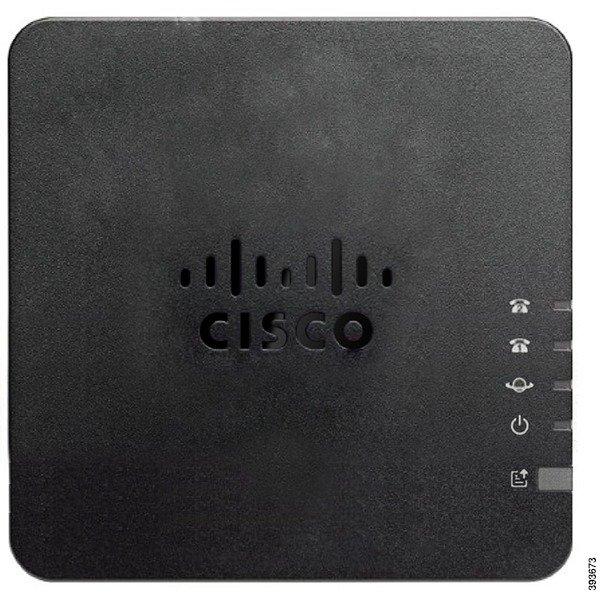
Верхня панель ATA 191 та ATA 192
Наступна ілюстрація показує різні світлодіоди та кнопки, розташовані на верхній частині вашого ATA.
|
Пункт |
Опис |
|---|---|
|
Світлодіодний індикатор живлення
|
Steady green: Система успішно завантажилася і готова до використання. Повільно миготить зеленим: Система завантажується. Швидко миготить зеленим тричі, потім повторюється: Система не змогла завантажитися. Швидке миготіння зеленого: Поведінка світлодіода виникає у таких ситуаціях:
Вимкнено: Живлення вимкнене. |
|
Мережевий світлодіод
|
Миготіння зеленим: Передача або прийом даних відбуваються через WAN-порт. Вимкнено: Немає посилання. |
|
Світлодіод Phone 1 Світлодіод Phone 2
|
Стабільний зелений: На гачку. Повільно миготить зеленим: Відключився від гачка. Швидке миготіння зеленим тричі, потім повторення: Аналоговий пристрій не зареєструвався. Швидке миготіння зеленого: Успішно виконується скидання до заводських налаштувань. Вимкнено: Порт не налаштований. |
|
Кнопка інструменту повідомлення про проблеми (PRT)
|
Натисніть цю кнопку, щоб створити звіт про проблему за допомогою інструменту Problem Report Tool. Ця кнопка не є кнопкою живлення. Коли ви натискаєте цю кнопку, генерується звіт про проблему, який завантажується на сервер для системного адміністратора. |
|
Світлодіод інструменту звітування про проблеми (PRT)
|
Миготіння янтарного кольору: PRT готує дані для звіту про проблему. Fast Flashing Ambber: PRT надсилає журнал звіту про проблеми на HTTP-сервер. Solid ambber: Активація режиму FIPS не вдалася. Натисніть кнопку PRT, щоб TURN вимкнути світлодіод PRT. Стабільно зелений п'ять секунд, потім вимкнено: Звіт PRT був успішно надісланий. Швидке миготіння зеленого: Успішно виконується скидання до заводських налаштувань. Миготить червоним: звіт PRT не вдався. Натисніть кнопку PRT один раз, щоб скасувати миготіння, потім ще раз, щоб активувати новий PRT. |


Кнопка інструменту звіту про проблему
Кнопка Problem Report Tool (PRT) розташована на верхній панелі ATA. Натисніть кнопку PRT, і буде створений файл журналу, який завантажується на сервер для усунення несправностей вашої мережі.
Ви можете наказати користувачам аналогового телефону натиснути кнопку PRT на пристрої ATA для запуску процесу запису журналу PRT.
Для завантаження файлу журналу PRT з ATA необхідно виконати один із наступних:
-
Налаштуйте HTTP-сервер для завантаження файлу журналу PRT з ATA.
-
Налаштуйте URL завантаження служби підтримки клієнтів відповідно до ваших потреб і застосуйте його до ATA.
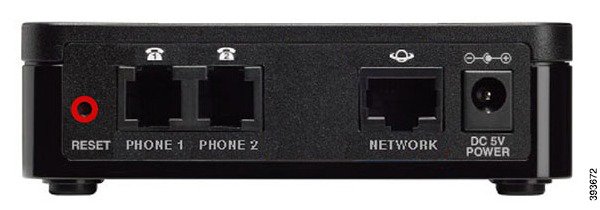
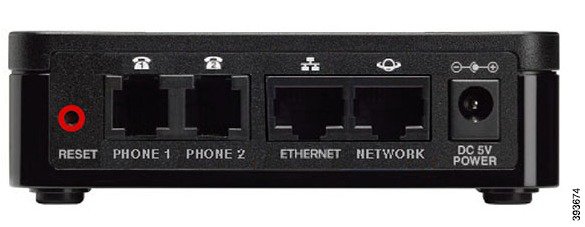
Задня панель ATA 191 та ATA 192
Наступні ілюстрації показують різні порти та кнопки, розташовані на задній частині вашого ATA.
|
Пункт |
Опис |
|---|---|
|
СКИНУТИ |
Щоб перезапустити ATA, коротко натисніть цю кнопку скріпкою або подібним предметом. Щоб відновити заводські налаштування, натисніть і утримуйте близько 10 секунд. Поведінка світлодіодів при скиданні до заводських налаштувань:
|
|
ТЕЛЕФОН 1 |
Використовуйте телефонний кабель RJ-11 для підключення аналогового телефону або факсу. |
|
ТЕЛЕФОН 2 |
Використовуйте телефонний кабель RJ-11, щоб підключити другий аналоговий телефон або факс. |
|
ETHERNET (тільки ATA 192) |
Використовуйте Ethernet-кабель, щоб підключити ATA до пристрою у вашій мережі, наприклад, комп'ютера. |
|
МЕРЕЖА |
Використовуйте Ethernet-кабель для підключення до мережі. |
|
DC 5V ЖИВЛЕННЯ |
Використовуйте адаптер живлення, який був наданий для підключення до джерела живлення. |
Робочий процес розгортання
Щоб успішно розгорнути Ciaso ATA, ви виконуєте наступні завдання у порядку.
Увімкніть WAN порт на вашому Cisco ATA 192
Cisco ATA 192 має об'єднаний порт Wide Area Network (WAN) та Local Area Network (LAN), але WAN доступу за замовчуванням вимкнено. Перед встановленням ATA ви вмикаєте доступ до WAN.
Перш ніж почати
Вам потрібен стандартний пароль і логін для вашого ATA-шлюзу, а також робоче інтернет-з'єднання з браузером.
| 1 |
Підключіть мережевий кабель до вашої мережі та до ETHERNET-порту на ATA. |
| 2 |
Введіть адресу IP 192.168.15.1 у адресному рядку вашого веб-браузера. |
| 3 |
Увійдіть у стандартний шлюз. |
| 4 |
Навігація . |
| 5 |
Увімкніть налаштування віддаленого керування. |
Встановіть свої нові ATA 191 і 192
Перш ніж почати
Перед початком монтажу переконайтеся, що у вас є наступне обладнання:
-
Ethernet-кабель для підключення до вашої мережі.
-
Аналоговий телефон або факс для підключення до вашого ATA.
-
Телефонний кабель для підключення телефону.
-
Безперебійне джерело живлення (UPS) для забезпечення резервного живлення.
| 1 |
Підключіть мережевий кабель до вашої мережі та до порту NETWORK на ATA.
 |
| 2 |
Підключіть телефонний кабель до порту PHONE 1 на ATA та до вашого аналогового пристрою (телефону або факсу).
 Якщо підключаєте факс, підключайте його безпосередньо до ATA. Не підключайте додатковий пристрій до факсу і не використовуйте сплітер. |
| 3 |
(За бажанням) Якщо у вас є другий аналоговий пристрій, підключіть телефонний кабель до порту PHONE 2 на ATA і до другого аналогового пристрою. |
| 4 |
Підключіть кабель живлення ATA до порту живлення постійного струму 5V на ATA і підключіть кабель живлення до джерела живлення.
 |
Скинь свої Cisco ATA 191 і 192 до заводських налаштувань
Скиньте ATA, щоб відновити пристрій до заводських налаштувань.
Перш ніж почати
Візьміть маленьку скріпку.
| 1 |
Знайдіть кнопку скидання на задній частині вашого ATA. |
| 2 |
Використовуйте скріпку, щоб натиснути і утримувати кнопку скидання протягом 10 секунд. Світлодіоди ATA TURN час від часу вмикаються. Пристрій перезавантажується і починає процес скидання до заводських налаштувань. Процес завершується, коли світлодіоди перестають миготіти. |
Змінити конфігурацію утиліти для телефону
Змініть свої облікові дані для входу, щоб ваш пристрій залишався захищеним.
Перш ніж почати
Перед зміною облікових даних для входу переконайтеся, що у вас є наступне обладнання:
-
Інтернет-браузер із робочим інтернет-з'єднанням
-
Облікові дані для входу для вашої утиліти конфігурації ATA
| 1 |
На вашому аналоговому телефоні натисніть кнопку IVR. |
| 2 |
Натисніть 110# , щоб почути адресу ATA IP. |
| 3 |
Введіть адресу ATA IP у адресному рядку вашого інтернет-браузера. |
| 4 |
Увійдіть у утиліту конфігурації ATA. |
| 5 |
Виберіть . |
| 6 |
Навігація |
| 7 |
Введіть новий пароль у поле «Новий пароль». |
| 8 |
Підтвердіть свій пароль, ввівши його у поле «Підтвердити новий пароль». |
| 9 |
Натисніть Submit (Надіслати). |
Оновлення прошивки
Використовуйте , щоб оновити прошивку на ATA. Оновлення не обов'язкове, якщо у вас немає проблем з ATA або якщо нова прошивка має функцію, яку ви хочете використати.
Оновлення прошивки може зайняти кілька хвилин. Поки процес не завершиться, НЕ вимикайте живлення TURN, не натискайте кнопку апаратного скидання або не натискайте кнопку «Назад» у вашому поточному браузері.
Перш ніж почати
Перед оновленням прошивки завантажте файл оновлення прошивки для ATA.
| 1 |
Натисніть «Перегляд » і виберіть місце розташування файлу оновлення, який ви завантажили. |
| 2 |
Натисніть кнопку Upgrade , щоб оновити прошивку. |
Встановіть свої ATA 191 і 192 для Webex Calling
Можливо, у вашій ATA налаштовані старіші конфігураційні файли. Щоб вирішити цю проблему, ви налаштовуєте сервер Provisioning так, щоб він вказував на адресу сервера і завантажував нові файли.
Після виконання цього завдання ваш ATA працює лише для Webex Calling, і ви заблоковані в утиліті конфігурації ATA.
Перш ніж почати
Перед тим, як налаштовувати свій Cisco ATA 191 або 192, переконайтеся, що у вас є таке обладнання:
-
Інтернет-браузер із робочим інтернет-з'єднанням
-
Облікові дані для входу для вашої утиліти конфігурації ATA
Ви повинні завершити початкову установку кабелю та виконати скидання до заводських налаштувань перед спробою конфігурації ATA.
Ви також повинні оновити ATA до останньої версії прошивки перед налаштуванням пристрою.
| 1 |
На вашому аналоговому телефоні натисніть для доступу до IVR. |
| 2 |
Натисніть 110# , щоб почути адресу ATA IP. |
| 3 |
Введіть адресу ATA IP у адресному рядку вашого інтернет-браузера. |
| 4 |
Увійдіть у утиліту конфігурації ATA. |
| 5 |
Перейдіть до . |
| 6 |
У полі Правило профілю введіть адресу сервера Provisioning.
|
| 7 |
Виберіть «Надіслати». Ваш ATA перезавантажується і починає синхронізуватися з сервером Provisioning. |
Встановіть свої нові ATA 191 і 192
Перш ніж почати
Перед початком монтажу переконайтеся, що у вас є наступне обладнання:
-
Ethernet-кабель для підключення до вашої мережі.
-
Аналоговий телефон або факс для підключення до вашого ATA.
-
Телефонний кабель для підключення телефону.
-
Безперебійне джерело живлення (UPS) для забезпечення резервного живлення.
| 1 |
Підключіть мережевий кабель до вашої мережі та до порту NETWORK на ATA.
|
| 2 |
Підключіть телефонний кабель до порту PHONE 1 на ATA та до вашого аналогового пристрою (телефону або факсу).
Якщо підключаєте факс, підключайте його безпосередньо до ATA. Не підключайте додатковий пристрій до факсу і не використовуйте сплітер. |
| 3 |
(За бажанням) Якщо у вас є другий аналоговий пристрій, підключіть телефонний кабель до порту PHONE 2 на ATA і до другого аналогового пристрою. |
| 4 |
Підключіть кабель живлення ATA до порту живлення постійного струму 5V на ATA і підключіть кабель живлення до джерела живлення.
|
Автоматично вбудовуйте або вручну налаштуйте ваш ATA-пристрій
Ваші пристрої Cisco 191/192 ATA використовують EDOS для автоматичного адаптації, якщо вони мають адресу MAC у Control Hub. Автоматичне введення завершується після першого заводського завантаження або після кожного скидання до заводських налаштувань.
У певних випадках потрібно вручну налаштувати Cisco ATA 191/192 для підключення до платформи Webex Calling.
Перш ніж почати
-
Можливо, вам доведеться скинути ATA до заводських налаштувань, щоб почати ручний процес адаптації.
-
Після завершення ручної переналаштування Cisco ATA 191/192 всі попередні налаштування пристрою перезаписуються, включно з паролем адміністратора, і пристрій може використовуватися лише в мережі Broadsoft Broadcloud PBX.
-
Поверніть пристрій до заводської конфігурації перед використанням у будь-якій мережі, окрім Broadsoft Broadcloud PBX.
-
Переконайтеся, що пристрої мають мінімальну прошивку 11-1-0MPP0414-004.
Заводські стандартні інструкції
Натисніть і утримуйте кнопку скидання на задній частині ATA протягом 10 секунд. Після вимкнення світлодіода ATA TURN. Якщо ваш пристрій має 191, ви можете пропустити кроки 1-4.
Коли ви вмикаєте Remote Management, вас просять змінити пароль адміністратора. Щоб змінити пароль адміністратора, перейдіть у . Введіть старий пароль («адмін»), а потім новий.
| 1 |
З заводської базової лінії на пристрої Cisco 192 ATA підключіть Ethernet-кабель до Ethernet-слота пристрою. |
| 2 |
Введіть цю адресу IP у свій браузер 192.168.15.1 щоб вас запросили вхід. |
| 3 |
Увійдіть на пристрій, використовуючи стандартне (з урахуванням регістру) ім'я користувача ("адміністратор") та пароль ("адмін"), а потім натисніть Увійти. |
| 4 |
Перейдіть до Administration Tab. У розділіRemote Access натисніть кнопку Увімкнено поруч із Віддаленим керуванням. |
| 5 |
Підключіть Ethernet-кабель у мережевий слот пристрою. |
| 6 |
Підключіть аналоговий телефон до пристрою і натисніть ****. IVR повідомляє, що ви в меню конфігурації телефону. |
| 7 |
Натисніть 110#. Меню IVR починає оголошувати адресу IP телефону. |
| 8 |
Введіть адресу IP у свій браузер і увійдіть за ім'ям користувача («адміністратор»). |
| 9 |
Перейдіть до розділу Voice , потім натисніть Provisioning. |
| 10 |
У полі Правило профілю введіть адресу сервера Provisioning.
|
| 11 |
Натисніть Submit (Надіслати). Пристрій запитує файли у сервера налаштування і перезавантажується. Після завершення процесу завантаження пристрій налаштовується на використання в мережі BroadSoft BroadCloud PBX. Якщо процес призначення станції був належним чином завершений до перезавантаження, пристрій завантажується у стан, призначений/придатний для використання, специфічний для станції. Якщо ні, пристрій завантажується у стандартний стан непризначеного або непридатного для використання і залишається в ньому до завершення процесу призначення станції. |
Підтримувалися функції виклику ATA 191 та 192
Залежно від конфігурації вашої системи, ваш ATA підтримує деякі або всі наступні функції виклику:
-
Передача (під супроводом або під наглядом) — у такому типі передачі ви спілкуєтеся з приймаючою стороною перед завершенням передачі.
-
Передача (без нагляду або без нагляду) — у такому типі передачі ви завершуєте передачу і кладете слухавку до того, як отримувач відповість.
-
Конференція.
-
Затримати і продовжити.
-
Абонент ID.
-
Очікування дзвінків.
-
Зателефонуйте на вибір.
-
Швидкий набір.
-
Музика на паузі.
-
Спільні репліки.
-
Голосова пошта — ця функція не має візуального індикатора, але сигнал очікування повідомлення при відключенні гачка свідчить про наявність голосових повідомлень. Деякі аналогові телефони з великим екраном LCD можуть відображати іконку голосової пошти.
-
Call Forward.
-
Повторити.


