
Grazie per il feedback.
Note di versione per Webex Meetings
 Feedback?
Gli aggiornamenti rilasciati includono Webex Meetings solo alcune correzioni e ottimizzazioni minori, non stiamo più aggiungendo nuove funzionalità.
marzo 2025 (45,3)
Non ci sono nuove funzionalità o correzioni di bug in arrivo nella versione 45.3.
febbraio 2025 (45,2)
Non ci sono nuove funzionalità o correzioni di bug in arrivo nella versione 45.2.
gennaio 2025 (45,1)
Partecipa a una Webex Meetings riunione utilizzando il link alla riunione
Quando è invitato a una riunioneWebex Meetings, facendo clic sul collegamento alla riunione si aprirà una finestra del browser sulla pagina di partecipazione alla riunione. Se ha installato l'app Webex, faccia clic su Apri Webex per partecipare alla riunione dalla sua app. Se non ha l'app, scelga 1 delle 2 opzioni per scaricare e installare l'app Webex o accedere direttamente dal suo browser.
Per ulteriori informazioni, vedere Partecipare a una riunione Webex utilizzando il link alla riunione.
febbraio 2025 (45,2)
Non ci sono nuove funzionalità o correzioni di bug in arrivo nella versione 45.2.
gennaio 2025 (45,1)
Partecipa a una Webex Meetings riunione utilizzando il link alla riunione
Quando è invitato a una riunioneWebex Meetings, facendo clic sul collegamento alla riunione si aprirà una finestra del browser sulla pagina di partecipazione alla riunione. Se ha installato l'app Webex, faccia clic su Apri Webex per partecipare alla riunione dalla sua app. Se non ha l'app, scelga 1 delle 2 opzioni per scaricare e installare l'app Webex o accedere direttamente dal suo browser.
Per ulteriori informazioni, vedere Partecipare a una riunione Webex utilizzando il link alla riunione.
Non ci sono nuove funzionalità o correzioni di bug in arrivo nella versione 44.10.
Può trovare un riepilogo delle caratteristiche e dei miglioramenti più recenti inWebex Meetings, che La aiuta a comprendere e utilizzare le nuove funzionalità in modo efficace.
Cosa c'è di nuovo per l'ultimo canale di Webex Meetings - 44,9
Può trovare un riepilogo delle caratteristiche e dei miglioramenti più recenti inWebex Meetings, che La aiuta a comprendere e utilizzare le nuove funzionalità in modo efficace.
Cosa c'è di nuovo per l'ultimo canale di Webex Meetings - 44.7
Può trovare un riepilogo delle caratteristiche e dei miglioramenti più recenti inWebex Meetings, che La aiuta a comprendere e utilizzare le nuove funzionalità in modo efficace.
Cosa c'è di nuovo per l'ultimo canale di Webex Meetings - 44,6
Può trovare un riepilogo delle caratteristiche e dei miglioramenti più recenti inWebex Meetings, che La aiuta a comprendere e utilizzare le nuove funzionalità in modo efficace.
Cosa c'è di nuovo per l'ultimo canale di Webex Meetings - 44.4
Può trovare un riepilogo delle caratteristiche e dei miglioramenti più recenti inWebex Meetings, che La aiuta a comprendere e utilizzare le nuove funzionalità in modo efficace.
Cosa c'è di nuovo per l'ultimo canale di Webex Meetings - 44.2
Consulta i problemi Webex Meetings Web App noti e le limitazioni per informazioni sull'app web.
Il plug-in per Mac Outlook nell'app Cisco Webex desktop richiede l'aggiornamento alla versione 39.5.1
Il plug-in Webex Mac Outlook non viene riconosciuto Webex Meetings in Mac Outlook 16.23 o versioni successiveMicrosoft Office 365, con i controlli che mostrano ancora Aggiungi Webex Meeting quando gli utenti aprono un appuntamento e tentano di modificarlo.
Per ripristinare questa interoperabilità tra il plug-in Webex Mac Outlook e il plug-in per Windows Outlook, deve aggiornare il plug-in Webex Outlook a WBS 39.5.1 o successivo.
Per queste modifiche:
-
L'amministratore del sito deve selezionare Collega automaticamente gli utenti a questo sito Webex se l'indirizzo email del loro account Webex corrisponde al loro Microsoft Office 365 indirizzo e-mail in parti.
-
L'amministratore deve autorizzare l'accesso Webex a Webex Site Microsoft Office 365 Administration. Seleziona Aggiungi nuova autorizzazione per avviare il processo.
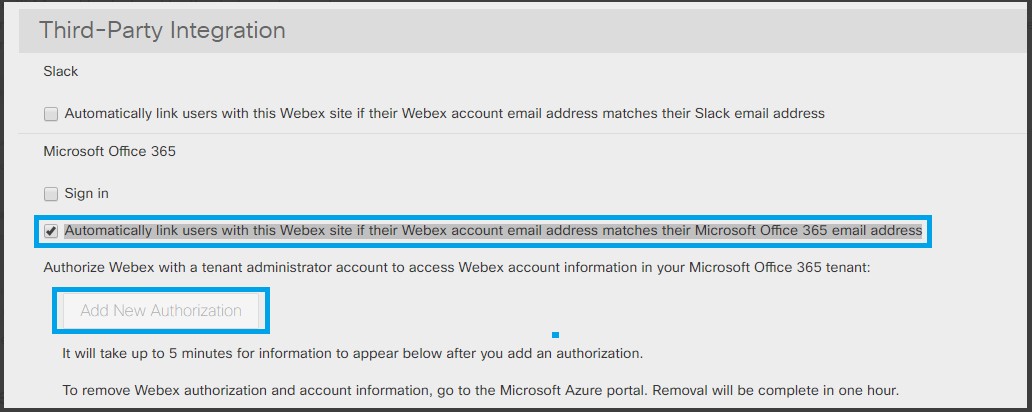
-
Per ulteriori informazioni sulla distribuzione e la configurazione dello Cisco Webex Scheduler per Microsoft 365, vedere Distribuire e configurare lo Cisco Webex Scheduler per Microsoft 365.
-
Assicurarsi che l'indirizzo email utilizzato in Webex sia lo stesso dell'account Microsoft 365 e che l'indirizzo email sia verificato in Webex.
Per ulteriori informazioni sulla verifica via email, veda:
Problemi noti con il plug-in Webex Outlook WBS 39.5.1
-
Problema di interoperabilità sulla riunione della sala riunioni personale di Webex non possono essere eliminate quando si seleziona Annulla riunione Webex Webex Meetings in Mac Outlook se la riunione viene creata o aggiornata dal plug-in Webex Outlook per Windows. Una soluzione alternativa è annullare l'appuntamento con Outlook.
-
Problema di interoperabilità sulla riunione PCN: il pulsante mostra ancora Aggiungi Webex Meeting quando gli utenti aprono l'appuntamento in Mac Outlook se la riunione viene creata o aggiornata dal plug-in Webex Windows Outlook. Non c'è soluzione alternativa.
-
Pianificazione per conto del problema su MAC Outlook versione 16.25 (19051201): viene identificato un difetto di Mac Outlook che ha un impatto sul Webex Scheduler. Questo difetto di Outlook è stato corretto nel canale lento di Microsoft Office 16.26 (19053000) e nel canale veloce di Microsoft Office 16.27 (19060500). Questo difetto è che quando un assistente apre il calendario di un'altra persona e cerca di creare un appuntamento per quella persona, l'appuntamento viene creato per l'assistente. La soluzione alternativa è l'aggiornamento a Mac Outlook 16.26 o successivo.
Dipendenze
I siti che sono passati al nuovo plug-in Webex Mac Outlook 39.5.1, ma non soddisfano i prerequisiti ricevono un messaggio di errore quando si tenta di aggiornare o modificare una riunione Webex.
Compatibilità con le versioni precedenti
Questa nuova versione non corregge le riunioni precedenti pianificate dai vecchi plugin Webex per Windows o Mac Outlook. Lo stesso messaggio di errore viene visualizzato quando gli utenti tentano di aggiornare o modificare una riunione Webex.
-
Cisco Webexsta reindirizzando il servizio principale a GSB per questa modifica.
-
Senza questo aggiornamento, gli utenti non possono creare e aggiornare Webex Meetings utilizzando il plug-in Webex Mac Outlook.
-
I siti ricevono questo aggiornamento automaticamente solo se l'aggiornamento automatico è abilitato.
Problemi e limitazioni generali noti dell'app Webex Meetings desktop
-
Dopo aver installato l'app desktop Webex, ci sono due voci nell'elenco delle applicazioni Windows. La selezione di uno dei due per la disinstallazione li rimuove entrambi.
-
Dopo che gli utenti hanno avviato una riunione dall'app desktop, ci sono due icone Webex sulla barra delle applicazioni. Questi verranno uniti più tardi.
-
Il display dell'interfaccia utente può apparire distorto dopo l'attivazione del DPI. Microsoft Windows Per correggerlo, esca da Windows e acceda nuovamente.
-
La pianificazione dell'accesso Microsoft Outlook con un account creato da Google Calendar non è supportata.
-
L'app desktop può leggere l'elenco delle riunioni solo se Microsoft Outlook è installata e ha effettuato l'accesso. Gli utenti Mac devono configurare l'indirizzo email e la password del proprio account Outlook la prima volta che usano l'applicazione.
-
Per gli utenti di Windows 7 e Outlook 2016, l'app desktop potrebbe non essere in grado di estrarre l'elenco delle riunioni dal calendario di Outlook perché Windows 7 non ha alcuni file di libreria necessari per Outlook 2016. Visita il sito Web Microsoft per scaricare i pacchetti ridistribuibili di Visual C++. Windows 7 e Outlook 2013 non presentano questo problema.
-
Gli utenti Windows possono ricevere un errore MAPI quando l'app desktop tenta di leggere l'elenco delle riunioni dal calendario di Outlook. Uscire dall'applicazione Outlook e riavviare.
-
Quando gli utenti tentano di avviare o partecipare Webex Meetings e richiedono l'autenticazione su un sito diverso, l'applicazione della riunione reindirizzerà prima l'utente al browser. Anche gli utenti di Cisco e Cisco Webex Events (classico) di Webex Training vengono reindirizzati prima al browser.
-
Quando gli utenti tentano di partecipare a una riunione su un sito Webex diverso dal sito che ha effettuato l'accesso tramite l'app desktop, i flussi di avvio e partecipazione vengono reindirizzati prima al browser invece di avviare l'applicazione. Webex Meetings
-
La funzione di associazione di prossimità dell'app desktop utilizza la modalità esclusiva per provare ad accoppiarsi con i dispositivi video Cisco solo quando gli utenti fanno clic su Connetti a un dispositivo su Windows. Ciò significa che altre applicazioni in esecuzione in modalità esclusiva bloccano o influiscono sull'abbinamento.
-
La funzione di abbinamento di prossimità potrebbe non funzionare su Windows se l'impostazione Abilita miglioramenti audio è abilitata. Per evitare che ciò accada, segua questi passaggi:
Dalla scheda Registrazione della schermata di configurazione audio di Windows, selezioni Proprietà, quindi disabiliti (deseleziona) Abilita miglioramenti audio.
-
Se un PC ha più schermi, solo il contenuto della schermata principale viene condiviso con i dispositivi video Cisco associati.
-
Se il PC ha un auricolare collegato, i dispositivi video Cisco non verranno rilevati tramite prossimità.
-
Quando l'endpoint è associato all'app desktop, «Condividi sul dispositivo» significa proiettare il desktop sullo schermo del sistema video in modalità wireless senza. Webex Meetings
-
L'app Webex Meetings desktop non mostra le informazioni sulle riunioni condivise dal servizio Hybrid Calendar.
-
Se seleziona Webex come calendario da utilizzare per l'elenco delle riunioni, le riunioni programmate nelle sale personali non vengono visualizzate.
-
Webex MeetingsL'app desktop non può essere associata a un dispositivo con indirizzo IP pubblico che utilizza Proximity per motivi di sicurezza.
Questa sezione si applica solo ai Webex Meetings siti che hanno l'elenco dei tipi di risorse multimediali disponibile nelle opzioni del sito Cloud Collaboration Meeting Room. Contatti il suo amministratore per ulteriori informazioni.
Codec video H.264 richiesto per la condivisione dei contenuti
La condivisione dei contenuti è supportata solo utilizzando il codec video H.264. I vecchi sistemi video che non supportano il codec H.264 non saranno in grado di condividere contenuti.
Esperienza con le miniature dei video durante la riunione
Le eventuali entrate a cascata Webex Meetings sono limitate a un massimo di sei stream alla volta in entrambe le direzioni. Ad esempio, Webex Meetings i partecipanti vedono solo fino a sei flussi video di utenti della piattaforma video Webex connessi tramite Webex, dispositivi Webex Room and DeskCisco Webex, Skype for Business e altri dispositivi SIP o H.323 collegati alla riunione. Allo stesso modo, gli utenti della piattaforma video Webex vedono solo un massimo di sei partecipanti che utilizzano Webex Meetings app, comprese app per desktop, dispositivi mobili e web. Inoltre, tutti i partecipanti connessi tramite nodi Webex Video Mesh hanno la stessa limitazione tra il loro specifico nodo Webex Video Mesh e i dispositivi o le app connessi direttamente al cloud Webex o ad altri nodi Webex Video Mesh.
Elenco dei dispositivi video registrati in sede
Un elenco di dispositivi video registrati in sede ha un limite per il numero di partecipanti visualizzati. Pertanto, tale elenco potrebbe non mostrare il numero totale di partecipanti alla riunione, come indicato nell'app Webex Meetings desktop.
Richiesto di installazione Webex Meetings più volte
Se cancella i cookie in Google Chrome, Mozilla Firefox o Safari, potrebbe visualizzare nuovamente la schermata di installazione la prossima volta che partecipa a una riunione dal suo browser web, anche se ha già installato l'app desktop. Se fa clic sul file di installazione, avvia l' app desktop.
Registrazione e riproduzione su dispositivi mobili
Non può riprodurre una registrazione basata sulla rete su un dispositivo mobile.
Modelli di riunione predefiniti
Se l'opzione Il primo partecipante a partecipare sarà relatore è abilitata in Amministrazione del sito, questa opzione è abilitata per impostazione predefinita nel programma di pianificazione delle riunioni sui suoi siti Webex. È abilitato anche nel modello di riunione predefinito che Lei utilizza negli Strumenti di produttività per la pianificazione Webex Meetings conMicrosoft Outlook. I modelli di riunione personalizzati creati dagli utenti non sono interessati. Se un organizzatore pianifica le riunioni utilizzando modelli personalizzati e desidera che il primo partecipante a partecipare alle riunioni diventi automaticamente il relatore, l'organizzatore deve abilitare manualmente l'impostazione nei modelli personalizzati.
Registrazioni basate sulla rete
Le registrazioni basate sulla rete richiedono una larghezza di banda minima di 2,0 Mbps per essere riprodotte senza problemi; in caso contrario, potrebbe verificarsi una pausa.
La riproduzione di MP4 in riunioni non Webex Meetings video non è supportata per l'app Webex Meetings desktop per Linux
Gli utenti Linux sull'app Webex Meetings desktop non possono avviare o partecipare a una riunione video non Webex che ha abilitato la riproduzione MP4. Ricevono un messaggio di avviso che indica che il loro sistema operativo non è supportato per questa riunione, perché Linux supporta solo il formato di registrazione ARF.
Consigliamo agli utenti Linux di utilizzare l'app Webex Meetings web per il supporto della riproduzione di MP4 nelle riunioni video non Webex.
Riunioni attive solo audio riciclate
Le riunioni di solo audio vengono riciclate in base al periodo di riciclaggio delle riunioni di 90 giorni o al periodo di riciclaggio delle riunioni ricorrenti di 180 giorni, anche se le riunioni sono state ospitate o si è partecipato entro tale periodo.
Camere personali
Telefoni Windows 8 e app Webex Meetings desktop per Linux: non può avviare o ospitare una riunione nella sua sala personale utilizzando un dispositivo Windows Phone 8 o l'app Webex Meetings desktop per Linux.
Consigliamo agli utenti Linux di utilizzare l'app Webex Meetings web per avviare o ospitare riunioni dalle loro stanze personali.
Lobby Personal Room — Gli utenti dei seguenti dispositivi o applicazioni non possono aspettare nella lobby mentre una Personal Room è bloccata: app Webex Meetings desktop per Linux, dispositivi TelePresence e dispositivi Windows Phone 8. Inoltre, gli utenti che partecipano solo alla parte audio della riunione non possono aspettare nella lobby mentre una sala personale è chiusa a chiave. Questi utenti riceveranno un messaggio indicante che la stanza è bloccata e non potranno entrare finché la stanza non sarà sbloccata.
Consigliamo agli utenti Linux di utilizzare l'app Webex Meetings web per aspettare in una lobby mentre una stanza personale è chiusa.
Per altri problemi che riguardano le stanze personali e i Webex Meetings video, veda Funzionalità multipiattaforma e problemi noti.
Webex Meetingsapp web
Limitazione video
Il VoIP non è supportato quando l'account host ha la Webex Meetings videoconferenza disattivata.
Tempi di iscrizione lenti dopo un aggiornamento importante
Dopo un importante aggiornamento della Webex Meetings Suite contenente più nuove funzionalità rispetto a una normale versione del service pack, potrebbe riscontrare un tempo di caricamento lungo, poiché è necessario scaricare e installare più file. I tempi di caricamento dipendono dalla larghezza di banda della sua rete e dalla quantità di traffico al momento del download. In generale, i tempi di caricamento possono variare da 20 secondi a 3 minuti o più.
Una riunione alla volta
Gli utenti Mac possono partecipare a una sola riunione alla volta.
Esperienza durante una riunione
-
Quando la lingua è impostata sul coreano, l'argomento della riunione a volte potrebbe mostrare caratteri errati.
-
Il pulsante delle impostazioni video non viene visualizzato nel pannello Partecipanti su un Mac quando un partecipante visualizza contenuti condivisi in modalità a schermo intero.
-
Navigazione tramite tastiera e supporto per la lettura dello schermo:
-
Le miniature dei video nel pannello Partecipanti non supportano la navigazione con il tasto Tab.
-
Alcuni elementi nella condivisione di file e nel pannello Sondaggi non supportano la navigazione con il tasto Tab.
-
Gli elementi della visualizzazione a schermo intero del video non supportano la navigazione con il tasto Tab.
-
Gli elementi all'interno dell'interfaccia utente video non supportano gli screen reader.
-
Le miniature dei video non supportano gli screen reader.
-
L'elenco dei partecipanti nel pannello Partecipanti non supporta gli screen reader.
-
Alcuni elementi per la condivisione di file e nel pannello Polling non supportano gli screen reader.
-
-
Lo strumento Pan non è disponibile quando si visualizza un file condiviso tramite la condivisione di file.
-
La nuova interfaccia non è disponibile per gli utenti Linux.
-
Su Mac, quando il relatore annota durante la condivisione dell'applicazione o la condivisione dello schermo (precedentemente chiamata condivisione del desktop) e prende appunti o crea un sondaggio, le note e le informazioni sul sondaggio non possono essere salvate.
-
Su Mac, quando si utilizza l'annotazione durante la condivisione, se l'utente passa dalla visualizzazione a schede alla visualizzazione a schermo intero, l'opzione di annotazione utilizzata per ultima non viene ricordata.
-
Su alcune macchine Windows e su macchine Linux, se lo screen saver per i partecipanti si attiva e poi il relatore avvia la condivisione dei file, lo screen saver si chiude automaticamente.
-
Alcuni modelli Quick Start personalizzati, creati utilizzando versioni precedenti diWebex Meetings, potrebbero non funzionare dopo l'aggiornamento a questa versione.
-
In alcuni casi, il caricamento di un file Microsoft PowerPoint molto grande da condividere durante la riunione può causare la disconnessione della riunione per il relatore.
Iniziali negli avatar
La prima lettera del nome di un utente e la prima lettera del cognome dell'utente vengono utilizzate negli avatar quando non ci sono immagini disponibili. Gli utenti con cognomi composti da più di una parola non verranno visualizzati correttamente come tre lettere, ad esempio «Mary Van Buren» e «Robert Smith Jr.» verranno visualizzati rispettivamente come «MB» e «RJ».
Chiunque può condividere una funzionalità
-
La funzione Anyone Can Share non è disponibile per gli utenti Linux sull'app Webex Meetings desktop. Inoltre, non è disponibile per gli utenti mobili che utilizzano versioni precedenti dell'app Webex Meetings mobile. Questa funzione sarà supportata nella versione 6.6 o successiva Webex Meetings dell'app per iPhone e iPad e nella versione 6.5 o successiva per i dispositivi Android . Gli utenti mobili che dispongono di versioni precedenti dell'applicazione possono ancora diventare relatori trasferendo loro il ruolo di relatore solo se l'app mobile dispone di funzionalità di relatore .
Consigliamo agli utenti Linux di utilizzare l'app Webex Meetings web per accedere alla funzione Anyone Can Share.
-
Se un organizzatore avvia una riunione su un desktop e poi disabilita la funzione Chiunque può condividere durante una riunione, i partecipanti a quella riunione che utilizzano versioni precedenti dell' Webex Meetingsapp per iPhone, iPad e dispositivi Android potranno comunque condividere.
-
Gli utenti dell'app Webex Meetings mobile non saranno in grado di disabilitare la funzione Chiunque può condividere all'interno di una riunione, ma seguiranno le impostazioni di amministrazione del sito per tale funzione.
Ruolo di host assunto da un host alternativo entrante
In alcune circostanze, il ruolo di organizzatore può essere assunto da un organizzatore alternativo quando partecipa a una riunione o a una sessione, anche se l'organizzatore ha già partecipato. In tal caso, consigliamo all'host alternativo di riassegnare il ruolo di host all'host.
Link generati da Webex Meetings e dai servizi di registrazione Webex
Come parte dei nostri continui aggiornamenti per migliorare la sicurezza, Cisco sta apportando modifiche per migliorare la gestione delle chiavi crittografiche utilizzate per generare gli URL utilizzati nella Webex Meetings Suite e nei servizi di registrazione Webex. Di conseguenza, i link esistenti generati da tali servizi sono stati aggiornati e, a volte, gli utenti potrebbero dover richiedere nuovi link.
Supporto per più monitor in Windows 10
I contenuti condivisi possono essere interrotti o visualizzati parzialmente quando vengono condivisi da uno schermo secondario con una risoluzione più elevata rispetto allo schermo principale. Per ovviare a questo problema, Le consigliamo di impostare il suo schermo più grande come schermo principale nelle impostazioni dello schermo di Windows.
Qualità di visualizzazione dei documenti condivisi
Webex Meetingsutilizza un'interfaccia driver della stampante per importare documenti che non sono supportati in modo nativo. La qualità di presentazione dei documenti condivisi in modalità Print Driver, come i documenti Microsoft Word, Excel e Adobe PDF, non può essere migliore di una stampa cartacea dello stesso documento stampato con una stampante fisica. Questo problema si manifesta quando questi documenti contengono immagini di testo.
Oggetti di disegno ritagliati, tagliati o fuori posto
Gli oggetti di disegno al di fuori dell'intervallo di coordinate dei twip a 15 bit (32768 x 32768 twip = 22,75 x 22,75 pollici) non vengono visualizzati, tagliati o fuori posto. Ciò include normali oggetti di disegno PD, immagini, oggetti UCF e annotazioni. La dimensione effettiva in pixel dipende dalla risoluzione e dalle dimensioni dello schermo.
Per evitare questo problema, Le consigliamo di ridimensionare i documenti di grandi dimensioni in modo che rientrino nell'intervallo di coordinate sopra indicato.
Supporto per Microsoft Office 2013 e versioni successive
-
Se ha installato Microsoft Office 2013 o versione successiva, le seguenti funzionalità non sono supportate per la condivisione di file PowerPoint:
-
Animazioni e transizioni
-
File video o audio incorporati
-
Toolkit UCF
-
-
Se ha personalizzato la sua scheda Informazioni, alcuni elementi personalizzati potrebbero non essere supportati. Le consigliamo di convalidarlo per assicurarsi che continui a essere visualizzato correttamente in una riunione Webex.
-
In alcuni casi, possono verificarsi i seguenti problemi:
-
I colori del testo e del riempimento possono essere leggermente diversi dai colori effettivi in una diapositiva.
-
Alcuni elementi grafici potrebbero mancare in una diapositiva.
-
I caratteri possono apparire sfocati su una diapositiva o essere diversi dall'originale.
-
La dimensione delle forme può essere diversa dall'originale.
-
-
Se un oggetto in una presentazione di PowerPoint non viene visualizzato correttamente in modalità di modifica, viene rimosso automaticamente nella visualizzazione Slide Show ; tuttavia, l'oggetto può continuare a essere visualizzato quando il file viene condiviso in una riunione Webex.
-
Non può condividere file PowerPoint 2013 protetti da password utilizzando la funzione di condivisione file. Utilizza invece le funzionalità di condivisione delle applicazioni o di condivisione del desktop.
-
Non può condividere file Excel 2013 su Windows 8 utilizzando la funzione di condivisione file. Utilizza invece le funzionalità di condivisione delle applicazioni o di condivisione dello schermo (precedentemente denominate «condivisione desktop»).
-
Non può condividere documenti Word 2013 (64 bit) su Windows 8 (64 bit) utilizzando la funzione di condivisione file. Utilizza invece le funzionalità di condivisione delle applicazioni o di condivisione dello schermo.
Etichettare i partecipanti interni
I tag per i partecipanti interni non vengono visualizzati nei seguenti casi:
-
Quando il partecipante si iscrive da un dispositivo mobile
-
Quando un partecipante che utilizza One-Touch TelePresence Plus non utilizza il Single Sign-on SAML
-
Nelle riunioni della conferenza personale
Condivisione di file
Se è un host che utilizza Windows e non ha un driver di stampa universale installato sul suo sistema, non sarà in grado di condividere alcun tipo di file ad eccezione dei file di Microsoft PowerPoint durante la condivisione di file. In questo caso, il sistema fornirà un'opzione per passare alla condivisione delle applicazioni anziché alla condivisione dei file o per installare un driver di stampa universale prima di procedere. (I sistemi Windows 7 sono preinstallati con un driver di stampa universale.)
Condivisione di contenuti multimediali in streaming
La risoluzione video dei partecipanti è ottimizzata a 480p. I file video con una risoluzione più elevata vengono ridimensionati per adattarsi alla risoluzione (640 X 480). Attualmente sono supportati i seguenti formati di file multimediali: WMV, WMA, WAV, MP3, ASF, AVI, MPG, MPEG, FLV, F4V e MP4.
Requisiti di sistema consigliati per la condivisione di file video lato relatore:
-
È richiesto Core2-Duo E6750 @ 2,66 GHz per file VGA
-
AMD 9650 2,3 GHz (4 core) 8 GB è preferito
-
Intel® Core™ 2 Duo -E7400 2,8 GHz 2,79 GHz è preferito
Passaggio dell'audio agli altoparlanti interni durante la condivisione di file
Se utilizza un dispositivo audio esterno come cuffie o altoparlanti esterni, la condivisione di un file con audio, come un file WRF, obbliga l'Webex Meetingsapplicazione a passare agli altoparlanti interni, anche se seleziona una fonte esterna nelle impostazioni Webex Meetings audio. L'applicazione ritorna sul dispositivo esterno quando smette di condividere il file.
Impossibile partecipare alla riunione
Gli utenti Linux/Unix potrebbero non essere in grado di partecipare alla riunione se l'autenticazione NTLM è abilitata con il proxy ISA. Consigliamo agli utenti Linux di utilizzare l'app Webex Meetings web come soluzione alternativa.
Visualizzazione dei documenti di Office 2007 e versioni successive
I partecipanti che partecipano a una riunione dall'app Webex Meetings desktop per Linux/Unix possono avere problemi di visualizzazione quando il relatore condivide un documento di Microsoft Office 2007 e versioni successive. Ad esempio, alcune animazioni e immagini potrebbero non essere visualizzate o essere distorte. Come soluzione alternativa, consigliamo ai partecipanti di utilizzare l'Webex Meetingsapp web.
Microsoft Office PowerPoint
In Microsoft PowerPoint 2007 e versioni successive, il testo copiato da una pagina Web e incollato nel pannello delle note potrebbe non essere visualizzato correttamente. Una soluzione alternativa è copiare il testo in Microsoft Word o Microsoft Notepad, quindi copiare nuovamente il testo da quell'editor nel pannello delle note.
Importazione dei contatti nel 2010 Microsoft Outlook
L'importazione della rubrica aziendale nei suoi Webex Meetings contatti non è supportata nel Microsoft Outlook 2010 a 64 bit.
Chiusura di una riunione
In Internet Explorer 7, se ci sono più schede aperte nel browser e la pagina Webex Meetings «Riunione in corso» non è la scheda in primo piano, il gestore della riunione non può essere chiuso. Il motivo è che la finestra di dialogo di conferma «Chiudi riunione» viene nascosta se un'altra scheda è nella parte superiore della Webex Meetings pagina.
Visualizzazione video a tutto schermo
Quando il relatore passa alla visualizzazione video a schermo intero mentre condivide il suo schermo (precedentemente chiamato «condivisione desktop»), un'applicazione o un documento, la condivisione viene messa in pausa dal lato del partecipante (l'ultima schermata condivisa si blocca) se ha un solo monitor. Quando il relatore esce dalla visualizzazione video a schermo intero, la condivisione riprende automaticamente.
I partecipanti rimangono nella visualizzazione video a schermo intero quando il relatore interrompe la condivisione ed escono automaticamente dalla visualizzazione video a schermo intero quando il relatore riprende a condividere.
Se il relatore ha due o più monitor, può condividere facilmente i contenuti su un monitor e passare alla visualizzazione video a schermo intero su un altro monitor.
Riavvio automatico di una riunione su un sito di backup
Non è previsto un ripristino automatico dello stato condiviso quando un sito diventa non disponibile e reindirizza automaticamente al sito di backup di cui è stato eseguito il backup con il sistema Webex Global Site Backup (GSB). Dopo la riconnessione della finestra della riunione alla riunione su un sito di backup, lo stato condiviso viene perso e il relatore deve iniziare a condividere i contenuti.
Crittografia end-to-end tramite PKI
La crittografia end-to-end dei dati durante la riunione utilizzando una coppia di chiavi pubblica e privata fornita dall'amministratore del sito non è più supportata. La crittografia end-to-end in una riunione dal vivo continua a essere disponibile utilizzando solo una chiave di sessione generata automaticamente.
Accesso negato sul dispositivo iOS dopo l'aggiornamento
È possibile che Le venga impedito di partecipare a una riunione dal suo dispositivo iOS con il messaggio di errore «La versione della sua Webex Meetings applicazione non è compatibile con l'attuale servizio Webex. Aggiorna l'applicazione adesso.» Ciò è dovuto a un'opzione di sicurezza per imporre l'accesso sicuro dopo tutti gli aggiornamenti delle app mobili.
Riunioni sovrapposte che terminano prematuramente
Le riunioni sovrapposte possono terminare all'ora di fine della prima riunione a volte.
Ad esempio, se un organizzatore pianifica una riunione ripetuta giornaliera della durata di 24 ore con un orario di inizio delle 8:00 e la riunione supporta la partecipazione prima dell'organizzatore 15 minuti prima dell'inizio della riunione, e se l'organizzatore non è presente, la riunione termina alle 8:00 e l'organizzatore e i partecipanti devono partecipare nuovamente alla riunione.
Limitazioni durante la condivisione dello schermo
Non può interagire con le applicazioni di sistema su un computer controllato a distanza, anche se il relatore su quel computer condivide il suo schermo.
Impossibile partecipare prima dell'organizzatore quando la riunione è già iniziata
Quando gli organizzatori programmano una riunione Microsoft Outlook e selezionano, i partecipanti possono partecipare alla riunione X minuti prima dell'orario di inizio, se la riunione è già stata iniziata prima dello stesso giorno, i partecipanti possono connettersi all'audio della riunione utilizzando il proprio computer solo dopo che gli organizzatori hanno iniziato la riunione. Questa è una funzionalità di sicurezza.
Condivisione di contenuti con frame rate elevato
InWebex Meetings, potrebbero esserci problemi intermittenti con alcuni partecipanti che riescono a vedere contenuti condivisi quando si seleziona Optimized for motion and video. È prevista una correzione per un aggiornamento futuro. Fino ad allora, potrebbe dover deselezionare questa opzione se il problema persiste.
Impossibile eseguire l'abbinamento con Proximity
Webex Meetingsl'app desktop non può essere associata a un dispositivo con indirizzo IP pubblico che utilizza Proximity per motivi di sicurezza.
Protocollo Desktop remoto
Il Remote Desktop Protocol non è supportato perWebex Meetings.
Alcune riunioni non vengono visualizzate nel suo calendario senza il calendario ibrido
Se non dispone di un calendario ibrido, le seguenti riunioni non vengono visualizzate nel suo calendario sul suo sito Webex o sull'Webex Meetingsapp:
- Riunioni personali in sala
- Riunioni a cui non ha ricevuto un invito diretto (inviti inoltrati o inviti inviati a una lista di distribuzione)
- Riunioni ospitate su un altro sito Webex
Aderire a Webex Meetings su Chrome e Firefox
Con le modifiche alle norme di Google e Mozilla, gli utenti devono abilitare manualmente il plug-in Webex quando utilizzano Chrome e Firefox.
Remote Accesslimitazione degli agenti
Il comando Rendi schermo vuoto è disabilitato in modalità provvisoria di Windows.
Gli utenti di Slack (inclusi gli organizzatori delle riunioni) non riceveranno notifiche sull'inizio e sulla fine delle riunioni, sui partecipanti che entrano e escono e sulla registrazione di eventi pronti all'interno di Slack a causa delle modifiche alla struttura del link di partecipazione.
Limitazioni dei messaggi diretti:
-
I promemoria delle riunioni e le notifiche in corso per le riunioni non vengono visualizzati nei messaggi diretti.
-
I promemoria di registrazione per le riunioni registrate non vengono visualizzati nei messaggi diretti.
-
Quando utilizza il comando
/webexschedulein un messaggio diretto, i partecipanti al messaggio diretto non vengono aggiunti automaticamente come partecipanti alla riunione. -
Il comando
/invite [@botname]non funziona nei messaggi diretti.
Quando pianifica una riunione Webex o una riunione della sala personale che inizia entro 10 minuti, vedrà un pulsante Avvia riunione nelle notifiche della riunione che appaiono nella conversazione. Altrimenti, Le verrà inviato un promemoria della riunione 10 minuti prima dell'inizio previsto della riunione. Le ricorderà di usare il comando /webexschedule list per mostrare un elenco delle sue prossime riunioni. Gli organizzatori possono avviare la riunione selezionando il pulsante Start che appare accanto alla riunione nell'elenco. Gli invitati possono utilizzare il comando /webexschedule list per mostrare un elenco delle loro prossime riunioni e quindi selezionare il pulsante Partecipa che appare accanto alla riunione nell'elenco.
Gli organizzatori delle riunioni devono accedere all'app Webex o al sito Webex in un browser per avviare o partecipare alle riunioni.
Le riunioni della sala personale programmate in Slack non vengono visualizzate nell'elenco delle riunioni sul suo sito Webex. Inoltre, i messaggi email di invito non vengono inviati agli invitati.
Per visualizzare lo stato « In una riunione Webex» per tutti i membri di un'area di lavoro, comprese le amministrazioni dell'area di lavoro, il proprietario principale deve installare l'app Meetings.
-
L'app web Meetings supporta Meetings, Webex Events (classico) e Webex Training. Webex Webinars L'app web non supporta l'assistenza Webex.
-
Per Eventi (classici) e Formazione, l'app web supporta solo i partecipanti. (Gli organizzatori e i relatori devono utilizzare l'app desktop.)
-
Consigliamo di utilizzare riunioni o webinar, in modo che organizzatori, coorganizzatori e relatori possano partecipare tramite l'app web.
-
-
L'app web Meetings non è disponibile nelle riunioni con crittografia end-to-end (E2E) abilitata.
-
Se le porte UDP 9000 e TCP 5004 sono bloccate dalla sua rete, il video non è disponibile per l'app web Meetings.
-
L'app web supporta la condivisione di contenuti solo in Chrome, Firefox e Edge 77.0.235.20 e versioni successive.
Per abilitare la condivisione dei contenuti in Chrome versione 71 o precedente, installi l'app Webex e l'estensione Webex Content Sharing.
-
L'app web supporta solo le riunioni abilitate per i video Webex o per le registrazioni MP4.
-
L'app web Meetings non dispone di una lavagna. I partecipanti che utilizzano l'app web non possono vedere le lavagne condivise da altri durante le riunioni, gli eventi (classici), i webinar e le sessioni di formazione.
-
La disabilitazione della condivisione di applicazioni o desktop nel tipo di sessione non influisce sulla capacità di condividere contenuti dall'app web.
-
La condivisione di contenuti non è attualmente disponibile durante una sessione interattiva nelle riunioni.
-
Problemi noti per la condivisione delle applicazioni:
-
A volte, quando diverse applicazioni sono aperte su Windows 10, non tutte le finestre delle applicazioni aperte vengono visualizzate nel menu di selezione Condividi applicazione. Consigliamo di chiudere le finestre non necessarie e riprovare, oppure di utilizzare invece l'opzione Condividi schermo.
-
A volte, le sue modifiche a un documento non sono visibili durante la condivisione dell'applicazione. Affinché altri possano vedere i suoi aggiornamenti, potrebbe dover interrompere e condividere nuovamente l'applicazione. Può evitare questo problema utilizzando Share Screen, dove gli utenti possono vedere le sue modifiche in tempo reale.
-
Con macOS Catalina (10.15), Apple ha introdotto nuove funzionalità di sicurezza e privacy per i dispositivi Mac. Per condividere il suo schermo nell'app web Meetings, si assicuri che il suo browser abbia l'autorizzazione per la registrazione dello schermo abilitata.
Nelle Preferenze di Sistema del suo dispositivo, conceda le autorizzazioni sulla privacy del browser web e riavvii il dispositivo affinché le modifiche abbiano effetto:
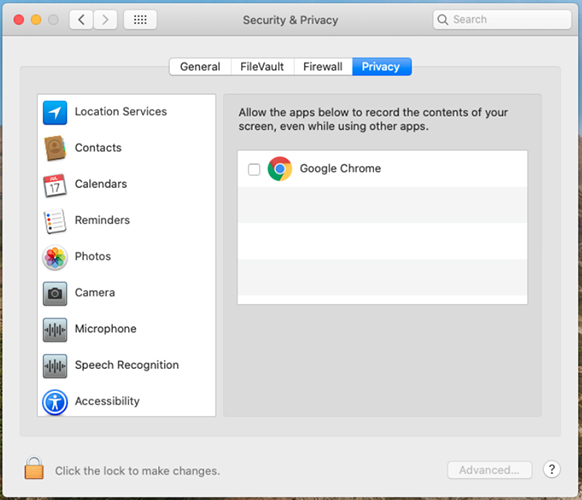
Se non concede le autorizzazioni, potrebbe visualizzare il seguente messaggio quando tenta di condividere il suo schermo:
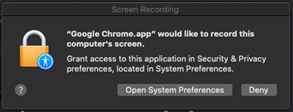
- L'app Web non supporta l'annotazione sui file condivisi in una riunione.
-
-
I relatori non possono passare il controllo della tastiera e del mouse ai partecipanti che partecipano utilizzando l'app web Meetings.
-
Non può richiedere il controllo quando un utente condivide dall'app web Meetings.
-
L'app web supporta l'opzione audio «Chiama tramite computer», solo su Chrome, Firefox, Safari ed Edge.
Per abilitare l'esperienza completa di «Chiamata tramite computer», disabiliti l'opzione «Impedisci ai siti Web di riprodurre automaticamente l'audio» in Firefox.

-
L'app web supporta l'invio e la ricezione di video su Chrome, Firefox, Safari ed Edge.
-
Quando utilizza l'app web Meetings in Safari, il video della sua webcam si interrompe automaticamente quando apre una nuova scheda del browser. Può riavviare manualmente il suo video dopo essere tornato alla scheda in cui è in esecuzione l'app web.
-
Se è protetto da un firewall che blocca le connessioni UDP, non può inviare e ricevere video nel browser Edge.
-
-
I partecipanti che si iscrivono dal Internet Explorer browser non possono visualizzare i video degli altri partecipanti e non possono attivare i propri video. Per visualizzare il video degli altri partecipanti e attivare il suo video contemporaneamente, Le consigliamo di:
-
Usa un browser Chrome, Firefox, Safari o Edge.
-
Passa all'app desktop Meetings.
-
-
Grid View nell'app web supporta fino a sei video, con una risoluzione massima di 180p.
-
A volte, in Grid View, quando più persone parlano schiena contro schiena, c'è un ritardo nella risposta video dell'altoparlante attivo. Il ritardo può far apparire il video duplicato per un breve momento.
-
Se utilizza Internet Explorer i siti Compatibility View for Webex, il link Accedi tramite browser non viene visualizzato. Le consigliamo di disattivare Compatibility View per gli URL di webex.com.
-
Quando i partecipanti si disconnettono dalla rete, l'app web mostra che lo stato della connessione audio non è corretto.
-
Se il nome della riunione supera la durata massima consentita, viene troncato.
-
Quando rimuove la videocamera, lo stato del pulsante di invio e interruzione del video non è corretto. Si ripristina lo stato corretto dopo aver riaperto la finestra di dialogo video.
-
Per passare all'app desktop dal browser Edge, chiuda manualmente la finestra del browser dell'app web e poi ricolleghi manualmente all'app desktop. Il browser Edge non può disconnettersi automaticamente dall'app web.
-
Non può passare senza problemi all'app desktop se utilizza l'app web in una finestra del browser privata o in incognito. Le viene richiesto di installare l'app desktop, anche se è già installata. Per evitare questo problema, avvii l'app desktop manualmente.
-
La chiamata tramite computer non è supportata quando l'account host ha il video Webex disabilitato.
-
Le chiamate tramite computer non sono supportate nelle riunioni che utilizzano il tipo di conferenza «Usa solo VoIP».
-
Quando un partecipante che utilizza l'app desktop condivide un video utilizzando , il video non viene visualizzato nell'app web. Quando un partecipante che utilizza l'app desktop condivide un file multimediale, i partecipanti non possono vederlo utilizzando l'app web. A questi utenti viene richiesto di passare all'app desktop.
-
A volte, potrebbe esserci un problema nell'invio e nella ricezione di video quando si partecipa a riunioni consecutive nel browser Firefox. Se riscontra questo problema, chiuda semplicemente il browser Firefox e acceda nuovamente.
-
Le opzioni di riunione non possono essere gestite dall'app web.
-
Il riconoscimento dei gesti non è supportato nell'app web.
Eventi (classici)
-
Il supporto per gli eventi (classico) è attualmente solo per i partecipanti. Gli organizzatori e i relatori devono utilizzare l'app desktop. (In alternativa, si consiglia di utilizzareWebex Webinars.)
-
L'app web non supporta i toni di ingresso e uscita configurati in un evento.
-
Quando si passa dall'app web all'app desktop in un evento, deve riconnettersi manualmente all' audio nell'app desktop.
-
La trasmissione audio è attualmente disponibile solo in Chrome, Firefox e Safari.
-
L' icona Disattiva o Riattiva l' audio viene visualizzata nell' elenco dei partecipanti accanto all'app web. I partecipanti si connettono alla trasmissione audio.
-
Sembrerà che gli host siano in grado di disattivare o riattivare l'audio dei partecipanti all'app web connessi alla trasmissione audio, anche degli utenti che non sono in grado di parlare.
-
Quando è connesso alla trasmissione audio nell'app web, la funzione «richiesta di parola» richiederà di passare all'app desktop.
-
È supportata solo la trasmissione audio Webex. Gli eventi (classici) impostati per utilizzare la trasmissione audio utilizzando il tipo di audio «Altro servizio di teleconferenza» richiederanno ai partecipanti di partecipare tramite l'app desktop.
-
L'app web per i sondaggi post-evento non fa apparire il modulo di feedback Events (classico) dopo che un partecipante ha lasciato un evento.
-
Come tutti i clienti, gli avatar fotografici non sono attualmente supportati in Events (versione classica). Mostrerà le iniziali di un utente.
-
I partecipanti che partecipano a un evento sulla piattaforma Webex FedRAMP possono partecipare solo all'audio del computer di una sessione programmata con Audio Broadcasting abilitato.
Formazione
-
Il supporto alla formazione è attualmente solo per i partecipanti. Gli organizzatori e i relatori devono utilizzare l'app desktop.
-
Se un host nell'app desktop tenta di passare il ruolo di ospitante a un partecipante nell'app web, il ruolo di ospitante viene automaticamente passato all'organizzatore nell'app desktop.
-
C'è un raro caso in cui, se l'host viene escluso inaspettatamente dalla sessione di formazione, può sembrare che il ruolo di host sia stato assegnato automaticamente a un utente nell'app web, anche se in realtà non ha i privilegi di host. In questo caso, il ruolo di host può essere recuperato da un partecipante all'app desktop.
-
-
Gli utenti delle app Web non possono visualizzare lavagne o file condivisi nelle sessioni secondarie.
-
Non può creare sessioni secondarie dall'app web. Consigliamo invece di utilizzare Meetings.
-
Non può passare all'app desktop durante una sessione intermedia. Per passare all'app desktop, lasci prima la sessione interattiva.
-
Nelle sessioni di formazione programmate con l'impostazione «Questa sessione avrà più di 500 partecipanti» abilitata, i partecipanti nell'app web possono vedere l'elenco dei partecipanti, a differenza dell'app desktop.
-
Le «Opzioni di sessione» personalizzate impostate nel Training scheduler vengono ignorate nell'app web, poiché tutti i pannelli sono disponibili per impostazione predefinita.
Saperne di più
-
Se un utente con più di un account Webex accede a un account Webex (come companya.webex.com) nel browser Chrome, quindi accede all'estensione Webex Meetings per Google con l'account Google dell'utente e utilizza un account Webex diverso (companyb.webex.com) con credenziali diverse, quell'utente non sarà in grado di accedere a Google. Webex Meetings Se si verifica questo problema, l'utente deve uscire dal browser Chrome e cancellare i cookie, quindi provare ad accedere nuovamente a Webex Meetings Google.
-
Se un utente accede a Google Calendar con un account Google e poi accede a Webex Meetings Google con un altro account Google, quando seleziona Pianifica riunione nella finestra Webex Meetings per Google, il calendario non si aprirà e non mostrerà la riunione programmata, anche se la riunione potrebbe essere stata pianificata con successo.
-
Se le impostazioni della riunione della sala personale di un utente cambiano, tali modifiche non si rifletteranno automaticamente su Google. Webex Meetings Le modifiche alle impostazioni della sala riunioni personali vengono sincronizzate quando l'utente riavvia il browser Chrome, accede nuovamente Webex Meetings a Google o accede al proprio account Webex tramite Google. Webex Meetings
-
Quando l'organizzatore aggiunge una riunione Webex Personal Room a una riunione nel suo Google Calendar, viene visualizzata una conferma che include l'indirizzo del video, ma gli invitati non vedono questo indirizzo video. Tuttavia, gli invitati possono vedere l'indirizzo del video e il link della riunione nell'invito.
-
A volte Webex Meetings la finestra di Google non viene visualizzata completamente. In tal caso, l'utente può provare a fare doppio clic sull'icona Cisco Webex Meetings per Google nel browser Chrome.
Collegamenti generati dalle applicazioni Webex e dai servizi di registrazione Webex
Come parte dei nostri continui aggiornamenti per migliorare la sicurezza, Cisco sta apportando modifiche per migliorare la gestione delle chiavi crittografiche utilizzate per generare gli URL utilizzati nei servizi di registrazione Webex TrainingWebex Meetings, Webex Training, Webex Events (classico) e Webex. Di conseguenza, i link esistenti generati da tali servizi sono stati aggiornati e, in alcuni casi, gli utenti potrebbero dover richiedere nuovi link.
Windows 8.1 e 10
- Per la condivisione di file, deve disporre di Adobe Acrobat Reader per condividere i PDF.
- Quando si condividono file Microsoft PowerPoint in modalità Print Driver, alcuni contenuti potrebbero non essere visualizzati. Le consigliamo di utilizzare la nostra modalità standard Universal Communications Format (UCF) o di utilizzare invece la condivisione dello schermo per la condivisione delle applicazioni.
- Quando si connette a un computer remoto con Windows 10, lo schermo locale non potrà essere oscurato.
- Webex Meetingsi partecipanti possono salvare Universal Communications Format i file (UCF) sui propri computer, anche quando l'organizzatore ha annullato il privilegio di salvataggio per loro.
- Le app di Windows non vengono visualizzate nella finestra di dialogo Access Anywhere o Remote Access Aggiungi applicazione.
- Quando un partecipante Mac a una riunione Webex condivide e annota la lavagna, il colore dell'annotazione non è corretto quando si seleziona la forma quadrata o ovale.
Branding e personalizzazione
-
La nuova intestazione Webex non consente alle intestazioni con marchio di essere inferiori a 75 px. Se un sito con marchio ha un'altezza dell'intestazione inferiore a 75 px e non ha un codice HTML dell'intestazione personalizzato, il sistema aumenta automaticamente l'altezza dell'intestazione a 75 px.
-
I link di accesso e disconnessione per lo strumento di amministrazione del sito non sono visibili se il colore di navigazione dell'intestazione è blu o scuro.
Se desidera apportare modifiche al marchio, contatti l'assistenza Cisco.
Supporto per il browser Safari
Il browser Safari non è supportato per l'amministrazione del sito sul Mac.
Riunioni CMR Hybrid (TelePresenza abilitata per Webex)
I seguenti problemi si applicano alle riunioni CMR Hybrid (TelePresenza abilitata per WebeX):
-
Per ridurre la possibilità di problemi di larghezza di banda per i video, gli amministratori del sito devono assicurarsi che le seguenti opzioni di amministrazione del sito siano impostate per gli utenti CMR Hybrid:
-
Si assicuri che per la connessione VoIP e video Webex, l'opzione SSL UDP/TCP crittografata automaticamente sia sempre selezionata.
-
Seleziona e controlli l'opzione di larghezza di banda video massima. Questo imposta la frequenza massima dei fotogrammi video per i video durante la riunione. L'impostazione predefinita è 15 fps.
-
In «Opzioni TelePresence OneTouch», si assicuri che Abilita il controllo della larghezza di banda TelePresence sia selezionato a meno che il supporto Webex non consigli di modificarlo.
-
In «Opzioni riunione», si assicuri che l'opzione Attiva video ad alta definizione sia attivata in modo da poter inviare risoluzioni superiori a 360p.
Per ulteriori informazioni sulle impostazioni di configurazione della larghezza di banda consigliate per le riunioni CMR Hybrid, vedere «Prerequisiti» nella Guida alla configurazione ibrida di Cisco Collaboration Meeting Rooms (CMR) nella pagina delle guide alla configurazione Cisco TelePresence Management Suite(TMS).
-
-
Gli amministratori del sito dovrebbero inoltre assicurarsi che il tipo di sessione Webex Meetings PRO TelePresence sia abilitato per il suo sito:
-
Webex MeetingsIl tipo di sessione PRO TelePresence fornirà agli utenti un'interfaccia utente diversa nell'integrazione degli strumenti di produttività Webex Microsoft Outlook rispetto all'integrazione standard di Webex con Outlook.
-
Se desidera che gli utenti esistenti sul suo sito utilizzino CMR Hybrid, deve abilitarli in batch per il tipo di sessione Webex Meetings Pro TelePresence, che non è abilitato automaticamente per loro.
-
Quando il suo sito è abilitato per CMR Hybrid, la casella di controllo Predefinito per i nuovi utenti viene selezionata automaticamente accanto all'opzione di amministrazione del sito del tipo di sessione Webex Meetings PRO TelePresence. Se non desidera che i nuovi utenti vengano abilitati automaticamente per CMR Hybrid, deve deselezionare la casella di controllo Predefinita per i nuovi utenti.
-
Può anche creare tipi di sessione personalizzati aggiuntivi in base al tipo di sessione Webex Meetings TelePresence.
-
-
Gli amministratori del sito non possono apportare modifiche all'interfaccia utente CMR Hybrid per Webex Productivity Tools. Ad esempio, gli amministratori non possono modificare il marchio del pannello CMR Hybrid Meeting Options all'interno dell'integrazione di Outlook, non possono nascondere le informazioni nel pannello Opzioni riunione o nelle finestre di dialogo TelePresence o Webex Advanced Settings e non possono limitare il numero di partecipanti alle videochiamate che l'utente può inserire.
-
Sebbene la condivisione dello schermo (precedentemente chiamata «condivisione desktop») e la condivisione delle applicazioni siano supportate nelle riunioni CMR Hybrid, alcune funzionalità di condivisione standard, come la condivisione di file, le annotazioni e la condivisione di lavagne, non sono supportate nelle riunioni CMR Hybrid.
-
La registrazione è supportata per le riunioni CMR Hybrid; tuttavia, presenta i seguenti problemi e limitazioni noti:
-
Le registrazioni delle riunioni CMR Hybrid saranno in formato MP4. Il video verrà registrato a 360 p.
-
Quando gli utenti riproducono la registrazione, possono vedere la condivisione dello schermo, la condivisione delle applicazioni, i feed delle videocamere con altoparlante attivo, il partecipante, l'elenco, la chat e il sondaggio. Tuttavia, se gli utenti scaricano le registrazioni, la condivisione dello schermo, la condivisione delle applicazioni e l'audio sono in un file MP4 e non contiene i feed delle videocamere con altoparlanti attivi, l'elenco dei partecipanti, la chat e il sondaggio.
-
-
Se non dispone di una larghezza di banda adeguata, la sua presentazione e la condivisione dei dati nelle videoconferenze Webex e nelle riunioni CMR Hybrid possono passare a XGA (risoluzione 1024 x 768) e 5 fps. Sui sistemi TelePresence, gli utenti vedono un formato «letterbox». È supportata una risoluzione fino a 720p purché tutti i partecipanti Webex abbiano almeno 2 Mbps e la condivisione dei dati può coprire l'intero schermo del sistema TelePresence sui sistemi TelePresence 4:3 e 16:9 senza ritagli. Con TelePresence Server 4.1 e Conductor XC 3.0, la risoluzione 1080p è supportata purché tutti i partecipanti Webex abbiano almeno 3 Mbps. Se alcuni partecipanti alla riunione non dispongono della larghezza di banda minima, tutti i partecipanti passeranno al livello di risoluzione di condivisione dei dati più basso successivo. Ad esempio, se è stata utilizzata una risoluzione di 720p, ma un partecipante ha una larghezza di banda inferiore alla soglia, la risoluzione della riunione scende a 720p per tutti i partecipanti. Oppure, se si utilizzano TelePresence Server 4.1 e Conductor XC 3.0, normalmente sarebbe supportato 1080 p, ma se un partecipante non ha almeno 3 Mbps, la risoluzione di condivisione dei dati scende a 720p per tutti i partecipanti. La qualità della presentazione e della condivisione dei dati dal sistema TelePresence al sistema TelePresence non cambia e la risoluzione si basa su TelePresence Server o Cisco TelePresence MCU sulle impostazioni della serie. La qualità della presentazione e della condivisione dei dati dall'applicazione Webex all'applicazione Webex è di buona qualità. Queste limitazioni di qualità delle presentazioni e della condivisione dei dati non si applicano alle riunioni solo Webex, che utilizzano un formato di rendering dei dati proprietario.
Per un elenco di sistemi e applicazioni video compatibili, vedere Compatibilità e supporto Webex Meetings video
-
La condivisione dello schermo (precedentemente chiamata «condivisione desktop») e la condivisione delle applicazioni sono supportate nelle riunioni CMR Hybrid, ma alcune funzionalità standard di condivisione dei contenuti, come la condivisione di file, le annotazioni e la condivisione della lavagna, non sono supportate.
-
A partire dalla versione 14.4 Cisco TelePresence Management Suite (Cisco TMS), gli amministratori possono configurare Cisco TMS per consentire ai partecipanti alla TelePresence di partecipare a una riunione CMR Hybrid fino a 5 minuti prima dell'orario di inizio previsto. TelePresence non partecipa alla riunione finché il primo partecipante alla TelePresence non effettua l'accesso alla riunione. Cisco TMS non chiama Webex fino all'ora di inizio prevista della riunione. Per ulteriori informazioni, vedere «Configurazione di Allow Early Join» nella sezione «Configurazione delle impostazioni della conferenza in Cisco TMS» della Guida alla configurazione ibrida di Cisco Collaboration Meeting Rooms (CMR) nella pagina delle guide alla configurazione Cisco TelePresence Management Suite(TMS).
-
Le riunioni CMR Hybrid non supportano l'audio «Solo VoIP».
-
La pianificazione di riunioni CMR Hybrid di grandi dimensioni richiede che gli amministratori stabiliscano limiti di capacità. Per disattivare l'audio di tutti tranne l'oratore, i partecipanti devono essere disattivati sia in Webex che in TelePresence:
-
Dall'applicazione Webex, l'host può disattivare l'audio dei partecipanti Webex.
-
Su alcuni sistemi TelePresence, l'host può disattivare l'audio degli altri partecipanti alla TelePresence; in caso contrario, l'amministratore può disattivare l'audio dei partecipanti alla TelePresence tramite TelePresence Server.
-
Vedi Bug aperti e risolti per gli Webex Meetings aggiornamenti lenti del canale per informazioni sugli aggiornamenti lenti del canale.
Può trovare dettagli sui bug elencati e cercare altri bug che influiscono su Webex Meetings aggiornamenti specifici utilizzando il Cisco Bug Search Tool. Per maggiori informazioni sull'uso del Bug Search Tool, consulti la Guida di Bug Search Tool.
I bug elencati nella tabella seguente descrivono un comportamento imprevisto in questa versione. Si riferisca al Bug Search Tool per ulteriori dettagli.
|
Numero del bug |
Area di prodotto interessata |
Descrizione |
|---|---|---|
|
CSCVH90269 | Webex Meetings |
La funzione Rendi schermo vuoto non funziona sui dispositivi Windows 10 se il controllo dell'account utente è abilitato. |
|
CSCVI 72293 |
Webex Meetings(Mac) |
Se l'account Facebook di un utente è bloccato, non può trasmettere in streaming le riunioni Webex su Facebook Live. |
|
CSCVH63085 |
Eventi Webex (Windows) |
Durante gli eventi, quando un relatore condivide lo schermo, i partecipanti possono vedere le notifiche di chat che appaiono al relatore |
Per i bug aperti e risolti nella versione 44.9.0, vedi Novità dell'ultimo canale di Webex Meetings - 44.9.
Per i bug aperti e risolti nella versione 44.7.0, vedere le novità dell'ultimo canale di Webex Meetings - 44.7.
Per i bug aperti e risolti nella versione 44.6.0, vedi Novità dell'ultimo canale di Webex Meetings - 44.6.
Per i bug aperti e risolti nella versione 44.4.0, vedi Novità per l'ultimo canale di Webex Meetings - 44.4.
Per i bug aperti e risolti nella versione 44.2.0, vedi Novità dell'ultimo canale di Webex Meetings - 44.2.
45.6.1 è l'ultima versione lenta del canale per i Webex Meetings siti.
Canale lento 45.6.x di giugno
|
Versione Slow Channel |
Aggiornamenti |
|---|---|
|
45.6.1 |
Versione di manutenzione Nessuna nuova funzionalità o correzione di bug |
|
45.6.0 |
Versione di manutenzione Nessuna nuova funzionalità o correzione di bug |
Canale lento 45.2.x febbraio
|
Versione Slow Channel |
Aggiornamenti |
|---|---|
|
45.2.3 |
Versione di manutenzione Nessuna nuova funzionalità o correzione di bug |
|
45.2.2 |
Versione di manutenzione Nessuna nuova funzionalità o correzione di bug |
|
45.2.1 |
Versione di manutenzione Nessuna nuova funzionalità o correzione di bug |
Canale lento 44.10.x di ottobre
|
Versione Slow Channel |
Aggiornamenti |
|---|---|
|
44.10.3 |
Versione di manutenzione Nessuna nuova funzionalità o correzione di bug |
|
44.10.2 |
Versione di manutenzione Nessuna nuova funzionalità o correzione di bug |
Canale lento 44.6.x di giugno
|
Versione Slow Channel |
Aggiornamenti |
|---|---|
|
44.6.2 |
Versione di manutenzione Nessuna nuova funzionalità o correzione di bug |
Canale lento 44.2.x di febbraio
|
Versione Slow Channel |
Aggiornamenti |
|---|---|
|
44.2.2 |
Versione di manutenzione Nessuna nuova funzionalità o correzione di bug |
Canale lento
Canale lento di Webex Meetings
Annunci di Webex Slow Channel
Versione Politica pensionistica
-
Per una determinata versione di Webex, quando sarà disponibile una nuova versione slow channel dell'applicazione desktop, Cisco annuncerà la data di fine del supporto della versione slow channel dell'applicazione desktop precedentemente disponibile. La data di fine del supporto sarà un mese dopo la disponibilità di una nuova versione di slow channel. La data di ritiro annunciata di una versione dell'applicazione desktop sarà di quattro mesi dopo la disponibilità della nuova versione dell' applicazione. Ad esempio, se il suo sito Webex è sulla versione 40.6.6 di Slow Channel e il 31 ottobre 2020 sarà disponibile la nuova release 40.10 di Slow Channel, la versione 40.6.6 terminerà il supporto il 30 novembre 2020 e verrà ritirata il 28 febbraio 2021.
-
Dopo la data di fine del supporto, Cisco non fornirà più correzioni di bug o manutenzione del software sulla versione precedente.
-
I clienti devono aggiornare il proprio sito per utilizzare la nuova versione disponibile prima della data di ritiro della versione. Dopo la data di pensionamento annunciata, Cisco aggiornerà automaticamente il sito dei clienti alla nuova versione. Questa modifica distribuirà automaticamente la nuova versione dell'applicazione desktop agli utenti che si connettono al sito Webex. Se gli amministratori IT impediscono agli utenti di ottenere la nuova versione, gli utenti possono utilizzare Webex Web App per partecipare o avviare riunioni dal browser.
Le versioni supportate approvate sono le seguenti:
|
Versioni approvate a canale lento delle applicazioni desktop e degli strumenti di produttività |
Disponibilità |
Fine del supporto |
Data di pensionamento |
|---|---|---|---|
|
45.6.1 |
27 agosto 2025 | ||
|
45.2.1 |
9 aprile 2025 |
28 settembre 2025 |
11 gennaio 2026 |
|
44.10.2 |
11 dicembre 2024 |
9 maggio 2025 |
24 agosto 2025 |
Politica Webex Slow Channel
Webex Video Conferencing è un servizio di videoconferenza altamente sicuro e scalabile fornito tramite. Cisco Collaboration Cloud Essere un servizio cloud aiuta Webex a fornire nuove funzionalità, miglioramenti e correzioni automaticamente senza alcun intervento da parte dei clienti. Per esigenze aziendali speciali, molti dei nostri clienti possono scegliere di utilizzare versioni specifiche supportate delle applicazioni desktop Webex, evitando loro di ricevere aggiornamenti e miglioramenti regolari.
Cisco sta pubblicando questa politica di ritiro delle versioni di Webex per servire i clienti mantenendo un equilibrio efficace tra la necessità di ridurre al minimo le modifiche e la ricezione di importanti aggiornamenti e miglioramenti.
Webex Meetingsè un servizio cloud. Perché non è sempre la versione più recente?
Webex Meetingsrichiede agli utenti di partecipare o avviare riunioni utilizzando un'applicazione per riunioni. Gli utenti possono utilizzare app mobili, app desktop, l'app Web basata su browser, l'app Webex o un dispositivo video per partecipare alle riunioni. Cisco Jabber L'utilizzo dell'app desktop richiede agli utenti o agli amministratori IT di installare l'app desktop sui desktop degli utenti.
I clienti che desiderano ridurre al minimo le modifiche al proprio servizio Webex possono mantenere le applicazioni desktop su una versione supportata a canale lento dell'applicazione desktop Webex e impedire gli aggiornamenti automatici di questa applicazione. I clienti devono quindi programmare gli aggiornamenti dell'applicazione desktop in un momento preferito. Ciò fa sì che versioni precedenti Webex Meetings di esistano presso la sede del cliente.
Tuttavia, i clienti non possono mantenere i componenti Webex Meetingscloud su una versione specifica. I clienti riceveranno automaticamente aggiornamenti , inclusi miglioramenti importanti o minori e correzioni di bug sui componenti Webex forniti dal cloud, come pagine Webex, API, applicazioni mobili, app Web e amministrazione del sito Webex.
La politica di Webex Meetings Slow Channel stabilisce la cadenza di aggiornamento per le versioni di canale lento.
Consulta i bug aperti e risolti per gli ultimi Webex Meetings aggiornamenti per informazioni sugli ultimi aggiornamenti.
Segnaliamo bug aperti e risolti dai clienti di gravità da 1 a 3. Quando un aggiornamento non include bug rilevati dal cliente, non verrà visualizzato un elenco di bug risolti per quell'aggiornamento.
Può trovare dettagli sui bug elencati e cercare altri bug che influiscono su Webex Meetings aggiornamenti specifici utilizzando il Cisco Bug Search Tool. Per maggiori informazioni sull'uso del Bug Search Tool, consulti la Guida di Bug Search Tool.
I bug elencati nella tabella seguente descrivono un comportamento imprevisto in questa versione. Si riferisca al Bug Search Tool per ulteriori dettagli.
|
Numero del bug |
Area di prodotto interessata |
Descrizione |
|---|---|---|
|
CSCVH90269 | Webex Meetings |
La funzione Rendi schermo vuoto non funziona sui dispositivi Windows 10 se il controllo dell'account utente è abilitato. |
|
CSCVI 72293 |
Webex Meetings(Mac) |
Se l'account Facebook di un utente è bloccato, non può trasmettere in streaming le riunioni Webex su Facebook Live. |
|
CSCVH63085 |
Eventi Webex (Windows) |
Durante gli eventi, quando un relatore condivide lo schermo, i partecipanti possono vedere le notifiche di chat che appaiono al relatore |
Per i bug aperti e risolti in 44.2.2, vedere Novità per il canale lento di Webex Meetings - 44.2.2.


