
Mulțumim pentru feedback.
Note privind lansarea jocului Webex Meetings
 Feedback?
Actualizările lansate pentru includ Webex Meetings doar câteva remedieri minore și optimizări, nu mai adăug ăm funcții noi.
Martie 2025 (45.3)
Nu există funcții noi sau remedieri de erori în 45.3.
Februarie 2025 (45.2)
Nu există funcții noi sau remedieri de erori în 45.2.
Ianuarie 2025 (45.1)
Participarea la o Webex Meetings întâlnire utilizând linkul întâlnirii
Când sunteți invitat la o întâlnireWebex Meetings, făcând clic pe linkul întâlnirii se va deschide o fereastră de browser către pagina de asociere la întâlnire. Dacă aveți instalată aplicația Webex, faceți clic pe Deschideți Webex pentru a vă alătura întâl nirii din aplicația dvs. Dacă nu aveți aplicația, alegeți una dintre cele 2 opțiuni pentru a descărca și instala aplicația Webex sau pentru a vă alătura direct din browser.
Pentru mai multe informații, consultați, Ală turați-vă unei întâlniri Webex utilizând linkul întâlnirii.
Februarie 2025 (45.2)
Nu există funcții noi sau remedieri de erori în 45.2.
Ianuarie 2025 (45.1)
Participarea la o Webex Meetings întâlnire utilizând linkul întâlnirii
Când sunteți invitat la o întâlnireWebex Meetings, făcând clic pe linkul întâlnirii se va deschide o fereastră de browser către pagina de asociere la întâlnire. Dacă aveți instalată aplicația Webex, faceți clic pe Deschideți Webex pentru a vă alătura întâl nirii din aplicația dvs. Dacă nu aveți aplicația, alegeți una dintre cele 2 opțiuni pentru a descărca și instala aplicația Webex sau pentru a vă alătura direct din browser.
Pentru mai multe informații, consultați, Ală turați-vă unei întâlniri Webex utilizând linkul întâlnirii.
Nu există funcții noi sau remedieri de erori în 44.10.
Puteți găsi un rezumat al celor mai recente caracteristici și îmbunătățiri înWebex Meetings, ajutându-vă să înțelegeți și să utilizați eficient noua funcționalitate.
Noutăți pentru cel mai recent canal de Webex Meetings - 44.9
Puteți găsi un rezumat al celor mai recente caracteristici și îmbunătățiri înWebex Meetings, ajutându-vă să înțelegeți și să utilizați eficient noua funcționalitate.
Noutăți pentru cel mai recent canal de Webex Meetings - 44.7
Puteți găsi un rezumat al celor mai recente caracteristici și îmbunătățiri înWebex Meetings, ajutându-vă să înțelegeți și să utilizați eficient noua funcționalitate.
Noutăți pentru cel mai recent canal de Webex Meetings - 44.6
Puteți găsi un rezumat al celor mai recente caracteristici și îmbunătățiri înWebex Meetings, ajutându-vă să înțelegeți și să utilizați eficient noua funcționalitate.
Noutăți pentru cel mai recent canal de Webex Meetings - 44.4
Puteți găsi un rezumat al celor mai recente caracteristici și îmbunătățiri înWebex Meetings, ajutându-vă să înțelegeți și să utilizați eficient noua funcționalitate.
Noutăți pentru cel mai recent canal de Webex Meetings - 44.2
Consultați Webex MeetingsWeb AppProbleme și limitări cunoscute pentru informații despre aplicația web.
Pluginul Mac Outlook în aplicația Cisco Webex desktop necesită upgrade la versiunea 39.5.1
Pluginul Webex Mac Outlook nu recunoaște Webex Meetings în Mac Outlook 16.23 sau o versiune ulterioarăMicrosoft Office 365, controalele afișând în continuare Adăugați o întâlnire Webex atunci când utilizatorii deschid o întâlnire și încearcă să o editeze.
Pentru a restabili această interoperabilitate între pluginul Webex Mac Outlook și pluginul Windows Outlook, trebuie să actualizați pluginul Webex Outlook la WBS39.5.1 sau o versiune ulterioară.
Pentru aceste modificări:
-
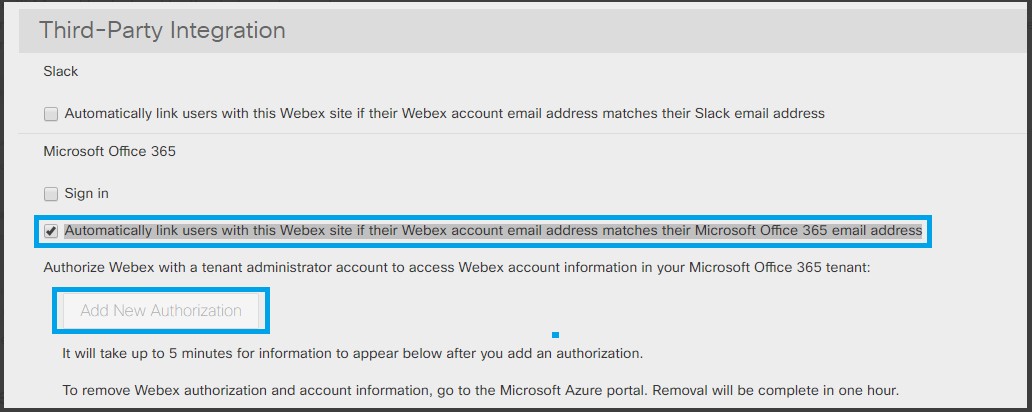
Administratorul site-ului trebuie să verif ice Conectați automat utilizatorii cu acest site Webex dacă adresa de e-mail a contului Webex se potrivește cu adresa lor de Microsoft Office 365 e-mail în parte.
-
Administratorul trebuie să autorizeze accesul Webex Microsoft Office 365 în Administrarea site-ului Webex. Selectați Adăugare autorizație nouă pentru a începe procesul.
-
Pentru mai multe informații despre implementarea și configurarea Planific Cisco Webex atorului pentru Microsoft 365, consultați Implementarea și configurarea program Cisco Webex atorului pentru Microsoft 365.
-
Asigurați-vă că adresa de e-mail utilizată în Webex este aceeași cu contul Microsoft 365 și că adresa de e-mail este verificată în Webex.
Pentru mai multe informații despre verificarea prin e-mail, consultați:
Probleme cunoscute cu pluginul Webex Outlook WBS39.5.1
-
Problemă de interop la întâlnirea camerei personale: informațiile despre întâlnirea Webex Personal Room nu pot fi șterse atunci când selectați Anulați întâlnirea Webex Webex Meetings în Mac Outlook dacă întâlnirea este creată sau actualizată de pluginul Webex Outlook pentru Windows. O soluție pentru aceasta este anularea programării Outlook.
-
Problemă de interop la întâlnirea PCN: butonul afișează în continuare Adăugați o întâlnire Webex atunci când utilizatorii deschid întâlnirea în Mac Outlook dacă întâlnirea este cre ată sau actualizată de pluginul Webex Windows Outlook. Nu există nicio soluție.
-
Programați în numele problemei în versiunea MAC Outlook 16.25 (19051201): este identificat un defect Mac Outlook și afectează Webex Scheduler. Acest defect Outlook a fost remediat în canalul lent Microsoft Office 16.26 (19053000) și canalul rapid Microsoft Office 16.27 (19060500). Acest defect este că atunci când un asistent deschide calendarul altei persoane și încearcă să creeze o întâlnire pentru acea persoană, programarea este cre ată pentru asistent. Soluția este să faceți upgrade la Mac Outlook 16.26 sau o versiune ulterioară.
Dependențe
Site-urile care au făcut upgrade la noul plugin Webex Mac Outlook 39.5.1, dar nu îndeplinesc condițiile prealabile primesc un mesaj de eroare atunci când încearcă să actualizeze sau să editeze o întâlnire Webex.
Compatibilitate inversă
Această nouă versiune nu remediază întâlnirile anterioare care au fost programate de vechile plugin-uri Webex Windows sau Mac Outlook. Același mesaj de eroare apare atunci când utilizatorii încearcă să actualizeze sau să editeze o întâlnire Webex.
-
Cisco Webexredirecționează serviciul principal către GSB pentru această modificare.
-
Fără această actualizare, utilizatorii nu pot crea și actualiza Webex Meetings utilizând pluginul Webex Mac Outlook.
-
Site-urile primesc automat această actualizare numai dacă Actualizarea automată este activată.
Probleme și limitări cunoscute ale aplicațiilor Webex Meetings desktop generale
-
După instalarea aplicației desktop Webex, există două elemente în lista de aplicații Windows. Selectarea fie pentru dezinstalare, le elimină pe amândouă.
-
După ce utilizatorii încep o întâlnire din aplicația desktop, există două pictograme Webex în bara de activități. Acestea vor fi fuzionate mai târziu.
-
Afișajul interfeței cu utilizatorul poate apărea distorsionat după ce DPI este activatMicrosoft Windows. Pentru a o corecta, deconectați-vă de la Windows și conectați-vă din nou.
-
Programarea Microsoft Outlook cu un cont configurat din Google Calendar nu este acceptată.
-
Aplicația desktop poate citi lista de întâlniri numai atunci când Microsoft Outlook este instalată și conectată. Utilizatorii Mac trebuie să își configureze adresa de e-mail și parola contului Outlook prima dată când utilizează aplicația.
-
Pentru utilizatorii Windows 7 și Outlook 2016, este posibil ca aplicația desktop să nu poată răzui lista de întâlniri din calendarul Outlook, deoarece Windows 7 nu are unele fișiere de bibliotecă de care Outlook 2016 are nevoie. Consultați site-ul web Microsoft pentru a descărca pachetele redistribuibile Visual C++. Windows 7 și Outlook 2013 nu au această problemă.
-
Utilizatorii Windows pot primi o eroare MAPI atunci când aplicația desktop încearcă să citească lista de întâlniri din calendarul Outlook. Ieșiți din aplicația Outlook și reporniți.
-
Când utilizatorii încearcă să pornească sau să se alăture Webex Meetings care necesită autentificare pe un alt site, aplicația de întâlnire va redirecționa utilizatorul mai întâi către browser. Utilizatorii Cisco și Cisco Webex Events (clasici) Webex Training sunt, de asemenea, redirecționați mai întâi către browser.
-
Când utilizatorii încearcă să se alăture unei întâlniri pe un site Webex care este diferit de site-ul care s-a conectat prin aplicația desktop, fluxurile de pornire și alăturare sunt redirecționate mai întâi către browser în loc să lanseze Webex Meetings aplicația.
-
Funcția de asociere de proximitate a aplicației desktop utilizează modul exclusiv pentru a încerca să se asocieze cu dispozitivele video Cisco atunci când utilizatorii fac clic pe Conectați-vă la un dispozitiv pe Windows. Aceasta înseamnă că alte aplicații care rulează în modul exclusiv blochează sau afectează împerecherea.
-
Este posibil ca funcția de asociere de proximitate să nu funcționeze pe Windows dacă este activată setarea Activare îmbunătățiri audio. Pentru a preveni acest lucru, urmați acești pași:
Din fila Înregistr are din ecranul de configurare Windows Sound, selectați Propriet ăți, apoi dezactivați (debifați) Activați îmbunătățirile audio.
-
Dacă un PC are mai multe ecrane, numai conținutul de pe ecranul principal este partajat dispozitivelor video Cisco asociate.
-
Dacă PC-ul are o cască conectată, dispozitivele video Cisco nu vor fi detectate prin proximitate.
-
Când punctul final este asociat cu aplicația desktop, „Partajare pe dispozitiv” înseamnă proiectați desk topul dvs. pe ecranul sistemului video fără fir, fărăWebex Meetings.
-
Aplicația Webex Meetings desktop nu afișează informațiile despre întâlnire partajate din serviciul de calendar hibrid.
-
Dacă selectați Webex ca calendar pe care îl utilizați pentru lista de întâlniri, întâlnirile programate în Camere personale nu apar.
-
Webex MeetingsAplicația desktop nu se poate asocia cu un dispozitiv cu adresă IP publică utilizând Proximity din motive de securitate.
Această secțiune se aplică numai Webex Meetings site-urilor care au lista Tip resursă media disponibilă în opțiunile site-ului Cloud Collaboration Meeting Room. Contactați administratorul pentru mai multe informații.
Codec video H.264 necesar pentru partajarea conținutului
Partajarea conținutului este acceptată numai utilizând codecul video H.264. Sistemele video mai vechi care nu acceptă codecul H.264 nu vor putea face partajarea conținutului.
Experiență în miniatură video în cadrul întâlnirii
Orice cascade Webex Meetings sunt limitate la până la șase fluxuri simultan în ambele direcții. De exemplu, Webex Meetings participanții văd doar până la șase fluxuri video ale utilizatorilor Webex Video Platform conectați prin WebexCisco Webex, dispozitive Webex Room și Desk, Skype for Business și alte dispozitive SIP sau H.323 conectate la întâlnire. De asemenea, utilizatorii platformei video Webex văd doar până la șase participanți folosind Webex Meetings aplicații, inclusiv aplicații pentru desktop, mobil și web. De asemenea, orice participanți care sunt conectați prin nodurile Webex Video Mesh au aceeași limitare între nodul specific Webex Video Mesh și dispozitivele sau aplicațiile care sunt conectate direct la cloud Webex sau la alte noduri Webex Video Mesh.
Lista dispozitivelor video înregistrate local
O listă de dispozitive video înregistrate local are o limitare pentru numărul de participanți afișați. Prin urmare, este posibil ca lista respectivă să nu afișeze numărul total de participanți la întâlnire, așa cum se reflectă în aplicația Webex Meetings desktop.
Solicitat să instalați de Webex Meetings mai multe ori
Dacă ștergeți cookie-urile în Google Chrome, Mozilla Firefox sau Safari, este posibil să vedeți din nou ecranul de instalare data viitoare când vă alăturați unei întâlniri din browserul dvs. web, chiar dacă ați instalat deja aplicația desktop. Dacă faceți clic pe fișierul de instalare, lansați aplicația desktop.
Înregistrarea redării pe dispozitive mobile
Nu puteți reda o înregistrare bazată pe rețea pe un dispozitiv mobil.
Șabloane de întâlnire implicite
Dacă opțiunea Primul participant care se va alătura va fi prezentator este activată în Administrarea site-ului, această opțiune este activată implicit în planificatorul de întâlniri de pe site-urile dvs. Webex. De asemenea, este activat în șablonul de întâlnire implicit pe care îl utilizați în Instrumente de productivitate pentru program Webex Meetings are cuMicrosoft Outlook. Șabloanele personalizate de întâlnire care au fost create de utilizatori nu sunt afectate. Dacă o gazdă programează întâlniri utilizând șabloane personalizate și dorește ca primul participant care se alătură întâlnirilor să devină automat prezentator, gazda trebuie să activeze manual setarea în șabloanele particularizate.
Înregistrări bazate pe rețea
Înregistrările în rețea necesită o lățime de bandă minimă de 2,0 Mbps pentru a fi redate fără probleme; în caz contrar, poate apărea o pauză.
Redarea MP4 în întâlniri non- Webex Meetings video nu este acceptată pentru aplicația Webex Meetings desktop pentru Linux
Utilizatorii Linux din aplicația Webex Meetings desktop nu pot porni sau se pot alătura unei întâlniri video non-WebEx care a activat redarea MP4. Ei primesc un mesaj de avertizare care indică faptul că sistemul lor de operare nu este acceptat pentru această întâlnire, deoarece Linux acceptă doar formatul de înregistrare ARF.
Vă recomandăm ca utilizatorii Linux să utilizeze aplicația Webex Meetings web pentru suport pentru redare MP4 în întâlniri video non-WebEx.
Întâlniri active numai audio reciclate
Întâlnirile numai audio sunt reciclate în funcție de perioada de reciclare a întâlnirilor de 90 de zile sau perioada de reciclare a întâlnirilor recurente de 180 de zile, chiar dacă întâlnirile au fost găzduite sau s-au alăturat în acel timp.
Camere personale
Telefoane Windows 8 și aplicația Webex Meetings desktop pentru Linux — Nu puteți începe sau găzdui o întâlnire în Camera personală utilizând un dispozitiv Windows Phone 8 sau aplicația Webex Meetings desktop pentru Linux.
Vă recomandăm ca utilizatorii Linux să utilizeze aplicația Webex Meetings web pentru a începe sau a găzdui întâlniri din camerele lor personale.
Lobby-ul camerei personale — Utilizatorii următoarelor dispozitive sau aplicații nu pot aștepta în hol în timp ce camera personală este blocată: aplicație Webex Meetings desktop pentru Linux, dispozitive TelePresence și dispozitive Windows Phone 8. În plus, utilizatorii care se alătură doar porțiunii audio a întâlnirii nu pot aștepta în hol în timp ce o cameră personală este blocată. Acești utilizatori vor primi un mesaj că camera este blocată și nu vor putea să se alăture până când camera nu este deblocată.
Recomandăm utilizatorilor Linux să utilizeze aplicația Webex Meetings web pentru a aștepta într-un hol în timp ce o cameră personală este blocată.
Pentru mai multe probleme care afectează camerele personale și Webex Meetings videoclipurile, consultați Caracteristici pe mai multe platforme și probleme cunoscute.
Webex Meetingsaplicatie web
Limitarea video
VoIP nu este acceptat atunci când contul gazdă are dezactiv Webex Meetings ată conferința video.
Timpul lent de aderare după o actualizare majoră
După o actualizare majoră a Webex Meetings Suite care conține mai multe caracteristici noi decât o versiune obișnuită de service pack, este posibil să întâmpinați un timp de încărcare lung, deoarece mai multe fișiere trebuie descărcate și instalate. Timpii de încărcare depind de lățimea de bandă a rețelei și de cantitatea de trafic din momentul descărcării. În general, timpii de încărcare pot varia de la 20 de secunde la 3 minute sau mai mult.
O întâlnire la un moment dat
Utilizatorii de Mac se pot alătura unei singure întâlniri în același timp.
Experiență în cadrul întâlnirii
-
Când limba este setată la coreeană, subiectul întâlnirii poate afișa uneori caractere incorecte.
-
Butonul de setări video nu apare pentru panoul Participanți de pe un Mac atunci când un participant vizualizează conținut partajat în modul ecran complet.
-
Navigare la tastatură și suport pentru cititorul de ecran:
-
Elementele miniaturii video din panoul Participant nu acceptă navigarea utilizând tasta Tab.
-
Unele elemente din partajarea fișierelor și din panoul de votare nu acceptă navigarea utilizând tasta Tab.
-
Elementele din vizualizarea video pe ecran complet nu acceptă navigarea utilizând tasta Tab.
-
Elementele din interiorul interfeței video cu utilizatorul nu acceptă cititoarele de ecran.
-
Elementele miniaturii video nu acceptă cititoarele de ecran.
-
Lista de participanți din panoul Participant nu acceptă cititoarele de ecran.
-
Unele elemente pentru partajarea fișierelor și din panoul de votare nu acceptă cititoarele de ecran.
-
-
Instrumentul Pan nu este disponibil atunci când vizualizați un fișier partajat utilizând partajarea fișierelor.
-
Noua interfață nu este disponibilă pentru utilizatorii Linux.
-
Pe Mac, atunci când prezentatorul adnotează în timpul partajării aplicației sau partajării ecranului (denumită anterior partajare desktop) și ia notițe sau creează un sondaj, informațiile Note și Sondaj nu pot fi salvate.
-
Pe Mac, când utilizați adnotarea în timpul partajării, dacă utilizatorul trece de la vizualizarea filă la vizualizarea pe ecran complet, opțiunea de adnotare utilizată ultima dată nu este amintită.
-
Pe unele mașini Windows, precum și pe computerele Linux, dacă se activează economizorul de ecran pentru participanți și apoi prezentatorul începe partajarea fișierelor, economizorul de ecran se închide automat.
-
Este posibil ca unele șabloane personalizate de pornire rapidă, create folosind versiuni mai vechi deWebex Meetings, să nu funcționeze după actualizarea la această versiune.
-
În câteva cazuri, încărcarea unui fișier Microsoft PowerPoint foarte mare pentru partajare în întâlnire poate determina deconectarea întâlnirii pentru prezentator.
Inițiale în avatare
Prima literă a prenumelui unui utilizator și prima literă a numelui de familie al utilizatorului sunt utilizate în avatare atunci când nu există nicio imagine disponibilă. Utilizatorii cu al doilea nume compus din mai mult de un cuvânt nu vor fi afișați corect ca trei litere, de exemplu, „Mary Van Buren” și „Robert Smith Jr.” vor fi afișate ca „MB” și, respectiv, „RJ”.
Oricine poate partaja caracteristica
-
Funcția Oricine poate partaja nu este disponibilă pentru utilizatorii Linux în aplicația Webex Meetings desktop. De asemenea, nu este disponibil pentru utilizatorii de telefonie mobilă care utilizează versiuni anterioare ale Webex Meetings aplicației mobile. Această caracteristică va fi acceptată în Webex Meetings aplicația versiunea 6.6 sau o versiune ulterioară pentru iPhone și iPad și versiunea 6.5 sau o versiune ulterioară pentru dispozitivele Android. Utilizatorii de dispozitive mobile care au versiuni anterioare ale aplicației pot fi în continuare prezent atori prin transmiterea rolului de prezentator numai dacă aplicația mobilă are capacități de prezentator.
Vă recomandăm ca utilizatorii Linux să utilizeze aplicația Webex Meetings web pentru a accesa funcția Oricine poate partaja.
-
Dacă o gazdă începe o întâlnire pe un desktop și apoi dezactivează funcția Oricine poate partaja în timpul unei întâlniri, participanții la acea întâlnire care utilizează versiuni anterioare ale Webex Meetings aplicației pentru dispozitive iPhone, iPad și Android vor putea în continuare să partajeze.
-
Utilizatorii aplicației Webex Meetings mobile nu vor putea dezactiva funcția Oricine poate partaja în cadrul unei întâlniri, dar vor urma setările de administrare a site-ului pentru funcția respectivă.
Rolul gazdei preluat de o gazdă alternativă care se alătură
În anumite circumstanțe, rolul gazdă poate fi preluat de o gazdă alternativă atunci când se alătură unei întâlniri sau sesiuni, chiar dacă gazda s-a alăturat deja. Dacă se întâmplă acest lucru, vă recomandăm ca gazda alternativă să atribuie rolul gazdei înapoi gazdei.
Link-uri generate de Webex Meetings serviciile de înregistrare Webex
Ca parte a actualizărilor noastre continue pentru îmbunătățirea securității, Cisco face modificări pentru a îmbunătăți gestionarea cheilor criptografice care sunt utilizate pentru a genera adrese URL utilizate în serviciile de înregistrare Webex Meetings Suite și Webex. Drept urmare, legăturile existente care au fost generate de aceste servicii au fost actualizate și, uneori, este posibil ca utilizatorii să fie nevoiți să solicite linkuri noi.
Suport multi-monitor în Windows 10
Conținutul partajat poate fi întrerupt sau afișat parțial atunci când partajați de pe un ecran secundar care are o rezoluție mai mare decât ecranul principal. Pentru a remedia acest lucru, vă recomandăm să setați cel mai mare afișaj pentru a fi afișajul principal în setările de afișare Windows.
Calitatea afișării documentelor partajate
Webex Meetingsutilizează o interfață a driverului de imprimantă pentru a importa documente care nu sunt acceptate în mod nativ. Calitatea prezentării documentelor partajate în modul Driver de imprimare, cum ar fi documentele Microsoft Word, Excel și Adobe PDF, nu poate fi mai bună decât o imprimare tipărită a aceluiași document tipărit de o imprimantă fizică. Această problemă este pronunțată atunci când aceste documente conțin imagini de text.
Obiecte de desen decupate, tăiate sau deplasate greșit
Obiectele de desen parțial sau total în afara intervalului de coordonate twips pe 15 biți (32768 x 32768 twips = 22,75 x 22,75 inci) nu sunt afișate, tăiate sau deplasate greșit. Aceasta include obiecte de desen PD obișnuite, imagini, obiecte UCF și adnotări. Dimensiunea reală a pixelilor depinde de rezoluția ecranului și de dimensiunea ecranului.
Pentru a evita această problemă, vă recomandăm să redimensionați documentele mari pentru a se încadra în intervalul de coordonate de mai sus.
Asistență Microsoft Office 2013 și versiuni ulterioare
-
Dacă aveți instalat Microsoft Office 2013 sau o versiune ulterioară, următoarele caracteristici nu sunt acceptate atunci când partajați fișiere PowerPoint:
-
Animații și tranziții
-
Fișiere video sau audio încorporate
-
Set de instrumente UCF
-
-
Dacă ați personalizat fila Informații, este posibil ca unele elemente personalizate să nu fie acceptate. Vă recomandăm să o validați pentru a vă asigura că continuă să se afișeze corect într-o întâlnire Webex.
-
În câteva cazuri, pot apărea următoarele probleme:
-
Culorile textului și umplerii pot fi ușor diferite de culorile reale dintr-un diapozitiv.
-
Unele elemente grafice pot lipsi dintr-un diapozitiv.
-
Fonturile pot apărea neclare pe un diapozitiv sau pot fi diferite de original.
-
Dimensiunea formelor poate fi diferită de cea originală.
-
-
Dacă un obiect dintr-o prezentare PowerPoint nu se afișează corect în modul de editare, acesta este eliminat automat în vizualizarea Prezentare de diapozitive; cu toate acestea, obiectul poate continua să se afișeze atunci când fișierul este partajat într-o întâlnire Webex.
-
Nu puteți partaja fișiere PowerPoint 2013 protejate prin parolă utilizând caracteristica de partajare a fișierelor. Utilizați în schimb funcțiile de partajare a aplicațiilor sau de partajare desktop.
-
Nu puteți partaja fișiere Excel 2013 pe Windows 8 utilizând caracteristica de partajare a fișierelor. Utilizați în schimb funcțiile de partajare a aplicațiilor sau partajare a ecranului (denumite anterior „partajare desktop”).
-
Nu puteți partaja documente Word 2013 (64 de biți) pe Windows 8 (64 de biți) utilizând caracteristica de partajare a fișierelor. Utilizați în schimb funcțiile de partajare a aplicațiilor sau de partajare a ecranului.
Etichetarea participanților interni
Etichetele pentru participanții interni nu apar în următoarele cazuri:
-
Când participantul se alătură de pe dispozitiv mobil
-
Când un participant care utilizează One-Touch TelePresence Plus nu utilizează conectarea unică SAML
-
În întâlnirile Conferinței Personale
Partajarea fișierelor
Dacă sunteți o gazdă care utilizează Windows și nu aveți un driver universal de imprimantă instalat pe sistemul dvs., nu veți putea partaja niciun tip de fișier, cu excepția fișierelor Microsoft PowerPoint în timpul partajării fișierelor. În acest caz, sistemul va oferi o opțiune de a trece la partajarea aplicațiilor în loc de partajarea fișierelor sau de a instala un driver universal de imprimantă înainte de a continua. (Sistemele Windows 7 sunt preinstalate cu un driver universal de imprimantă.)
Partajare media în flux
Rezoluția video a participanților este optimizată la 480p. Fișierele video cu rezoluție mai mare sunt redimensionate pentru a se potrivi rezoluției (640 X 480). Următoarele formate de fișiere media sunt acceptate în prezent: WMV, WMA, WAV, MP3, ASF, AVI, MPG, MPEG, FLV, F4V și MP4.
Cerințe de sistem recomandate pentru partajarea fișierelor video pe partea prezentatorului:
-
Core2-Duo E6750 @ 2.66GHz pentru fișierul VGA este necesar
-
AMD 9650 2.3 GHz (4 nuclee) 8 GB este preferat
-
Este preferat Intel® Core™ 2 Duo -E7400 2.8 GHz 2.79 GHz
Comutarea audio la difuzoare interne la partajarea fișierelor
Dacă utilizați un dispozitiv audio extern, cum ar fi căști sau difuzoare externe, partajarea unui fișier cu sunet, cum ar fi un fișier WRF, forțează Webex Meetings aplicația să treacă la difuzoarele interne, chiar dacă selectați o sursă externă în setările de Webex Meetings sunet. Aplicația revine la dispozitivul extern odată ce opriți partajarea fișierului.
Nu se poate alătura întâlnirii
Este posibil ca utilizatorii Linux/Unix să nu se poată alătura întâlnirii dacă autentificarea NTLM este activată cu proxy ISA. Vă recomandăm ca utilizatorii Linux să Webex Meetings utilizeze aplicația web ca soluție.
Vizualizarea documentelor Office 2007 și versiunile ulterioare
Participanții care se alătură unei întâlniri din aplicația Webex Meetings desktop pentru Linux/Unix pot avea probleme de afișare atunci când prezentatorul partajează un document Microsoft Office 2007 și versiuni ulterioare. De exemplu, este posibil ca unele animații și imagini să nu fie afișate sau să devină distorsionate. Ca soluție, recomandăm participanților să utilizeze aplicația Webex Meetings web.
Microsoft Office PowerPoint
În Microsoft PowerPoint 2007 și versiuni ulterioare, este posibil ca textul copiat dintr-o pagină web și lipit în panoul de note să nu fie redat corect. O soluție este să copiați textul în Microsoft Word sau Microsoft Notepad, apoi să copiați din nou textul din acel editor în panoul de note.
Importul contactelor în Microsoft Outlook 2010
Importarea agendei de adrese a companiei în persoanele de Webex Meetings contact nu este acceptat cu Microsoft Outlook 2010 pe 64 de biți.
Închiderea unei întâlniri
În Internet Explorer 7, dacă există mai multe file deschise în browser, iar pagina Webex Meetings „Întâlnire în curs” nu este fila din prim-plan, managerul de întâlnire nu poate fi închis. Motivul este că caseta de dialog de confirmare „Închidere întâlnire” devine ascunsă dacă o altă filă se află în partea de sus a Webex Meetings paginii.
Vizualizare video pe ecran complet
Când prezentatorul trece la vizualizarea video pe ecran complet în timp ce partajează ecranul său (denumit anterior „partajare desktop”), o aplicație sau un document, partajarea este întreruptă pe partea particip antului (ultimul ecran partajat se blochează) dacă au un singur monitor. Când prezentatorul iese din vizualizarea video pe ecran complet, partajarea se reia automat.
Participanții rămân în vizualizarea video pe ecran complet atunci când prezentatorul oprește partajarea și iese automat din vizu alizarea video pe ecran complet atunci când prezentatorul începe din nou să partajeze.
Dacă prezentatorul are două sau mai multe monitoare, acesta poate partaja cu ușurință conținut pe un monitor și poate trece la vizualizarea video pe ecran complet pe un alt monitor.
Repornirea automată a unei întâlniri pe un site de rezervă
Nu există recuperare automată a stării partaj ate atunci când un site devine indisponibil și redirecționează automat către site-ul dvs. de rezervă care a fost făcut backup cu sistemul Webex Global Site Backup (GSB). După ce fereastra Întâlnire se reconectează la întâlnire pe un site de rezervă, starea partajată este pierdută și prezentatorul trebuie să înceapă partajarea conținutului.
Criptare end-to-end folosind PKI
Nu mai este acceptată criptarea completă a datelor din cadrul întâlnirii utilizând o pereche de chei publice și private furnizată de administratorul site-ului. Criptarea end-to-end într-o întâlnire live continuă să fie disponibilă numai utilizând o cheie de sesiune generată automat.
Acces refuzat pe dispozitivul iOS după actualizare
Este posibil să fiți împiedicat să vă alăturați unei întâlniri de pe dispozitivul dvs. iOS cu mesajul de eroare „Ver Webex Meetings siunea aplicației dvs. nu este compatibilă cu serviciul Webex curent. Actualizați aplicația acum.” Acest lucru se datorează unei opțiuni de securitate pentru a impune accesul securizat după toate actualizările aplicațiilor mobile.
Întâlnirile suprapuse se încheie prematur
Întâlnirile suprapuse se pot încheia uneori la ora de încheiere a primei întâlniri.
De exemplu, dacă o gazdă programează o întâlnire zilnică repetată cu o durată de 24 de ore cu ora de începere de la 8:00 a.m., iar întâlnirea acceptă aderarea înainte de gazdă cu 15 minute înainte de începerea întâlnirii și dacă gazda nu este prezentă, întâlnirea se încheie la 8:00 a.m., iar gazda și participanții trebuie să se alăture din nou întâlnirii.
Limitări în timpul partajării ecranului
Nu puteți interacționa cu aplicațiile de sistem pe un computer controlat de la distanță, chiar dacă prezentatorul de pe acel computer își partajează ecranul.
Nu se poate alătura înainte de gazdă când întâlnirea a fost deja începută
Când gazdele programează o întâlnire Microsoft Outlook și verifică Participanții se pot alătura întâlnirii cu X minute înainte de ora de înce pere, dacă întâlnirea a fost deja începută în aceeași zi, participanții se pot conecta la sunetul întâlnirii folosind computerul numai după ce gazdele încep întâlnirea. Aceasta este o caracteristică de securitate.
Partajarea conținutului cu rată de cadre ridicată
ÎnWebex Meetings, pot exista probleme intermitente cu unii participanți care pot vedea conținut partajat atunci când este sel ectată opțiunea Optimizat pentru mișcare și video. O remediere este planificată pentru o actualizare viitoare. Până atunci, poate fi necesar să debifați această opțiune dacă problema persistă.
Nu se poate asocia cu Proximity
Webex MeetingsAplicația desktop nu se poate asocia cu un dispozitiv cu adresă IP publică utilizând Proximity din motive de securitate.
Protocolul desktop la distanță
Protocolul Desktop la distanță nu este acceptat pentruWebex Meetings.
Anumite întâlniri nu apar în calendar fără Calendar hibrid
Dacă nu aveți Calendar hibrid, următoarele întâlniri nu apar în calendarul dvs. pe site-ul Webex sau în Webex Meetings aplicație:
- Întâlniri în sala personală
- Întâlniri la care nu ați primit o invitație directă (invitații redirecționate sau invitații trimise către o listă de distribuire)
- Întâlniri găzduite pe un alt site Webex
Alătur Webex Meetings area unui pe Chrome și Firefox
Odată cu modificările politicii Google și Mozilla, utilizatorii trebuie să activeze manual pluginul Webex atunci când utilizează Chrome și Firefox.
Remote Accesslimitarea agenților
Comanda Make Screen Blank este dezactivată în modul Safe Windows.
Utilizatorii din Slack (inclusiv gazdele întâlnirilor) nu vor primi notificări despre începerea și încheierea întâlnirilor, participanții care se alătură și părăsesc și despre înregistrarea evenimentelor gata în Slack din cauza modificărilor structurii linkului de asociere.
Limitări ale mesajelor directe:
-
Mementourile de întâlnire și notificările în curs pentru întâlniri nu apar în mesajele directe.
-
Înregistrarea mementourilor pentru întâlnirile înregistrate nu apar în mesajele directe.
-
Când utilizați comanda
/webexSchedule într-unmesaj direct, participanții la mesajul direct nu sunt adăugați automat ca participanți la întâlnire. -
Com
anda /invite [@botname]nu funcționează în mesajele directe.
Când programați o întâlnire Webex sau o întâlnire de cameră personală care începe în decurs de 10 minute, veți vedea un buton Începeți întâl nirea în notificările de întâlnire care apar în conversație. În caz contrar, vi se va trimite un memento de întâlnire cu 10 minute înainte de programarea începerii întâlnirii. Vă va reaminti să utilizați comanda /webexSchedule list pentru a afișa o listă a întâlnirilor viitoare. Gazdele pot începe întâlnirea selectând butonul Start care apare lângă întâlnire din listă. Invitații pot utiliza comanda /webexSchedule list pentru a afișa o listă a întâlnirilor viitoare și apoi să selecteze butonul Al ă turare care apare lângă întâlnire din listă.
Gazdele întâlnirilor trebuie fie să se conecteze la aplicația Webex, fie la site-ul Webex într-un browser pentru a începe sau a se alătura întâlnirilor lor.
Întâlnirile camerei personale programate în Slack nu sunt afișate în lista de întâlniri de pe site-ul Webex. De asemenea, mesajele de e-mail de invitație nu sunt trimise invitaților.
Pentru a vedea starea „ Într-o întâlnire Webex” pentru toți membrii unui spațiu de lucru, inclusiv administrațiile spațiului de lucru, proprietarul principal trebuie să instaleze aplicația Întâlniri.
-
Aplicația web Întâlniri acceptă Întâlniri, Evenimente Webex (clasic) și Webex Training. Webex Webinars Aplicația web nu acceptă Asistența Webex.
-
Pentru Evenimente (clasice) și Instruire, aplicația web acceptă numai participanții. (Gazdele și participanții la panel trebuie să utilizeze aplicația desktop.)
-
Vă recomandăm să utilizați întâlniri sau seminarii web, astfel încât gazdele, cogazdele și panelistii să se poată alătura folosind aplicația web.
-
-
Aplicația web Întâlniri nu este disponibilă în întâlnirile care au activată criptarea end-to-end (E2E).
-
Dacă porturile UDP 9000 și TCP 5004 sunt blocate din rețea, videoclipul nu este disponibil pentru aplicația web Întâlniri.
-
Aplicația web acceptă partajarea conținutului numai în Chrome, Firefox și Edge 77.0.235.20 și versiuni ulterioare.
Pentru a activa partajarea conținutului în Chrome versiunea 71 sau o versiune anterioară, instalați aplicația Webex și extensia Webex Content Sharing.
-
Aplicația web acceptă numai întâlniri care sunt activate pentru videoclipuri Webex sau pentru înregistrări MP4.
-
Aplicația web Întâlniri nu are un panou de tablă albă. Participanții care utilizează aplicația web nu pot vedea tablele albe pe care alții le partajează în timpul întâlnirilor, evenimentelor (clasice), seminariilor web și sesiunilor de instruire.
-
Dezactivarea partajării aplicației sau a desktopului în tipul sesiunii nu afectează capacitatea de a partaja conținut din aplicația web.
-
Partajarea conținutului nu este disponibilă momentan în timpul unei sesiuni de întrerupere în cadrul întâlnirilor.
-
Probleme cunoscute pentru partajarea aplicațiilor:
-
Uneori, când mai multe aplicații sunt deschise pe Windows 10, nu toate ferestrele de aplicații deschise apar în meniul de selecție Partajare aplicație. Vă recomandăm să închideți ferestrele inutile și să încercați din nou sau să utilizați opțiunea Partajare ecran.
-
Uneori, modificările aduse unui document nu sunt vizibile în timpul partajării aplicațiilor. Pentru ca alții să vadă actualizările dvs., poate fi necesar să opriți și să redistribuiți aplicația. Puteți evita această problemă utilizând Partajare ecran, unde utilizatorii pot vedea modificările dvs. în timp real.
-
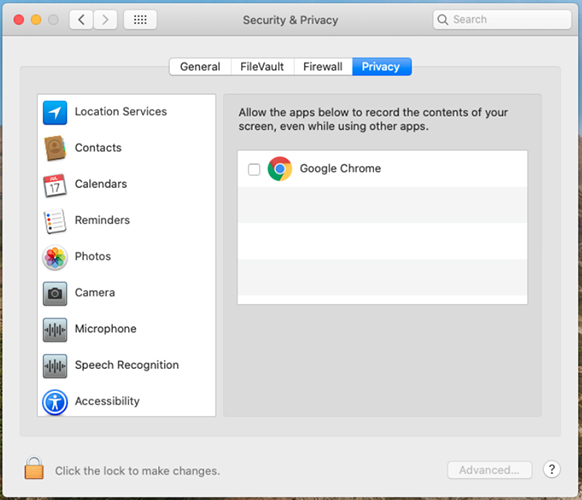
Cu macOS Catalina (10.15), Apple a introdus noi funcții de securitate și confidențialitate pentru dispozitivele Mac. Pentru a partaja ecranul în aplicația web Întâlniri, asigurați-vă că browserul dvs. are permisiunea În registrare ecran activată.
În Preferințele de sistem ale dispozitivului, acordați permisiuni de confidențialitate browserului web și reporniți dispozitivul pentru ca modificările să intre în vigoare:
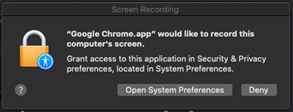
Dacă nu acordați permisiuni, este posibil să vedeți următoarea solicitare atunci când încercați să partajați ecranul:
- Aplicația web nu acceptă adnotarea fișierelor partajate într-o întâlnire.
-
-
Prezentatorii nu pot transmite controlul tastaturii și mouse-ului participanților care se alătură utilizând aplicația web Întâlniri.
-
Nu puteți solicita controlul atunci când un utilizator partajează din aplicația web Întâlniri.
-
Aplicația web acceptă opțiunea audio „Apel folosind computer”, numai pe Chrome, Firefox, Safari și Edge.
Pentru a activa experiența completă „Apel utilizând computerul”, dezactivați opțiunea „blocați site-urile web de la redarea automată a sunetului” din Firefox.

-
Aplicația web acceptă trimiterea și primirea videoclipurilor pe Chrome, Firefox, Safari și Edge.
-
Când utilizați aplicația web Întâlniri în Safari, videoclipul camerei web se oprește automat atunci când deschideți o nouă filă a browserului. Puteți reporni manual videoclipul după revenirea la fila care rulează aplicația web.
-
Dacă vă aflați în spatele unui firewall care blochează conexiunile UDP, nu puteți trimite și primi videoclipuri în browserul Edge.
-
-
Participanții care se alătură din Internet Explorer browsere nu pot vedea videoclipurile altor participanți și nu pot activa propriul videoclip. Pentru a vizualiza videoclipul altor participanți și a activa propriul videoclip în același timp, vă recomandăm să:
-
Utilizați un browser Chrome, Firefox, Safari sau Edge.
-
Treceți la aplicația desktop Întâlniri.
-
-
Grid View în aplicația web acceptă până la șase videoclipuri, cu o rezoluție maximă de 180p.
-
Uneori, în Grid View, când mai multe persoane vorbesc spate în spate, există o întârziere în răspunsul video activ al difuzorului. Întârzierea poate face ca videoclipul să pară duplicat pentru o scurtă clipă.
-
Dacă utilizați Internet Explorer în Vizualizare compatibilitate pentru site-urile Webex, linkul Al ăturare utilizând browser ul nu apare. Vă recomandăm să dezactivați Vizualizarea compatibilității pentru adresele URL webex.com.
-
Când participanții se deconectează de la rețea, aplicația web afișează starea conexiunii audio incorect.
-
Dacă numele întâlnirii depășește lungimea maximă permisă, acesta este trunchiat.
-
Când scoateți camera, starea butonului de trimitere și oprire video este incorectă. Se resetează la starea corectă după ce redeschideți dialogul video.
-
Pentru a comuta la aplicația desktop din browserul Edge, închideți manual fereastra browserului aplicației web, apoi reconectați-vă manual în aplicația desktop. Browserul Edge nu se poate deconecta automat de la aplicația web.
-
Nu puteți comuta fără probleme la aplicația desktop dacă utilizați aplicația web într-o fereastră de browser privată sau incognito. Vi se solicită să instalați aplicația desktop, chiar dacă o aveți deja instalată. Pentru a evita această problemă, lansați manual aplicația desktop.
-
Apelați utilizând computerul care nu este acceptat atunci când contul gazdă are videoclipul Webex dezactivat.
-
Apelul utilizând computerul nu este acceptat în întâlniri care utilizează tipul de conferință „Utilizați numai VoIP”.
-
Când un participant care utilizează aplicația desktop partajează videoclipuri utilizând ier, videoclipul nu se afișează în aplicația web. Când un participant care utilizează aplicația desktop partajează un fișier media, participanții nu îl pot vedea utilizând aplicația web. Acești utilizatori sunt rugați să treacă la aplicația desktop.
-
Uneori, poate exista o problemă la trimiterea și primirea videoclipurilor atunci când vă alăturați întâlnirilor back-to-back în browserul Firefox. Dacă întâmpinați acest lucru, pur și simplu închideți browserul Firefox și realăturați-vă.
-
Opțiunile întâlnirii nu pot fi gestionate din aplicația web.
-
Recunoașterea gesturilor nu este acceptată în aplicația web.
Evenimente (clasic)
-
Suportul pentru evenimente (clasic) este momentan numai pentru participanți. Gazdele și participanții la panel trebuie să utilizeze aplicația desktop. (Alternativ, vă recomandăm să utilizațiWebex Webinars.)
-
Aplicația web nu acceptă tonuri de intrare și ieșire care sunt configurate într-un eveniment.
-
Când treceți de la aplicația web la aplicația desktop într-un eveniment, trebuie să vă reconectați manual la audio în aplicația desktop.
-
Difuzarea audio este disponibilă în prezent numai în Chrome, Firefox și Safari.
-
Picto grama Mute sau Anulare mutare apare în lista Participanți de lângă participanții la aplicația web care se conectează la difuzarea audio.
-
Va apărea ca și cum gazdele sunt capabile să dezactiveze sau să dezactiveze sunetul participanților la aplicația web care sunt conectați la difuzarea audio, chiar și acei utilizatori care nu au capacitatea de a vorbi.
-
Când sunteți conectat la difuzarea audio în aplicația web, funcția „solicitare de a vorbi” vă va cere să comutați la aplicația desktop.
-
Numai difuzarea audio Webex este acceptată. Evenimentele (clasice) setate să utilizeze difuzarea audio utilizând tipul audio „Alt serviciu de teleconfer ință” vor solicita participanților să se alăture prin aplicația desktop.
-
Aplicația web de sondaj post-eveniment nu afișează formularul de feedback Evenimente (clasic) după ce un participant părăsește un eveniment.
-
Ca toți clienții, avatarele foto nu sunt acceptate în prezent în Evenimente (clasic). Acesta va afișa inițialele unui utilizator.
-
Participanții care se alătură unui eveniment de pe platforma Webex FedRAMP se pot alătura numai sunetului computerului unei sesiuni programate cu difuzarea audio activată.
Instruire
-
Suportul pentru instruire este în prezent numai pentru participanți. Gazdele și participanții la panel trebuie să utilizeze aplicația desktop.
-
Dacă o gazdă din aplicația desktop încearcă să transmită rolul gazdă unui participant din aplicația web, rolul gazdă este transmis automat înapoi gazdei din aplicația desktop.
-
Există un caz rar în care, dacă gazda este abandonată în mod neașteptat din sesiunea de instruire, poate părea că rolul gazdă a fost atribuit automat unui utilizator din aplicația web, deși acesta, de fapt, nu are privilegii de gazdă. În acest caz, rolul gazdă poate fi recuperat de un participant la aplicația desktop.
-
-
Utilizatorii aplicațiilor web nu pot vizualiza tablele albe sau fișierele partajate în sesiuni de tip breakout.
-
Nu puteți crea sesiuni de pauză din aplicația web. Vă recomandăm să utilizați în schimb Întâlniri.
-
Nu puteți comuta la aplicația desktop în timpul unei sesiuni de întrerupere. Pentru a comuta la aplicația desktop, părăsiți mai întâi sesiunea de breakout.
-
În sesiunile de instruire programate cu setarea „Această sesiune va avea peste 500 de participanți” activată, participanții din aplicația web pot vedea lista de participanți, spre deosebire de aplicația desktop.
-
„Opțiunile de sesiune” personalizate setate în planificatorul de instruire sunt ignorate în aplicația web, deoarece toate panourile sunt disponibile în mod implicit.
Află mai multe
-
Dacă un utilizator care are mai multe conturi Webex se conectează la un cont Webex (cum ar fi Companya.webex.com) în browserul Chrome, apoi se conectează la extensia Webex Meetings for Google cu contul Google al utilizatorului și utilizează un cont Webex diferit (companyb.webex.com) cu acreditări diferite, acel utilizator nu se va putea conecta pentru Google. Webex Meetings Dacă apare această problemă, utilizatorul trebuie să se deconecteze de la browserul Chrome și să șteargă cookie-urile, apoi să încerce să se conecteze din nou la Webex Meetings Google.
-
Dacă un utilizator se conectează la Google Calendar cu un cont Google și apoi se conectează la Webex Meetings Google cu un alt cont Google, atunci când utilizatorul selectează Programare întâlnire în fereastra Webex Meetings pentru Google, calendarul nu se va deschide și nu va afișa întâlnirea programată, chiar dacă este posibil ca întâlnirea să fi fost programată cu succes.
-
Dacă setările întâlnirii Camerei personale ale unui utilizator se modifică, modificările respective nu vor fi reflectate automat în Webex Meetings Google. Modificările setărilor Webex Meetings pentru întâlnirea Camerei personale sunt sincronizate atunci când utilizatorul repornește browserul Chrome sau se conectează din nou la Google sau se conectează la contul său Webex prin Webex Meetings Google.
-
Când gazda adaugă întâlnirea Webex Personal Room la o întâlnire din Calendarul Google, apare o confirmare care include adresa video, dar invitații nu văd această adresă video. Cu toate acestea, invitații pot vedea adresa video și linkul întâlnirii în invitație.
-
Uneori fereastra Webex Meetings pentru Google nu se afișează complet. Dacă se întâmplă acest lucru, utilizatorul poate încerca să facă dublu clic pe pictograma Cisco Webex Meetings pentru Google din browserul Chrome.
Link-uri generate de aplicațiile Webex și serviciile de înregistrare Webex
Ca parte a actualizărilor noastre continue pentru îmbunătățirea securității, Cisco face modificări pentru a îmbunătăți gestionarea cheilor criptografice utilizate pentru a genera adrese URL utilizate înWebex Meetings, Webex Training, Webex Training, Webex Events (clasic) și servicii de înregistrare Webex. Drept urmare, legăturile existente care au fost generate de aceste servicii au fost actualizate și, în unele cazuri, este posibil ca utilizatorii să fie nevoiți să solicite linkuri noi.
Windows 8.1 și 10
- Pentru partajarea fișierelor, trebuie să aveți Adobe Acrobat Reader pentru a partaja PDF-uri.
- Când partajați fișiere Microsoft PowerPoint în modul Driver de imprimare, este posibil ca anumite conținuturi să nu apară. Vă recomandăm să utilizați modul nostru standard Universal Communications Format (UCF) sau să utilizați partajarea ecranului de partajare a aplicațiilor.
- Când vă conectați la un computer la distanță cu Windows 10, ecranul local nu va putea fi oprit.
- Webex Meetingsparticipanții pot salva Universal Communications Format Fișiere (UCF) pe computerele lor, chiar și atunci când gazda a anul at privilegiul de salvare pentru ei.
- Aplicațiile Windows nu apar în caseta de dialog Remote Access Adăugare aplicație Access Anywhere sau.
- Când un participant Mac la o întâlnire Webex partajează și adnotează tabla albă, culoarea adnotării este incorectă atunci când este selectată forma pătr ată sau ovală.
Branding și personalizare
-
Noul antet Webex nu permite anteturilor de marcă să fie mai mici de 75 px. Dacă un site de marcă are o înălțime a antetului mai mică de 75 px și nu are cod HTML personalizat pentru antet, sistemul crește automat înălțimea antetului la 75 px.
-
Link-urile de conectare și deconectare pentru instrumentul de administrare a site-ului nu sunt vizibile dacă culoarea de navigare a antetului este albastră sau de culoare închisă.
Dacă doriți să efectuați modificări de marcă, trebuie să contactați asistența Cisco.
Suport pentru browserul Safari
Browserul Safari nu este acceptat pentru administrarea site-ului pe Mac.
Întâlniri CMR Hybrid (TelePresence compatibil cu WebEx)
Următoarele probleme se aplică pentru întâlnirile CMR Hybrid (TelePresence compatibil cu WebEx):
-
Pentru a reduce posibilitatea apariției problemelor legate de lățimea de bandă pentru videoclipuri, administratorii site-ului ar trebui să se asigure că următoarele opțiuni de administrare a site-ului sunt setate pentru utilizatorii CMR Hybrid:
-
Asigurați-vă că pentru conexiunea VoIP și video Webex, opțiunea SSL UDP/TCP criptat automat este întotdeauna selectată.
-
Selectați și verificați opțiunea de lățime de bandă video maximă. Aceasta setează rata maximă a cadrelor video pentru videoclipurile din cadrul întâlnirii. Setarea implicită este de 15 fps.
-
Sub „Opțiuni OneTouch TelePresence”, asigurați-vă că activați controlul lățimii de bandă TelePresence este bifată, cu excepția cazului în care Asistența Webex recomandă modificarea acestuia.
-
Sub „Opțiuni întâlnire”, asigurați-vă că Activați videoclipul de înaltă definiție este activată, astfel încât să poată fi trimise rezoluții mai mari de 360 p.
Pentru informații suplimentare despre setările recomandate de configurare a lățimii de bandă pentru întâlnirile CMR Hybrid, consultați „Condiții preliminare” din Ghidul de configurare hibrid Cisco Collaboration Meeting Rooms (CMR) de pe pagina Ghiduri de configurare Cisco TelePresence Management Suite (TMS).
-
-
Administratorii site-ului ar trebui, de asemenea, să se asigure că tipul de sesiune Webex Meetings PRO TelePresence este activat pentru site-ul dvs.:
-
Webex MeetingsTipul de sesiune PRO TelePresence va oferi utilizatorilor o interfață de utilizator diferită în integrarea Instrumentelor de productivitate Webex față Microsoft Outlook de integrarea standard Webex cu Outlook.
-
Dacă doriți ca utilizatorii existenți de pe site-ul dvs. să utilizeze CMR Hybrid, trebuie să le activați în lot pentru tipul de sesiune Webex Meetings Pro TelePresence - nu este activat automat pentru ei.
-
Când site-ul dvs. este activat pentru CMR Hybrid, caseta de selectare Implicit pentru utilizatori noi este bifată automat lângă opțiunea de administrare site tip sesiune Webex Meetings PRO TelePresence. Dacă nu doriți ca utilizatorii noi să fie activați automat pentru CMR Hybrid, ar trebui să debifați caseta de selectare Implicit pentru utilizatori noi.
-
De asemenea, puteți crea tipuri de sesiuni personalizate suplimentare pe baza tipului de sesiune Webex Meetings TelePresence.
-
-
Administratorii site-ului nu pot face modificări la interfața de utilizator CMR Hybrid pentru Instrumentele de productivitate Webex. De exemplu, administratorii nu pot modifica marca pentru panoul Opțiuni întâlniri hibride CMR în cadrul integrării Outlook, nu pot ascunde informații în panoul Opțiuni întâlnire sau în casetele de dialog Setări avansate TelePresence sau Webex și nu pot limita numărul de participanți la apeluri video pe care utilizatorul le poate introduce.
-
Deși partajarea ecranului (denumită anterior „partajare desktop” și partajarea aplicațiilor sunt acceptate în întâlnirile CMR Hybrid, unele funcții standard de partajare, cum ar fi partajarea fișierelor, adnotarea și partajarea tablei albe, nu sunt acceptate în întâlnirile CMR Hybrid.
-
Înregistrarea este acceptată pentru întâlnirile CMR Hybrid; cu toate acestea, are următoarele probleme și limitări cunoscute:
-
Înregistrările întâlnirilor CMR Hybrid vor fi în format MP4. Videoclipul va fi înregistrat la 360 p.
-
Când utilizatorii redă înregistrarea, pot vedea partajarea ecranului, partajarea aplicațiilor, fluxurile de camere video active ale difuzoarelor, participantul, lista, chat-ul și sondajul. Cu toate acestea, dacă utilizatorii descarcă înregistrările, partajarea ecranului, partajarea aplicațiilor și porțiunea audio se află într-un singur fișier MP4 și nu conține fluxuri active ale camerei video difuzoare, lista participanților, chat-ul și sondajul.
-
-
Dacă nu aveți o lățime de bandă adecvată, prezentarea și partajarea datelor în conferințele video Webex și întâlnirile CMR Hybrid se pot degrada la XGA (rezoluție 1024 x 768) și 5 fps. Pe sistemele TelePresence, utilizatorii văd un format „cutie poștală”. Rezoluția de până la 720 p este acceptată atâta timp cât toți participanții la Webex au cel puțin 2 Mbps, iar partajarea datelor poate acoperi întregul ecran al sistemului TelePresence atât pe sistemele TelePresence 4:3 cât și pe 16:9 fără decupare. Cu TelePresence Server 4.1 și Conductor XC 3.0, rezoluția 1080 p este acceptată atâta timp cât toți participanții la Webex au cel puțin 3 Mbps. Dacă participanții la întâlnire nu au lățimea de bandă minimă, toți participanții vor scădea la următorul cel mai mic nivel de rezoluție de partajare a datelor. De exemplu, dacă a fost utilizată rezoluția 720 p, dar un participant are lățime de bandă care este sub prag, rezoluția întâlnirii scade la 720 p pentru toți participanții. Sau, dacă se utilizează TelePresence Server 4.1 și Conductor XC 3.0, 1080 p ar fi în mod normal acceptat, dar dacă un participant nu are cel puțin 3 Mbps, rezoluția de partajare a datelor scade la 720 p pentru toți participanții. Calitatea prezentării și partajării datelor de la sistemul TelePresence la sistemul TelePresence nu se modifică, iar rezoluția se bazează pe setările TelePresence Server sau Cisco TelePresence MCU seria. Calitatea prezentării și partajării datelor de la aplicația Webex la aplicația Webex este de bună calitate. Aceste limitări ale calității prezentării și partajării datelor nu se aplică întâlnirilor numai Webex, care utilizează un format de redare a datelor proprietar.
Pentru o listă de sisteme și aplicații video compatibile, consultați Com patibilitate și asistență Webex Meetings video
-
Partajarea ecranului (denumită anterior „partajare desktop”) și partajarea aplicațiilor sunt acceptate în întâlnirile CMR Hybrid, dar unele funcții standard de partajare a conținutului, cum ar fi partajarea fișierelor, adnotarea și partajarea tablei albe, nu sunt acceptate.
-
Începând cu versiunea 14.4 Cisco TelePresence Management Suite (Cisco TMS), administratorii pot configura Cisco TMS pentru a permite participanților la TelePresence să se alăture unei întâlniri CMR Hybrid cu până la 5 minute înainte de ora de începere programată. TelePresence nu se alătură întâlnirii până când primul participant la TelePresence nu apelează la întâlnire. Cisco TMS nu apelează la Webex până la ora programată de începere a întâlnirii. Pentru mai multe informații, consultați „Configurarea permisă aderarea timpurie” din secțiunea „Configurarea setărilor conferinței în Cisco TMS” din Ghidul de configurare hibridă Cisco Collaboration Meeting Rooms (CMR) de pe pagina Ghiduri de configur are Cisco TelePresence Management Suite (TMS).
-
Întâlnirile CMR Hybrid nu acceptă sunetul „Numai VoIP”.
-
Programarea întâlnirilor CMR Hybrid mari necesită ca administratorii să stabilească limite de capacitate. Pentru a dezactiva sunetul tuturor, cu excepția vorbitorului, participanții trebuie să fie dezactivați atât în Webex, cât și în TelePresence:
-
Din aplicația Webex, gazda poate dezactiva participanții Webex.
-
Pe unele sisteme TelePresence, gazda poate dezactiva alți participanți la TelePresence; în caz contrar, administratorul poate dezactiva participanții la TelePresence prin TelePresence Server.
-
Consultați Bug- uri deschise și rezolvate pentru Webex Meetings actualizările lente ale canalului pentru informații despre actualiz ările lente ale canalului.
Puteți găsi detalii despre erorile listate și puteți căuta alte erori care afectează Webex Meetings actualizările specifice utilizând instrumentul Cisco Bug Search Tool. Pentru mai multe informații despre utilizarea căutării erorilor, consultați Ajutorul instrum entului de căutare a erorilor.
Bug-urile enumerate în tabelul următor descriu comportamentul neașteptat în această versiune. Consultați Instrumentul de căutare a erorilor pentru mai multe detalii.
|
Numărul de bug-uri |
Zona produsului afectat |
Descriere |
|---|---|---|
|
CScvh90269 | Webex Meetings |
Funcția Make Screen necomplet at nu funcționează pe dispozitivele Windows 10 dacă Controlul contului de utilizator este activat. |
|
CSCvi72293 |
Webex Meetings(Mac) |
Dacă contul Facebook al unui utilizator este blocat, acesta nu poate transmite întâlniri Webex pe Facebook Live. |
|
CSCvh63085 |
Evenimente Webex (Windows) |
În timpul evenimentelor, atunci când un prezentator își partajează ecranul, participanții pot vedea notificările de chat care apar prezentatorului |
Pentru erori deschise și rezolvate în 44.9.0 consultați Ce este nou pentru cel mai recent canal din Webex Meetings - 44.9.
Pentru erori deschise și rezolvate în 44.7.0 consultați Ce este nou pentru cel mai recent canal de Webex Meetings - 44.7.
Pentru erori deschise și rezolvate în 44.6.0 consultați Ce este nou pentru cel mai recent canal de Webex Meetings - 44.6.
Pentru erori deschise și rezolvate în 44.4.0 consultați Ce este nou pentru cel mai recent canal de Webex Meetings - 44.4.
Pentru erori deschise și rezolvate în 44.2.0 consultați Ce este nou pentru cel mai recent canal de Webex Meetings - 44.2.
45.6.1 este ultima versiune de canal lent pentru Webex Meetings site-uri.
Iunie 45.6.x canal lent
|
Versiunea Slow Channel |
Actualizări |
|---|---|
|
45.6.1 |
Eliberare de întreținere Nu există funcții noi sau remedieri de erori |
|
45.6.0 |
Eliberare de întreținere Nu există funcții noi sau remedieri de erori |
Canalul lent 45.2.x februarie
|
Versiunea Slow Channel |
Actualizări |
|---|---|
|
45.2.3 |
Eliberare de întreținere Nu există funcții noi sau remedieri de erori |
|
45.2.2 |
Eliberare de întreținere Nu există funcții noi sau remedieri de erori |
|
45.2.1 |
Eliberare de întreținere Nu există funcții noi sau remedieri de erori |
Octombrie 44.10.x canal lent
|
Versiunea Slow Channel |
Actualizări |
|---|---|
|
44.10.3 |
Eliberare de întreținere Nu există funcții noi sau remedieri de erori |
|
44.10.2 |
Eliberare de întreținere Nu există funcții noi sau remedieri de erori |
Iunie 44.6.x canal lent
|
Versiunea Slow Channel |
Actualizări |
|---|---|
|
44.6.2 |
Eliberare de întreținere Nu există funcții noi sau remedieri de erori |
Februarie 44.2.x canal lent
|
Versiunea Slow Channel |
Actualizări |
|---|---|
|
44.2.2 |
Eliberare de întreținere Nu există funcții noi sau remedieri de erori |
Canal lent
Canalul lent al Webex Meetings
Anunțuri Webex Slow Channel
Politica de pensionare a versiunii
-
Pentru o versiune Webex dată, atunci când este disponibilă o versiune mai nouă de canal lent a aplicației desktop, Cisco va anunța data de încheiere a asistenței pentru versiunea de canal lent disponibilă anterior a aplicației desktop. Data de încheiere a asistenței va fi la o lună de la disponibilitatea unei noi versiuni de canal lent. Data anunțată de retragere a unei versiuni de aplicație desktop va fi de patru luni de la disponibilitatea noii versiuni a aplicației. De exemplu, dacă site-ul dvs. Webex este pe versiunea Slow Channel 40.6.6, iar la 31 octombrie 2020 devine disponibilă noua versiune Slow Channel 40.10, atunci versiunea 40.6.6 va ajunge la sfârșitul asistenței la 30 noiembrie 2020 și va fi retrasă pe 28 februarie 2021.
-
După data de încheiere a asistenței, Cisco nu va mai livra remedieri de erori sau întreținere software pentru versiunea anterioară.
-
Clienții trebuie să își actualizeze site-ul pentru a utiliza noua versiune disponibilă înainte de data retragerii versiunii. După data anunțată de retragere, Cisco va actualiza automat site-ul clienților la noua versiune. Această modificare va livra automat noua versiune a aplicației desktop utilizatorilor care se conectează la site-ul Webex. Dacă administratorii IT împiedică utilizatorii să obțină noua versiune, atunci utilizatorii pot utiliza Webex Web App pentru a se alătura sau a începe întâlniri din browser.
Versiunile acceptate aprobate sunt următoarele:
|
Versiuni de canal lent aprobate ale aplicațiilor desktop și instrumentelor de productivitate |
Disponibilitate |
Sfârșitul asistenței |
Data pensionării |
|---|---|---|---|
|
45.6.1 |
August 27, 2025 | ||
|
45.2.1 |
9 aprilie 2025 |
Septembrie 28, 2025 |
Ianuarie 11, 2026 |
|
44.10.2 |
Decembrie 11, 2024 |
9 mai 2025 |
24 august 2025 |
Politica Webex Lent Channel
Webex Video Conferencing este un serviciu de videoconferință extrem de sigur și scalabil livrat prin Cisco Collaboration Cloud. Fiind un serviciu cloud ajută Webex să furnizeze noi caracteristici, îmbunătățiri și remedieri automat, fără nicio intervenție din partea clienților. Pentru nevoi speciale de afaceri, mulți dintre clienții noștri pot alege să rămână pe anumite versiuni acceptate ale aplicațiilor desktop Webex, împiedicându-i să primească actualizări și îmbunătățiri periodice.
Cisco publică această politică de retragere a versiunilor pentru versiunile de lansare Webex pentru a servi clienții prin menținerea unui echilibru eficient între necesitatea de a minimiza modificările, dar primirea actualizărilor și îmbunătățirilor importante.
Webex Meetingseste un serviciu cloud. De ce nu este întotdeauna cea mai recentă versiune?
Webex Meetingssolicită utilizatorilor să se alăture sau să înceapă întâlniri utilizând o aplicație de întâlnire. Utilizatorii pot utiliza aplicații mobile, aplicații desktop, aplicația web bazată pe browser, aplicația Webex sau un dispozitiv video pentru a se alătura întâlnirilor. Cisco Jabber Utilizarea aplicației desktop necesită ca utilizatorii sau administratorii IT să instaleze aplicația desktop pe desktop-urile utilizatorilor.
Clienții care doresc să minimizeze modificările serviciului lor Webex își pot păstra aplicațiile desktop pe o versiune de canal lent acceptată a aplicației desktop Webex și pot preveni actualizările automate ale acestei aplicații. Clienții trebuie apoi să programeze actualizările aplicației desktop la un moment preferat. Acest lucru face ca versiunile mai vechi Webex Meetings să existe la sediul clientului.
Cu toate acestea, clienții nu pot păstra componentele Webex Meetingscloud pe o anumită versiune. Clienții vor primi automat actualizări, inclusiv îmbunătățiri majore sau minore și remedieri de erori pentru componentele Webex livrate de cloud, cum ar fi paginile Webex, API-urile, aplicațiile mobile, aplicația web și administrarea site-ului Webex.
Politica de canal Webex Meetings lent stabilește cadența de actualizare pentru versiunile de canal lent.
Consultați Er orile deschise și rezolvate pentru cele mai recente Webex Meetings actualizări pentru informații despre cele mai recente actualizări.
Raportăm erori deschise și rezolvate găsite de clienți de severitate de la 1 la 3. Când o actualizare nu include erori găsite de client, nu va fi afișată o listă de erori rezolvate pentru acea actualizare.
Puteți găsi detalii despre erorile listate și puteți căuta alte erori care afectează Webex Meetings actualizările specifice utilizând instrumentul Cisco Bug Search Tool. Pentru mai multe informații despre utilizarea căutării erorilor, consultați Ajutorul instrum entului de căutare a erorilor.
Bug-urile enumerate în tabelul următor descriu comportamentul neașteptat în această versiune. Consultați Instrumentul de căutare a erorilor pentru mai multe detalii.
|
Numărul de bug-uri |
Zona produsului afectat |
Descriere |
|---|---|---|
|
CScvh90269 | Webex Meetings |
Funcția Make Screen necomplet at nu funcționează pe dispozitivele Windows 10 dacă Controlul contului de utilizator este activat. |
|
CSCvi72293 |
Webex Meetings(Mac) |
Dacă contul Facebook al unui utilizator este blocat, acesta nu poate transmite întâlniri Webex pe Facebook Live. |
|
CSCvh63085 |
Evenimente Webex (Windows) |
În timpul evenimentelor, atunci când un prezentator își partajează ecranul, participanții pot vedea notificările de chat care apar prezentatorului |
Pentru erori deschise și rezolvate în 44.2.2 consultați Ce este nou pentru canalul lent al Webex Meetings - 44. 2.2.


