
Grazie per il feedback.
Partecipa a una riunione Webex
 Feedback?
Abbiamo apportato alcune modifiche alle opzioni visibili prima che Lei partecipi a una riunione Webex. Se dispone di una versione precedente di Webex, queste opzioni potrebbero non essere visibili. Scopri come partecipare alle riunioni nelle versioni precedenti di Webex.
Quando si partecipa a una riunione, gli indirizzi IP non vengono condivisi con gli altri partecipanti.
Non riesce a scaricare? Ecco come può iscriversi direttamente dal suo browser.
| 1 |
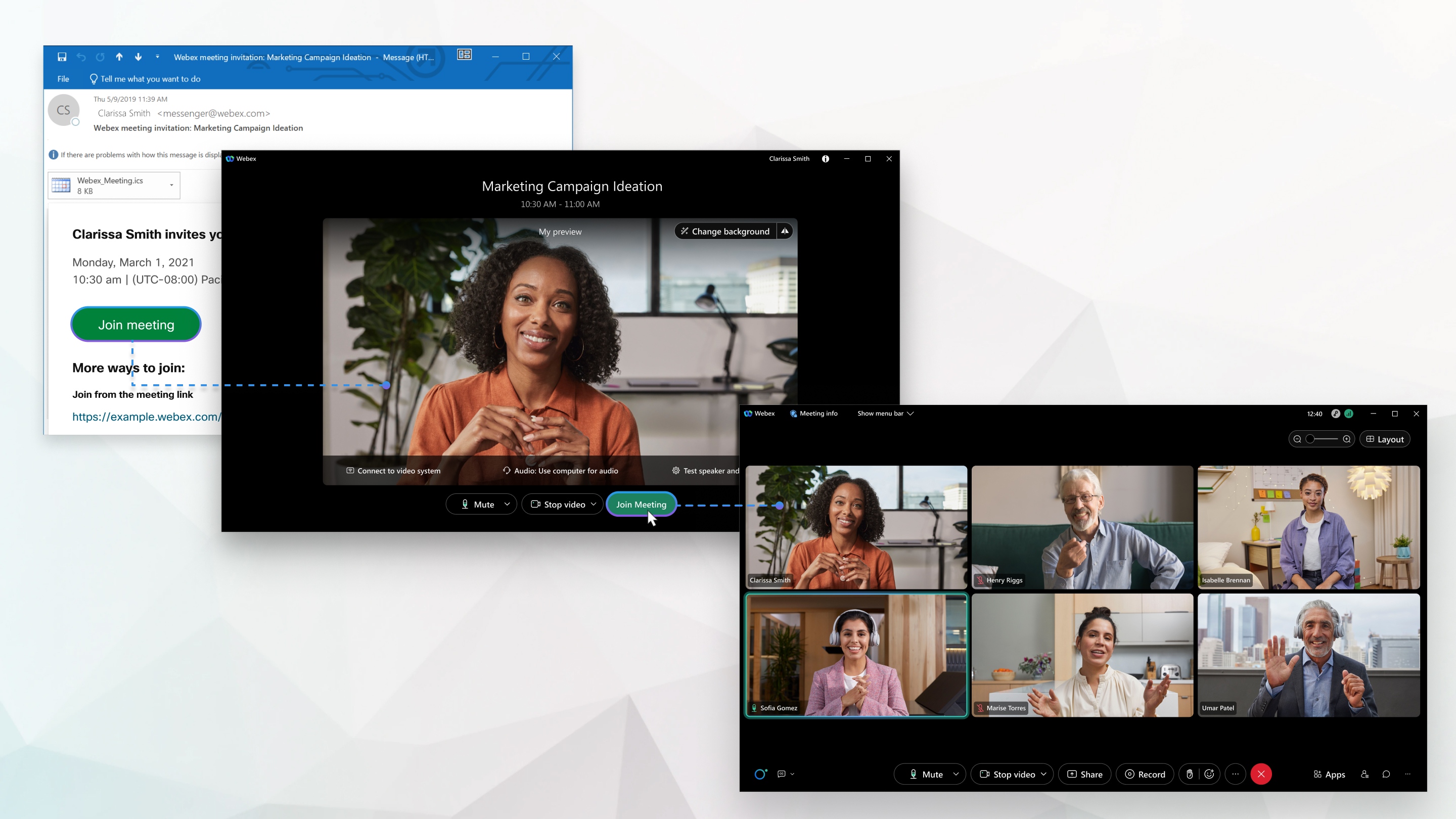
Apri il suo invito via email e faccia clic su Partecipa alla riunione. Se non ha un invito alla riunione, contatti il suo organizzatore. 
Se è la prima volta che partecipa a una riunione, Webex scarica automaticamente l'app. Faccia clic sul file di installazione per installare l'app e segua le istruzioni. Se si iscrive da un computer Linux o da un Chromebook, non Le viene richiesto di installare nulla. La riunione si apre semplicemente nel suo browser. |
| 2 |
Fai clic su Apri Webex se le viene richiesto di farlo. Altrimenti, faccia clic su Avvia riunione. 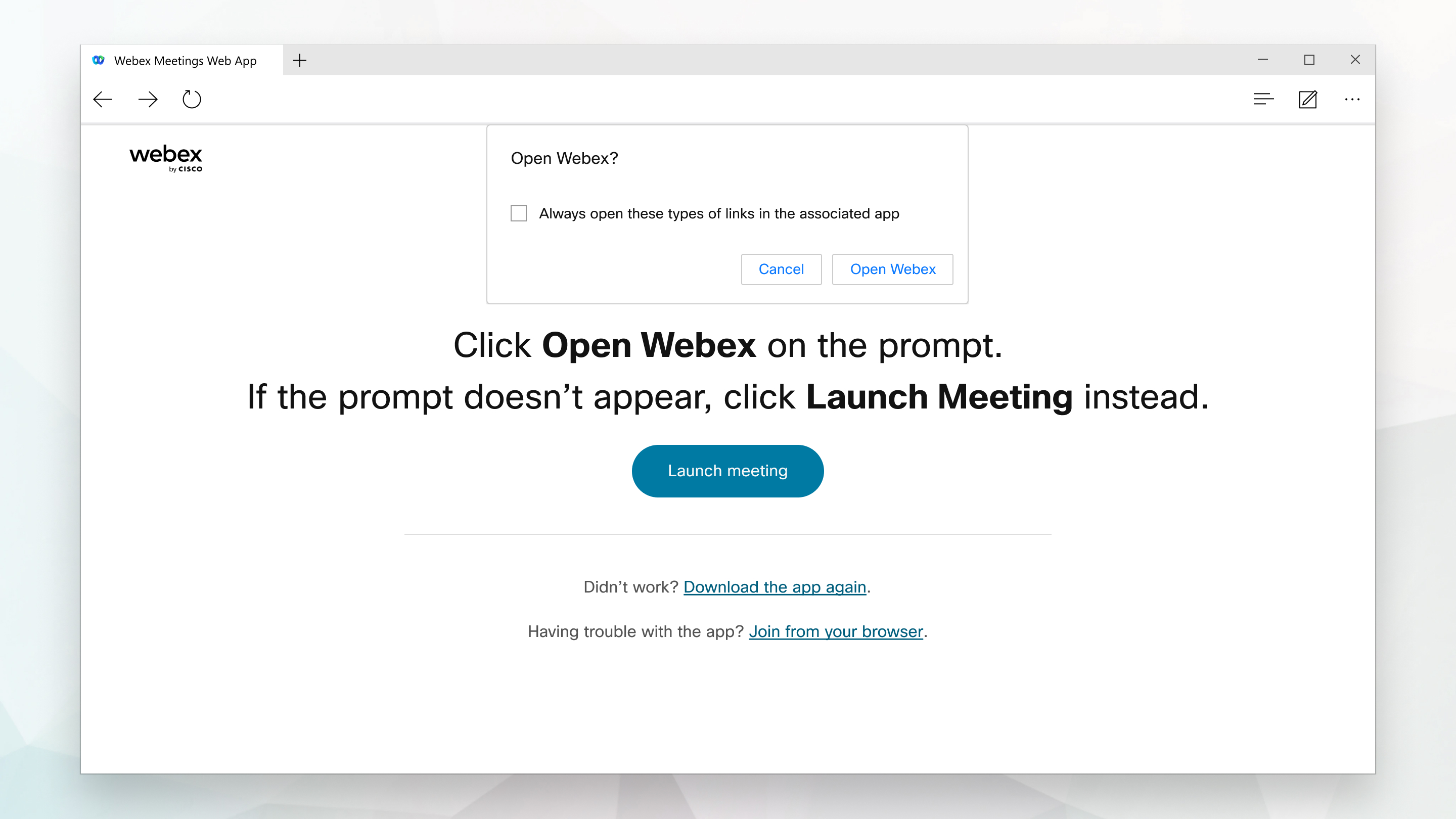
|
| 3 |
Inserisca il suo nome come desidera che appaia nella riunione, spunti su Ricordami, quindi faccia clic su Accedi per accedere all'elenco completo delle funzionalità della riunione. Oppure, se desidera semplicemente partecipare rapidamente alla riunione e non ha bisogno di accedere a tutte le funzionalità della riunione, faccia clic su Partecipa come ospite. |
| 4 |
Inserisca il suo indirizzo email, spunti Ricordami e poi faccia clic su Avanti. |
| 5 |
Inserisca la password della riunione contenuta nell'e-mail di invito e faccia clic su Continua. 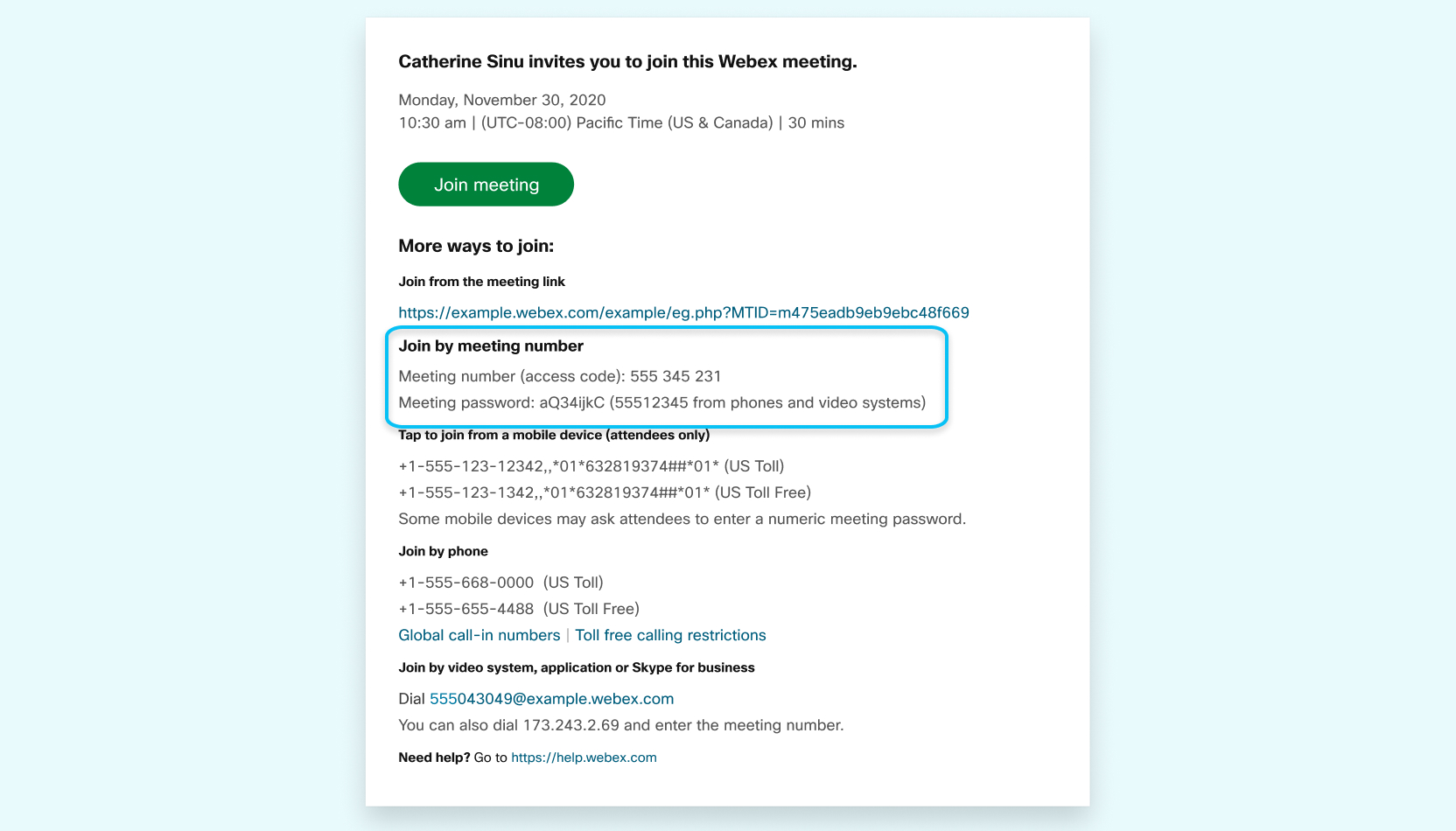
|
| 6 |
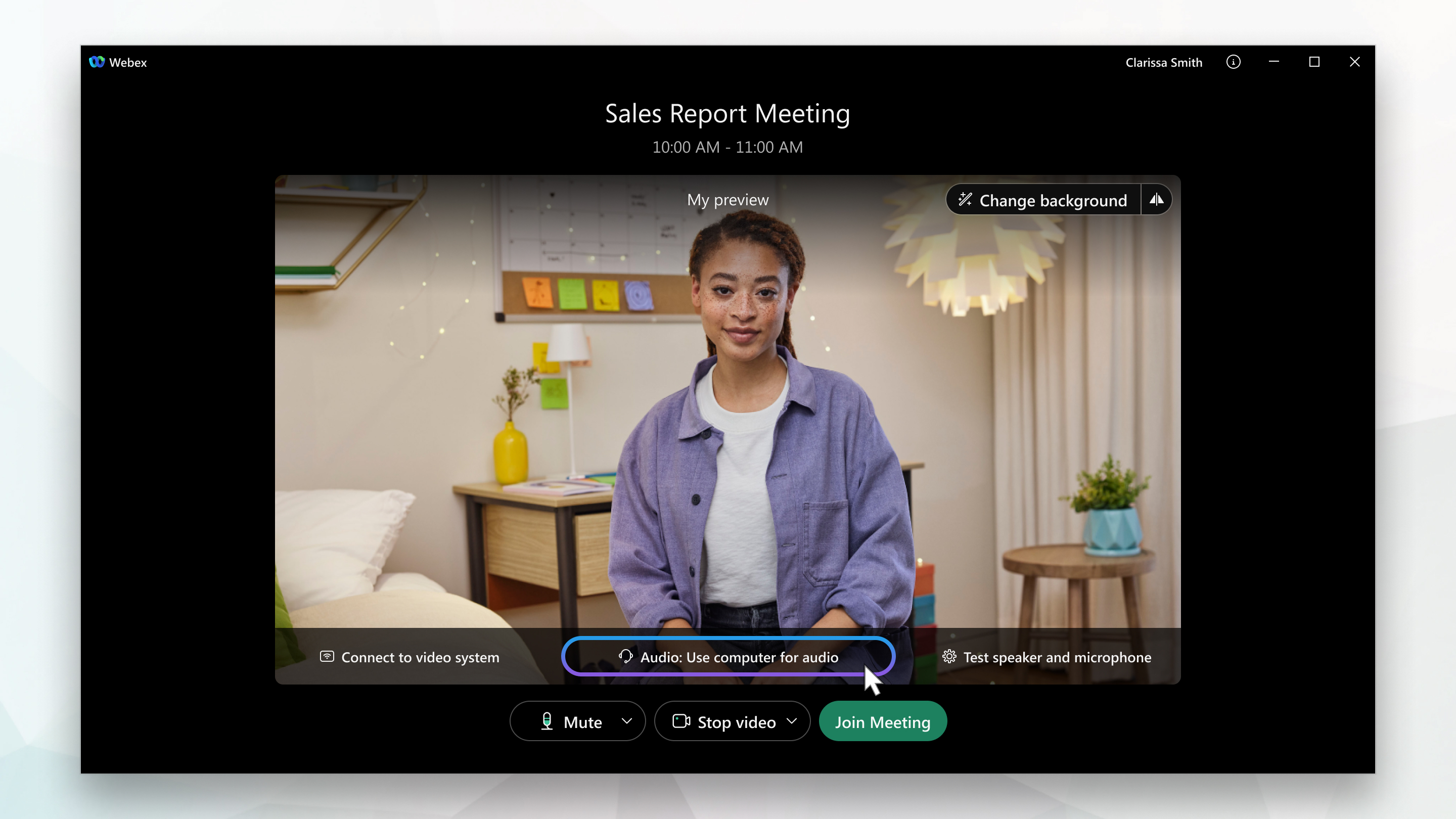
Nella finestra di anteprima, può assicurarsi che l'audio e il video siano buoni prima di partecipare alla riunione. Per prima cosa, scelga il suo audio.
|
| 7 |
Fare clic |
| 8 |
Fare clic Per connettersi a un dispositivo video compatibile, faccia clic su Usa sistema video. Per ulteriori informazioni, vedere Connessione a un sistema video dall'app desktop. |
| 9 |
Faccia clic su Partecipa alla riunione. |
 se vuole salutare tutti quando si iscrive.
  se vuole essere visto quando si iscrive.
Se è in viaggio, può partecipare alla riunione dal suo telefono, tablet o Apple Watch Apple o Android utilizzando l'app mobile Webex.
Potrà utilizzare video, chattare con altri partecipanti e condividere contenuti.
| 1 |
Tocca Partecipa alla riunione nel suo invito via email quando è il momento di partecipare alla riunione.  |
| 2 |
Tocca Scarica per installare l'Webex Meetingsapp e partecipare alla videoconferenza. Per partecipare alla riunione solo telefonicamente, tocchi il numero sullo schermo. 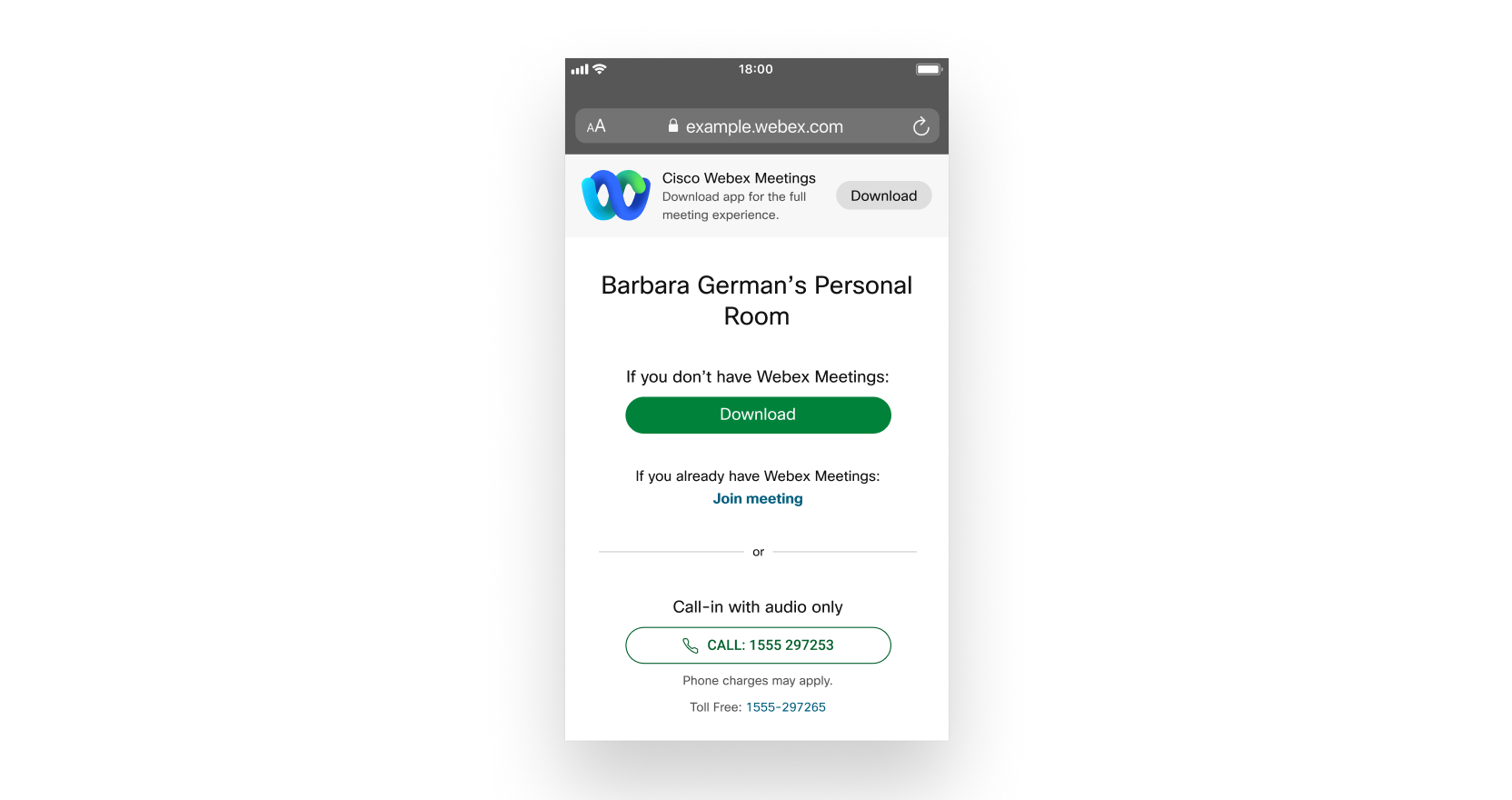
|
| 3 |
Tocca Apri dopo l'installazione dell'app e accetta i Termini di servizio e l'Informativa sulla privacy. Se partecipa a una riunione per la prima volta su iOS, deve selezionare nuovamente il link alla riunione dall'invito via email o dal calendario per andare alla riunione. |
| 4 |
Modifichi il suo nome come desidera che appaia nella riunione e inserisca il suo indirizzo email. Quindi, selezioni la casella di controllo Ricordami se non desidera dover inserire nuovamente il suo nome la prossima volta che partecipa a una riunione. |
| 5 |
Tocca Accedi per accedere all'elenco completo delle funzionalità delle riunioni. Oppure, se vuole semplicemente partecipare rapidamente alla riunione e non ha bisogno di accedere a tutte le funzionalità della riunione, tocchi Partecipa come ospite. |
| 6 |
Tocca OK Se necessario, inserisca la password della riunione, che si trova nell'email di invito, e tocchi OK. |
| 7 |
Modifichi le sue impostazioni audio e video prima di partecipare alla riunione. 
|
| 8 |
Tocca Avvia video per vedere in anteprima come apparirà agli altri prima di partecipare alla riunione. |
| 9 |
Fai clic su Connetti a un dispositivo per partecipare alla riunione da un dispositivo video compatibile. |
| 10 |
Tocca Partecipa. |
Usa l'app web per partecipare a una riunione dal suo browser. Questo è il modo più semplice per iscriversi se utilizza un Chromebook, un computer Linux o semplicemente non vuole scaricare nulla.
| 1 |
Apri il suo invito via email e faccia clic su Partecipa alla riunione.
|
| 2 |
Webex inizia a prepararsi per metterla in contatto con la sua riunione. Se si iscrive da un computer Windows o Mac, faccia clic su Partecipa dal suo browser. Se si iscrive da un computer Linux o da un Chromebook, non Le verrà richiesto di installare nulla. La riunione si apre semplicemente nel suo browser. Potrebbe invece visualizzare una pagina con i dettagli della riunione. In tal caso, faccia clic su Partecipa alla riunione.
|
| 3 |
Modifichi il suo nome come desidera che appaia nella riunione, spunti su Ricordami e poi faccia clic su Accedi per accedere all'elenco completo delle funzionalità della riunione. Oppure, se desidera semplicemente partecipare rapidamente alla riunione e non ha bisogno di accedere a tutte le funzionalità della riunione, faccia clic su Partecipa come ospite. |
| 4 |
Se le viene richiesta una password per la riunione, inserisca la password della riunione, riportata nell'email di invito, e faccia clic su Continua.
|
| 5 |
Nella finestra di anteprima, può assicurarsi che l'audio e il video siano buoni prima di partecipare alla riunione. Per prima cosa, scelga il suo audio. 
Se richiesto, consenta al browser di accedere alla videocamera e al microfono per vedere e ascoltare cosa sta succedendo durante la riunione. |
| 6 |
Fare clic |
| 7 |
Fare clic Per connettersi a un dispositivo video compatibile, faccia clic su Usa sistema video. |
| 8 |
Fai clic su Partecipa alla riunione. |
Se ha problemi di larghezza di banda, questa è la strada da percorrere.
Quando accede a una riunione, può sentire tutti i partecipanti alla riunione, ma non sarà in grado di vedere nessuno o cosa condividono durante la riunione.
| 1 |
Apra l'invito alla riunione e chiami uno dei numeri sotto Partecipa telefonicamente. A seconda del piano di riunione dell'organizzatore, il suo invito via email fornisce un elenco di numeri di chiamata. Se i numeri di telefono non sono forniti nell'e-mail di invito, contatti il conduttore della riunione. 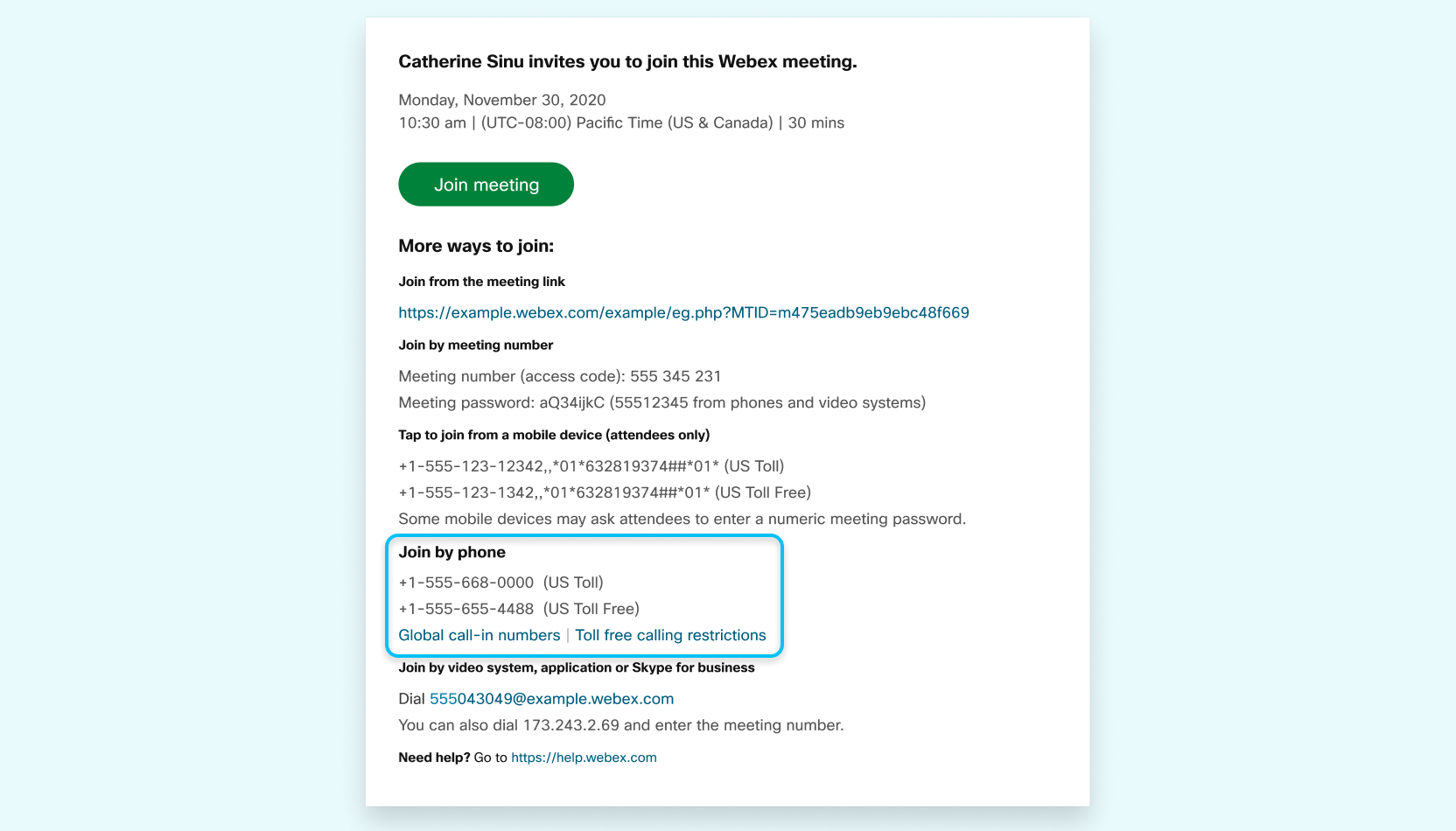
|
| 2 |
Inserisca il codice di riunione o di accesso, quindi prema #. 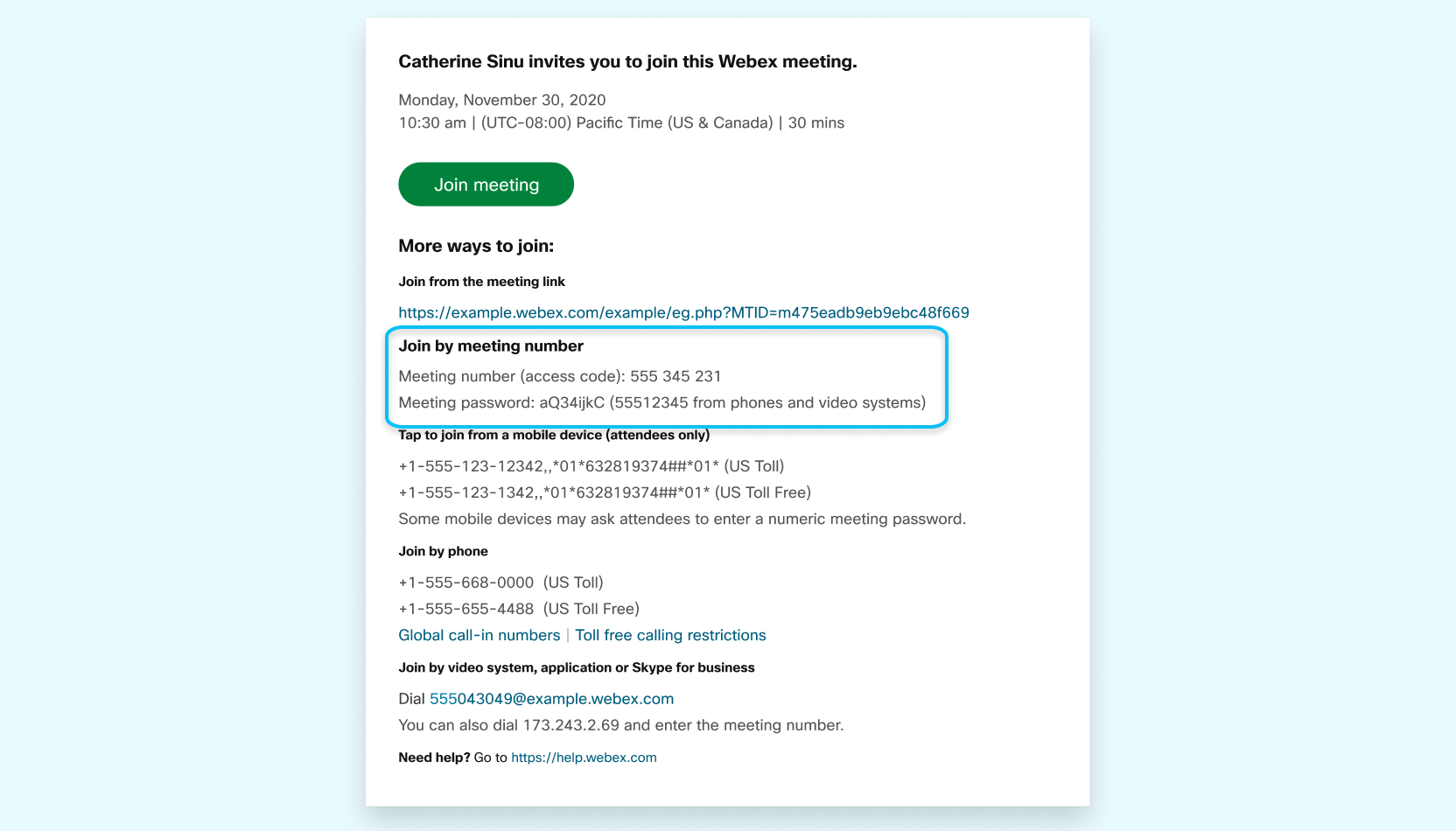
|
| 3 |
Inserisca il PIN o l'ID del partecipante, se ne ha uno. In caso contrario, prema # per essere collocato nell'atrio della riunione dove il presentatore della riunione può ammetterLa. |
Si unisca utilizzando un computer o un dispositivo mobile per vedere cosa viene condiviso nella sua riunione.
Quando partecipa a una riunione da dispositivi video Cisco o di terze parti, può comporre un URI SIP o un indirizzo IP per partecipare alla riunione.
Per dispositivi SIP o H.323
Si iscrive utilizzando l'indirizzo video:
- Inserisca l'indirizzo della riunione.
- Se utilizza un dispositivo Webex, segua la procedura descritta Partecipa alle riunioni Webex da Board, Desk e Room Series.
Si iscrive utilizzando un indirizzo IP:
- Inserisca l'indirizzo IP.
- Inserisca il numero della riunione.
- Per 1234@example.webex.com, è supportato solo SIP TLS.
- Per 1234@webex.com, sono supportati SIP TCP, SIP TLS e H.323.
Non è necessario un account Webex per partecipare alle riunioni a cui è invitato. Le serve un invito via email che fornisca le informazioni necessarie per partecipare alla riunione.
Si rivolga al suo organizzatore della riunione per l'invito.
Se dispone di un account Webex, acceda al suo sito Webex e inserisca il numero della riunione nella casella di ricerca.
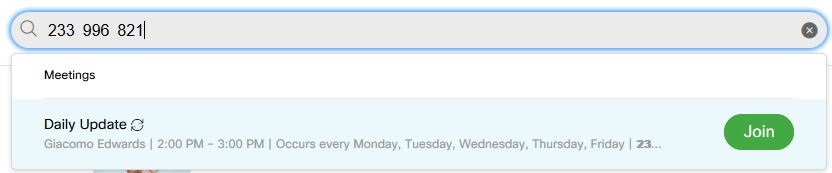
Se non ha un account, si iscriva inserendo il numero della riunione su webex.com.
Se sta usando il suo computer per l'audio:
-
Il volume dell'altoparlante o del microfono potrebbe essere basso. Regoli le impostazioni degli altoparlanti e del microfono.
-
Una rete sovraccarica può causare audio o video di scarsa qualità. Provi a spegnere il video e altri dispositivi che potrebbero utilizzare molta larghezza di banda. Se tutto il resto fallisce, consideri la possibilità di accedere alla sua riunione per l'audio.
-
Se si iscrive dal suo browser utilizzando l'app web, potrebbe dover consentire a Webex di usare il suo microfono.
Partecipa a una riunione di prova per assicurarsi che i suoi dispositivi audio e video funzionino come previsto prima della riunione.
Quando partecipa a una riunione di prova, l'Webex Meetingsapp viene scaricata automaticamente, quindi è più facile partecipare alla riunione successiva.
Quando fa clic sul link di iscrizione contenuto nell'e-mail di invito, l'Webex Meetingsapp viene scaricata automaticamente. Può anche scaricarlo da webex.com.
Se desidera iscriversi senza scaricare nulla, acceda dal suo browser.
Lei deve disporre di un account Webex per organizzare una riunione. Se non ha un account, crei un account gratuito e inizi.
-
Potrebbe non essere l'organizzatore della riunione. Se è stato invitato alla riunione, chieda al conduttore di registrare.
Se l'organizzatore non è presente alla riunione, un coorganizzatore assume il ruolo di organizzatore e può registrare. Una volta che l'host originale si unisce, riprende il ruolo di host e la capacità di registrare.
-
Il suo sito potrebbe avere esaurito lo spazio di archiviazione. Scarica le registrazioni per eseguirne il backup, quindi eliminale in User Hub per fare spazio.
-
La registrazione potrebbe non essere abilitata. Contatti il suo amministratore Webex.
-
Per gli utenti gratuiti, la registrazione è disponibile solo dall'app desktop. Non può registrare se avvia una riunione dall'app web utilizzando un Chromebook.
- Se si aggiungono filigrane visive ai contenuti condivisi in una riunione, la sua organizzazione potrebbe impedire la registrazione della riunione.


