
Дякуємо за відгук.
Приєднуйтесь до зустрічі Webex
 Надіслати відгук?
Ми внесли деякі зміни до параметрів, які відображаються перед тим, як приєднатися до зустрічі Webex. Якщо у вас попередня версія Webex, ці параметри можуть не бути видимими. Дізнайтеся, як приєднатися до нарад у попередніх версіях Webex.
Під час приєднання до наради IP-адреси не передаються іншим учасникам.
Не вдається завантажити? Ось як ви можете приєднатися прямо зі свого браузера.
| 1 |
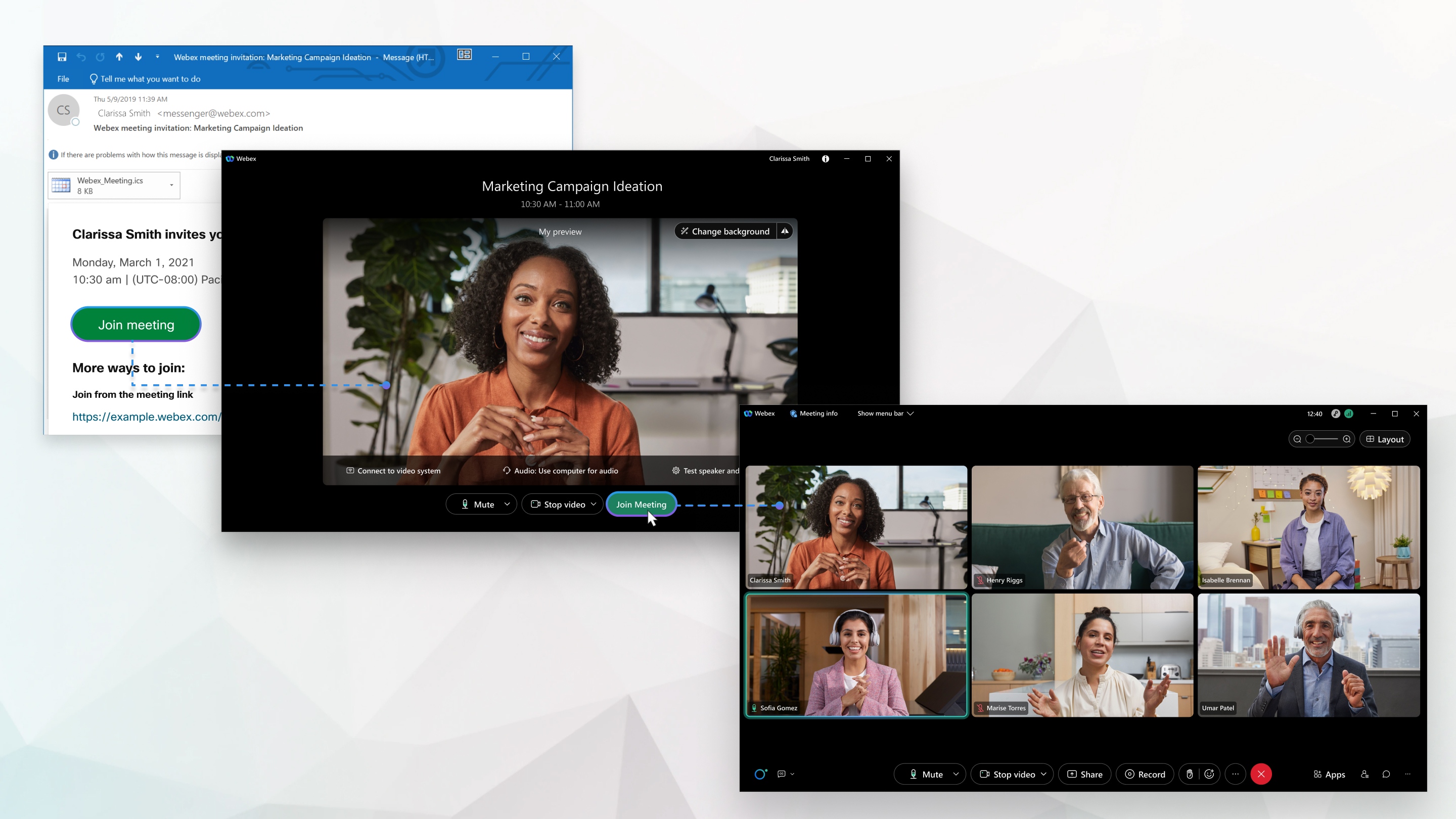
Відкрийте запрошення електронною поштою та натисніть Приє днатися до зустрічі. Якщо у вас немає запрошення на зустріч, зв'яжіться з ведучим зустрічі. 
Якщо ви вперше приєднуєтесь до наради, Webex автоматично завантажує програму. Клацніть файл інсталятора, щоб встановити програму та дотримуйтесь інструкцій. Якщо ви приєднуєтесь із комп'ютера Linux або Chromebook, вам не буде запропоновано нічого встановлювати. Зустріч просто відкривається у вашому браузері. |
| 2 |
Натисніть Відкри ти Webex, якщо вам буде запропоновано це зробити. В іншому випадку натисніть кнопку За пустити зустріч. 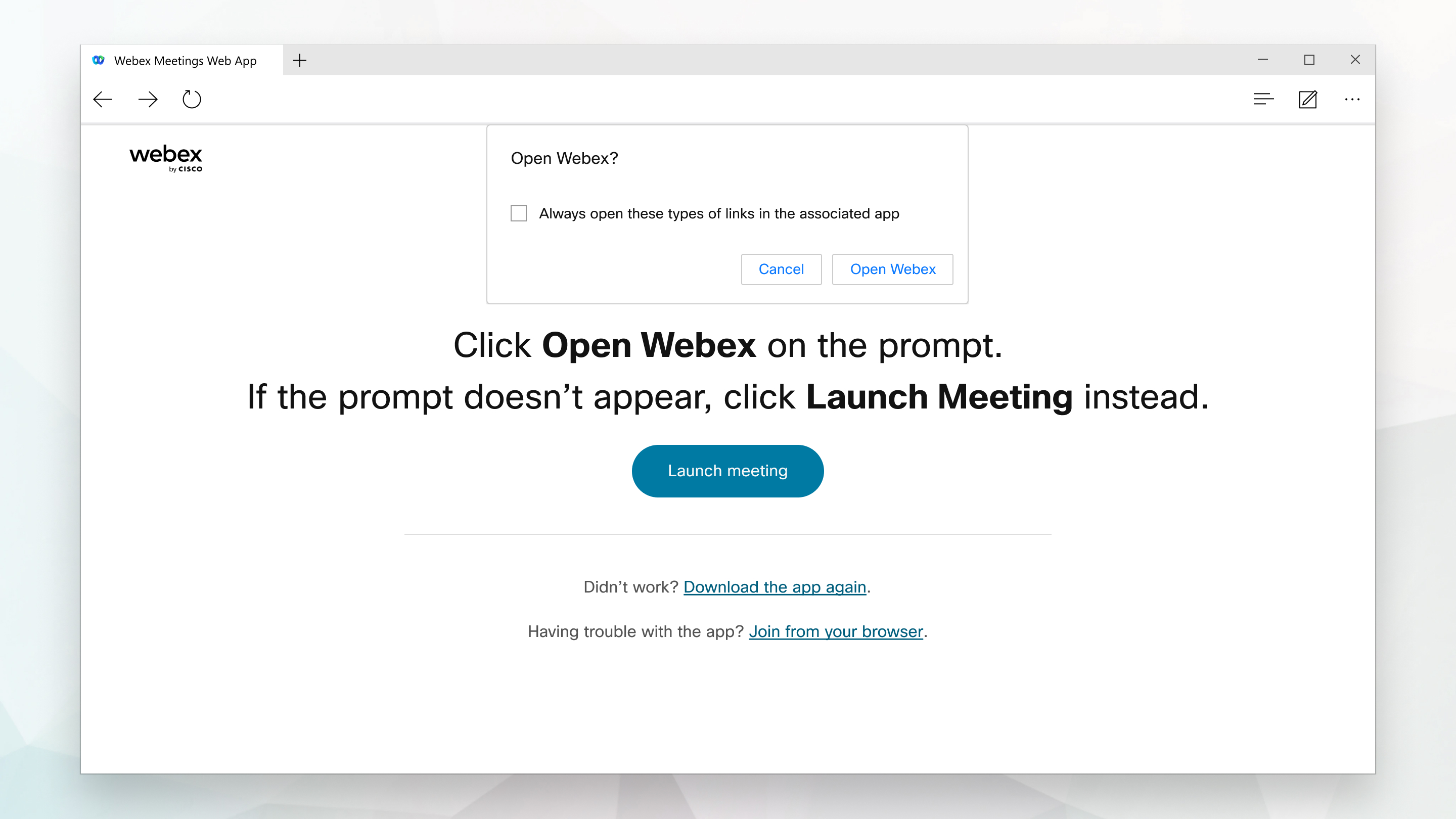
|
| 3 |
Введіть своє ім'я так, як ви хочете, щоб воно відображалося на нараді, познач те пункт Запам'ятати мене, а потім натисніть Увійти, щоб отримати доступ до повного списку функцій наради. Або якщо ви просто хочете швидко приєднатися до наради і вам не потрібен доступ до всіх функцій нарад, натисніть Приє днатися як гість. |
| 4 |
Введіть свою адресу електронної пошти, по значте пункт Запам'ятати мене, а потім натисніть кнопку Далі. |
| 5 |
Введіть пароль на нараду, який міститься у запрошенні електронної пошти, і натисніть Про довжити. 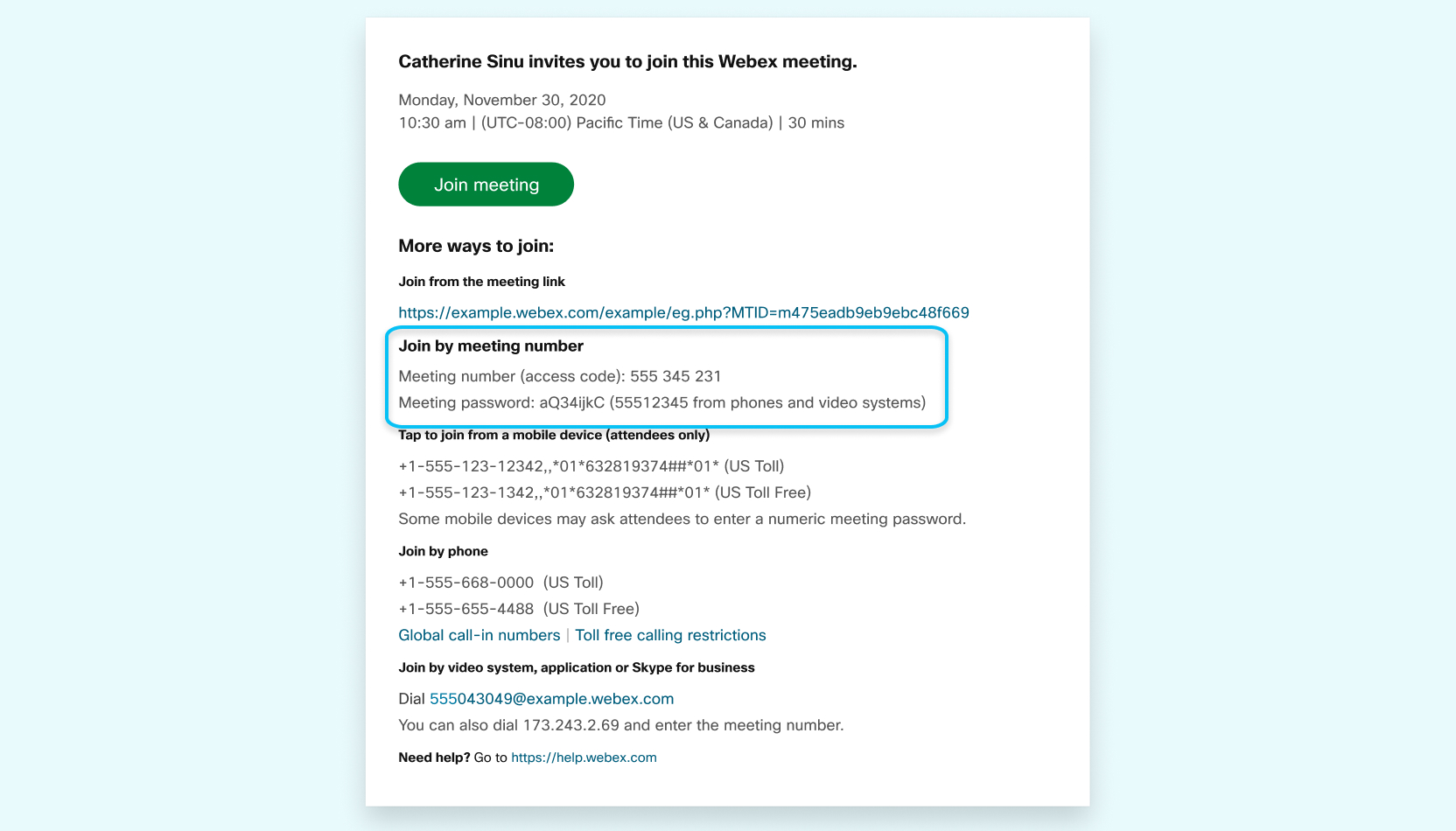
|
| 6 |
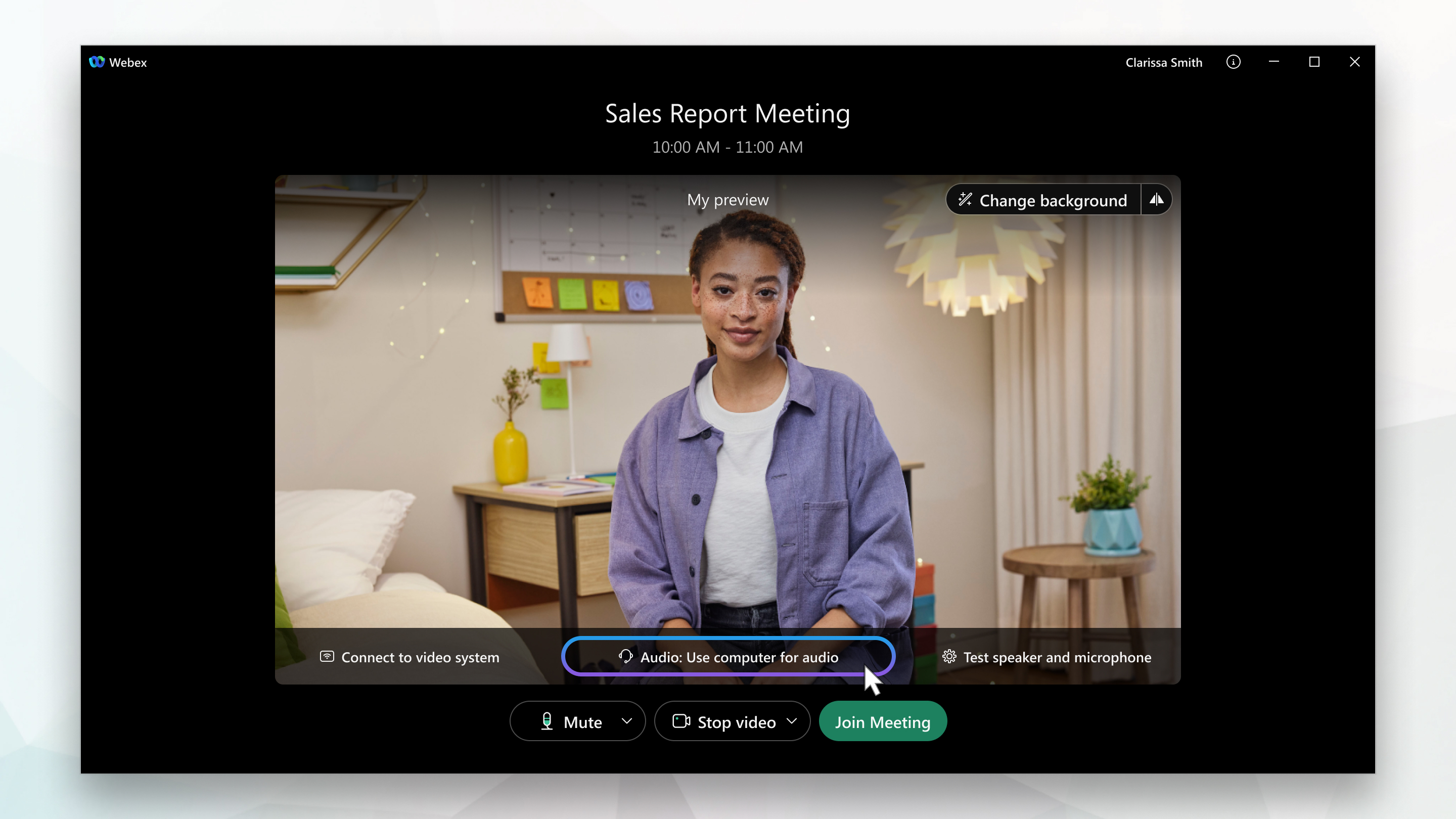
У вікні попереднього перегляду ви можете переконатися, що звук та відео добре виглядають, перш ніж приєднатися до зустрічі. Спочатку виберіть свій аудіо.
|
| 7 |
Клацніть |
| 8 |
Клацніть Щоб підключитися до сумісного відеопристрою, натисніть кнопку Використовувати відеосистему. Доклад ніші відомості див. у розділі Підключення до відеосистеми за допомогою наст ільного додатка. |
| 9 |
Натисніть При єднатися до зустрічі. |
 якщо ви хочете привітати всіх, коли приєднуєтесь.
  якщо ви хочете, щоб вас бачили, коли ви приєднуєтесь.
Якщо ви в дорозі, ви можете приєднатися до зустрічі зі свого телефону, планшета або годинника Apple або Android за допомогою мобільного додатка Webex.
Ви зможете використовувати відео, спілкуватися з іншими учасниками та ділитися вмістом.
| 1 |
Торк ніться Приєднатися до наради у запрошенні електронною поштою, коли прийде час приєднатися до зустрічі.  |
| 2 |
Торк ніться Завантажити, щоб встановити Webex Meetings програму та приєднатися до відеоконференції. Щоб приєднатися до зустрічі лише по телефону, торкніться номера на екрані. 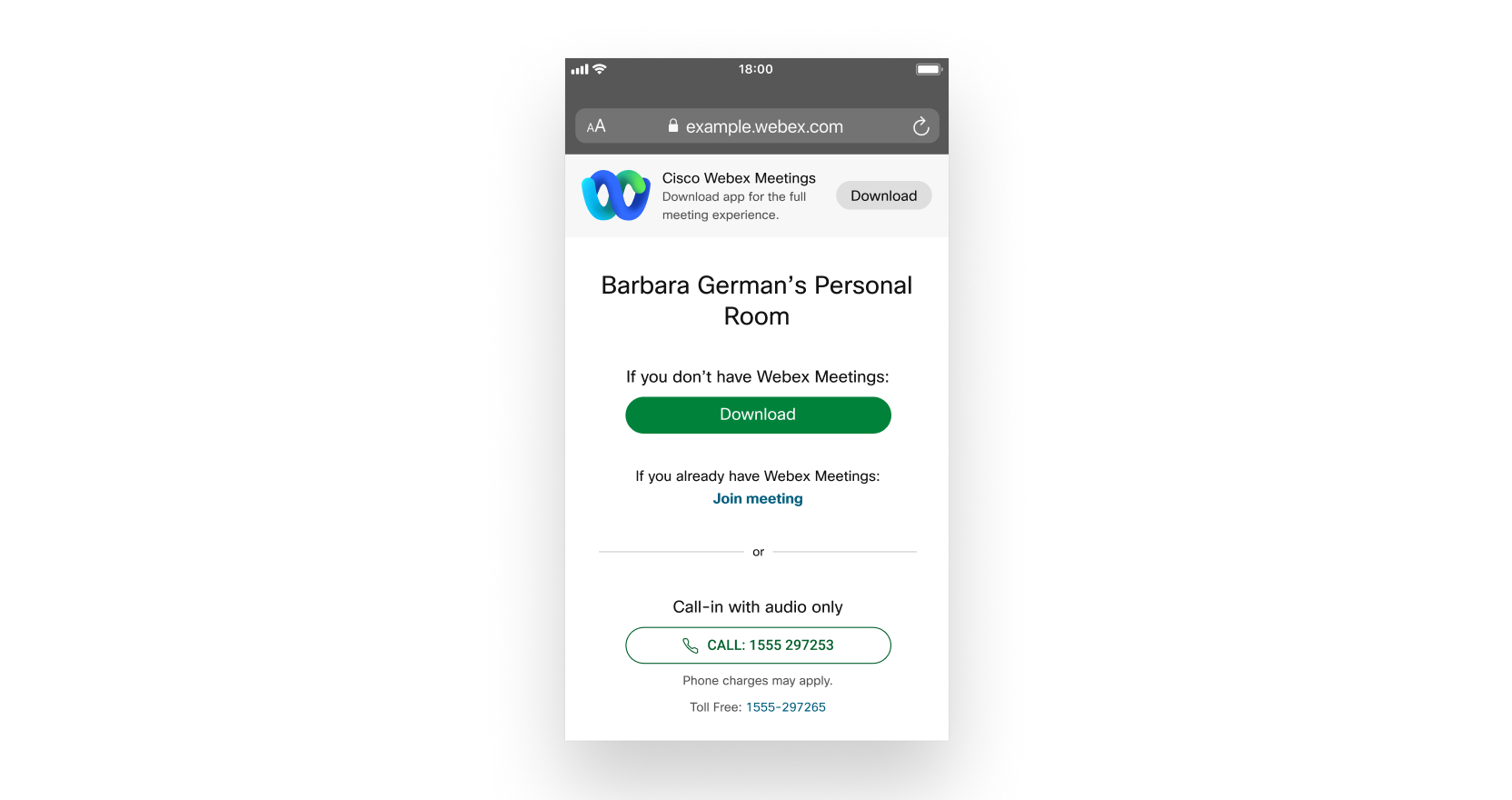
|
| 3 |
Натис ніть Відкри ти після встановлення програми та прийміть Умови надання послуг та заяву про конфіденційність. Якщо ви вперше приєднуєтесь до наради на iOS, вам потрібно знову вибрати посилання на зустріч із запрошення електронної пошти або календаря, щоб перейти до зустрічі. |
| 4 |
Відредагуйте своє ім'я так, як ви хочете, щоб воно відображалося на нараді, і введіть свою адресу електронної пошти. Потім встановіть пра поре ць Запам'ятати мене, якщо ви не хочете повторно вводити своє ім'я під час наступного приєднання до зустрічі. |
| 5 |
Тор кніться Увій ти, щоб отримати доступ до повного списку функцій наради. Або якщо ви просто хочете швидко приєднатися до наради і вам не потрібен доступ до всіх функцій нарад, торкніть «Приє днатися як гість». |
| 6 |
Торкніться ОК Якщо потрібно, введіть пароль на нараду (він міститься в запрошенні електронною поштою) і торкніться OK. |
| 7 |
Змініть налаштування аудіо та відео перед тим, як приєднатися до зустрічі. 
|
| 8 |
Торкніться Почати відео, щоб переглянути, як ви виглядатимете на інших, перш ніж приєднатися до зустрічі. |
| 9 |
Натисніть Підключитися до пристрою, щоб приєднатися до зустрічі з сумісного відеопристрою. |
| 10 |
Торкніться Приєдн атися. |
Використовуйте веб-додаток, щоб приєднатися до зустрічі зі свого браузера. Це найпростіший спосіб приєднатися, якщо ви використовуєте Chromebook, комп'ютер Linux або просто не хочете нічого завантажувати.
| 1 |
Відкрийте запрошення електронною поштою та натисніть Приє днатися до наради.
|
| 2 |
Webex починає підготовку до підключення вас до вашої зустрічі. Якщо ви приєднуєтесь із комп'ютера Windows або Mac, натисніть «Приє днатися» у вашому браузері. Якщо ви приєднуєтесь з комп'ютера Linux або Chromebook, вам не буде запропоновано нічого встановлювати. Зустріч просто відкривається у вашому браузері. Натомість ви можете побачити завантаження сторінки відомостей про нараду. Якщо так, натисніть Приє днатися до зустрічі.
|
| 3 |
Відредагуйте своє ім'я так, як ви хочете, щоб воно відображалося на нара ді, по значте пункт Запам'ятати мене, а потім натисніть Увійти, щоб отримати доступ до повного списку функцій наради. Або якщо ви просто хочете швидко приєднатися до наради і вам не потрібен доступ до всіх функцій нарад, натисніть Приє днатися як гість. |
| 4 |
Якщо вас попросять ввести пароль на нараду, введіть пароль на зустріч — він міститься у запрошенні електронної пошти — і натисніть кнопку Про довжити.
|
| 5 |
У вікні попереднього перегляду ви можете переконатися, що звук та відео добре виглядають, перш ніж приєднатися до зустрічі. Спочатку виберіть свій аудіо. 
Якщо з'явиться запит, дозвольте своєму браузеру отримати доступ до камери та мікрофона, щоб бачити та чути, що відбувається під час зустрічі. |
| 6 |
Клацніть |
| 7 |
Клацніть Щоб підключитися до сумісного відеопристрою, натисніть кнопку Використовувати відео систему. |
| 8 |
Натисніть При єднатися до наради. |
Якщо у вас виникають проблеми з пропуск ною здатністю, це шлях.
Коли ви набираєте нараду, ви можете почути всіх учасників наради, але не зможете бачити когось або те, що вони поділяють під час зустрічі.
| 1 |
Відкрийте запрошення на зустріч і зателефонуйте на один із номерів у розділі Приєднатися по телефону. Залежно від плану зустрічі господаря, запрошення електронною поштою містить список номерів виклику. Якщо номери телефонів не вказані в запрошенні електронною поштою, зв'яжіться з ведучим зустрічі. 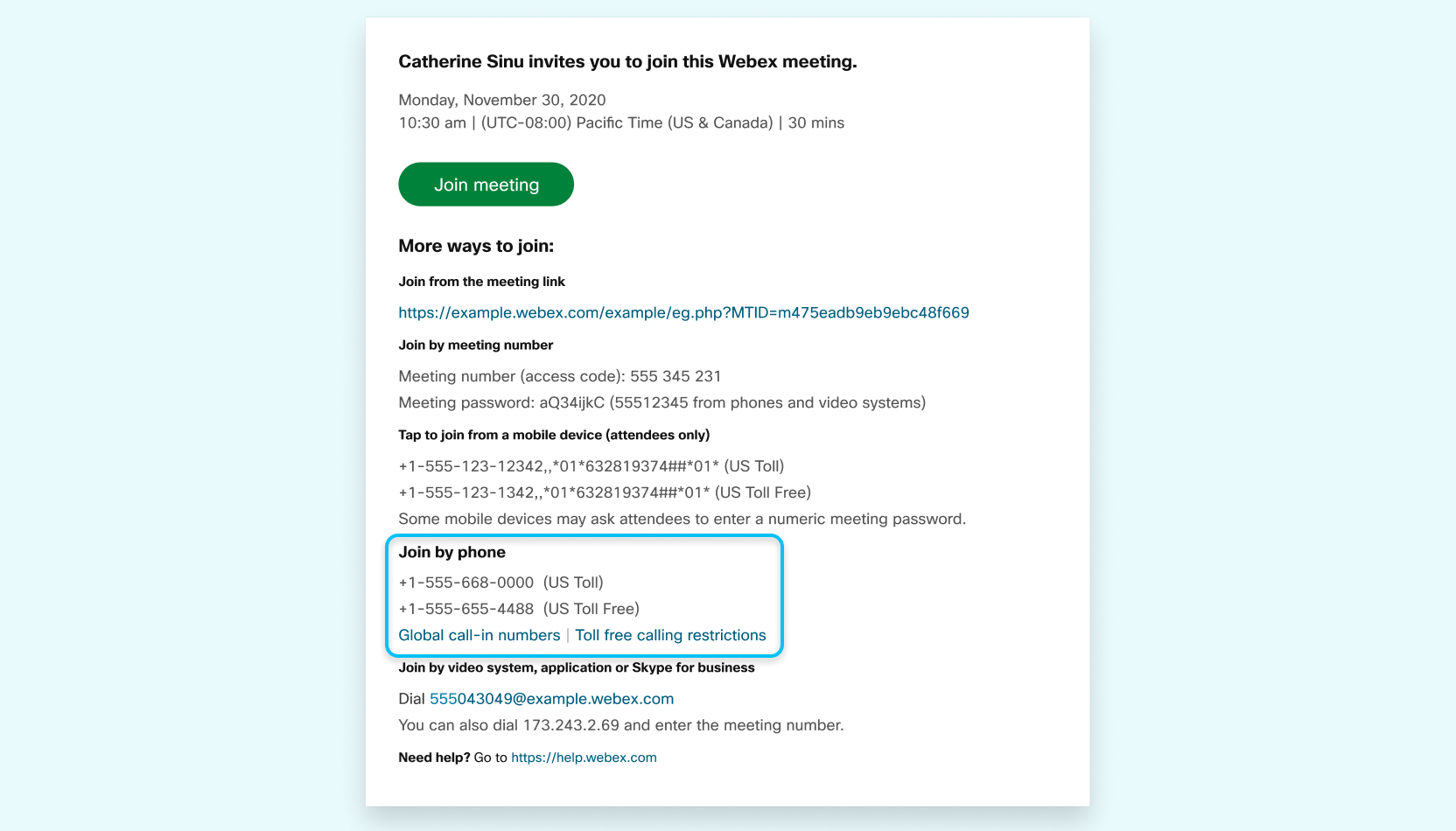
|
| 2 |
Введіть нараду або код доступу, а потім натисніть #. 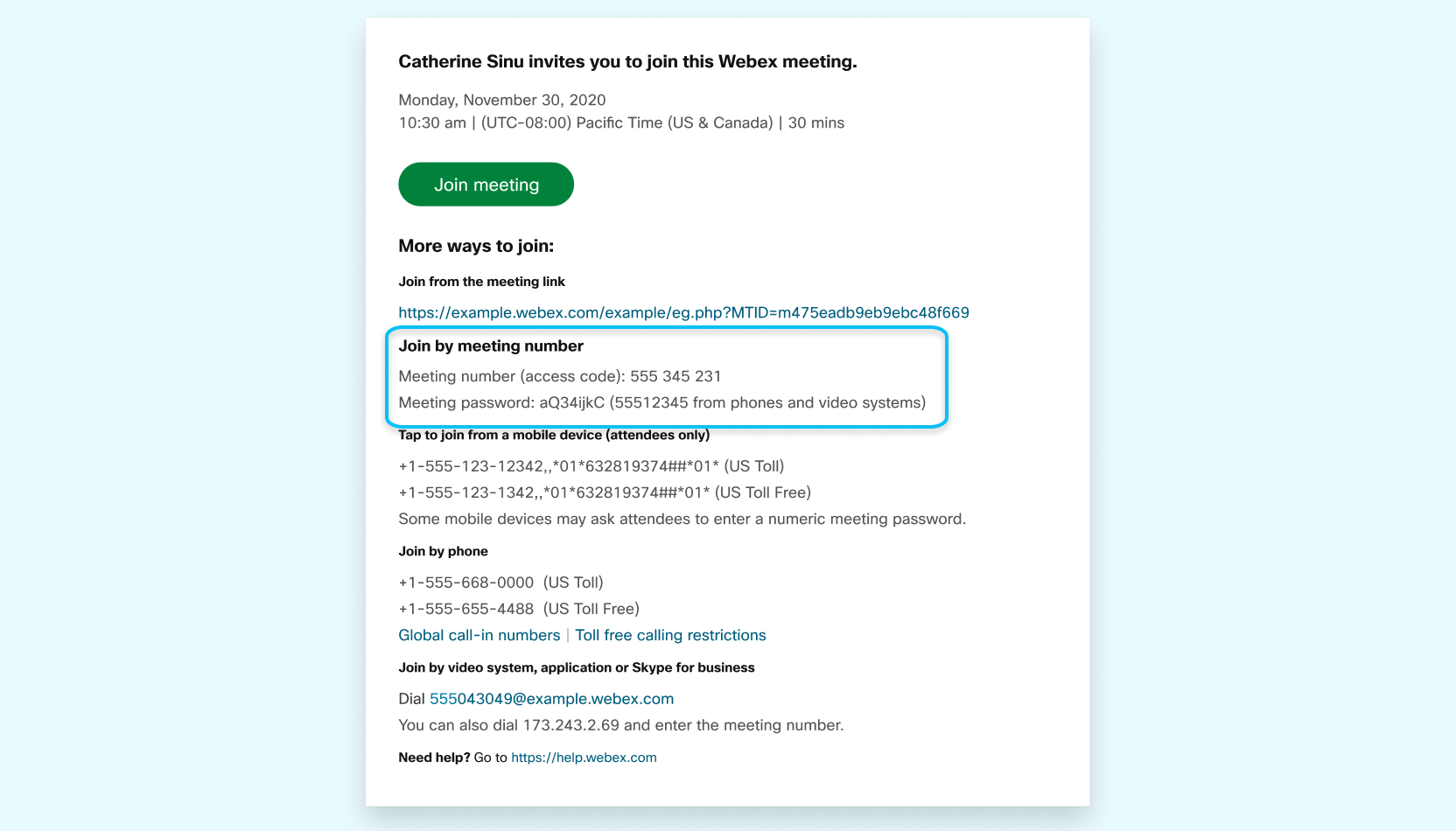
|
| 3 |
Введіть PIN-код або ідентифікатор учасника, якщо він у вас є. Якщо ви цього не зробите, натисніть #, щоб його розмістили у вестибюлі зустрічі, де ведучий зустрічі може прийняти вас. |
Приєднуйтесь за допомогою комп'ютера або мобільного пристрою, щоб побачити, що ділиться під час наради.
Коли ви приєднуєтесь до наради з Cisco або сторонніх відеопристроїв, ви можете набрати SIP URI або IP-адресу, щоб приєднатися до зустрічі.
Для пристроїв SIP або H.323
Приєднуйтесь за допомогою відеоадреси:
- Введіть адресу зустрічі.
- Якщо ви використовуєте пристрій Webex, виконайте дії в розділі Приєдну йтесь до нарад Webex із серії Board, Desk та Room.
Приєднуйтесь за допомогою IP-адреси:
- Введіть IP-адресу.
- Введіть номер наради.
- Для адре си 1234@example.webex.com підтримується лише протокол SIP TLS.
- Для адре си 1234@webex.com підтримуються протокол протоколу SIP TCP, SIP TLS і H.323.
Вам не потрібен обліковий запис Webex, щоб приєднатися до зустрічей, на які вас запрошують. Вам потрібне запрошення електронною поштою, яке містить інформацію, необхідну для приєднання до зустрічі.
Зверніться до організатора зустрічі, щоб отримати запрошення.
Якщо у вас є обліковий запис Webex, увійдіть на свій сайт Webex і введіть номер зустрічі у вікні
пошуку. 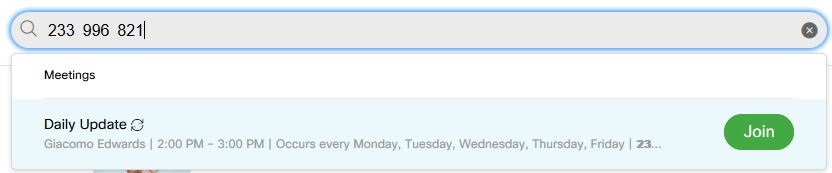
Якщо у вас немає облікового запису, приєднуйтесь, ввівши номер зустрічі на webex.com.
Якщо ви використовуєте комп'ютер для аудіо:
-
Гучність динаміка або мікрофона може бути низькою. Налаштуйте налаштування динаміка та мікрофона.
-
Пере вантажена мережа може стати причиною поганої якості аудіо або відео. Спробуйте вимкнути відео та інші пристрої, які можуть використовувати велику пропускну здатність. Якщо все інше не вдається, по думайте про набір на нараду для аудіо.
-
Якщо ви приєднуєтесь із браузера за допомогою веб-програми, можливо, вам доведеться дозволити Webex використовувати ваш мікрофон.
Приєднуйтесь до тестової зустрічі, щоб переконатися, що ваші аудіо- та відеопристрої працюють належним чином перед нарадою.
Коли ви приєднуєтесь до тестової зустрічі, програма автоматично завантажує Webex Meetings додаток, тому легше приєднатися до наступної зустрічі.
Коли ви натискаєте посилання приєднатися в запрошенні електронною поштою, Webex Meetings програма автоматично завантажується. Ви також можете завантажити його з сайту webex.com.
Якщо ви хочете приєднатися, нічого не завантажуючи, приєднуйтесь зі свого браузера.
Щоб налаштувати зустріч, у вас повинен бути обліковий запис Webex. Якщо у вас немає облікового запису, зареєструйте безкоштовний обліковий запис і почніть роботу.
-
Ви можете не бути ведучим зустрічі. Якщо вас запросили на зустріч, попросіть господаря записати.
Якщо господар не присутній на зустрічі, співавтор бере на себе роль ведучого і може записувати. Як тільки початковий господар приєднується, він повертає роль хоста та можливість запису.
-
Можливо, на вашому сайті не вистачає місця для зберігання. Завантажте записи, щоб створити резервну копію, а потім вид аліть їх у User Hub, щоб звільнити місце.
-
Запис може не бути включений. Зверніться до адміністратора Webex.
-
Для безкоштовних користувачів запис доступний лише з настільного додатка. Ви не можете записати, якщо ви починаєте зустріч із веб-програми за допомогою Chromebook.
- Якщо візуальні водяні знаки додаються до спільного вмісту наради, ваша організація може заборонити запис наради.


