
Grazie per il feedback.
 Feedback?
Quando l'app Webex utilizza il microfono per il rilevamento del dispositivo, nessun audio viene archiviato o inviato a Cisco.
Se il suo amministratore Webex gestisce queste impostazioni, non è possibile modificarle.
| 1 |
Fai clic su Impostazioni |
| 2 |
In Rilevamento e connessione del dispositivo, scelga una delle seguenti opzioni:
|
| 3 |
Seleziona Usa la rete Wi-Fi per scoprire i dispositivi nelle vicinanze per utilizzare le informazioni sulle reti Wi-Fi nelle vicinanze per scoprire i dispositivi Webex nelle vicinanze. Se cambia idea, può interrompere la connessione automatica a tutti o a un
dispositivo specifico.
|

| 1 |
Apri le impostazioni dalla sua immagine del profilo e tocca Dispositivi. |
| 2 |
In Device Discovery and Connection, scelga una delle seguenti opzioni:
|
| 3 |
Se ha scelto Ascolta sempre i dispositivi nel passaggio precedente, attivi Usa NFC per connettersi automaticamente al dispositivo Webex più vicino in una stanza. |
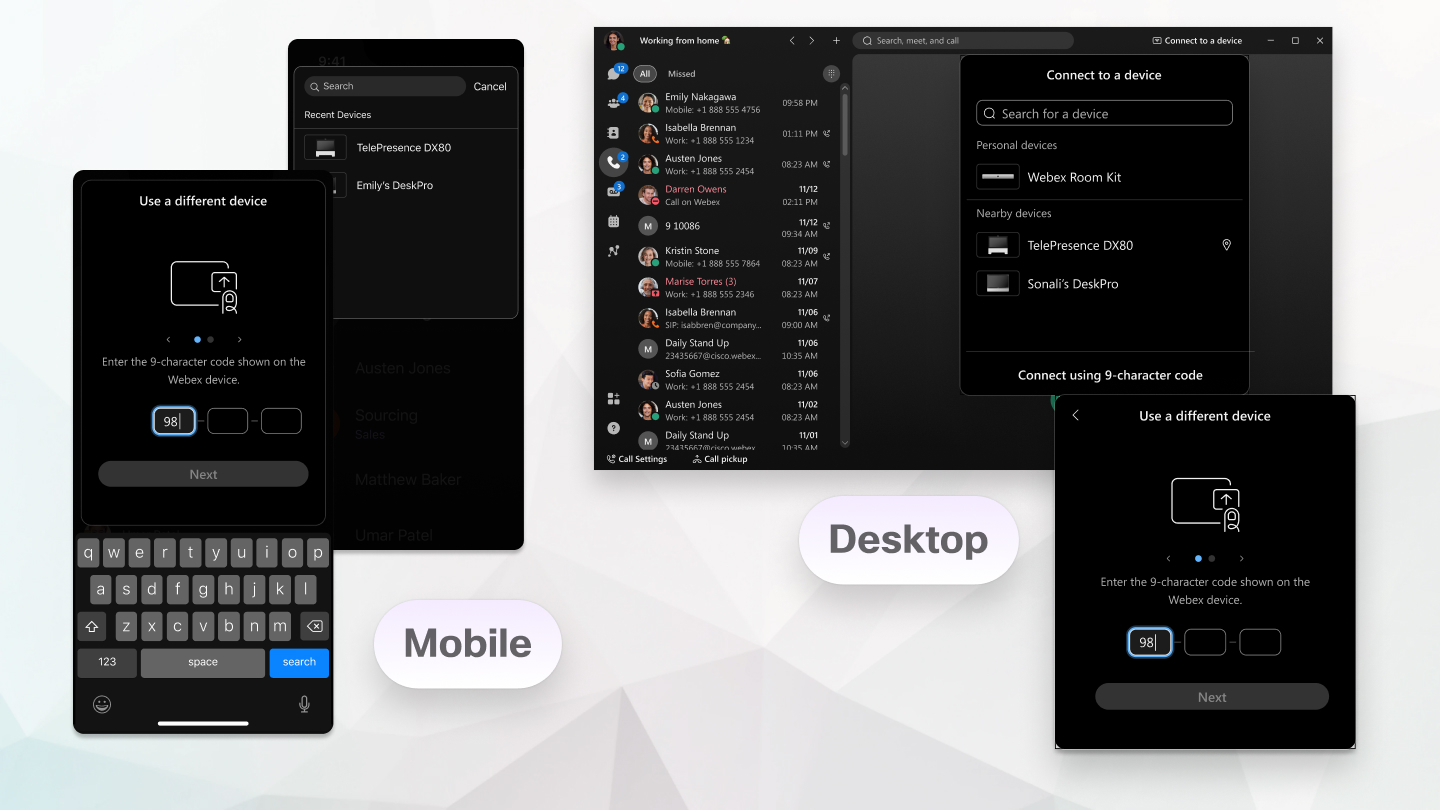
Se l'app Webex non si connette automaticamente a un dispositivo della sua organizzazione, può connettersi manualmente al dispositivo. Basta cercare il dispositivo nell'app e poi inserire il PIN che appare sul dispositivo e Lei è connesso.
Per connettersi manualmente a un dispositivo esterno alla sua organizzazione, si connetta utilizzando un codice di 9 caratteri e quindi inserendo il PIN. Il PIN verifica solo che si stia connettendo al dispositivo giusto perché deve essere vicino al dispositivo per vedere il PIN sullo schermo.
| 1 |
Nell'intestazione dell'app, faccia clic Fai clic sulla stanza di ricerca o sul nome del dispositivo per cercare un dispositivo nella sua organizzazione per nome utilizzando l'ecografia o il Wi-Fi. L'uso del Wi-Fi è disponibile solo se il suo amministratore lo ha configurato per la sua organizzazione. Le informazioni sulla rete Wi-Fi vengono utilizzate per presentare un elenco dei dispositivi che si trovano nel raggio d'azione. L'app può elencare fino a 5 dispositivi nelle vicinanze, anche quando le connessioni a ultrasuoni non funzionano. Per ulteriori informazioni, veda Utilizzare la rete Wi-Fi per scoprire i dispositivi nelle vicinanze in Automatico. Per connettersi a un dispositivo esterno alla sua organizzazione, faccia clic su Connetti utilizzando un codice di 9 caratteri. |
| 2 |
Quando il PIN viene visualizzato sul dispositivo, inserirlo nell'app Webex. Se è in una sala riunioni con più persone, usa tutte lo stesso PIN per connettere la sua app al dispositivo. Inserisca il PIN visualizzato sul dispositivo. Non può usare il PIN dell'host per le riunioni. Per vedere il codice di 9 caratteri sul dispositivo, tocchi nella Webex Shareschermata principale del dispositivo. Inserire il codice nell'app Webex. Il PIN rimane valido per 5 minuti dopo la prima visualizzazione. Quindi, se effettua una connessione riuscita, non Le verrà chiesto il PIN in nessun altro tentativo entro quel periodo di 5 minuti. Se tenta di connettersi dopo 5 minuti, deve inserire un nuovo PIN. Dopo la connessione manuale, se non fa nulla sul dispositivo per 5 minuti, ad esempio, non avvia una chiamata o una riunione, non modifica il volume dell'audio del dispositivo o non avvia o interrompe il video sul dispositivo, la connessione viene automaticamente disconnessa e deve riconnettersi.
|
 Si connetta a un dispositivo
 | 1 |
Tocca Tocca Cerca nella stanza o nel nome del dispositivo per cercare un dispositivo nella sua organizzazione per nome. Visualizza un elenco dei dispositivi recenti a cui si è connesso in precedenza. Per connettersi a un dispositivo esterno alla sua organizzazione, faccia clic su Connetti utilizzando un codice di 9 caratteri. |
| 2 |
Quando il PIN viene visualizzato sul dispositivo, inserirlo nell'app Webex. Se è in una sala riunioni con più persone, usa tutte lo stesso PIN per connettere la sua app al dispositivo. Inserisca il PIN visualizzato sul dispositivo, non può utilizzare il PIN dell'host per le riunioni. Per vedere il codice di 9 caratteri sul dispositivo, tocchi nella Webex Shareschermata principale del dispositivo. Inserire il codice nell'app Webex. Il PIN rimane valido per 5 minuti dopo la prima visualizzazione. Quindi, se effettua una connessione riuscita, non Le verrà chiesto il PIN in nessun altro tentativo entro quel periodo di 5 minuti. Se tenta di connettersi dopo 5 minuti, deve inserire un nuovo PIN. Dopo la connessione manuale, se non fa nulla sul dispositivo per 5 minuti, ad esempio, non avvia una chiamata o una riunione, non modifica il volume dell'audio del dispositivo o non avvia o interrompe il video sul dispositivo, la connessione viene automaticamente disconnessa e deve riconnettersi.
|
 Dispositivi
 | 1 |
Fare clic |
| 2 |
Inserisca il nome del dispositivo che desidera utilizzare o scelga un dispositivo dall'elenco dei dispositivi recenti. |
| 3 |
Quando il PIN viene visualizzato sul dispositivo, è sufficiente inserirlo nell'app Webex . Una volta connesso a un dispositivo, l'app rimane connessa al dispositivo mentre il browser rimane aperto. Quando si connette a una Webex Board, ora può aprire uno spazio dalla sua app Webex sulla Webex Board. |

|
Seleziona Connetti a un dispositivo e selezioni il suo telefono da una delle scelte relative ai dispositivi personali. Se è connesso al telefono fisso ma desidera
invece utilizzare l'app Webex, faccia clic
|
 e quindi seleziona
 Cosa fare dopo
 modificare. Le descrizioni uniche sono particolarmente utili quando
ha più di un telefono fisso collegato alla sua app.
modificare. Le descrizioni uniche sono particolarmente utili quando
ha più di un telefono fisso collegato alla sua app.


