
Ďakujeme za vašu spätnú väzbu.
 Spätná väzba?
Keď aplikácia Webex používa váš mikrofón na detekciu zariadenia, žiadny zvuk sa neukladá ani neodosiela spoločnosti Cisco.
Ak správca Webexu spravuje tieto nastavenia, nie je možné ich zmeniť.
| 1 |
Kliknite na položku Nastavenia |
| 2 |
V časti Zisťovanie a pripojenie zariadenia vyberte jednu z nasledujúcich možností:
|
| 3 |
Pozrite si položku Použiť sieť Wi-Fi na objavovanie zariadení v okolí. Ak chcete použiť informácie o sieťach Wi-Fi vo vašej blízkosti, aby ste objavili neďaleké zariadenia Webex. Ak zmeníte názor, môžete zastaviť automatické pripojenie ku všetkému alebo konkrétnemu
zariad eniu.
|

| 1 |
Otvorte nastavenia z profilového obrázka a k lepnite na položku Z ariad enia. |
| 2 |
V časti Zisťovanie a pripojenie zariadenia vyberte jednu z nasledujúcich možností:
|
| 3 |
Ak ste v predchádzajúcom kroku vybrali možnosť Vždy počúvajte zariadenia, zapnite možnosť Použiť NFC na automatické pripojenie k najbližšiemu zariadeniu Webex v miestnosti. |
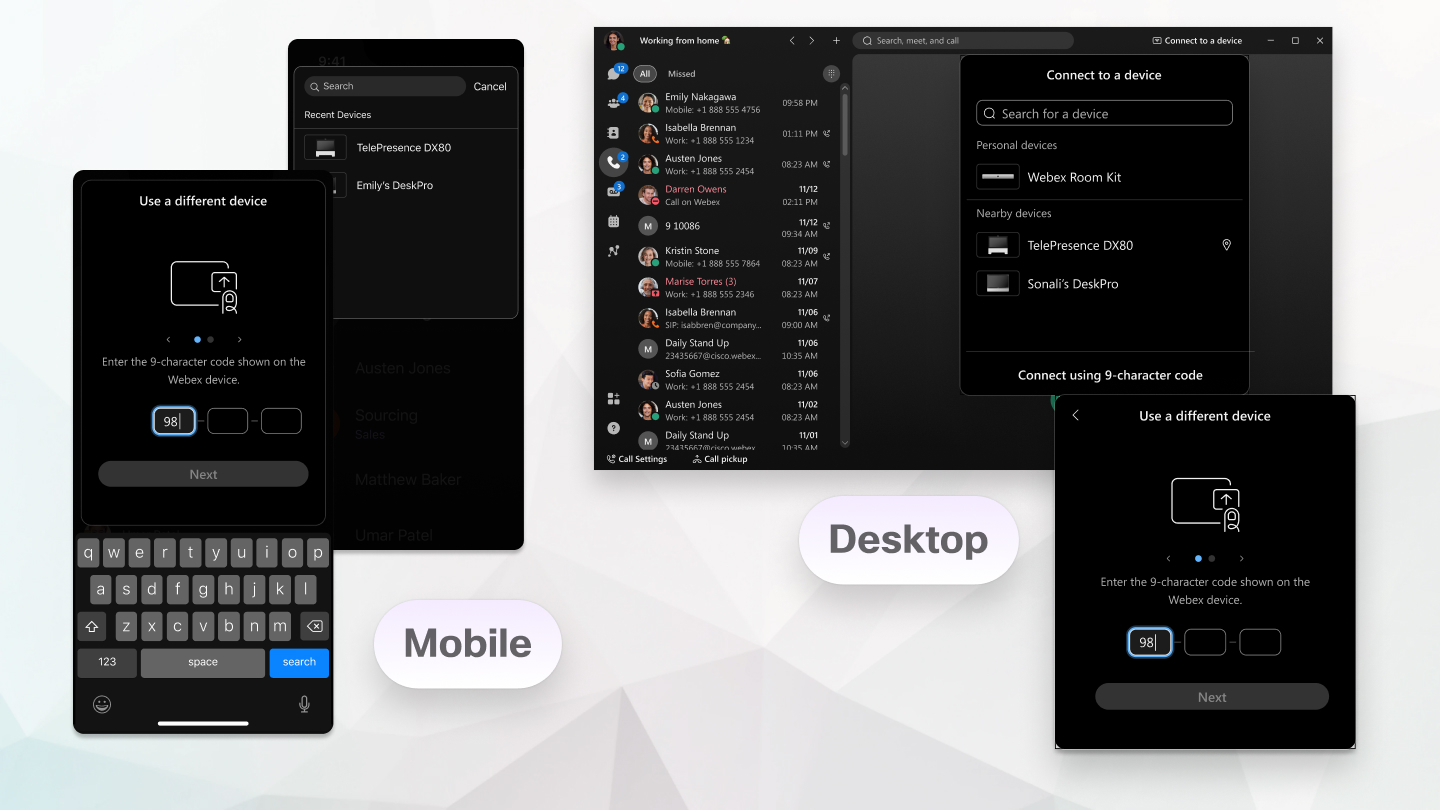
Ak sa aplikácia Webex nepripojí k zariadeniu vo vašej organizácii automaticky, môžete sa k zariadeniu pripojiť manuálne. Stačí vyhľadať zariadenie v aplikácii a potom zadať PIN, ktorý sa zobrazí v zariadení a ste pripojení.
Ak sa chcete manuálne pripojiť k zariadeniu mimo vašej organizácie, pripojte sa k nemu pomocou 9-znakového kódu a potom zadaním kódu PIN. PIN iba overuje, či sa pripájate k správnemu zariadeniu, pretože na zobrazenie kódu PIN na obrazovke musíte byť blízko zariadenia.
| 1 |
V hlavičke aplikácie kliknite na tlačidlo Kliknite na položku Hľadať názov miestnosti alebo zariadenia a vyhľadajte zariadenie vo vašej organizácii podľa názvu pomocou ultrazvuku alebo Wi-Fi. Použitie Wi-Fi je k dispozícii iba vtedy, ak ho správca nastavil pre vašu organizáciu. Informácie o sieti Wi-Fi sa používajú na prezentáciu zoznamu zariadení, ktoré sú v dosahu. Aplikácia môže uviesť až 5 blízkych zariadení, aj keď ultrazvukové pripojenia nefungujú. Ďalšie informácie nájdete v téme Použí vanie siete Wi-Fi na objavovanie zariadení v blízkosti v časti Automatic. Ak sa chcete pripojiť k zariadeniu mimo organizácie, kliknite na položku Pripojiť pomocou 9-znakového kódu. |
| 2 |
Keď sa na zariadení zobrazí PIN, zadajte ho do aplikácie Webex. Ak ste v zasadacej miestnosti s niekoľkými ľuďmi, všetci používate rovnaký PIN na pripojenie aplikácie k zariadeniu. Zadajte kód PIN, ktorý sa zobrazí v zariadení. PIN hostiteľa nemôžete použiť na schôdze. Ak chcete zobraziť 9-znakový kód v zariadení, klepnite na Z na domovskej obrazovke zariadenia. Zadajte kód v aplikácii Webex. PIN zostáva platný 5 minút po prvom zobrazení. Ak teda vytvoríte úspešné pripojenie, nebudete požiadaní o zadanie kódu PIN pri žiadnych ďalších pokusoch v priebehu tohto 5 minút. Ak sa pokúsite pripojiť po 5 minútach, musíte zadať nový PIN. Po manuálnom pripojení, ak na zariadení nerobíte nič počas 5 minút, napríklad nespustíte hovor alebo schôdzu, nezmeníte hlasitosť zvuku zariadenia alebo nespustíte alebo zastavíte video v zariadení, pripojenie sa automaticky odpojí a musíte sa znova pripojiť.
|
 Pripojte sa k
 | 1 |
Klepnite na Ťuknite na Hľadať názov miestnosti alebo zariadenia a vyhľadajte zariadenie v organizácii podľa názvu. Zobrazí sa zoznam najnovších zariadení, ku ktorým ste sa predtým pripojili. Ak sa chcete pripojiť k zariadeniu mimo organizácie, kliknite na položku Pripojiť pomocou 9-znakového kódu. |
| 2 |
Keď sa na zariadení zobrazí kód PIN, zadajte ho do aplikácie Webex. Ak ste v zasadacej miestnosti s niekoľkými ľuďmi, všetci používate rovnaký PIN na pripojenie aplikácie k zariadeniu. Zadajte kód PIN, ktorý sa zobrazí v zariadení, PIN hostiteľa nemôžete použiť pre schôdze. Ak chcete zobraziť 9-znakový kód v zariadení, klepnite na Z na domovskej obrazovke zariadenia. Zadajte kód v aplikácii Webex. PIN zostáva platný 5 minút po prvom zobrazení. Ak teda vytvoríte úspešné pripojenie, nebudete požiadaní o zadanie kódu PIN pri žiadnych ďalších pokusoch v priebehu tohto 5 minút. Ak sa pokúsite pripojiť po 5 minútach, musíte zadať nový PIN. Po manuálnom pripojení, ak na zariadení nerobíte nič počas 5 minút, napríklad nespustíte hovor alebo schôdzu, nezmeníte hlasitosť zvuku zariadenia alebo nespustíte alebo zastavíte video v zariadení, pripojenie sa automaticky odpojí a musíte sa znova pripojiť.
|
 Zariad
 | 1 |
Kliknite |
| 2 |
Zadajte názov zariadenia, ktoré chcete použiť, alebo vyberte zariadenie zo zoznamu Nedávnych zariadení. |
| 3 |
Keď sa na zariadení zobrazí kód PIN, stačí ho zadať do aplikácie Webex . Po pripojení k zariadeniu zostane aplikácia pripojená k zariadeniu, kým tento prehliadač zostane otvorený. Keď sa pripojíte k doske Webex, teraz môžete otvoriť priestor z aplikácie Webex na doske Webex. |

|
Vyberte položku Pripojiť k zariad eniu a vyberte telefón z jednej z možností O sobné zariadenia. Ak ste pripojení k stolnému telefónu, ale chcete
namiesto toho použiť aplikáciu Webex, kliknite na položku
|
 a potom vyberte položku Môj
 Čo robiť ďalej
 upraviť. Jedinečné popisy sú užitočné najmä vtedy,
ak máte k svojej aplikácii pripojený viac ako jeden stolný telefón.
upraviť. Jedinečné popisy sú užitočné najmä vtedy,
ak máte k svojej aplikácii pripojený viac ako jeden stolný telefón.


