
コメントありがとうございます。
 フィードバックがある場合
Webex アプリがデバイスの検出にマイクを使用する場合、音声は保存されず、シスコに送信されません。
Webex 管理者がこれらの設定を管理している場合、変更することはできません。
| 1 |
「設定」をクリックします |
| 2 |
「デバイスの検出と接続」で、次のオプションのいずれかを選択します。
|
| 3 |
「Wi-Fiネットワークを使って近くのデバイスを発見する」をチェックして、近くの Wi-Fi ネットワークに関する情報を使って近くの Webex デバイスを発見するをチェックしてください。 気が変わったら、
すべてまたは特定のデバイスへの自動接続を停止できます。
|

| 1 |
プロフィール写真から [設定] を開き、[デバイス] をタップします。 |
| 2 |
「デバイスの発見と接続」で、次のオプションのいずれかを選択します。
|
| 3 |
前のステップで [常にデバイスを聞く] を選択した場合は、[NFC を使う] をオンに切り替えて、部屋の一番近い Webex デバイスに自動的に接続します。 |
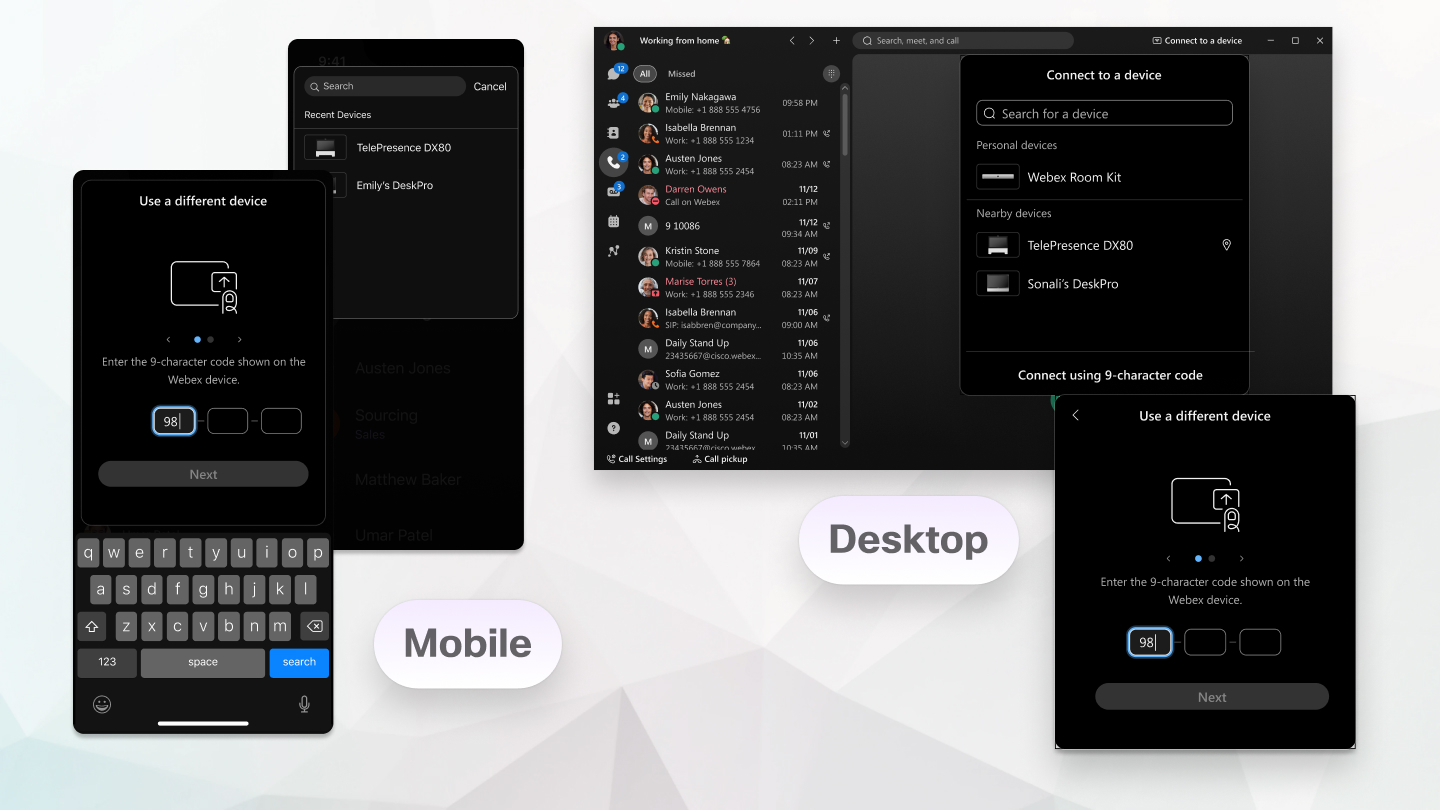
Webex アプリが組織内のデバイスに自動的に接続しない場合は、手動でデバイスに接続できます。 アプリでデバイスを検索し、デバイスに表示されるPINを入力すれば接続できます。
組織外のデバイスに手動で接続するには、9桁のコードを使用して接続し、PINを入力します。 PINは、正しいデバイスに接続していることを確認するだけです。画面にPINを表示するには、デバイスの近くにいる必要があるからです。
| 1 |
アプリのヘッダーで、をクリックします 超音波またはWi-Fiを使用して組織内のデバイスを名前で検索するには、「部屋またはデバイス名を検索する」をクリックします。 Wi-Fiを使用できるのは、管理者が組織に合わせて設定した場合のみです。 Wi-Fiネットワーク情報は、範囲内にあるデバイスのリストを表示するために使用されます。 超音波接続が使えない場合でも、アプリは近くのデバイスを最大5台まで一覧表示できます。 詳しくは、「自動でWi-Fiネットワークを使って近くのデバイスを見つける」を参照してください。 組織外のデバイスに接続するには、「9桁のコードで接続」をクリックします。 |
| 2 |
PIN がデバイスに表示されたら、Webex アプリに入力します。 複数の人がいる会議室にいる場合は、全員が同じPINを使用してアプリをデバイスに接続します。 デバイスに表示されるPINを入力してください。 ホストPINは会議には使えません。 デバイス上の9文字のコードを確認するには、デバイスのホーム画面で「」をタップします。 Webex アプリにコードを入力してください。 PINは最初に表示されてから5分間有効です。 そのため、接続に成功すれば、その5分以内に2回目以降にPINの入力を求められることはありません。 5分後に接続しようとした場合は、新しいPINを入力する必要があります。 手動で接続した後、通話や会議を開始したり、デバイスのオーディオボリュームを変更したり、デバイスのビデオを開始または停止したりしないなど、デバイス上で5分間何もしなかった場合、接続は自動的に切断され、再接続する必要があります。
|
 デバイスに接続して近くにあるデバイスのリストを表示し
| 1 |
タップ 組織内のデバイスを名前で検索するには、[部屋またはデバイス名を検索する] をタップします。 以前接続した最近接続したデバイスのリストが表示されます。 組織外のデバイスに接続するには、「9桁のコードで接続」をクリックします。 |
| 2 |
PIN がデバイスに表示されたら、Webex アプリに入力してください。 複数の人がいる会議室にいる場合は、全員が同じPINを使用してアプリをデバイスに接続します。 デバイスに表示されているPINを入力してください。主催者のPINは会議には使用できません。 デバイス上の9文字のコードを確認するには、デバイスのホーム画面で「」をタップします。 Webex アプリにコードを入力してください。 PINは最初に表示されてから5分間有効です。 そのため、接続に成功すれば、その5分以内に2回目以降にPINの入力を求められることはありません。 5分後に接続しようとした場合は、新しいPINを入力する必要があります。 手動で接続した後、通話や会議を開始したり、デバイスのオーディオボリュームを変更したり、デバイスのビデオを開始または停止したりしないなど、デバイス上で5分間何もしなかった場合、接続は自動的に切断され、再接続する必要があります。
|

| 1 |
クリック |
| 2 |
使用したいデバイスの名前を入力するか、最近使用したデバイスのリストからデバイスを選択してください。 |
| 3 |
PIN がデバイスに表示されたら、Webex アプリに入力してください。 デバイスに接続すると、 ブラウザが開いている間、アプリはデバイスに接続されたままになります。 Webex ボードに接続すると、Webex Board の Webex アプリからスペースを開くことができるようになりました。 |

|
[デバイスに接続] を選択し、パーソナルデバイスの選択肢から携帯電話を選択します。 卓上電話に接続しているが、
代わりに Webex アプリを使いたい場合は、ダイヤルする前に
[マイコンピュータ] をクリックして [
|

次にすべきこと
 編集する。 独自の説明は、
アプリに複数の固定電話が接続されている場合に特に役立ちます。
編集する。 独自の説明は、
アプリに複数の固定電話が接続されている場合に特に役立ちます。


