- Home
- /
- Articolo

Grazie per il feedback.

 In questo articolo
 Feedback?
Consentire agli utenti di identificare facilmente i partecipanti alla riunione che appartengono alla loro organizzazione, che appartengono a un'organizzazione esterna e la cui identità non può essere verificata.
I partecipanti a una riunione Webex possono vedere rapidamente chi ha partecipato alla riunione, indipendentemente dal fatto che abbiano partecipato dall'app Webex, da un browser web o da un dispositivo video. I partecipanti e i pannelli video forniscono agli utenti informazioni sull'identità degli altri partecipanti alla riunione.

L'identità di un partecipante alla riunione è classificata come interna, esterna o non verificata.
La Webex Meetingslobby utilizza anche le categorie Interna, Esterna e Non verificata per informare l'organizzatore della riunione sullo stato di verifica di ciascun utente prima di ammetterlo alla riunione.

Interno
I partecipanti interni sono utenti Webex che fanno parte della sua organizzazione e hanno effettuato l'accesso o si sono autenticati per verificare la propria identità con il servizio Webex. Per impostazione predefinita, i partecipanti alla riunione non vedono il dominio degli utenti interni nel pannello Partecipanti della riunione; come amministratore, può scegliere di visualizzare il nome di dominio degli utenti interni nelle sue riunioni.

Esterno
I partecipanti esterni sono utenti Webex che appartengono a un'organizzazione diversa dalla sua. Hanno effettuato l'accesso o si sono autenticati per verificare la propria identità con il servizio Webex. Per impostazione predefinita, i partecipanti alla riunione possono vedere il dominio degli utenti esterni nel pannello Partecipanti della riunione e identificare facilmente da quale organizzazione provengono. In qualità di amministratore, può scegliere di non visualizzare il nome di dominio degli utenti esterni nelle sue riunioni.

Non verificato
I partecipanti non verificati hanno partecipato alla riunione dal proprio browser oppure non hanno effettuato l'accesso o non si sono autenticati per verificare la propria identità con il servizio Webex. Un partecipante non verificato può inserire qualsiasi nome quando si unisce alla riunione Webex. Questo nome viene visualizzato nel pannello Partecipanti, ma Webex non può verificare l'identità di questo partecipante. Occorre prestare attenzione e considerazione alle persone che partecipano o vogliono partecipare alle riunioni come utenti non verificati. Consigliamo vivamente agli organizzatori delle riunioni di adottare misure per verificare che un partecipante non verificato sia chi dicono di essere.
Ad esempio, in qualità di organizzatore della riunione, può spostare i partecipanti non verificati in un gruppo di lavoro e verificare la loro identità acusticamente e visivamente prima di ammetterli nella sala riunioni principale. Consigliamo che gli utenti abbiano effettuato l'accesso o l'autenticazione, per una migliore sicurezza delle riunioni. Se un partecipante non dispone di un account Webex, può creare un account gratuito su webex.com per diventare un utente Webex verificato.
Per impostazione predefinita, agli utenti che hanno partecipato alla riunione dal browser o che non hanno effettuato l'accesso per autenticare la propria identità, viene visualizzato Non verificato sotto il nome nel pannello Partecipanti della riunione. In qualità di amministratore, può scegliere di non visualizzare l'etichetta Non verificato per questi utenti nelle riunioni.

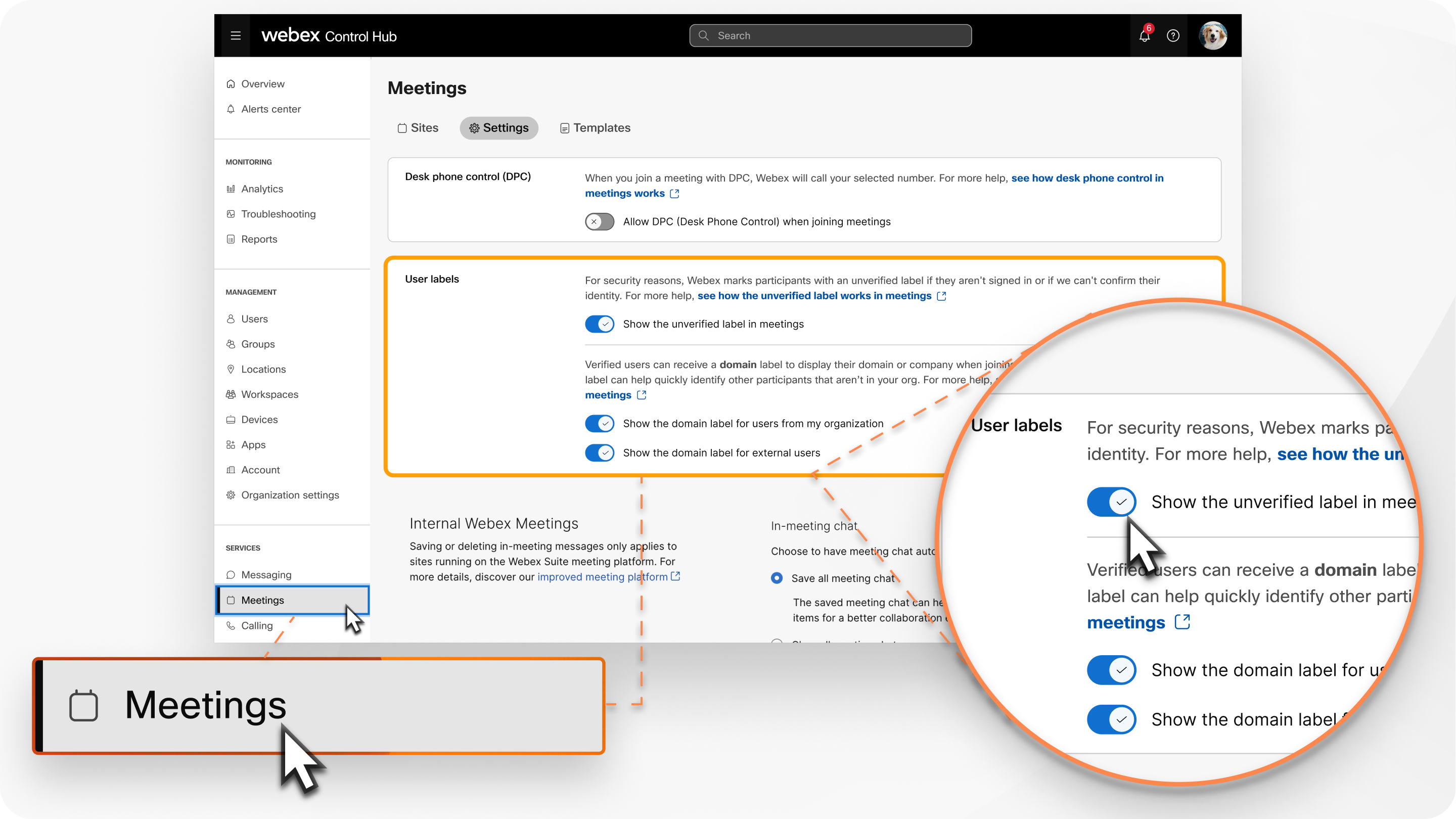
Attiva o disattiva le etichette dei partecipanti
| 1 |
Accedi a Control Hub, quindi in Servizi, seleziona . |
| 2 |
Nella sezione Etichette utente, attiva o disattiva le opzioni:
|


