
コメントありがとうございます。
 フィードバックがある場合
-
設定とその値は、現在、 ユーザーが設定した言語にローカライズされていません。
-
組織レベルでの設定変更はすべての場所に適用されます。
-
Ciscoビデオ電話8875とCiscoデスクフォン9800シリーズの設定をカスタマイズする手順については、「 コントロールハブの電話設定」を参照してください。
| 1 | |
| 2 |
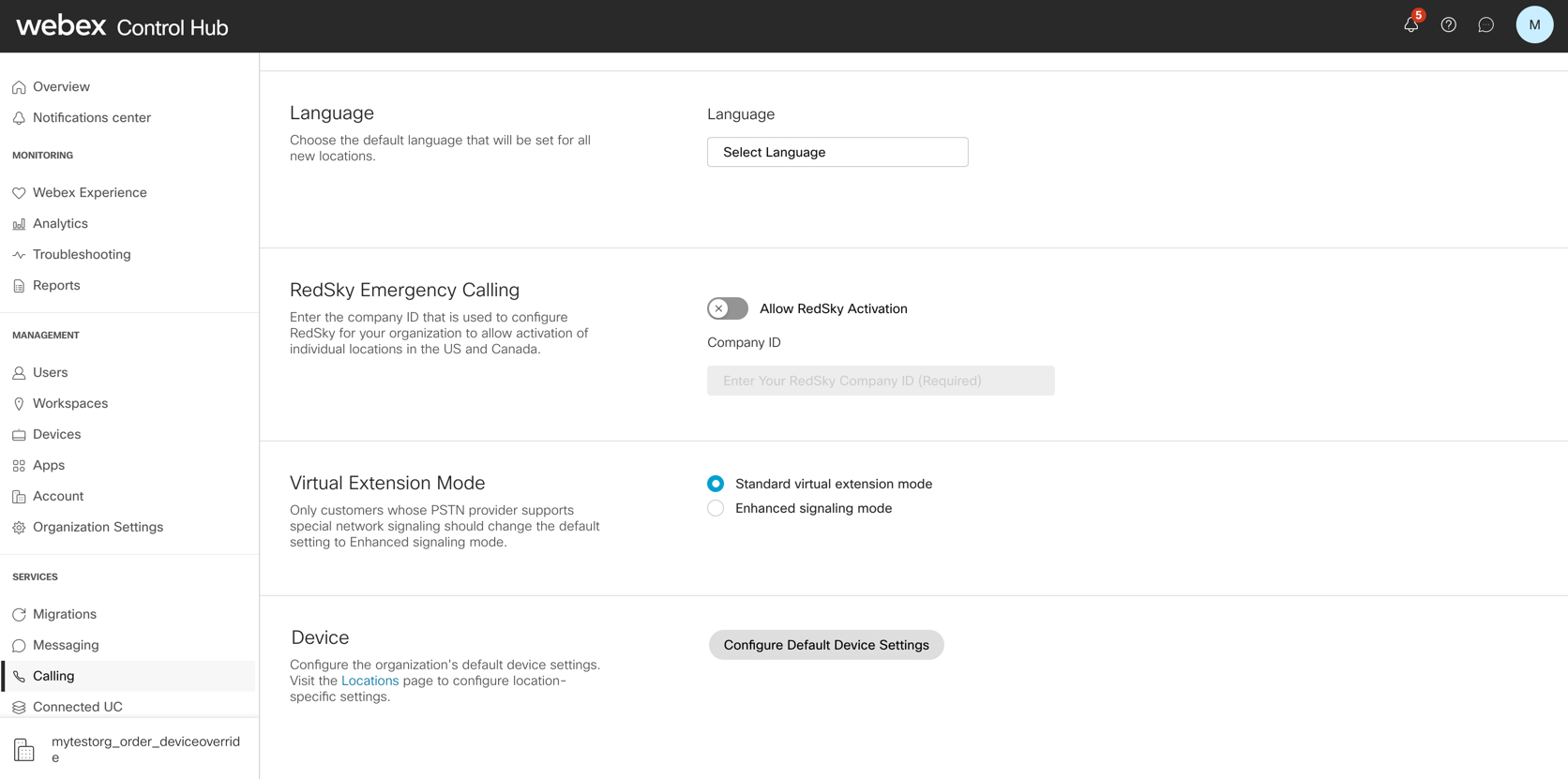
サービスメニューで、 |
| 3 |
「デバイス」セクションで、「デフォルトデバイス設定を行う」をクリックします。
|
| 4 |
MPP、ATA、DECT、 サードパーティ製デバイスなど、ドロップダウンメニューからデバイスの種類を選択します。 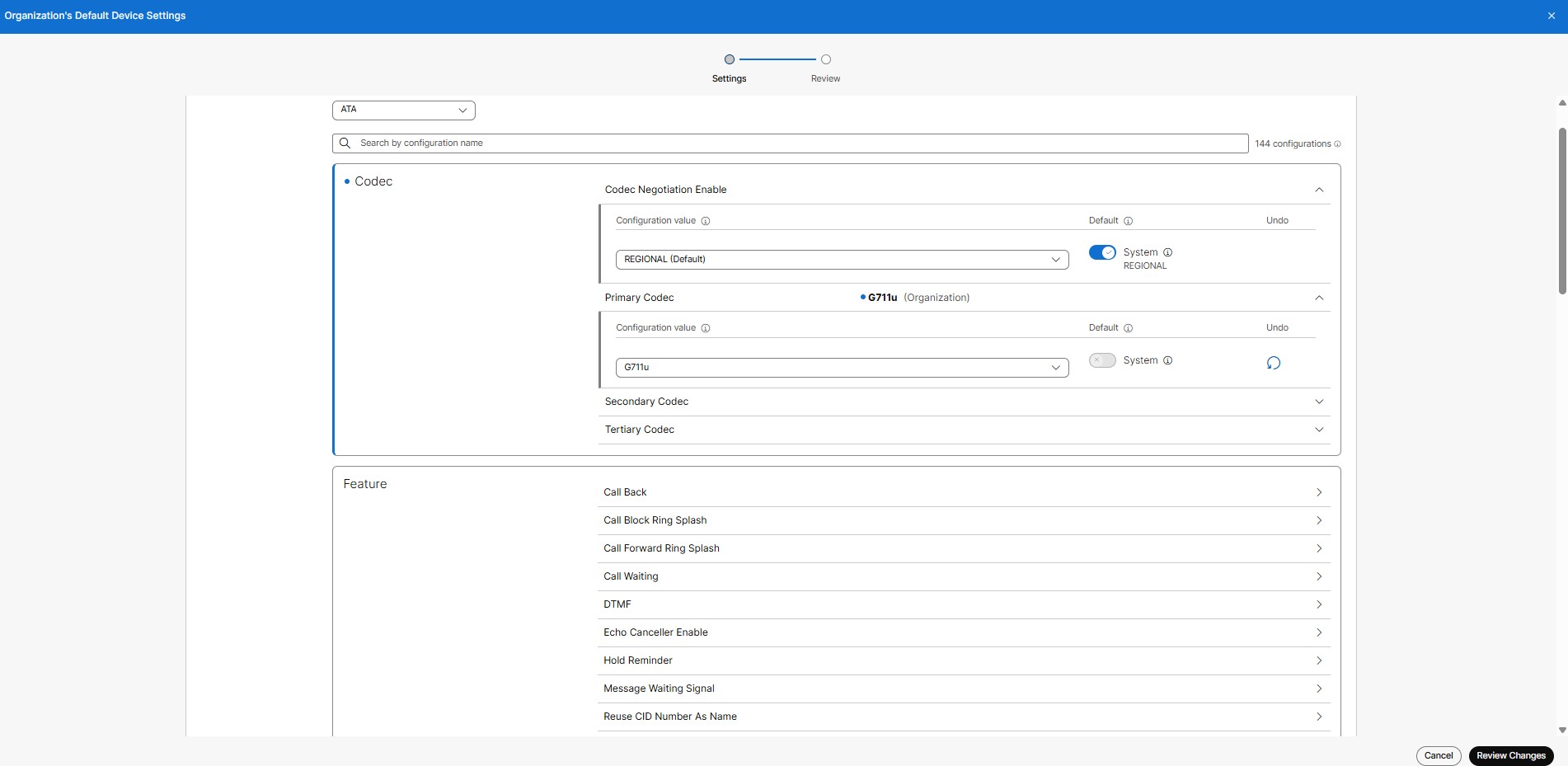
|
| 5 |
必要なデバイス設定を更新して、「 変更を確認する」をクリックします。 設定の横にあるツールチップを使って、その定義を確認してください。
|
| 6 |
[処理を開始] をクリックします。 組織や場所のデフォルトを上書きするカスタム設定のデバイスは更新されません。 プロセスが始まると、タスクページで進捗状況を追跡できます。 デバイスの設定は、更新が完了するまでロックされます。 |
次にすべきこと
プロセスが完了したら、Control Hubからデバイスを再同期するか、 ユーザーにデバイス設定メニューからデバイスを再同期させて、 変更を有効にします。
-
設定とその値は、現在、 ユーザーが設定した言語にローカライズされていません。
-
時間と日付は、選択した場所、住所、タイムゾーンによって設定されます。 時刻と日付はローカルデバイスからのみ設定できます。
-
Ciscoビデオ電話8875とCiscoデスクフォン9800シリーズの設定をカスタマイズする手順については、「 コントロールハブの電話設定」を参照してください。
| 1 | |
| 2 |
[ に移動します |
| 3 |
更新したい場所を選択してください。 |
| 4 |
「通話」タブを選択し、「 デバイス管理」の横にある「管理」をクリックします 。 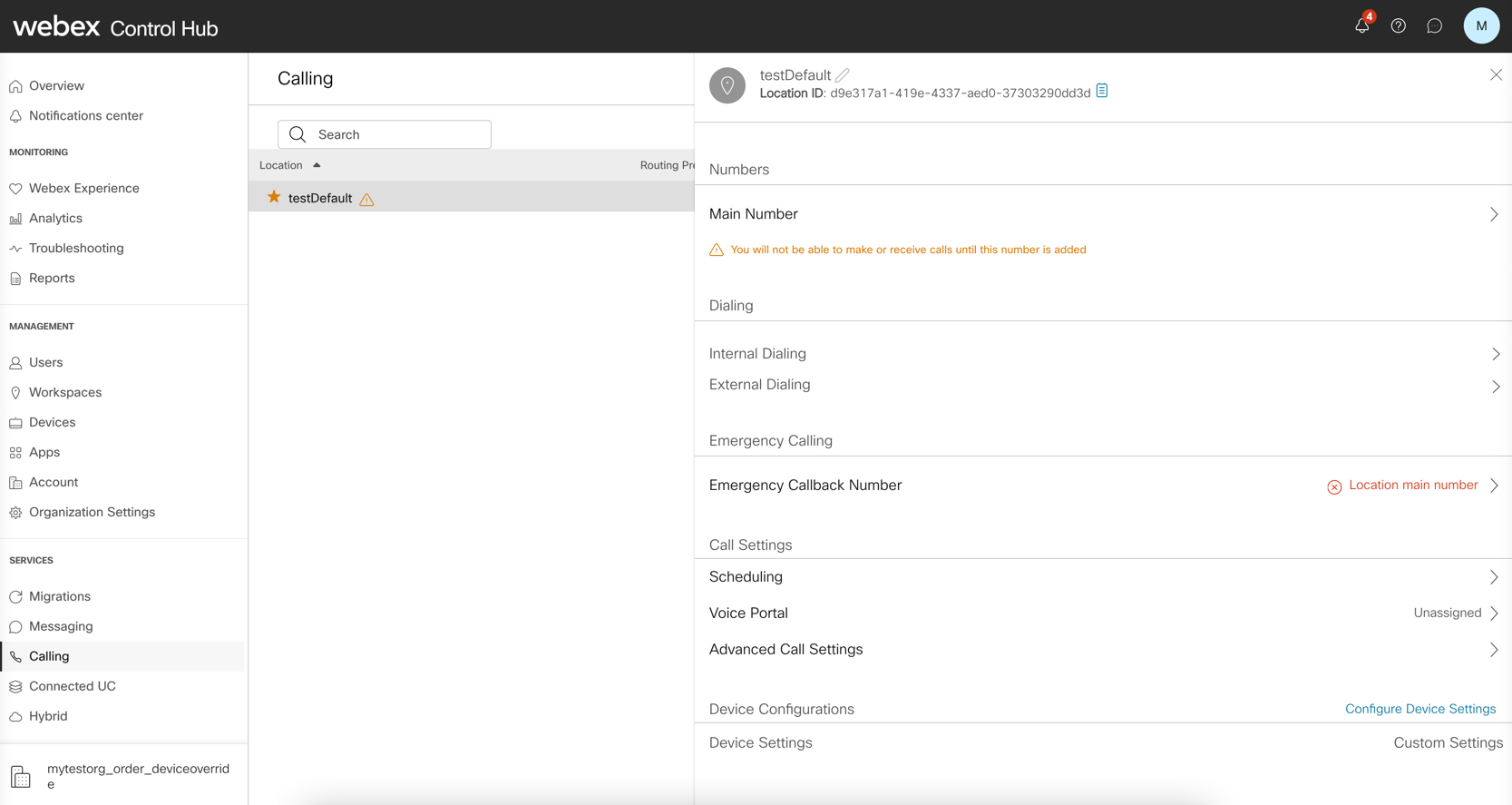
|
| 5 |
MPP、ATA、DECT、 サードパーティ製デバイスなど、ドロップダウンメニューからデバイスの種類を選択します。
|
| 6 |
必要なデバイス設定を更新して、「 変更を確認する」をクリックします。 設定の横にあるツールチップを使って、その定義を確認してください。
|
| 7 |
[処理を開始] をクリックします。 組織や場所のデフォルトを上書きするカスタム設定のデバイスは更新されません。 プロセスが始まると、タスクページで進捗状況を追跡できます。 デバイスの設定は、更新が完了するまでロックされます。 |
次にすべきこと
プロセスが完了したら、Control Hubからデバイスを再同期するか、 ユーザーにデバイス設定メニューからデバイスを再同期させて、 変更を有効にします。
Control Hubで、デバイスを変更するための設定をデバイスレベルで設定します。
コントロールハブの構成は、デバイスの手動構成よりも優先されます。
始める前に
-
デバイスは、デバイスに設定が適用された状態で、営業時間後に再同期します。
-
デバイスへの設定は、次に予定されている再同期までのみ有効です。
-
設定とその値は、現在、 ユーザーが設定した言語にローカライズされていません。
-
時間と日付は、選択した場所、住所、タイムゾーンによって設定されます。 時刻と日付はローカルデバイスからのみ設定できます。
-
Ciscoビデオ電話8875とCiscoデスクフォン9800シリーズの設定をカスタマイズする手順については、「 コントロールハブの電話設定」を参照してください。
| 1 | |
| 2 |
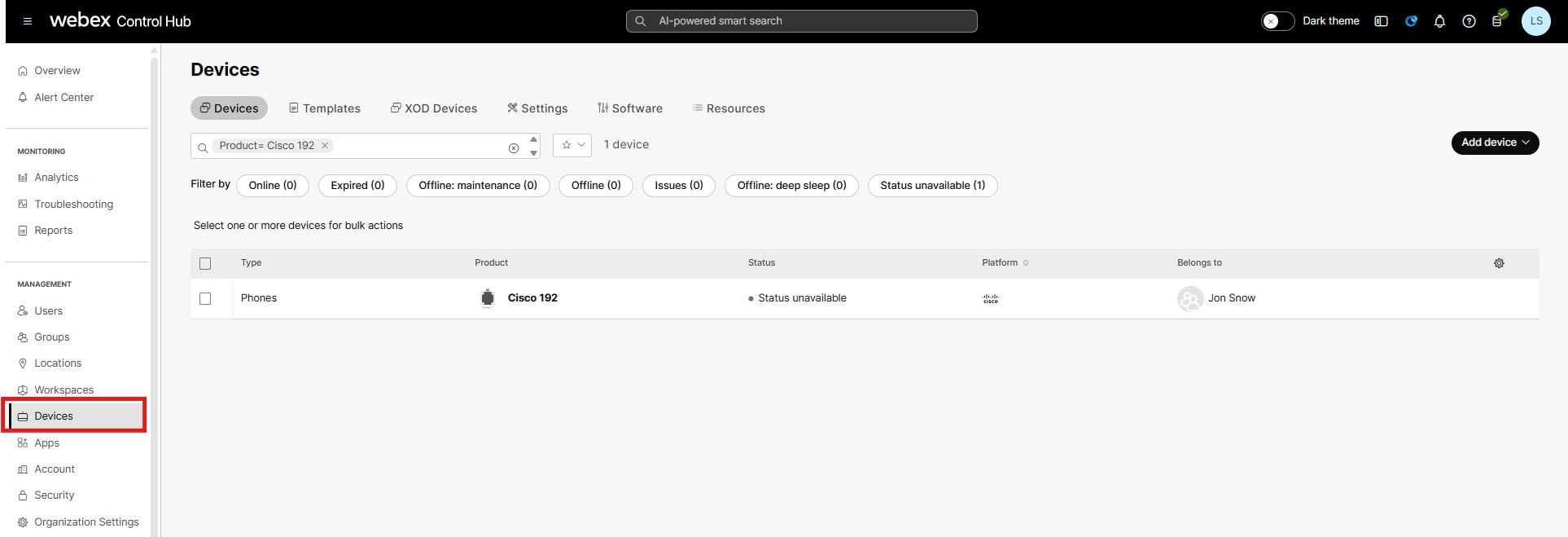
[] に移動し、設定するデバイスを選択します。 ステータスを選択するか、
検索ドロップダウンに検索条件を入力することで、必要なデバイスを検索できます。
 |
| 3 |
「すべての構成」をクリックします。 |
| 4 |
それぞれのデバイス設定で必要なパラメータを設定してください。 「設定名で検索」フィールドで、
ドロップダウンメニューからデバイス設定を選択するか、
設定したい特定のデバイス設定の名前を入力します。
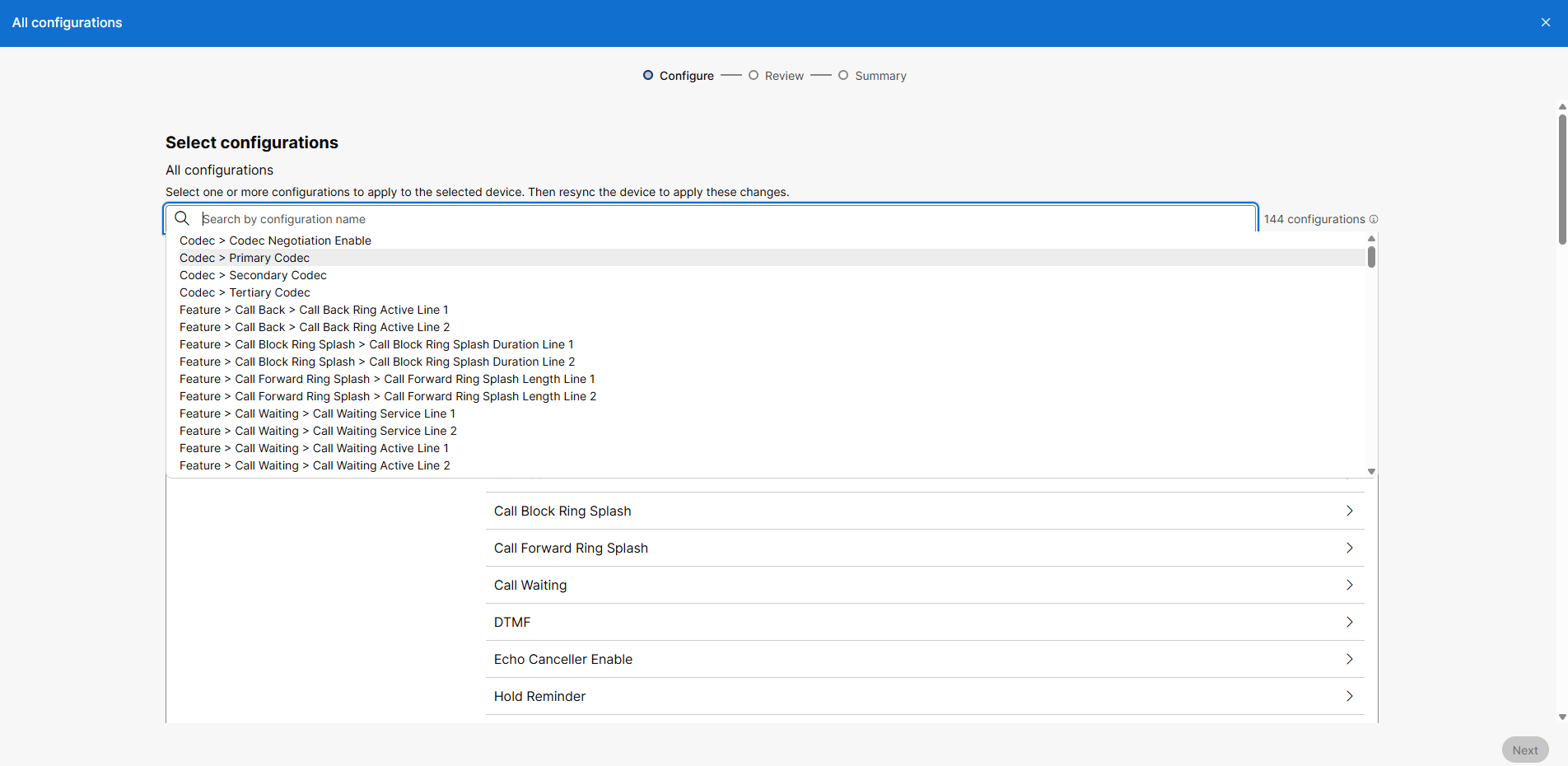
設定の横にあるツールチップを使って、その定義を確認してください。
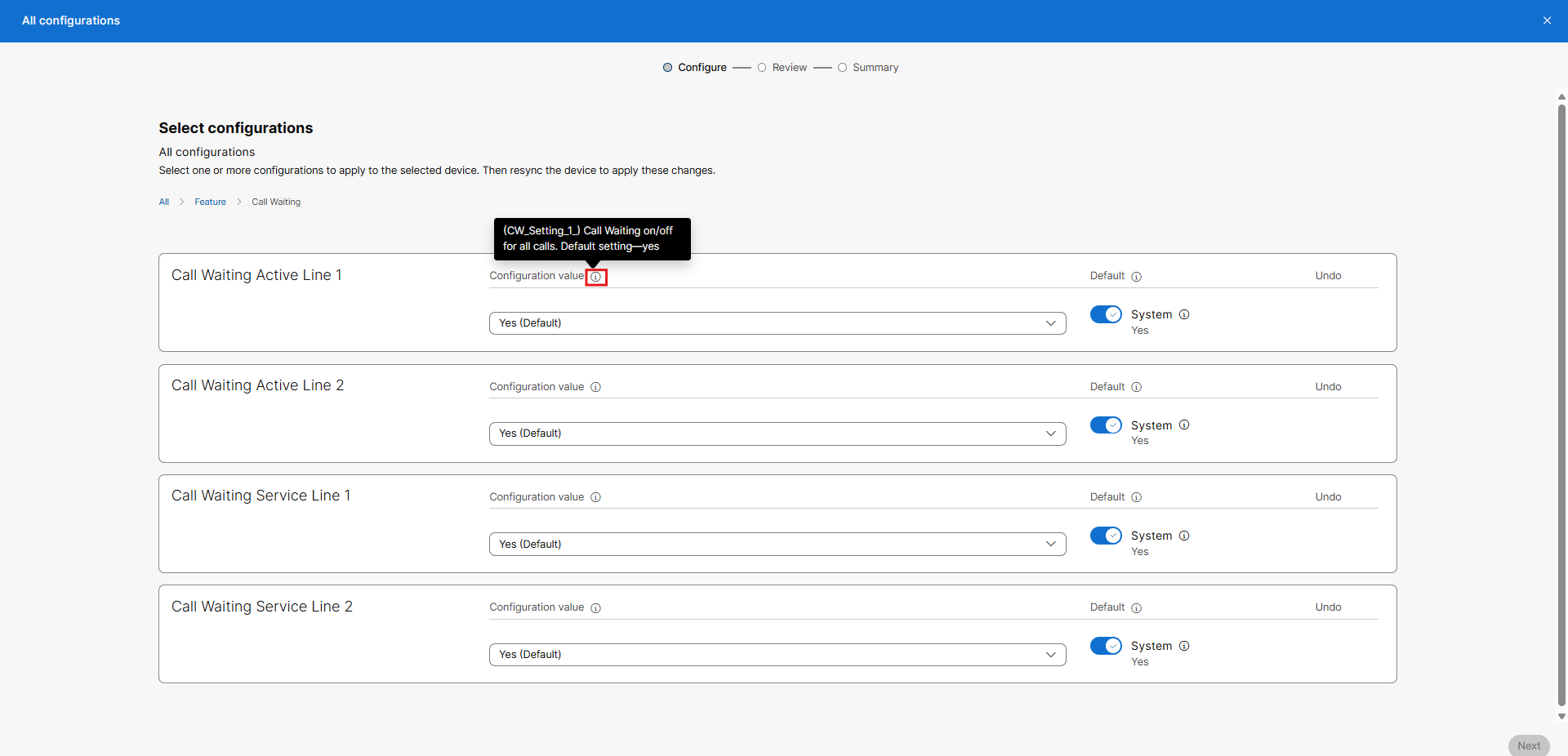
|
| 5 |
「次へ」をクリックします。 |
| 6 |
レビュー画面で、設定の変更を確認して [適用] をクリックします。
編集アイコンや削除アイコンをクリックして、必要な操作を行うこともできます。
|
| 7 |
概要ページで、適用された変更を確認し、[完了 ] をクリックしてページを閉じます。 |
|
802.1X |
デバイスのポートベースのネットワークアクセス制御を有効または無効にする。 デバイスの設定に誤りがあると、デバイスがネットワークに接続できなくなる可能性があります。 これには、変更を元に戻し、デバイスをオンラインに戻すためにデバイスを工場出荷時の状態にリセットする必要があります。 |
|
アクセシビリティの音声フィードバック |
電話での音声フィードバックサービスの可用性を設定します。 |
|
ACD |
MPPデバイスのコールキューエージェントのログインまたはログアウトソフトキーの場所を選択してください。 このパラメータはMPP 8875デバイスではサポートされていません。 |
|
アクティブコールフォーカス |
インバウンドコールを受信したときのデフォルトの画面動作を制御します。 |
|
オーディオコーデックの優先順位 |
お住まいの地域で利用できる3つの定義済みのコーデック優先度スキームから1つ選択してください。 変更を加える前に、また音声品質への影響を避けるために、認定シスコ音声エンジニアに相談することをお勧めします。 |
|
背景画像 |
画像オプションから選択するか、「なし」を選択して電話のデフォルトの背景を使用してください。 このオプションは、画面サイズが800x480の電話でのみ機能します。 最大ファイルサイズは640KBです。 |
|
バックライトタイマー |
6800および7800シリーズのデバイスのバックライト機能の使用を制御します。 |
|
ブルートゥースメニュー |
電話のBluetoothオプションとモードの使用を制御します。 |
|
コール転送拡張ソフトキー |
マルチメニューオプションバージョンとシングルオプションバージョン間のデフォルトのコール転送ソフトキーの動作を設定します。 |
|
回線あたりの通話数の制限 |
電話機のユニークな回線表示ごとにサポートされる通話数を制御します。 |
|
Cisco Discovery Protocol(CDP) |
このパラメータでは、 ローカルデバイスのCDPを有効または無効にできます。 デバイスの設定に誤りがあると、デバイスがネットワークに接続できなくなる可能性があります。 これには、変更を元に戻し、デバイスをオンラインに戻すためにデバイスを工場出荷時の状態にリセットする必要があります。 |
|
デフォルトの音量設定 |
MPPデバイスに必要な音量レベルを選択してください。 |
|
デフォルトのロギングレベル |
MPPデバイスに必要なログレベルを選択してください。 デバッグレベルは電話のパフォーマンスに影響する可能性があるため、 トラブルシューティング中にのみ使用することをお勧めします。 |
|
ダイヤルアシスト |
電話のダイヤルアシスト機能を使用する機能を設定します。 |
|
表示名 |
電話画面にユーザー名、ユーザーの電話番号、またはユーザーのロケーション番号を表示します。 ユーザーが電話番号を持っていない場合は、ロケーション番号が表示されます。 |
|
DND サービス |
MPP電話のサイレントモード機能を有効または無効にしてください。 |
|
HTTP プロキシ |
HTTP プロキシポートの数を表示します。 デフォルトは80です。 |
|
桁間ショートタイマー |
ユーザーが数字を入力するまで電話が待機する時間を定義します。 タイマー値が小さいと、数字をすばやく入力する必要があります。 |
|
桁間ロングタイマー |
数字のパターンが一致しない場合に、電話が番号をダイヤルするまで電話が待機する時間を定義します。 時間の値が小さいと、 一致しないダイヤル番号がすぐにダイヤルされます。 |
|
ラインキーラベル |
ラインキーラベルは、ラインキーの横に表示される内容の形式を定義します。 ユーザーエクステンションまたはファーストネームを選択すると、ユーザーエクステンションが表示されます。 ユーザーに内線番号が付いていない場合は、 ユーザーの名が表示されます。 |
|
ラインキーLEDパターン |
LEDパターンは、 MPPデバイスのラインキーのライトニングスキームを定義します。 マルチプラットフォーム電話機のラインキーLEDの動作には、 次の2つのオプション設定があります。
CUSTOMオプションはサポートされていませんWebex Calling。 このパラメータはMPP 8875デバイスではサポートされていません。 |
|
リンク層検出プロトコル(LLDP) |
ローカルデバイスのリンク層検出プロトコルを有効または無効にします。 デバイスを正しく設定しないと、 ネットワークに接続できなくなる可能性があります。オンラインに戻すには、変更を元に戻し、 デバイスを工場出荷時の状態にリセットする必要があります。 |
|
不在着信通知 |
不在着信を視覚的に表示するオプションを制御します。 |
|
モニターリスト |
ユーザーの監視対象回線をすべてのデバイスに表示するか、プライマリデバイスのみに表示するかを制御します。 デフォルトはオフで、ユーザーのモニターリストはプライマリデバイスのみに表示されます。 |
|
MPP Webアクセス(ユーザー) |
マルチプラットフォーム電話のWebインターフェイスへのユーザーレベルのアクセスを有効または無効にします。 ユーザーのWebアクセスを有効にすると、セキュリティ上の問題が発生する可能性があります。 |
|
マルチキャスト |
マルチキャストページングを設定して、ユーザーが電話にページングできるようにします。 このページには、同じネットワーク内のすべての電話または電話のグループに移動できます。 グループ内のどの電話でもマルチキャストページングセッションを開始できます。 ページは、ページンググループをリッスンするように設定されている電話だけが受信します。 マルチキャストグループのURLを10個まで選択してください(それぞれに固有のリスニングポートがあります)。
共通使用ポートを指定すると、デバイスに悪影響を及ぼす可能性があります。 このパラメータはMPP 8875デバイスではサポートされていません。 |
|
毎晩再同期 |
との夜間メンテナンス同期に関する電話のデフォルト動作を制御します。Webex Calling |
|
ノイズキャンセリング機能付き |
デバイスからのアクティブコールのローカルアクティブノイズキャンセリングを制御します。 |
|
オフフックタイマー |
電話をオフフック状態にしておける時間(秒単位)を指定してください。 |
|
パススルーポート |
サポートされている電話モデルのコンピューターのパススルーイーサネットポートの使用を制御します。 |
|
ピアファームウェア共有 |
ピアファームウェア共有機能は、IP Phoneのイメージアップグレード最適化のサポートを追加します。 ルートIP電話で有効になっている場合、ピアファームウェア共有は画像ファイルをリクエストする電話を指定します。 これにより転送階層が確立され、ファームウェアイメージファイルがルートIP電話から階層内の他のIP電話に転送されます。 |
|
電話言語 |
MPP電話の言語を選択してください。 これを設定すると、プロビジョニングされた場所に設定されているデフォルトの言語設定が上書きされます。 MPP電話で使用可能な言語から選択してください。 |
|
ポーモード |
マルチプラットフォーム電話のPower-Over-Ethernetモードを有効または無効にしてください。 デバイスを正しく設定しないと、 ネットワークに接続できなくなる可能性があります。オンラインに戻すには、変更を元に戻し、 デバイスを工場出荷時の状態にリセットする必要があります。 |
|
サービスの質 (QOS) |
このパラメータでは、 ローカルデバイスからへのパケットのタグ付けを有効または無効にできます。Webex Calling |
|
背面のUSBポート |
MPPデバイスの背面USBポートの使用を有効または無効にします。 このパラメータを無効にすると、周辺機器が機能しなくなる可能性があります。 このパラメータはMPP 8875デバイスではサポートされていません。 |
|
SIP IPプリファレンス |
SIP IPプリファレンスは、電話がSIPメッセージを送信するときに最初に使用しようとするIPアドレスファミリ(IPv4またはIPv6)を定義します。 この設定は、電話がDNSから解決されたIPアドレスまたはSIPシグナリング用に設定されたアドレスを試す順序を制御します。 |
|
スクリーンセーバー |
電話のスクリーンセーバーがオンになるまでの非アクティブ時間を秒単位で指定してください。 このパラメータはMPP 8875デバイスでサポートされています。 |
|
ユーザーパスワードメニューを表示 |
エンドユーザーが電話でローカルパスワードを設定し、 デバイスへのアクセスを制限できるようにします。 |
|
ソフトキーレイアウト |
ソフトキーレイアウトの設定により、管理者はCisco IP Phoneがサポートするソフトキーを管理できます。 Webex CallingMPPファームウェアを実行している電話機のソフトキー設定の詳細については、プログラマブルソフトキーの設定を参照してください。 |
|
VLAN |
デバイスのVLAN IDを数字で指定してください。 デバイスを正しく設定しないと、 ネットワークに接続できなくなる可能性があります。オンラインに戻すには、変更を元に戻し、 デバイスを工場出荷時の状態にリセットする必要があります。 |
|
無線LANネットワーク |
ワイヤレス対応のMPP電話のWi-Fi SSIDとパスワードを指定してください。
デバイスの設定に誤りがあると、デバイスがネットワークに接続できなくなる可能性があります。 これには、変更を元に戻し、デバイスをオンラインに戻すためにデバイスを工場出荷時の状態にリセットする必要があります。 |
|
Webex Meetings |
マルチプラットフォームの電話で有効または無効にするWebex Meetings。 |
|
USB ポート |
マルチプラットフォーム電話のUSBポートの使用を有効または無効にしてください。 この機能を無効にすると、周辺機器が機能しなくなる可能性があります。
|
|
XML アプリケーションの URL |
マルチキャストサーバーのXMLパスを入力してください。 このフィールドにより、MPP電話はInformacast Fusionサーバーからページを受信して、UI要素または画像を表示できます。 URLパスが正しくないと、「URLが無効です」というエラーが表示されます。 |
|
有人転送を有効にする |
有人電話転送サービス。 ユーザーは電話を転送する前に応答します。 次のいずれかを実行してください。
有効な入力—はいといいえ |
|
ブラインドアテンテッド転送を有効にする |
これにより、ユーザーはブラインドコール転送を行うことができます。ブラインドコール転送では、 最初に受信者に話しかけることなくコールが転送されます。 |
|
ブラインド転送を有効にする |
ブラインドコール転送サービス。 ユーザーは発信者に話しかけずに通話を転送します。 次のいずれかを実行してください。
有効な入力—はいといいえ |
|
ブロック匿名通話を有効にする |
このサービスは、発信者IDが表示されていない着信を自動的に拒否し、 Ciscoマルチプラットフォーム電話で匿名の発信者をブロックすることで通話制御を強化します。 |
|
ブロックCIDを有効にする |
このサービスでは、発信時に発信者IDをブロックして、 発信者の番号が受信者に表示されないようにします。 |
|
ビジートーン |
ビジートーンは、着信側が現在通話中であることを示す通話プログレストーンです。 |
|
ダイヤルイン通話履歴を有効にする |
この機能により、電話機はダイヤルした通話の履歴を維持および表示でき、 ユーザーは最近の発信通話のリストを表示したりリダイヤルしたりできます。 |
|
コールパーク対応 |
指定された内線番号またはコールパークの内線で保留中のコールをユーザーに許可して、 別の許可されたエンドポイントがそれを取得できるようにします。 ユーザーは通話をパークし、機能アクセスコードまたはソフトキーを使用して通話を取り出すことができます。 コールパークグループでは、 グループ内で空いている内線番号に対して自動駐車が可能です。 |
|
コールピックアップを有効にする |
同じピックアップグループ内の別のユーザーの電話で呼び出し中のコールに応答したり、 機能アクセスコードを使用してダイレクトコールピックアップを通じてコールに応答したりできます。 ピックアップグループはロケーションベースで、 メンバーはグループ内の他のメンバーの電話に応答できます。 |
|
コールピックアップトーン |
別の内線番号やグループからの通話に応答があった場合など、コールピックアップイベントが発生したときにユーザーに通知するために、 可聴アラートトーンが鳴ります。 |
|
コールピックアップトーンを有効にする |
他の内線番号やグループからの電話に応答するときなど、コールピックアップイベントが発生したときに再生されるトーンを顧客が無効にすることができます。 |
|
通話録音を有効にする |
電話の通話録音サービスを有効または無効にできます。これにより、 コンプライアンスや品質向上の目的で通話の音声をキャプチャできます。 |
|
カンファレンストーン |
電話会議中に、 参加者やその他の会議関連のイベントへの参加や退会を示すために流れる口調です。 |
|
カスタム CA ルール |
認証コードやその他の基準に基づいて通話アクセスを管理する、カスタマイズ可能な通話承認ルール。 |
|
ダイヤルトーン |
電話がダイヤル入力を受け入れる準備ができていることを示す可聴音。 |
|
ディレクトリの最大表示レコード数 |
ディレクトリの最大表示レコード数。 |
|
ヘッダーへのローカル名を無効にする |
発信時の「ディレクトリ」、「通話履歴」、および「宛先」ヘッダーの表示名を制御します。 次のいずれかを実行してください。
有効な入力—はい/いいえ |
|
転用情報を表示する |
SIPメッセージに含まれる迂回情報をLCDに表示するかどうか。 次のいずれかを実行してください。
|
|
PACK URL |
プロキシ自動構成
( パラメータ設定は、プロキシモードが「自動」 で、自動検出を使用する(WPAD)が「いいえ」に設定されている場合に有効になります。 |
|
PCポートVLAN IDです |
PCポートのVLAN IDを入力できます。
|
|
PoE電源が必要です |
デバイスの動作に必要なパワー・オーバー・イーサネット(PoE)の電力量は、 モデルやキー拡張モジュールなどの付属アクセサリによって異なります。 |
|
ビデオ RTP TOS ディフサーブバリュー |
ネットワーク上のビデオトラフィックに優先順位を付けるために、ビデオRTPパケットのタイプオブサービス(TOS)またはディファレンシエーテッドサービスコードポイント(DSCP) の値を定義する設定。 |
|
VLAN ID |
CDPなしでVLANを使用する場合(VLANは有効で、CDPは無効です)、 IP電話のVLAN IDを入力してください。
VLAN IDでタグ付けされているのは音声パケットだけです。 VLAN IDに1を使わないでください。
|
|
周波数帯域 |
デバイスがWi-Fi接続に使用するワイヤレス周波数帯域(2.4または5 GHzなど)。 |
|
デバイス管理メニューを有効にする |
電話画面にデバイス管理メニューを表示するかどうかを制御します。 メニューを表示するには、このフィールドを 「はい」に設定してください。 それ以外の場合は、「いいえ」に設定してください。 |
|
アクティブコールの自動応答ページ |
ユーザーがすでにアクティブコール中であっても、電話機がページコールやインターコムコールに自動的に応答できるようにする機能。 |
|
パーソナルディレクトリを有効にする |
電話ユーザーの個人アドレス帳ディレクトリを有効にします。 ディレクトリを無効にすると、
|
|
ネットワーク設定メニューを有効にする |
電話画面にネットワーク設定メニューを表示するかどうかを制御します。 メニューを表示するには、このフィールドを 「はい」に設定してください。 それ以外の場合は、「いいえ」に設定してください。 次のいずれかを実行してください。
有効な入力—はいといいえ。 |
|
プロキシ設定メニューを有効にする |
電話機のプロキシ設定メニューにアクセスして、 SIPやその他のプロキシパラメータを設定できます。 |
|
問題を報告するメニューを有効にする |
電話画面に「問題を報告」メニューを表示するかどうかを制御します。 メニューを表示するには、このフィールドを 「はい」に設定してください。 それ以外の場合は、「いいえ」に設定してください。 電話機のステータスメニューが表示されていない場合は、 問題の報告メニューも表示されません。 |
|
プログラマブルソフトキーを有効にする |
プログラム可能なソフトキーを有効または無効にします。 プログラム可能なソフトキーを有効にするには、このフィールドを「はい」に設定してください。 |
|
スピードダイヤルメニューを有効にする |
電話画面にスピードダイヤルメニューを表示するかどうかを制御します。 メニューを表示するには、このフィールドを 「はい」に設定してください。 それ以外の場合は、「いいえ」に設定してください。 |
|
ステータスメニューを有効にする |
電話画面にステータスメニューを表示するかどうかを制御します。 メニューを表示するには、このフィールドを 「はい」に設定してください。 それ以外の場合は、「いいえ」に設定してください。 |
|
ユーザー設定メニューを有効にする |
電話画面に「ユーザー設定」メニューを表示するかどうかを制御します。 メニューを表示するには、このフィールドを 「はい」に設定してください。 それ以外の場合は、「いいえ」に設定してください。 |
|
エグゼクティブアシスタントキーリスト |
コールプッシュやコールイニシエーションなど、 エグゼクティブおよびアシスタントの通話処理機能をサポートする、設定可能なキーまたはソフトキーのリスト。 |
|
アイドルキーリスト |
プログラム可能なソフトキーフィールド。 これらのフィールドに文字列を入力して、 電話画面に表示されるソフトキーを設定します。 番号や内線番号への短縮ダイヤル、縦型サービスアクティベーションコード(*コード)、またはXML用のソフトキーを作成できます。 PSKを次の形式で構成してください:
アイドルキーリスト、 不在着信キーリストなどのプログラム可能なソフトキーをソフトキーリストに追加すると、 プログラム可能なソフトキーが電話画面に表示されます。 次のいずれかを実行してください。
|
|
未解決の発信者の名前を番号に置き換えてください |
インストールされているフォントで完全な発信者名を解決できない場合に、発信者名を電話番号に置き換えるかどうかを制御します。 |
|
MWIを制限してください |
プライベートのメッセージに対してのみ、メッセージ受信インジケーターが点灯することを示します。 次のいずれかを実行してください。
有効な入力—はいまたはいいえ |
|
バック前のRTP |
RTPセッションを、 発信側からACKを受信する前か後に開始するかを指定できます。 次のいずれかを実行してください。
有効な入力—はいまたはいいえ |
|
セカンダリ NTP サーバー |
時刻を同期するために使用されるセカンダリNTPサーバーのIPアドレスまたは名前。 IPv4とIPv6の両方にプライマリNTPサーバーを設定できます。 次のいずれかを実行してください。
|
|
シスログサーバー |
電話システム情報と重要なイベントを記録するサーバーを指定してください。 デバッグサーバーとSyslogサーバーの両方を指定すると、 Syslogメッセージもデバッグサーバーに記録されます。
|
|
帯域幅許容量 |
デバイスまたは通話セッションに割り当てられたネットワーク帯域幅。 通話品質やビデオ解像度に影響する可能性があります。 |
|
ビデオサービスを有効にします |
デバイスでビデオ通話サービスを有効にし、 ビデオRTPストリームと関連機能を許可します。 |
|
コールウェイティングを有効にする |
特定の回線とBroadSoftサーバー間のコールウェイティングの同期を可能にします。 |
|
ディレクトリ名 |
ディレクトリの名前。 電話にディレクトリの選択肢として表示されます。 次のいずれかを実行してください。
|
|
プライマリ NTP サーバー |
時刻を同期するために使用されるプライマリNTPサーバーのIPアドレスまたは名前。 IPv4とIPv6の両方にプライマリNTPサーバーを設定できます。 次のいずれかを実行してください。
|
|
フォース・ナット64 |
DNS64がDNSサーバーで有効になっていることを確認してください。 これは、電話ログからipv4only.arpaというキーワードを検索することで確認できます。 電話がipv4only.arpaでAAAAクエリを送信し、応答があれば、DNS64は有効になっています。 Force NAT64が有効になっていると、デバイスはIPv6を使用します。 |
|
SCA ウェイトトーン |
このパラメータにより、 共有回線デバイスで待機中のコールを再生できます。 |
|
通話履歴 |
ローカルデバイス情報のみを使用するか、エンドユーザーのすべてのデバイスの統合通話履歴を使用するように通話履歴を設定します。 この設定は現在、ユーザーのデバイスにのみ適用され、 ワークスペースのデバイスには適用されません。 |
|
連絡先 |
デバイスからの標準の XSI クエリ方法または Webex エンタープライズディレクトリのどちらかを使用するようにディレクトリサービスを設定します。 Webex ディレクトリの場合は [はい]、xsi ディレクトリの場合は [いいえ] を選択します。 |
|
独特のリングパターン |
この設定では、ケイデンス1からケイデンス9へのリングがあります。 ケイデンススクリプトの形式は次のとおりです。 たとえば、通常のリングケイデンスが60(2/4)の場合、着信音が2秒間鳴り、4秒間無音になり、 60秒間繰り返されます。 特徴的なリングパターンには、 60(.2/.2、.2/.2、.2/.2,1/4)など、複数のオン/オフセグメントがあります。 これは、 3つの短いリングの後に長いリングが続くパターンを表しています。 |
|
LCDオフ > ディスプレイオフアイドルタイムアウト |
電話が画面をオフにするまでのタイムアウト期間を設定します。 デフォルト設定—5。 LCDオフ機能はMPP 8800デバイスでのみサポートされています。 |
|
LCDオフ > ディスプレイオフモードのLEDインジケーター |
無効に設定すると、 選択ボタンのバックライトはディスプレイオフモードで消えます。 デフォルト設定—有効です。 |
|
LCDオフ > オフィスアワーを有効にする |
営業時間は有効または無効にできます。 デフォルト設定—false。 |
|
液晶オフ > 就業日 |
営業日を設定してください。営業時間有効が True に設定されている場合、
電話は休業日にはオフと表示されます。 エントリは、
|
|
LCDオフ > 営業時間終了 |
勤務時間の終了を24時間形式で設定します。 受け付けている入力は 00:00 から 23:59 です。 |
|
LCDオフ > 勤務時間の開始 |
24時間形式で勤務時間の開始を設定します。 受け付けている入力は 00:00 から 23:59 です。 |
|
ICE |
SIPメディアストリームを同じローカルネットワーク上の電話間で直接送信できるようにするオプションを制御します。 デフォルト設定—はい。 |
|
DF 無効にします |
IPパケットをフラグメント化できるかどうかを制御します。 パラメータを「はい」に設定すると、断片化拒否(DF)ビットは無効になります。 この場合、ネットワークはIPパケットをフラグメント化する可能性があります。 これはデフォルトの動作です。 パラメータを「いいえ」に設定すると、Don't Fragment(DF) ビットが有効になります。 この場合、ネットワークはIPパケットをフラグメント化できません。 この設定では、 受信ホストにインターネットフラグメントを再構築するための十分なリソースがない場合の断片化は許可されません。 デフォルト設定—はい。 |
|
ホールドリマインダーリング |
通話がオンフックになったときに保留になっている通話のリマインダーとして使用される呼び出し音パターンを指定しました。 この機能は、 現在保留中の通話があることをユーザーに知らせる可聴アラート(リングスプラッシュ)を発します。 |
|
オフフックタイマー |
電話をオフフック状態にしておける時間を指定してください。 デフォルト設定—30。 |
|
回線ごとの通話アピアランス |
電話機の個別の回線表示ごとのコール数を制御します。 デフォルト設定—6。 |
|
ディレクトリ > ヘッダーへのローカル名を無効にする |
発信通話中のディレクトリ、 通話履歴、 宛先ヘッダーの表示名を制御します。 次のいずれかを実行してください。
デフォルト設定—いいえ。 |
|
着メロ |
プリロードされている着信音オプションのいずれかから選択してください。 |
|
メッセージボタン |
メッセージボタンのボイスメールポータル番号を設定します。 有効な入力—最大79文字の文字列。 |
|
IPモードオーバーライド |
管理者が定義されたIPモードを上書きできるかどうかを制御します。 プリザーブバリューモードでは、デバイスは定義された設定を使用します。 オーバーライドモードでは、管理者は定義された設定を上書きできます。
|
|
IPモード |
IPv4のみ、IPv6のみ、またはデュアルスタックモードを使用するようにデバイスを構成します。 この設定を行う前に、IPモードオーバーライドを 有効な入力— |
|
ダイヤルプラン |
電話がダイヤルされた数字を解釈し、照合し、送信する方法を定義します。 有効な入力—最大2,047文字の正規表現文字列。 |
|
ホールドリマインダータイマー |
別の通話が保留になっているときに、アクティブな通話でリングスプラッシュが再生されるまでの遅延を設定します。 有効な入力—0〜60秒。 この設定は現在SIでのみ利用可能です。 |
|
時間形式 |
電話機の時刻を12時間形式(午後2時30分など)で表示するか、24時間形式(14時30分など)で表示するかを選択します。 |
|
ラインキーを有効にして自動的に折りたたむ |
電話をかけたり応答したりすると、アクティブコールウィンドウは最小化されます。 発信者または着信者の名前、番号、通話時間、通話状態、安全な通話や通話録音などの機能のアイコンなどの通話の詳細が回線ラベルに表示されます。 これにより、現在の通話情報とともに、他の回線やBLF/SD機能の状態を見ることができます。 複数の通話中、回線アイコンは通話数と現在の通話アイコンを切り替えます。 |
| タイプ | 設定 | 説明 |
|---|---|---|
| コーデック |
コーデックネゴシエーションを有効にする |
カスタムコーデックのネゴシエーションを有効にします。 値は:
プライマリ、セカンダリ、 ターシャリータグを設定するには、CUSTOMに設定してください。 |
|
プライマリコーデック |
プライマリコーデックを選択してください。 警告-プライマリ、セカンダリ、ターシャリのコーデックを同じ値にすることはできません。 1次、2次、3次タグを設定するには、コーデックネゴシエーション有効をCUSTOMに設定してください。 |
|
|
セカンダリコーデック |
セカンダリコーデックを選択してください。 警告-プライマリ、セカンダリ、ターシャリのコーデックを同じ値にすることはできません。 1次、2次、3次タグを設定するには、コーデックネゴシエーション有効をCUSTOMに設定してください。 |
|
|
3次コーデック |
3次コーデックを選択してください。 警告-プライマリ、セカンダリ、ターシャリのコーデックを同じ値にすることはできません。 1次、2次、3次タグを設定するには、コーデックネゴシエーション有効をCUSTOMに設定してください。 |
|
| 特集 |
コールバック > コールバック > 有効回線 |
コールバック通知のリングパターン。 デフォルト設定—7 |
|
コールブロックリングスプラッシュ |
通話がブロックされたときのリングスプラッシュの持続時間(0 — 10.0秒)デフォルト設定—0 |
|
|
コールフォワードリングスプラッシュ |
通話が転送されたときのリングスプラッシュの持続時間(0 — 10.0秒)デフォルト設定—0 |
|
|
電話待ち |
すべてのコールでコールウェイティングのオン/オフを行います。 デフォルト設定—はい |
|
|
DTMF > DTMF プロセス AVT |
DTMFプロセスのAVT機能を使用するには、「はい」を選択してください。 それ以外の場合は、「いいえ」を選択してください。 デフォルト設定—はい |
|
| DTMF > DTMF トランスファーモード |
DTMF検出Txモードは、SIP情報とAVTに使用できます。 選択肢は、「厳格」か「普通」です。 デフォルト設定—厳密で、 次のことが当てはまります:
|
|
|
DTMF > DTMFの転送方法 |
DTMF信号を遠端に送信する方法を選択してください:インバンド、 AVT、INFO、または自動。
|
|
|
エコーキャンセラーを有効にする |
エコーキャンセラーの使用を有効にするには、「はい」を選択してください。 それ以外の場合は、「いいえ」を選択してください。 デフォルト設定—はい |
|
|
ホールドリマインダー |
電話がオンフックのときに保留中の通話を思い出させるリングパターン。 デフォルト設定—8 |
|
|
メッセージ受信信号 |
この値を「はい」に設定すると、スタッタートーンとVMWI信号がアクティブになります。 このパラメータは長期記憶に保存され、再起動または電源を入れ直しても残ります。 デフォルト設定—いいえ |
|
|
CID番号を名前として再利用します |
発信者名には発信者ID番号を使用してください。 デフォルト設定:はい |
|
|
サイレンス抑制を有効にする |
サイレントオーディオフレームが送信されないように無音抑制を有効にするには、「はい」を選択してください。 それ以外の場合は、「いいえ」を選択してください。 デフォルト設定—いいえ |
|
|
サイレンススレッショルド |
しきい値に適切な設定(高、中、低)を選択してください。 デフォルト設定—中 |
|
|
ボイスメール>リングオン新しいボイスメール回線はありません |
このパラメータは、VMサーバーが加入者のメールボックスの状態を示すSIP NOTIFYメッセージをATAに送信したときに、リングスプラッシュが再生されるタイミングを制御します。 ボイスメール回線1と回線2を設定できます。 次の 3 つの設定が可能です。
デフォルト設定—新しいVMが利用可能 |
|
|
ボイスメール > ボイスメール待機インジケータの更新間隔 |
VMWIがデバイスに更新されるまでの間隔。 範囲:0—65535秒。 デフォルト設定—0 |
|
|
ボイスメール > ボイスメール受信インジケータリングポリシーライン |
VMWI信号が適用される前に新しいメッセージが到着したときのリングスプラッシュの持続時間(0〜10.0秒)。 デフォルト設定—0 |
|
|
ボイスメール > ボイスメール受信インジケータリングスプラッシュレングスライン |
VMWI信号が適用される前に新しいメッセージが到着したときのリングスプラッシュの持続時間(0〜10.0秒)。 デフォルト設定—0 |
|
| ロギング |
デバッグを有効にする |
デバッグレベルを有効にします。 |
|
シスログサーバー |
Syslogサーバーの実行に使用しているコンピューターのIPアドレス(ドット付きの10進表記)。 |
|
|
モジュール |
モジュールのデバッグフラグを示す値:
|
|
| ネットワーク |
タイムサーバー |
NTPサーバーのIPv4アドレスまたはドメイン名。 有効な入力—IPv4アドレスまたはドメイン名 デフォルト — 0.ciscosb.pool.ntp.org |
|
CDP ENABLE |
有効または無効にしますCisco Discovery Protocol(CDP)。 有効な入力は0と1です。 0はCDPが無効であることを意味します。 1は 、CDPが有効になっていることを意味します。
設定を誤ると、ローカルデバイスがネットワークに接続できなくなる可能性があります。 警告、 このオプションを誤って設定すると、 デバイスがネットワークから切断され、 オンラインに戻すにはデバイスを工場出荷時の状態にリセットする必要があります。 |
|
|
LLDP ENABLE |
リンク層検出プロトコル(LLDP)を有効または無効にします 有効な入力は0と1です。 0はLLDPが無効であることを意味します。 1は 、LLDPが有効になっていることを意味します。
設定を誤ると、ローカルデバイスがネットワークに接続できなくなる可能性があります。 警告、 このオプションを誤って設定すると、 デバイスがネットワークから切断され、 オンラインに戻すにはデバイスを工場出荷時の状態にリセットする必要があります。 |
|
|
ウェブユーティリティアクセス HTTP (S) |
ローカルデバイスへのユーザーレベルのWebアクセスを制御します。 |
|
|
フロー制御 |
フロー制御を有効または無効にします。 ユーザーインターフェース—インターフェースの設定 > 詳細設定 > ポート設定ページ、フロー制御フィールド。 値は:0—無効、1—有効 デフォルト—1 |
|
|
スピードデュプレックス |
ポート速度とデュプレックスモード。 ユーザーインターフェース—インターフェースの設定 > 詳細設定 > ポート設定ページ、スピードデュプレックスフィールド。 値は、自動、10時間、10度、100時間、100フィートです。 デフォルト — 自動 例—100メガビット/秒、半二重モード 100時間 |
|
|
QoSを有効にする |
ローカルデバイスからプラットフォームへのパケットのQoSタグ付けを有効または無効にします。Webex Calling |
|
|
ジッター > ジッターバッファライン |
この機能を有効にするには「はい」を、無効にするには「いいえ」を選択してください。 デフォルト設定—はい |
|
|
ジッター > ジッターレベルライン |
ATAによるジッターバッファサイズの調整方法を決定します。 ジッターバッファサイズは動的に調整されます。 すべてのジッターレベル設定で、最小ジッターバッファサイズは、30ミリ秒または (10ミリ秒+現在のRTPフレームサイズ)のいずれか大きい方です。 ただし、ジッターレベルが高いほど 、開始時のジッターバッファサイズの値は大きくなります。 この設定は、 ジッターバッファサイズが最小値に達するように調整される速度を制御します。 適切な設定を選択してください:低、中、高、非常に高い、 または非常に高い。 ジッターレベルのライン1と2があります。 デフォルト設定—高 |
|
|
モデム |
モデム回線の切り替えコードを事前にダイヤルせずにモデム通話を行う別の方法を有効にします。 デフォルト設定:0 |
|
|
RTP > RTP CoS バリュー |
RTPデータのCoS値。 有効な値は0から7です。 デフォルト設定—6。 |
|
|
RTP > RTP TOS ディフサーブバリュー |
RTPデータを伝送するIPパケットのtos/diffServフィールド値。 デフォルト設定:0xb8 |
|
|
SIP > ターゲットのバイディレイラインを紹介してください |
コール転送後に古いコールレッグを終了するために参照ターゲットにBYEを送信するまでの待機秒数。 |
|
|
SIP > レフェリーバイディレイライン |
着信転送後、 レフリーにBYEを送信して古いコールレッグを終了するまでの待機秒数。 |
|
|
SIP > リファラーバイディレイライン |
コール転送後に古いコールレッグを終了するためにリファラーに BYE を送信するまでの待機秒数。 |
|
|
SIP > SIP CoS バリュー |
SIPメッセージのCoS値。 有効な値は0から7です。 デフォルト設定—3 |
|
|
SIP > SIP TOS ディフサーブバリュー |
SIPメッセージを伝送するIPパケットのtos/diffServフィールド値。 デフォルト設定:0x68です |
|
|
SNMP > 認証パスワード |
SNMPv3認証のパスワード。 ユーザーインターフェイス—管理 > 管理 > SNMPページ、 SNMPv3の認証パスワードフィールド。 有効な入力—文字列。 デフォルト:1111111111。 例 — 私のパスワード。 |
|
|
SNMP > 認証プロトコル |
SNMPv3認証プロトコル ユーザーインターフェース—管理 > 管理 > SNMPページ、SNMPV3セクション、認証プロトコルフィールド 有効な入力は、MD5とSHAです。 デフォルト:MD5。 例—SHAが有効なSHAです。 |
|
|
SNMP > コミュニティ認証を取得 |
SNMP GETコマンドの認証用のコミュニティストリング。 ユーザーインターフェース—管理 > 管理 > SNMPページ、SNMPセクション、Get/Trap コミュニティフィールド。 |
|
|
SNMP > コミュニティ認証を設定する |
SNMP GETコマンドの認証用のコミュニティストリング。 ユーザーインターフェース—管理 > 管理 > SNMPページ、SNMPセクション、コミュニティの設定フィールド。 |
|
|
SNMP > プライバシーパスワード |
SNMPv3のプライバシー認証プロトコル。 ユーザーインターフェイス—管理 > 管理 > SNMPページ、SNMPV3セクション、プライベートプロトコルフィールド 。 有効な入力は、「なし」と「DES」です。 デフォルト-DES。 例—DESが有効なDESです。 |
|
|
SNMP > プライバシーパスワード |
SNMPv3のプライバシー認証パスワード。 ユーザーインターフェース—管理 > 管理 > SNMPページ、SNMPV3セクション、プライバシーパスワードフィールド 有効な入力—文字列 デフォルト — 1111111111 私のプライバシーパスワードの例 |
|
|
SNMP > SNMPは有効になっています |
SNMPを有効または無効にします ユーザーインターフェース—管理 > 管理 > SNMPページ、SNMPセクション、 有効/無効オプション。 有効な入力は次のとおりです。0—無効、1-有効。 |
|
|
SNMP > SNMP > SNMP トラステッドIP |
SNMPを介してATAにアクセスできる信頼できるv4 IPアドレス。 ユーザーインターフェース—管理 > 管理 > SNMPページ、SNMPセクション、信頼できるIPフィールド。 有効な入力—IPv4アドレスとサブネットマスクの順序:0.0.0.0/0.0.0。 |
|
|
SNMP > SNMPユーザー |
SNMP認証用のユーザー名。 ユーザーインターフェース—管理 > 管理 > SNMPページ、SNMPV3セクション、 R/Wユーザーフィールド。 有効な入力—ユーザー名 デフォルト — V3RWユーザー 例 — 私のユーザー名 |
|
|
SNMP > SNMPV3 |
ユーザーインターフェース—管理 > 管理 > SNMPページ、 SNMPV3セクション、有効化フィールドと無効化フィールド。 有効な入力は次のとおりです。0—無効、1—有効 |
|
|
SNMP > トラップ > トラップ IP アドレス |
SNMPマネージャーまたはトラップエージェントのIPアドレス。 ユーザーインターフェース—管理 > 管理 > SNMPページ、 トラップ設定セクション、IPアドレスフィールド。 有効な入力—IPv4アドレス デフォルト — 192.168.15.100 例—209.165.202.129 |
|
|
SNMP > トラップ > トラップポート |
SNMPマネージャーまたはトラップエージェントがトラップメッセージを受信するために使用するSNMPトラップポート。 ユーザーインターフェース—管理 > 管理 > SNMPページ、 トラップ設定セクション、ポートフィールド 有効な入力—162または1025〜65535です デフォルト— 162 |
|
|
SNMP > トラップ > トランプ SNMPバージョン |
SNMPマネージャーまたはトラップエージェントが使用しているSNMPバージョン。 ユーザーインターフェース—管理 > 管理 > SNMPページ、 トラップ設定セクション、SNMPバージョンフィールド。 有効な入力—下記のSNMPバージョン番号のいずれか:
デフォルト — V1 |
|
|
VLAN > WAN VLAN ID |
VLANを識別する番号。 ユーザーインターフェース—ネットワークのセットアップ > 詳細設定 > VLANページ、VLAN IDフィールド。 有効な入力は、1~4094です。
このパラメータを誤って設定すると、デバイスがネットワークから切断され、 デバイスをオンラインに戻すにはデバイスを工場出荷時の状態にリセットする必要があります。 |
|
|
VLAN > WAN VLANイネーブル |
ネットワーク上のVLANを有効または無効にします。 ユーザーインターフェース — ネットワークのセットアップ > 詳細設定 > VLANページ、VLANフィールドを有効にする 有効な入力は次のとおりです。0—無効、1-有効。 |
|
| 電話設定 |
コール・オン・フック・ディレイさん |
これは、 アナログ電話アダプターが現在の着信通話を切断するまでに必要なオンフック時間です。 範囲は0秒から255秒です。 |
|
再注文の遅延 |
ファーエンド後のディレイは、リオーダートーンが再生される前にハングアップします。
|
|
|
コールバックの有効期限が切れます |
コールバックアクティベーションの有効期限(秒単位)。 範囲:0—65535秒。 デフォルト設定—1800 |
|
|
コールバック再試行間隔 |
コールバックの再試行間隔(秒単位)。 範囲:0—255秒。 デフォルト設定—30 |
|
|
コールバック遅延 |
最初のSIP 18x応答を受信してからリモートエンドが呼び出し中であることを宣言するまでの遅延。 この間に話中の応答があった場合でも、 ATAはそのコールを失敗と見なし、再試行を続けます。 範囲: 0—65秒デフォルト設定—0.5 |
|
|
桁間ショートタイマー |
ダイヤル時に数字を入力する間の短いタイムアウト。 Interdigit_Short_Timerは、 少なくとも1つの照合シーケンスがダイヤルされたとおりに完了した場合に、 任意の1桁の後に使用されますが、ダイヤルされた数字の数が多いと、まだ不完全な他のシーケンスと一致します。 範囲:0—64秒。 デフォルト設定—3 |
|
|
FXS ポートインピーダンス |
電話ポートの電気インピーダンスを設定します。 選択肢は次のとおりです。600、900、600+2.16uf、900+2.16uf、270+750 |
|
|
桁間ロングタイマー |
ダイヤル時に数字を入力する間のタイムアウトが長い。 桁間タイマーの値は、 ダイヤル時にデフォルトとして使用されます。 Interdigit_Long_Timerは、ダイヤルプラン内のすべての有効なマッチングシーケンスがダイヤル時に不完全な場合、 任意の1桁の後に使用されます。 範囲:0—64秒。 |
|
|
MACアドレスクローンは有効になっています |
MACアドレスのクローニングを有効または無効にします。 ユーザーインターフェース—インターフェース設定>詳細設定>MACアドレスクローンページ、MACクローンフィールド 値は:0—無効、1—有効。 デフォルト — 0 例—Macのクローンが有効 1 |
|
|
毎晩再同期 |
MPPデバイスの夜間設定の自動再同期を無効にすることができます。
夜間の再同期を無効にすると、Control Hub から手動で Apply Changes リクエストを発行するか、電話を手動で再起動しない限り、電話の設定変更は適用されません。 |
|
|
フックフラッシュ > フックフラッシュタイマー最小値 |
オフフックがフックフラッシュとみなされるまでの最小オンフック時間。 これより小さい場合は onhook イベントは無視されます。 範囲:0.1—0.4秒。 デフォルト設定—0.1 |
|
|
フックフラッシュ > フックフラッシュタイマー最大 |
オフフックがフックフラッシュとみなされるまでの最大オンフック時間。 これ以上は、オンフックイベントはオンフック( フックフラッシュイベントなし)として扱われます。範囲:0.4〜1.6秒。 デフォルト設定—0.9です |
|
|
極性 > 着信側接続極性線 |
着信通話が接続された後の極性:正極または逆極。 デフォルト設定—転送 |
|
|
極性 > 発信者接続極性回線 |
発信通話が接続された後の極性:正極または逆極。 デフォルト設定—転送。 |
|
|
極性 > アイドル極性線 |
電話がつながる前の極性:正極または逆極。 デフォルト設定—転送 |
|
| リング |
リング電圧 |
呼び出し電圧。 選択肢は60〜90(V)です |
|
リング波形 |
リンギングシグナルの波形。 選択肢は正弦波か台形です。 デフォルト設定—正弦波 |
|
| セキュリティー |
カスタム CA |
カスタムCertificate Authority(CA)証明書のファイルの場所のURL。 サーバーのIPアドレスまたはFQDNのいずれかを指定できます。 ファイル名には、ATA MACアドレスに展開される$MAなどのマクロを含めることができます。 デフォルト設定—空白。 |
|
カスタム CA URL |
カスタムCertificate Authority(CA)証明書のファイルの場所のURL。 サーバーのIPアドレスまたはFQDNのいずれかを指定できます。 ファイル名には、ATA MACアドレスに展開される$MAなどのマクロを含めることができます。 |
|
|
会議法コード |
このコードが指定されている場合、 ユーザーは電話会議のために第三者にダイヤルする前にコードを入力する必要があります。 電話会議のコードを入力してください。 デフォルト設定—空白。 |
|
| トーン |
コールフォワードダイヤルトーン |
すべての通話が転送されたときに再生されます。 デフォルト設定—350@-5,440@-5; 2 (.2/.2/1+2); 10 (*/0/1+2) |
|
ホールディングトーン |
相手側が通話を保留にしたことを地元の発信者に知らせます。 デフォルト設定—600@-5; * (.1/.1/1、.1/.1/1、.1/9.5/1) |
|
|
セキュアコール表示トーン |
通話がセキュアモードに正常に切り替えられたときに再生されます。 会話の邪魔にならないように、 短時間(30秒未満)、レベルを下げて( -19 dBm未満)再生してください。 デフォルト設定—397@-5,507@-5; 15 (0/2/0、.2/.1/1、.1/2.1/2) |
|
|
機能呼び出しトーン |
機能が実装されたときに再生されます。 デフォルト設定—350@-4; * (.1/.1/1) |
|
|
リマインドトーンに電話してください |
保留中の通話中は、電話ポートで保留音が鳴り、 保留中の通話が通知されます。 デフォルト設定:空白 |
|
|
カンファレンストーン |
三者間電話会議が進行しているときは、すべてのパーティーでプレーします。 デフォルト設定—350@-5; 20 (.1/.1/1、.1/9.7/1) |
|
|
ダイヤルトーン |
ユーザーに電話番号の入力を促します。 リオーダートーンは、 ダイヤルトーンまたはそれに代わるものがタイムアウトすると自動的に再生されます。 デフォルト設定—350@-5,440@-5; 10 (*/0/1+2) |
|
|
ビジートーン |
アウトバウンドコールで486 RSCを受信したときに再生されます。 デフォルト設定—480@-5,620@-5; 10 (.5/.5/1+2) |
|
|
リオーダートーン |
発信通話が失敗したとき、 または確立された通話中に相手が電話を切ったときに再生されます。 リオーダートーンは、 ダイヤルトーンまたはそれに代わるものがタイムアウトすると自動的に再生されます。 デフォルト設定—480@-5,620@-5; 10 (.25/.25/1+2) |
|
|
MWI ダイヤルトーン |
発信者のメールボックスに未読のメッセージがあるときに、ダイヤルトーンの代わりに再生されます。 デフォルト設定—350@-5,440@-5; 2 (.1/.1/1+2); 10 (*/0/1+2) |
|
|
ケイデンス > リングケイデンス |
ディスティンクティブリングのケイデンススクリプト。 リング1からリング8までリングケイデンスがあります。 デフォルト設定—60(0.25/9.75) |
|
|
ケイデンス > CWT |
独特のCWT用のケイデンススクリプト。 CWT 1からCWT 8のケイデンスがあります。 デフォルト設定—30(.3/9.7) |
|
|
リングバック |
相手側が呼び出し音を鳴らしているときにアウトバウンドコール中に再生されます。 デフォルト設定: 440@-19,480@-19; * (2/4/1+2) |
|
|
SIT |
発信者が発信電話をかけたときにエラーが発生したときに再生されるリオーダートーンの代わりになります。 このトーンをトリガーするRSCは、SIP画面で設定可能です。 SIT 1とSIT 2トーンがあります。 デフォルト設定—985@-4,1428@-4,1777@-4; 20 (.380/0/1、.380/0/2、.380/0/3,0/4/0) |
次の設定表のデフォルト値列には、
いくつかのパラメータがデフォルト値として空で記載されています。 パラメータがWebexまたはdevice
CLIコマンドで以前に設定されていない場合は、
デバイスの工場出荷時のデフォルト値が使用されます。 パラメータがWebexまたはデバイスCLIから以前に設定されている場合、
値が空のパラメータは最後に設定された有効な値を保持します。
|
設定 |
デフォルト値 |
説明 |
|---|---|---|
|
優先コーデック |
G711u または G711a |
このパラメータは、音声ゲートウェイ(VG4xx ATA) が通話中の音声圧縮と伝送に使用するプライマリコーデックを指定します。 優先コーデックは、音質と帯域幅の使用量のバランスに基づいて選択されます( たとえば、G.711、G.729)。 優先コーデックが利用できない場合、 デバイスは設定されていればセカンダリコーデックにフォールバックすることがあります。
優先コーデックは地域によって異なります。 つまり、デフォルトのシステムタグ値は、地域ごとのタグとして、 それらがどの地域にあるかを反映しています。 たとえば、米国のロケーション優先コーデックは次のとおりです。
英国またはヨーロッパの場合、優先コーデックは次のとおりです。
|
|
2番目に好まれるコーデック |
G711u または G711a |
このパラメータは、音声ゲートウェイ(VG4xx ATA)が通話中の音声圧縮と伝送に使用する第二選択のコーデックを指定します。 プライマリ(優先)コーデックが利用できない場合は、代替オプションとして使用されます。 これにより、 音質と帯域幅効率のバランスを保つ代替コーデックで通話機能を継続できます。 |
|
3番目に好まれるコーデック |
729a |
このパラメータは、音声ゲートウェイ(VG4xx ATA)が通話中の音声圧縮と伝送に使用する第3のコーデックを指定します。 プライマリ(Preferred_Codec_1_)とセカンダリ(Second_Preferred_Codec_1_) コーデックの両方が利用できない場合のフォールバックオプションとして機能します。 これにより、 さまざまなネットワーク条件で通信を維持するための堅牢なコーデック選択が保証されます。 |
|
設定 | デフォルト値 |
説明 |
|---|---|---|
|
タイムサーバー |
NTPサーバーのIPv4アドレスまたはドメイン名。 有効な入力—IPv4アドレスまたはドメイン名 | |
|
ウェブ > プロトコルを有効にする |
|
有効な入力— |
|
ウェブ > ウェブサーバーを有効にする |
はい |
VG4xx ATAのウェブインターフェイスへのアクセスを可能にします。 ユーザーまたは管理者がVG4xx ATAのWebインターフェイスにアクセスできるようにするには、 このパラメータをデフォルトで「はい」に設定してください。 |
|
設定 | デフォルト値 |
説明 |
|---|---|---|
|
モデムのパススルー |
空です |
これは、G711uLaw、 G711alawのVBDコーデックに基づいて、音声ゲートウェイ(VG4xx ATA) のNSEベースのモデムパススルー機能を暗黙的に有効または無効にするシステムレベルの設定です。入力として渡されない場合もあります。 有効な入力—G711uLAW、G711aLaw、または空です |
|
設定 | デフォルト値 |
説明 |
|---|---|---|
|
電話設定 > モデムパススルー |
空です |
これは、 G711uLawまたはG711AlawのVBDコーデックに基づいて、または何も入力として渡されないかに基づいて、音声ゲートウェイ(VG4xx ATA) のNSEベースのモデムパススルー機能を暗黙的に有効または無効にするポートまたは拡張レベルの設定です。 有効な入力—G711uLAW、G711aLaw、または空です |
|
電話設定 > 桁間タイムアウト |
4 |
これはポートまたは内線レベルの設定で、 発信者がダイヤルした番号の次の桁を入力するまでシステムが(発信者が最初の数字を入力してから)待機する秒数をユーザーが設定できます。 有効な入力—0〜120秒です |
|
電話設定 > 初期タイムアウト |
空です |
これはポートまたは拡張レベルの設定で、 ユーザーは初期タイムアウト、 つまりユーザーが電話に出たりオフフックになったりしてから最初の桁を待つ時間を設定できます。 有効な入力—0〜120秒です |
|
電話設定 > 通話切断タイムアウト |
空です |
これはポートまたは拡張レベルの設定で、 発信側が応答しなくなった後も音声ポートが接続されたままになる時間をユーザーが設定できます。 有効な入力—0—120秒または無限大 |
|
電話設定 > 電源拒否タイムアウト |
空です |
これはポートまたは拡張レベルの設定で、通話が切断されたときにボイスゲートウェイ(VG4xx ATA) がFXSポートに適用する電力拒否の期間をユーザーが設定できます。 電源拒否の間、 発信者には無音が聞こえます。 有効な入力—0〜2500です |
|
電話設定 > 呼び出しタイムアウト |
空です |
これはボイスゲートウェイ(VG4xx ATA)のポートまたは拡張レベルの設定で、ユーザーは着信呼び出しのタイムアウト時間を設定できます。 この設定は、 通話に応答がないと見なされる前に電話が鳴る時間を制御します。 有効な入力—5-60000または無限大 |
|
電話設定 > ウェイトリリースタイムアウト |
空です |
これはボイスゲートウェイ(VG4xx ATA)のポートまたは拡張レベルの設定で、 ユーザーは切断後に通話が完全に解除されるまで待機するタイムアウト時間を設定できます。 リソースを解放する必要がある通話終了シナリオに適用できます。 有効な入力—1-3600または無限大 |
|
電話設定 > DTMF 所要時間 |
空です |
これは音声ゲートウェイ(VG4xx ATA)のポートまたは拡張レベルの設定で、 ユーザーは指定された音声ポートでダイヤル中に入力された個々の数字を処理するためのデュアルトーン多周波数(DTMF)ディジット信号時間を設定できます。 有効な入力—50-5000 |
|
電話設定 > 桁間タイミング |
空です |
これは音声ゲートウェイ(VG4xx ATA)のポートまたは拡張レベルの設定で、ユーザーは桁間のタイミングをミリ秒単位で設定し、 入力する2桁の間にどれくらいの時間を設定するかを指定できます。 有効な入力—50-500ミリ秒 |
|
電話設定 > フックフラッシュのタイミング |
空です |
これはボイスゲートウェイ(VG4xx ATA)のポートまたは拡張レベルの設定で、ユーザーはフックフラッシュ信号を検出するタイミングを設定できます。 フックフラッシュとは、 コールスイッチ操作の回線電流または電圧の一時的な中断です(特定の時間枠内)。 有効な入力— <50-1550><0-400> |
|
電話設定 > 発信者番号を有効にする |
はい |
これは音声ゲートウェイ(VG4xx ATA)のポートまたは拡張レベルの設定です。 これにより、ユーザーは通話設定中にFXS音声ポートが発信者ID情報を送信できるようになります 有効な入力—はいまたは空です |
|
電話設定 > 音声アクティビティ検出(VAD)を有効にする |
空です |
これは、音声ゲートウェイ(VG4xx ATA) の音声アクティビティ検出(VAD)機能を無効または有効にするためのポートまたは拡張レベルの設定です。 VADを有効にすると、音声アクティビティが検出された場合にのみパケットを送信することで、 帯域幅の使用を最適化します。 この設定はデフォルトで有効になっています。 VADを無効にするには「いいえ」を選択してください。 有効な入力—いいえまたは空です |
|
電話設定 > エコーキャンセラーを有効にする |
空です |
これは音声ゲートウェイ(VG4xx ATA)のポートまたは拡張レベルの設定で、 ユーザーは通話音声からエコーを除去してユーザーエクスペリエンスを向上させるエコーキャンセラーを有効にできます。 通話中にエコーキャンセレーションを有効にすると、 アクティブなフィードバックノイズを測定し、アルゴリズム的にキャンセルします。 デフォルトは有効です。 無効にするには、「いいえ」を選択してください。 有効な入力—いいえまたは空です |
|
ユーザー設定 > メッセージ受信インジケータ(MWI) |
はい |
これは音声ゲートウェイ(VG4xx ATA)のポートまたは拡張レベルの設定で、ユーザーはメッセージ受信インジケーター(MWI)を有効にして、 スタッタートーンでオフフックになったときにボイスメールについてユーザーに通知できます。 はい-有効にします。 空- 無効にする 有効な入力—はいまたは空です |
|
ユーザー設定 > コールプログレストーン(CPTONE) |
空です |
これはボイスゲートウェイ(VG4xx ATA)のポートまたは内線レベルの設定で、 ユーザーは国や地域によってコールプログレストーン(ダイヤルトーンやビジートーンなど)が異なることが多いため、コールプログレストーン (CPTONE)を設定できます。 そのため、CPTONEは地域のPSTN要件を満たすようにトーンを設定します。 |
|
ユーザー設定 > 出力減衰量 |
空です |
これは音声ゲートウェイ(VG4xx ATA)のポートまたは拡張レベルの設定で、ユーザーは音声出力の減衰量をデシベル(dB)単位で設定できます。 これは、 デバイスから接続されたエンドポイントに送信される出力音量を調整するのに役立ち、 音量を減らしたり増幅したりして、音声の明瞭さの問題に対処できます。 有効な入力 —「-6」から「+14」 |
|
ユーザー設定 > ビジュアルメッセージ受信インジケーター(VMWI) |
FSK |
これは音声ゲートウェイ(VG4xx ATA)のポートまたは拡張レベルの設定で、ユーザーはアナログFXSLS音声ポートでDC電圧またはFSKビジュアルメッセージウェイティングインジケーター (VMWI) を有効にできます。 有効な入力—DC電圧または空入力 |
|
設定 | デフォルト値 |
説明 |
|---|---|---|
|
PRTアップロードを有効にする |
無効にする |
テスト実行後にデバイスがテスト結果を製品レポートツール(PRT)に自動的にアップロードするかどうかを指定します。 有効にすると、システムは、テストログ、構成データ、およびステータスレポートをVG ATAから一元化されたPRTサーバーに自動的にアップロードできます。 無効にすると、データのアップロードは無効になり、 結果はデバイスまたはテストシステムにローカルに保存されます。 有効な入力—有効化または無効化 |
|
デバッグレベル |
オフ |
Debug_Levelパラメータには、通常、 警告とエラーを含むデバッグのレベルがいくつか用意されています。 有効な入力—オフ、情報、またはデバッグ |
|
夏時間 > 夏時間のルール |
|
夏時間の計算ルールを入力してください。 このルールは3つのフィールドで構成されています。 各フィールドはセミコロン (;) で区切られています。 角括弧 [] 内のオプション値は、指定しない場合は0と見なされます。 ミッドナイトはコロンで表されます。 たとえば、指定された日付の 0:0:0 です。 これはルールの形式です:開始 =; 終了 =; 保存 =。 終了値は、 夏時間の開始日と終了日時を指定します。 各値の形式は、//[/HH: [mm [: ss]]] です。 値は、 夏時間中に現在の時刻に追加する時間、分、秒の数です。 加算の代わりに減算が必要な場合は、値の前にマイナス (-) 記号を付けることができます。 値は次の形式です: [/[+。 |
|
サービスの質 (QOS) |
Webex CallingローカルデバイスからへのパケットのQoSタグ付けを有効または無効にします。 |
|
CDPとLLDPを有効または無効にする |
ローカルデバイスのリンク層検出プロトコルを有効または無効にしますCisco Discovery Protocol。 デバイスを正しく設定しないと、 ネットワークに接続できなくなる可能性があります。オンラインに戻すには、変更を元に戻し、 デバイスを工場出荷時の状態にリセットする必要があります。 |
|
毎晩再同期 |
との夜間メンテナンス同期に関する電話のデフォルト動作を制御します。Webex Calling |
|
ホテルリング・ゲスト・アソシエーションのタイマーを設定してください |
Hotelingゲストログインの期間(時間単位)を選択してください。 |
|
vLANを設定してください |
デバイスの仮想LAN IDを数字で指定してください。 デバイスを正しく設定しないと、 ネットワークに接続できなくなる可能性があります。オンラインに戻すには、変更を元に戻し、 デバイスを工場出荷時の状態にリセットする必要があります。 |
|
DECT 6825 トップボタン |
DECTハンドセットの上部ボタンを押したときに、ダイヤルする宛先番号を指定してください。 緊急サービスの電話番号に過度にミスダイヤルすると、 罰則や罰金が科せられることがあります。 |
|
ウェブアクセス |
電話管理ページへのアクセスを許可または遮断します。
「いいえ」に設定すると、管理者用のWebページにアクセスできません。 ユーザーのウェブページにのみアクセスできます。 アクセスがブロックされた後も管理ウェブページへのアクセスを許可するには、電話機から工場出荷時の状態にリセットしてください。 |
|
定義済みのコーデックの優先順位のリストから選択してください — 近日公開予定 |
お住まいの地域で利用できる定義済みのコーデックの優先順位オプションを最大3つ選択してください。 デバイスを正しく設定しないと、 ネットワークに接続できなくなる可能性があります。オンラインに戻すには、変更を元に戻し、 デバイスを工場出荷時の状態にリセットする必要があります。 |
|
オーディオコーデックの優先順位 |
お住まいの地域で利用できる3つの定義済みのコーデック優先度スキームから1つ選択してください。 変更を加える前に、また音声品質への影響を避けるために、認定シスコの音声エンジニアに相談することをお勧めします。 |
|
電話セキュリティパスワード |
管理者は、セキュリティを強化するために、 ユーザーが自分のMPP電話をパスワードで保護することを許可できます。 電話の設定が不正に変更されないように、 電話を初めて起動するとき、 または電話機を工場出荷時のデフォルト設定にリセットした後にパスワードを入力してください。 |
|
Lightweight Directory Access Protocol(LDAP) |
を有効または無効にするLightweight Directory Access Protocol。 IP PhoneはLDAPをサポートしているので、ユーザーは指定されたLDAPディレクトリで名前、電話番号、またはその両方を検索できます。 Microsoft Active Directory2003やOpenLDAPベースのデータベースなどのLDAPベースのディレクトリがサポートされています。 |
|
ウェブアクセス |
電話管理ページへのアクセスを許可または遮断します。
「いいえ」に設定すると、管理者用のWebページにアクセスできません。 ユーザーのウェブページにのみアクセスできます。 アクセスがブロックされた後に管理ウェブページに再びアクセスするには、 電話機から工場出荷時の状態にリセットしてください。 |
Webex CallingPolyとYealinkデバイスは管理対象デバイスとして利用できます。 これらのサードパーティ製デバイスの設定を行うには、以下を参照してください。
この参照トピックを使用して、 コントロールハブで構成できるサポート対象のPolycomデバイス設定を理解してください。
|
パラメーター |
説明 |
サポートされている値 |
|---|---|---|
|
G.711Uプリファレンスオーダー |
(voice.codecpref.G711MU) G.711 U-lawコーデックの優先順位を指定します。 |
整数 0-10 |
|
優先表示名 |
電話画面のラインキーラベルに優先表示名が表示されます |
USER_PHONE_NUMBER, USER_FIRST_LAST_NAME, USER_LAST_FIRST_NAME |
|
ボイスメールポータル番号 |
サードパーティのボイスメールポータルの番号を設定してください |
文字列 (最大 24 文字) |
|
非プライマリデバイスのモニターリスト |
監視リストはプライマリデバイスに表示でき、オプションでプライマリ以外のデバイスにも表示できます。 |
はい、いいえ |
|
パスワード |
(device.auth.localUserPassword) 電話ユーザーのローカルパスワードを設定します。 |
文字列 (最大 32 文字) |
|
G.711 A プリファレンスオーダー |
(voice.codecpref.G711A) G.711 A-lawコーデックの優先順位を指定します。 |
整数 0-10 |
|
G.722優先順位 |
(voice.codecpref.G722) G.722ワイドバンドコーデックの優先順位を指定します。 |
整数 0-10 |
|
G.729 AB プリファレンスオーダー |
(voice.codecpref.G729_AB) G.729 AB コーデックの優先順位を指定します。 |
整数 0-10 |
|
オーパスコーデックの注文 |
(voice.codecpref.Opus) オーパスコーデックの優先順位を指定します。 |
整数 0-10 |
|
ブルートゥース対応 |
(feature.bluetooth.enabled) ブルートゥース機能を有効または無効にします。 |
1, 0 |
|
ブルートゥースラジオオン |
(Bluetooth.Radioon) ブルートゥース無線の電源が入っているかどうかを制御します。 |
1, 0 |
|
ブルートゥースデバイスは検出可能です |
(ブルートゥース.デバイス.検出可能) Bluetoothデバイスが検出可能かどうかを設定します。 |
1, 0 |
|
ブルートゥースデバイス名 |
(ブルートゥース.デバイス名) ブルートゥースデバイス名を指定します。 |
文字列 (最大 255 文字) |
|
ペアリングされたメモリデバイスのサイズ |
(Bluetooth. ペアリングされたメモリデバイスのサイズ) 以前にペアリングされたBluetoothデバイスの最大数。 |
整数 0-10 |
|
回線キーごとのコール数 |
(call.callsPerlineKey)各回線キーで管理できる通話数。 |
整数 1-24 |
|
共有拒否 |
(call.shared.reject) 共有通話を拒否できるかどうかを制御します。 |
1, 0 |
|
メニューの背景 |
(ui.menu.background) メニュー (#RRGGBB) の背景色を設定します。 |
16進数のカラーコード (#RRGGBB) |
|
メニュー項目の背景 |
(ui.menu.item.background) 個々のメニュー項目の背景色 (#RRGGBB)。 |
16進数のカラーコード (#RRGGBB) |
|
メニュー項目のテキストの色 |
(ui.menu.item.text.color) メニュー項目のテキストの色 (#RRGGBB)。 |
16進数のカラーコード (#RRGGBB) |
|
メニュータイトルの背景 |
(ui.menu.title.背景) メニュータイトルの背景色 (#RRGGBB)。 |
16進数のカラーコード (#RRGGBB) |
|
アイドル強度 |
(アップ、バックライト、アイドル強度)アイドル時のバックライト強度レベル。 |
0, 1, 2, 3 |
|
強度について |
(アップ、バックライト、オン強度)アクティブ時のバックライトの強度。 |
0, 1, 2, 3 |
|
タイムアウト |
(up.backlight.timeout) バックライトが消えるまでのタイムアウト時間 (秒)。 |
整数 5-60 |
|
ダイレクト・インワード・ダイヤル(DID)形式 |
DID番号の表示形式を決定します。 |
番号と内線番号、数字のみ |
|
ACD回線登録 |
ACDまたはフレキシブルシーティングの状態を同期させるラインのラインインデックスを登録します。 |
1, 0 |
|
ビデオミュート |
(call.autoAnswer.VideoMute) 通話が自動応答されると、ビデオは自動的に送信を開始します。 |
1, 0 |
|
コールウェイティングの着信音 |
(call.callwaiting.Ring) 別の通話がアクティブなときの着信音を指定します。 |
ビープ、リング、サイレント |
|
ローカルリマインダーを有効にする |
(call.hold.localReminder.有効) 保留リマインダーを有効にします。 |
1, 0 |
|
ローカルリマインダー期間 |
(call.hold.localReminder.Period) 次の保留リマインダー間の時間 (秒単位)。 |
整数 0-1000000 |
|
ローカルリマインダーの開始遅延 |
(call.hold.localReminder.StartDelay) 最初の保留リマインダーが表示されるまでの待機時間 (秒単位)。 |
整数 0-1000000 |
|
CDPを有効にする |
(デバイス.net.CDP対応)CDPを介してVLAN IDと電源のネゴシエーションを試みます。 |
1, 0 |
|
LLDPを有効にする |
(デバイス.net.LLDP対応) LLDPを介してVLAN IDと電源のネゴシエーションを試みます。 |
1, 0 |
|
VLAN ID |
(デバイス.net.VlanID) 電話の802.1Q VLAN識別子を設定します。 |
数値文字列 (0-4094) |
|
ACDの高度な機能を有効にする |
ログイン/ログアウトなどのACD機能を有効または無効にします。 |
1, 0 |
|
基本的な通話ログリダイヤルを有効にする |
最後の番号にリダイヤルするオプションを有効または無効にします。 |
1, 0 |
|
通話記録を有効にする |
通話記録機能を有効または無効にします。 |
障害者、ベーシック |
|
ディレクトリを有効にする |
エンタープライズディレクトリを有効または無効にします。 |
1, 0 |
|
デフォルト検索を表示 |
(機能。WebEx CallingDir.デフォルト検索を表示) 空検索の連絡先を表示します。 |
1, 0 |
|
グループディレクトリを有効にする |
(機能。WebEx CallingGroupDir.enabled)グループディレクトリを有効にします。 |
1, 0 |
|
パーソナルディレクトリを有効にする |
(機能。WebEx CallingPersonalDir.enabled)パーソナルディレクトリを有効にします。 |
1, 0 |
|
ダイレクトコールピックアップを有効にする |
(機能。ダイレクトコールピックアップ。有効)ダイレクトコールピックアップを有効にします。 |
1, 0 |
|
ローカルディレクトリを有効にする |
(feature.directory.enabled) ローカルの連絡先ディレクトリを有効にします。 |
1, 0 |
|
サイレントモードを有効にしてください |
(機能。邪魔しないでください。有効にする)DNDを有効にします。 |
1, 0 |
|
拡張通話表示を有効にする |
(機能。強化された通話表示。有効)通話表示の拡張を有効にします。 |
1, 0 |
|
拡張コールパーク、音声通知を許可します |
(機能。強化されたコールパーク。音声通知を許可する)通話中の音声アラート。 |
1, 0 |
|
インターコム対応 |
(feature.intercom.enable) インターホンを有効にします。 |
1, 0 |
|
ホーム画面を有効にする |
(ホーム画面.wifi.有効) ホーム画面にWi-Fiアイコンを表示します。 |
1, 0 |
|
ウェブ GUI を有効にする |
(httpd.cfg.enabled) システムのWebインターフェイスを有効にします。 |
1, 0 |
|
HTTPD を有効にする |
(httpd.enabled) ウェブサーバーを有効にします。 |
1, 0 |
|
RTP DSCP |
(qos.ip.rtp.dscp) パケットのDSCPを指定してください。 |
EF, AF11-AF43, NULL |
|
ビジートーン周波数 1 |
(トーン、コード、コール、プログ、ビジートーン。周波数1) |
整数 0-1000000 |
|
ビジートーン周波数 2 |
(トーンコードコールプログビジートーン。周波数2) |
整数 0-1000000 |
|
ビジートーンレベル1 |
(トーン、コード、コール、プログ、ビジートーン。レベル1) |
-33から3までの整数 |
|
ビジートーンレベル2 |
(トーンコードコールプログビジートーン。レベル2) |
-33から3までの整数 |
|
オフ期間 |
(トーン、コード、コール、プログ、ビジートーン、オフダー) |
整数 0-1000000 |
|
期間について |
(トーンコードコールプログ.ビジートーンオンデュア) |
整数 0-1000000 |
|
繰り返します |
(トーン、コード、コールプログ、ビジートーン。リピート) |
整数 0-1000000 |
|
ダイヤルトーン周波数 1 |
(トーン、コード、コールプログ、ダイヤルトーン。周波数1) |
整数 0-1000000 |
|
ダイヤルトーン周波数 2 |
(トーン、コード、コールプログ、ダイヤルトーン。フリーク 2) |
整数 0-1000000 |
|
ダイヤルトーンレベル1 |
(トーン、コード、コールプログ、ダイヤルトーン。レベル1) |
-33から3までの整数 |
|
ダイヤルトーンレベル2 |
(トーン、コード、コールプログ、ダイヤルトーン。レベル2) |
-33から3までの整数 |
|
オフ期間 |
(トーン、コード、コールプログ、ダイヤルトーン、オフダー) |
整数 0-1000000 |
|
期間について |
(トーン、コード、コールプログ、ダイヤルトーン、オンデュア) |
整数 0-1000000 |
|
繰り返します |
(トーン、コード、コールプログ、ダイヤルトーン。リピート) |
整数 0-1000000 |
|
リングバック周波数 1 |
(トーンコード、コールプログ、リングバック、周波数1) |
整数 0-1000000 |
|
リングバック周波数 2 |
(トーンコード、コールプログ、リングバック。周波数2) |
整数 0-1000000 |
|
リングバックレベル1 |
(トーンコード、コールプログ、リングバック。レベル1) |
-33から3までの整数 |
|
リングバックレベル2 |
(トーンコード、コールプログ、リングバック。レベル2) |
-33から3までの整数 |
|
オフ期間 |
(トーネ・コード・コール・プログ・リングバック・オフダー) |
整数 0-1000000 |
|
期間について |
(トーネ・コード・コールプログ・リングバック・オンデュア) |
整数 0-1000000 |
|
繰り返します |
(トーン、コード、コールプログ、リングバック、リピート) |
整数 0-1000000 |
|
トーンレベル |
(tone.dtmf.level) DTMFディジットの高周波成分のレベル。 |
-33から3までの整数 |
|
25MM |
(.25ミリメートルまで) |
整数 0-1000000 |
|
25MMリアルタイム |
(リアルタイムで 25mmまで) |
整数 0-1000000 |
|
25MM ジャックモード |
(最大2P5mmジャック。モード) |
整数 0-1000000 |
|
アクセシビリティ機能 |
(Up.アクセシビリティ機能) |
整数 0-1000000 |
|
アナログヘッドセットオプション |
(up.アナログヘッドセットオプション)アナログヘッドセットジャックのEHSモード。 |
整数 0-3 |
|
オーディオモード |
(up.audioMode) 音声にはハンドセットまたはヘッドセットを使用してください。 |
1, 0 |
|
補助入力 |
(アップ。オーディオセットアップ。AUX入力) |
整数 0-1000000 |
|
補助出力 |
(アップ。オーディオセットアップ。AUX 出力) |
整数 0-1000000 |
|
オーダーボイス |
(アップコールタイプオーダーボイス) |
整数 0-1000000 |
|
プロンプトプリファレンス |
(up.callタイププロンプトプリファレンス) |
整数 0-1000000 |
|
設定警告を有効にする |
(up.cfg警告有効) 電話に警告が表示されるかどうか。 |
1, 0 |
|
表示モード |
(up.DisplayOpermode) |
整数 0-1000000 |
|
コールタイププロンプトを有効にする |
(アップ。コールタイププロンプトを有効にしてください) |
整数 0-1000000 |
|
ハンズフリーモード |
(up.Handsfreeモード) ハンズフリーモードを有効にします。 |
1, 0 |
|
電話の音量コントロール |
(up.headset.PhoneVolumeControl) ヘッドセットの音量コントロールを有効/無効にします。 |
有効にする、無効にする |
|
ヘッドセットモード |
(up.headsetMode) ヘッドセットポートを有効にします。 |
1, 0 |
|
ヘッドセットのみの警告 |
(Up.ヘッドセットのみの警告) |
整数 0-1000000 |
|
補聴器の互換性 |
(はい。補聴器の互換性。有効)オーディオRxイコライゼーション。 |
1, 0 |
|
設定されていない場合は日付/時刻を非表示にする |
(はい。未設定時は日付/時刻を非表示にします) |
1, 0 |
|
アイドルブラウザを有効にする |
(up.idlebrowser.enabled) アイドルブラウザを有効または無効にします。 |
1, 0 |
|
アイドルステートビュー |
(up.IdleStateView) 電話のデフォルトビューを設定します。 |
1, 0 |
|
アイドルタイムアウト |
(up.IdleTimeout) メニューを離れるまでの秒数。 |
整数 0-65535 |
|
回線キー通話終了を有効にする |
(up.linekeyCallTerminate) 回線キーを押して、アクティブな通話を終了します。 |
1, 0 |
|
ラインキーコールターミネート、サウンドポイント IP 235T 対応 |
(アップラインキーコールターミネート。SPIP235T) |
1, 0 |
|
ローカルクロックイネーブル |
(up.localClockEnabled) アイドルディスプレイに表示されている日付と時刻。 |
1, 0 |
|
手動プロトコルルーティング |
(up.manualプロトコルルーティング) プロトコルルーティングかデフォルトを選択してください。 |
整数 0-1000000 |
|
手動プロトコルルーティングソフトキー |
(up.Manual、プロトコルルーティング、ソフトキー) プロトコルルーティングのソフトキーを表示します。 |
1, 0 |
|
メッセージ受信インジケータ(MWI)が表示されます |
(up.mwivisible) メッセージ受信インジケータを表示するかどうかを指定してください。 |
1, 0 |
|
メッセージボタン |
メッセージボタンのボイスメールポータル番号を設定してください。 |
文字列 (最大 79 文字) |
|
番号ファーストCIDを有効にする |
(up.numberFirstCID)発信者番号の最初に表示されるもの。 |
1, 0 |
|
オフフックアクションなし |
(up.offhook アクション。なし) |
整数 0-1000000 |
|
ワンタッチボイスメールを有効にする |
(up.OneTouchボイスメール) 留守番電話を直接かけてください。 |
1, 0 |
|
オンフックダイヤリングを有効にする |
(up.onフックダイヤルが有効になっています) |
1, 0 |
|
ページ区切りを有効にする |
(up.pagination.enabled)スマートページネーションを有効にします。 |
1, 0 |
|
フォルダー |
(up.pictureFrame.folder) 画像のパス名。 |
文字列 (最大 40 文字) |
|
画像あたりの時間 |
(up.pictureFrame.timePerImage)各画像を表示する秒数。 |
整数 3-300 |
|
背景メニュー項目を優先して有効にする |
(背景メニュー項目を優先してください。有効) |
1, 0 |
|
PSTN セットアップ |
(up.pstnセットアップ) |
整数 0-1000000 |
|
スクリーンキャプチャを有効にする |
(上。スクリーンキャプチャ。有効)スクリーンキャプチャメニューの可視性。 |
1, 0 |
|
スクリーンセーバーを有効にする |
(アップ。スクリーンセーバー。有効)スクリーンセーバー機能。 |
1, 0 |
|
スクリーンセーバーの種類 |
(アップ。スクリーンセーバー。タイプ) |
整数 0-1000000 |
|
待ち時間 |
(up.Screensaver.Waittime) スクリーンセーバーが起動するまでの電話の待ち時間 (分)。 |
整数 1-9999 |
|
セカンダリ・ライン・ラベル |
(アップ.セカンダリラインラベル) |
無効にする、有効にする |
|
簡略化されたSIP通話情報 |
(はい。簡略化されたSIPコール情報) |
整数 0-1000000 |
|
ベース |
(アップトーンコントロールベース) |
整数 0-1000000 |
|
トレブル |
(アップトーンコントロール。トレブル) |
整数 0-1000000 |
|
ディレクトリ名を使う |
(up.useDirectoryNames) 発信者IDにはローカルの連絡先ディレクトリ名を使用してください。 |
1, 0 |
|
警告レベル |
(警告レベルアップ) 警告アイコン/メッセージ表示設定。 |
整数 0-2 |
|
ウェルカム・サウンドを有効にしてください |
(up.Welcome SoundEnabled) 再起動時にウェルカムサウンドが再生されます。 |
1, 0 |
|
ウォームブート有効時のウェルカムサウンド |
(アップ。ウォームブートでウェルカムサウンドが有効になっています)ウォームブートのウェルカムサウンド。 |
1, 0 |
|
ヘッドセットのノイズ抑制を有効にする |
(voice.ns.hd.enhanced)ヘッドセット用のアコースティックフェンス。 |
1, 0 |
|
ハンドセットのノイズ抑制を有効にする |
(voice.ns.hs.enhanced) 携帯電話用のアコースティックフェンス。 |
1, 0 |
|
通話録音を有効にする |
(VoIPポート、SIP、サーバー機能管理、通話録音) |
1, 0 |
|
不在着信追跡を有効にする |
(通話. 不在着信追跡。1. 有効) |
1, 0 |
|
1行目 |
(reg.1.リングタイプ) 登録用のリンガー。 |
文字列 (最大255文字) |
|
10行目 |
(reg.10.リングタイプ)登録用のリンガー。 |
文字列 (最大255文字) |
|
11行目 |
(reg.11.リングタイプ)登録用のリンガー。 |
文字列 (最大255文字) |
|
12行目 |
(reg.12.リングタイプ)登録用のリンガー。 |
文字列 (最大255文字) |
|
13行目 |
(reg.13. リングタイプ)登録用のリンガー。 |
文字列 (最大255文字) |
|
14行目 |
(reg.14.リングタイプ)登録用のリンガー。 |
文字列 (最大255文字) |
|
15行目 |
(reg.15. リングタイプ)登録用のリンガー。 |
文字列 (最大255文字) |
|
16行目 |
(reg.16. リングタイプ)登録用のリンガー。 |
文字列 (最大255文字) |
|
2行目 |
(reg.2.リングタイプ) 登録用のリンガー。 |
文字列 (最大255文字) |
|
3行目 |
(reg.3. リングタイプ) 登録用のリンガー。 |
文字列 (最大255文字) |
|
4行目 |
(reg.4.リングタイプ) 登録用のリンガー。 |
文字列 (最大255文字) |
|
5行目 |
(reg.5.リングタイプ) 登録用のリンガー。 |
文字列 (最大255文字) |
|
6行目 |
(reg.6.リングタイプ) 登録用のリンガー。 |
文字列 (最大255文字) |
|
7行目 |
(reg.7.リングタイプ)登録用のリンガー。 |
文字列 (最大255文字) |
|
8行目 |
(reg.8.リングタイプ)登録用のリンガー。 |
文字列 (最大255文字) |
|
9行目 |
(reg.1.リングタイプ) 登録用のリンガー。 |
文字列 (最大255文字) |
|
ダイヤルプランのタイムアウト |
(dialplan.digitmap.timeout) ディジットマップセグメントのタイムアウト。 |
文字列 (正規表現形式) |
この参照トピックを使用して、Control Hubで構成できるサポートされているYealinkデバイスの設定を理解してください。
|
パラメーター |
説明 |
サポートされている値 |
|---|---|---|
|
桁間ショートタイマー |
(dialplan.digitmap.interdigit_short_timer) ディジットマップの任意の文字列のタイムアウト間隔 (秒単位) を設定します。 |
整数 0-255 |
|
ボイスメールポータル番号 |
サードパーティのボイスメールポータルの番号を設定してください |
文字列 (最大 24 文字) |
|
メッセージボタン |
メッセージボタンのボイスメールポータル番号を設定してください。 |
文字列 (最大 79 文字) |
|
非プライマリデバイスのモニターリスト |
監視リストはプライマリデバイスに表示でき、オプションでプライマリ以外のデバイスにも表示できます。 |
はい、いいえ |
|
桁間ロングタイマー |
(dialplan.digitmap.interdigit_long_timer) 入力した番号をダイヤルする前に電話が待機する時間 (秒単位) を設定します。 |
整数 0-255 |
|
BLFリングタイプを有効にしてください |
監視対象ユーザーが着信を受けたときに音声アラートを鳴らす電話を有効または無効にします。 |
1, 0 |
|
BLFリングタイプ |
監視対象回線が鳴ったときに鳴るアラートトーンを設定します。 |
Ring1.wav、Ring2.wav、Ring3.wav、Ring4.wav Silent.wav Splash.wav |
|
BLFパークコールモニターのリングタイプ |
監視対象回線にコールがパークされたときに鳴るアラートトーンを設定します。 |
Ring1.wav、Ring2.wav、Ring3.wav、Ring4.wav Silent.wav Splash.wav |
|
HTTPS を有効にする |
(static.wui.https_enable) HTTPS経由でウェブ UI へのアクセスを有効/無効にします。 |
1, 0 |
|
無線LANを有効にする |
(static.wifi.enable) Wi-Fiモードを有効または無効にします。 |
1, 0 |
|
半有人転送を有効にする |
(transfer.semi_attend_tran_enable) 半有人転送を有効または無効にします。 |
1, 0 |
|
フックイネーブルでのブラインド転送 |
(transfer.blind_tran_on_hook_enable) オンフックによるブラインド転送の完了を有効または無効にします。 |
1, 0 |
|
会議有効化後に他の人を転送する |
(transfer.tran_others_after_conf_enable) 発信者が電話を切った後に、ローカル電話会議を他の通話相手に転送することを有効または無効にします。 |
1, 0 |
|
オンフック転送を有効にする |
(transfer.on_hook_trans_enable) オンフックによる半有人/有人転送の完了を有効または無効にします。 |
1, 0 |
|
DSSキー転送モード |
(transfer.dsskey_deal_type) DSSキーの転送モードを設定します。 |
0, 1, 2, 4 |
|
不在着信ポップアップを有効にする |
(features.missed_call_popup.enable) 不在着信ポップアップメッセージを有効または無効にします。 |
1, 0 |
|
フォワードコールポップアップを有効にする |
(features.forward_call_popup.enable) 電話転送ポップアップメッセージを有効または無効にします。 |
1, 0 |
|
ボイスメールポップアップを有効にする |
(features.voice_mail_popup.enable) ボイスメールのポップアップメッセージを有効または無効にします。 |
1, 0 |
|
リンガーデバイスモード |
(features.ringer_device.is_use_headset) 呼び出し音デバイス (0: 電話、1: ヘッドセット、2: 両方) を設定します。 |
0, 1, 2 |
|
DND を有効にする |
(features.dnd.allow) DND 機能を有効または無効にします。 |
1, 0 |
|
BLFリストシーケンスタイプ |
(phone_setting.blf_list_sequence_type) BLFリストのDSSキーの順序を設定します。 |
0, 1, 2, 3 |
|
BLF LEDモード |
(features.blf_led_mode) BLFキーのLEDの動作を設定します。 |
0, 1, 2, 3 |
|
優先表示名 |
電話画面のラインキーラベルに優先表示名が表示されます |
USER_PHONE_NUMBER, USER_FIRST_LAST_NAME, USER_LAST_FIRST_NAME |
|
ユーザー名 |
(security.user_name.user) ウェブ UI にアクセスするためのユーザー名を設定します。 |
文字列 (最大 32 文字) |
|
パスワード |
(security.user_password) パスワードを設定します。 |
文字列 (最大 32 文字) |
|
グループディレクトリを有効にする |
(bw_phonebook.group_enable) グループディレクトリの表示を有効または無効にします。 |
1, 0 |
|
エンタープライズディレクトリを有効にする |
(bw_phonebook.enterprise_enable) エンタープライズディレクトリの表示を有効または無効にします。 |
1, 0 |
|
エンタープライズ共通ディレクトリの有効化 |
(bw_phonebook.enterprise_common_enable) エンタープライズ共通ディレクトリの表示を有効または無効にします。 |
1, 0 |
|
グループ共通ディレクトリの有効化 |
(bw_phonebook.group_common_enable) グループの共通ディレクトリの表示を有効または無効にします。 |
1, 0 |
|
パーソナルディレクトリを有効にする |
(bw_phonebook.personal_enable) パーソナルディレクトリの表示を有効または無効にします。 |
1, 0 |
|
時間形式 |
(local_time.time_format) 0-12時間形式、1〜24時間形式。 |
0, 1 |
|
日付フォーマット |
(local_time.date_format) 日付形式を設定します。 |
0, 1, 2, 3, 4, 5, 6 |
|
桁間時間 |
(電話設定.inter_digit_time) 自動ダイヤルの遅延時間 (秒)。 |
整数 1-14 |
|
警告表示を有効にする |
(phone_setting.warnings_display.mode) 電話警告を有効または無効にします。 |
1, 0 |
|
23をポンド対応として使用してください |
(sip.use_23_as_pound) ユーザー名にポンド記号 (#) を入れてください。 |
1, 0 |
|
ハンズフリースピーカーの音量 |
(ボイス. ハンドフリー。spk_vol) |
整数 1-15 |
|
ハンズフリートーンの音量 |
(ボイス. ハンドフリー. トーン_ボリューム) |
整数 1-15 |
|
ハンドセットスピーカーの音量 |
(ボイス. ハンドセット. spk_vol) |
整数 1-15 |
|
ハンドセットのトーンボリューム |
(ボイス、ハンドセット、トーン、ボリューム) |
整数 1-15 |
|
ヘッドセットスピーカーの音量 |
(ボイス. ヘッドセット. spk_vol) |
整数 1-15 |
|
ヘッドセットのトーンボリューム |
(ボイス. ヘッドセット. トーン_ボリューム) |
整数 1-15 |
|
リンガーボリューム |
(ボイス. リング_ボリューム) |
整数 1-15 |
|
グループスピーカーの音量 |
(ボイス. グループ_spk_vol) |
整数 1-15 |
|
コールセンター情報を有効にする |
(account.1.call_center.call_info_enable)コールセンター情報機能を有効にします。 |
1, 0 |
|
コールウェイティングトーンを有効にする |
(コール・ウェイティング・トーン) |
1, 0 |
|
MACをレジスターに追加して有効にします |
(account.1.register_mac) SIPヘッダーにMACアドレスを追加できるようにします。 |
1, 0 |
|
バックライトタイマー |
(電話設定。バックライト時間) 液晶ディスプレイの輝度を変えるのにかかる遅延時間 (秒)。 |
0, 1, 15, 30, 60, 120, 300, 600, 1800, 3600, 7200, 14400, 21600, 28800, 43200 |
|
省電力を有効にする |
(機能。節電。有効化)省電力を有効または無効にします。 |
1, 0 |
|
VLANを有効にする |
(static.network.vlan.internet_port_enable) インターネットポートのVLANを有効または無効にします。 |
1, 0 |
|
VLAN ID |
(static.network.vlan.internet_port_vid) インターネットポートのVLAN IDを設定します。 |
整数 1-4094 |
|
ダイアルアウト回線(HS-1) |
特定の携帯電話の発信電話をかけるように回線を設定します。 |
"1", "1,2,3,4,5,6,7,8,9,10" |
|
ハンドセット 02 |
特定の携帯電話の発信電話をかけるように回線を設定します。 |
"2", "1,2,3,4,5,6,7,8,9,10" |
|
ハンドセット 03 |
特定の携帯電話の発信電話をかけるように回線を設定します。 |
"3", "1,2,3,4,5,6,7,8,9,10" |
|
ハンドセット 04 |
特定の携帯電話の発信電話をかけるように回線を設定します。 |
"4", "1,2,3,4,5,6,7,8,9,10" |
|
ハンドセット 05 |
特定の携帯電話の発信電話をかけるように回線を設定します。 |
"5", "1,2,3,4,5,6,7,8,9,10" |
|
ハンドセット 06 |
特定の携帯電話の発信電話をかけるように回線を設定します。 |
"6", "1,2,3,4,5,6,7,8,9,10" |
|
ハンドセット 07 |
特定の携帯電話の発信電話をかけるように回線を設定します。 |
"7", "1,2,3,4,5,6,7,8,9,10" |
|
ハンドセット 08 |
特定の携帯電話の発信電話をかけるように回線を設定します。 |
"8", "1,2,3,4,5,6,7,8,9,10" |
|
ハンドセット 09 |
特定の携帯電話の発信電話をかけるように回線を設定します。 |
"9", "1,2,3,4,5,6,7,8,9,10" |
|
ハンドセット 10 |
特定の携帯電話の発信電話をかけるように回線を設定します。 |
"10", "1,2,3,4,5,6,7,8,9,10" |
|
HTTPS を有効にする |
(static.wi.https_enable) 安全なウェブ UI アクセスを有効/無効にします。 |
1, 0 |
|
ユーザー名 |
(security.user_name.user) ウェブ UI にアクセスするためのユーザー名を設定します。 |
最大32文字の文字列 |
|
パスワード |
(security.user_password) パスワードを設定します。 |
最大32文字の文字列 |
|
グループディレクトリを有効にする |
(bw_phonebook.group_enable) グループディレクトリの表示を有効/無効にします。 |
1, 0 |
|
エンタープライズディレクトリを有効にする |
(bw_phonebook.enterprise_enable) エンタープライズディレクトリの表示を有効/無効にします。 |
1, 0 |
|
パーソナルディレクトリを有効にする |
(bw_phonebook.personal_enable) パーソナルディレクトリの表示を有効/無効にします。 |
1, 0 |


