この投稿記事は役に立ちましたか?

コメントありがとうございます。
Webex アプリ | 通話のクローズドキャプションを有効にする
 フィードバックがある場合
クローズドキャプションと通話文字起こしを使用すると、通話がより親しみやすく、包括的になります。聞き取りにくい人でも、別の言語を話す人でも、会話をより簡単にフォローでき、エンゲージメントを維持でき、通話中ずっと生産的になります。この機能が表示されない場合は、詳細について管理者に問い合わせてください。
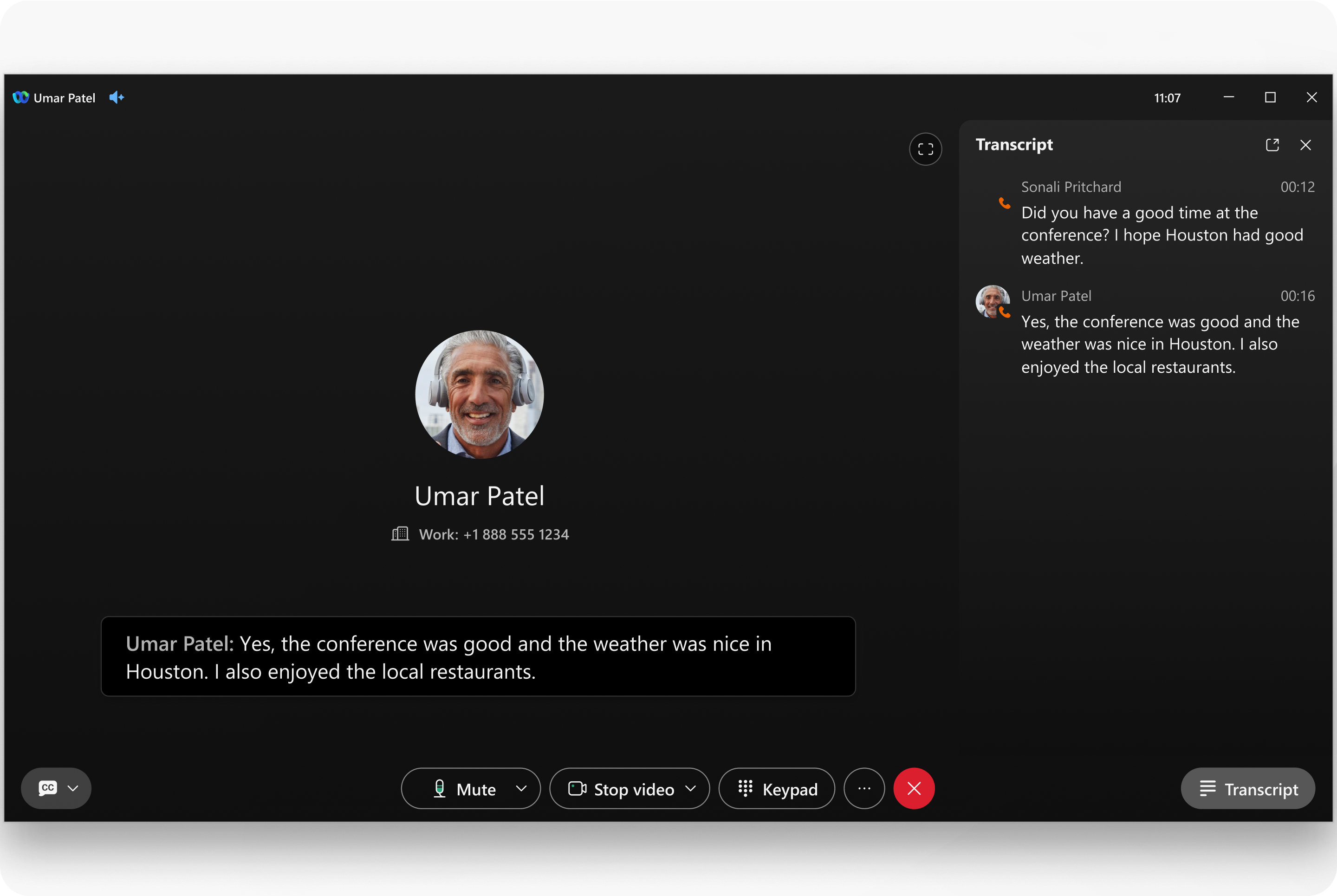
クローズドキャプションは、ライブ通話中に話された言葉をテキストとして表示します。
通話の文字起こしは、話された言葉をリアルタイムで書かれたテキストに即座に変換します。 スクロール可能なウィンドウにあなただけに表示され、音声ではなく会話をキャプチャし、参加者の発言に合わせて更新されます。 クローズドキャプションをオンにすると、 自動的に文字起こしが開始されます。
| 1 |
通話中に、「クローズドキャプションを表示」をクリックします
|
| 2 |
利用可能な言語から選んでください:
クローズドキャプションの設定が保存されます。 前回の通話で有効にしていた場合は、 次回の通話で自動的にオンになります。 無効にした場合は、 手動で有効にする必要があります。 この機能は、政府機関向け Webex ユーザーが利用でき、現在、英語、フランス語、イタリア語、ドイツ語、スペイン語の5つの言語をサポートしています。 |
 画面の左下隅にあります。
-
通話中に、「その他」
 をタップし、「クローズドキャプション」を選択します。
 -
クローズドキャプションをオンに切り替えて、利用可能な言語から選択してください。
-
会話のライブトランスクリプトを表示するには、[その他
] をタップして [トランスクリプト] を選択します。
この投稿記事は役に立ちましたか?


