
Merci pour votre commentaire.
Application Webex | Activez les sous-titres pour les appels
 Un commentaire ?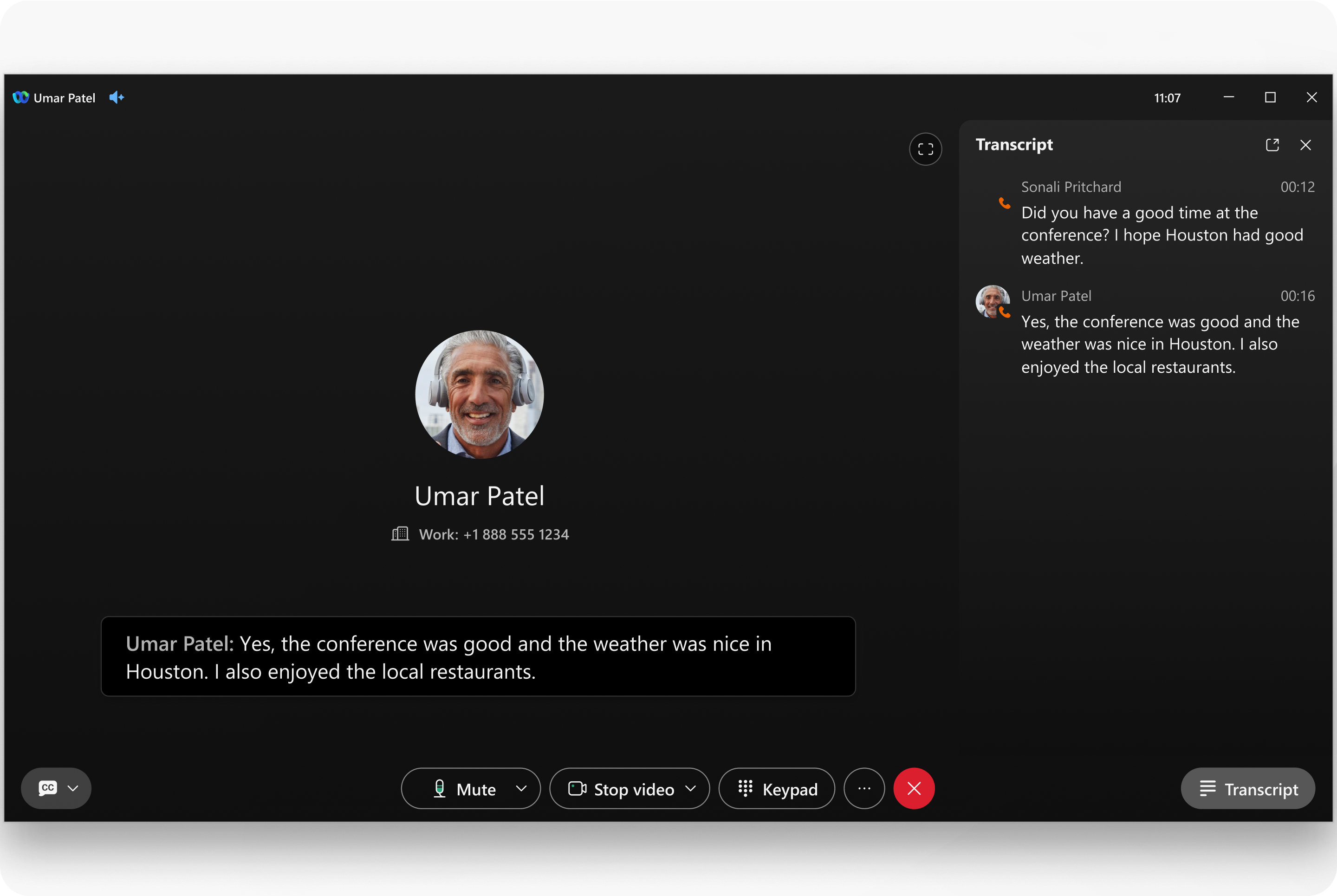
Les sous-titres codés affichent les mots prononcés sous forme de texte lors d'un appel en direct.
La transcription des appels convertit instantanément les mots prononcés en texte écrit en temps réel. Il s'affiche uniquement pour vous dans une fenêtre défilante, captant les dialogues, pas les sons, et se met à jour au fur et à mesure que les participants parlent. Lorsque vous activez les sous-titres codés, la transcription démarre automatiquement pour vous.
| 1 |
Pendant un appel, cliquez sur Afficher les sous-titres
|
| 2 |
Choisissez parmi les langues disponibles :
Vos paramètres de sous-titrage sont enregistrés. Si vous l'avez activée lors de votre appel précédent, elle s'allume automatiquement lors de votre prochain appel. Si vous l'avez désactivée, vous devrez l'activer manuellement. Cette fonctionnalité est disponible pour les utilisateurs de Webex for Government et est actuellement disponible en cinq langues : anglais, français, italien, allemand et espagnol. |
 dans le coin inférieur gauche de l'écran.
-
Pendant un appel, touchez Plus
 et sélectionnez Sous-titres codés.
 -
Activez les sous-titres codés, puis choisissez l'une des langues disponibles.
-
Pour voir la retranscription en direct de la conversation, touchez Plus
et sélectionnez Transcription.


