
Dziękujemy za opinię.
Webex App | Włącz zamknięte podpisy dla połączeń
 Opinia?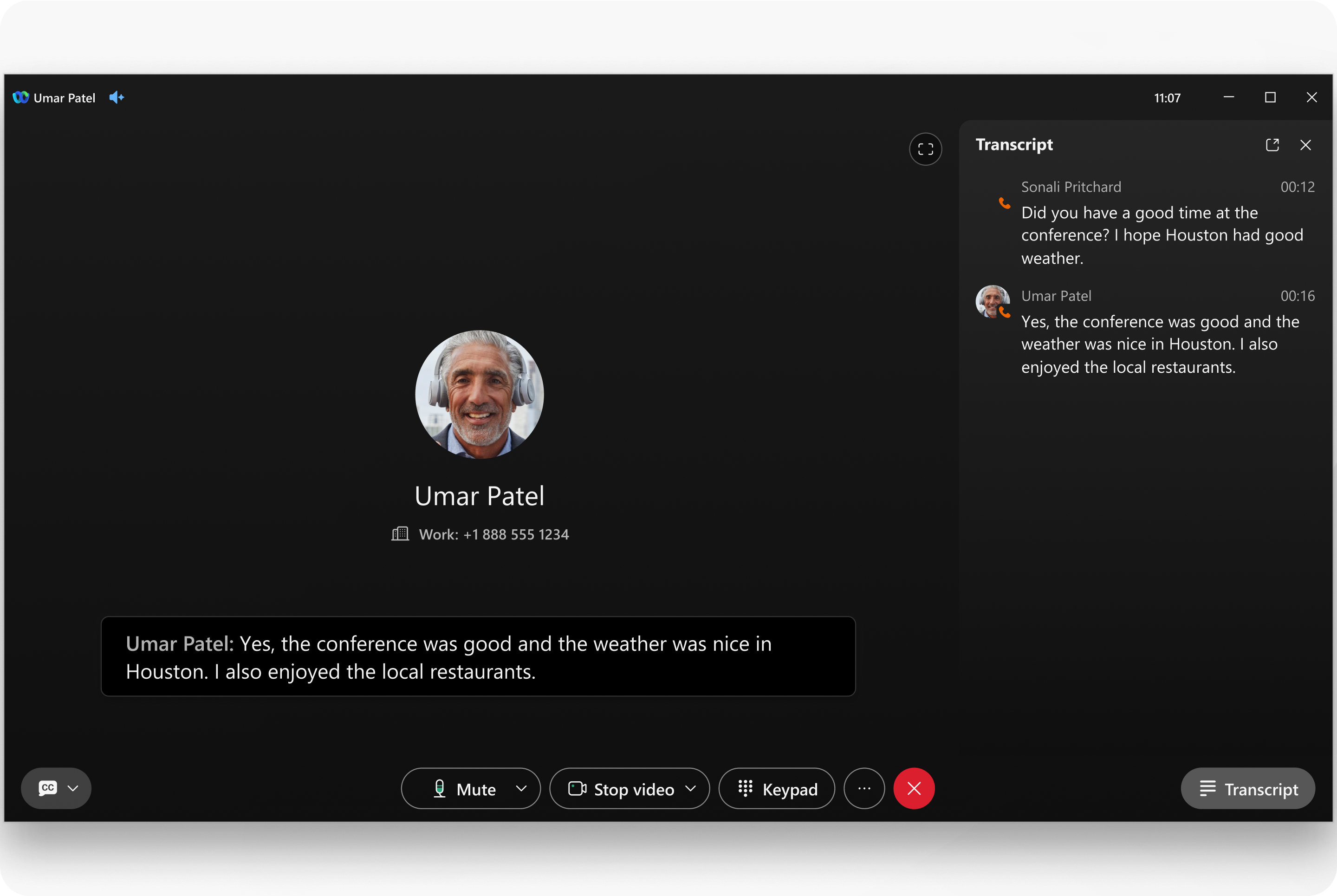
Zamknięte podpisy wyświetlają słowa wypowiedziane jako tekst podczas połączenia na żywo.
Transkrypcja połączeń natychmiast konwertuje wypowiedziane słowa na tekst pisany w czasie rzeczywistym. Wyświetla się tylko dla Ciebie w przewijanym oknie, przechwytując dialogi, a nie dźwięki i aktualizując w miarę mówienia uczestników. Po włączeniu podpisów zamkniętych transkrypcja rozpoczyna się automatycznie.
| 1 |
Podczas połączenia kliknij Pokaż zamknięte podpisy
|
| 2 |
Wybierz jeden z dostępnych języków:
Twoje ustawienie napisów zamkniętych zostanie zapisane. Jeśli włączyłeś go w poprzednim połączeniu, automatycznie włącza się podczas następnego połączenia. Jeśli go wyłączyłeś, musisz włączyć go ręcznie. Ta funkcja jest dostępna dla Webex dla użytkowników rządowych, z obecną obsługą pięciu języków - angielskiego, francuskiego, włoskiego, niemieckiego i hiszpańskiego. |
 w lewym dolnym rogu ekranu.
-
Podczas rozmowy dotknij Więcej
 i wybierz Zam knięte podpisy.
 -
Włącz opcję Zamknięte podpis y, a następnie wybierz jeden z dostępnych języków.
-
Aby wyświetlić transkrypcję rozmowy na żywo, dotknij Więcej
i wybierz opcję Tran skrypcja.


