
コメントありがとうございます。
 フィードバックがある場合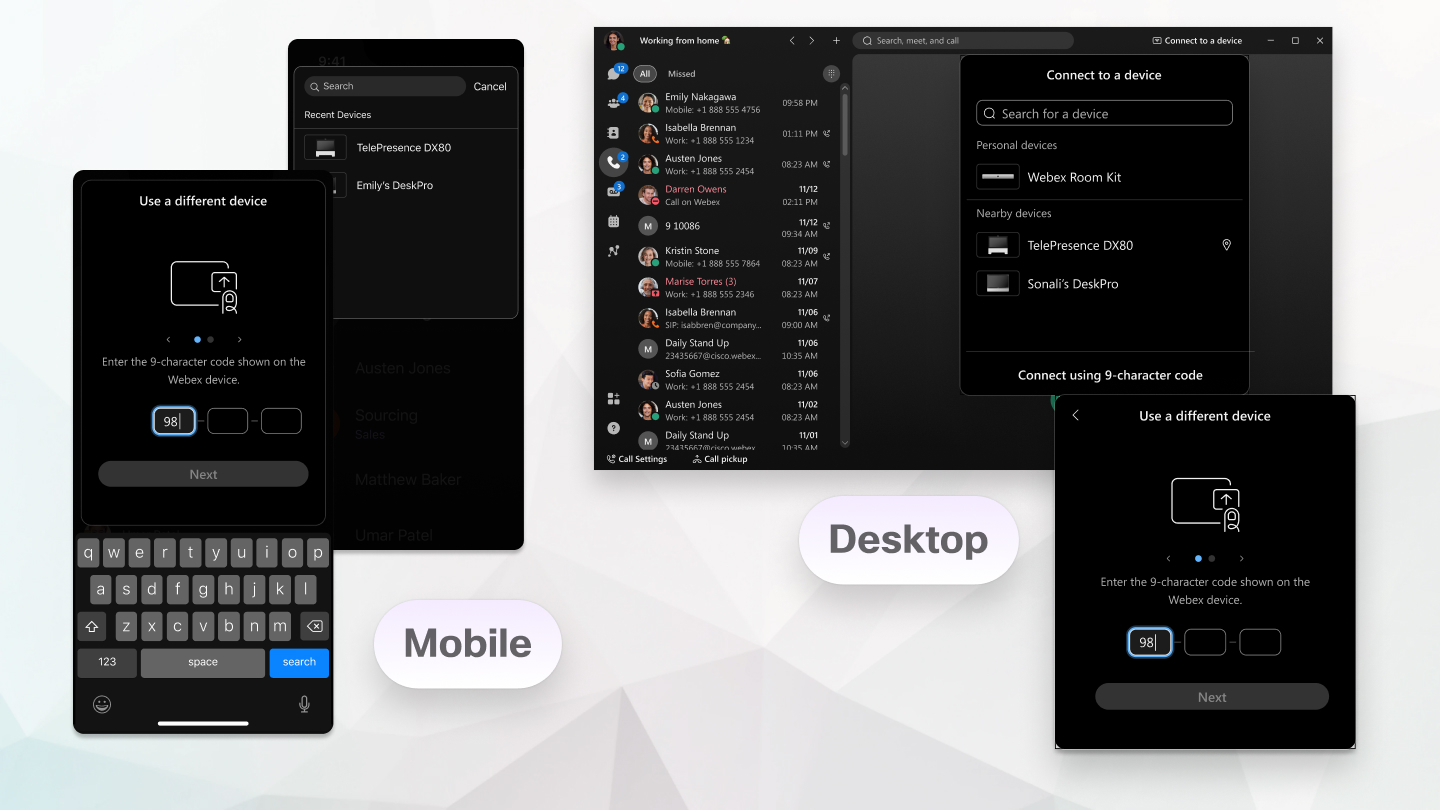
Webexアプリがデバイス検出のためにマイクを使用する場合、音声は保存されず、Ciscoにも送信されません。
これらの設定はWebex管理者によって管理されているため、ユーザー自身で変更することはできません。
| 1 |
ナビゲーションサイドバーの 設定 |
| 2 |
デバイスの検出と接続の下で、次のいずれかのオプションを選択してください。
|
| 3 |
[Wi-Fi ネットワークを使用して近くのデバイスを検出] ボックスをオンにし、周辺の Wi-Fi ネットワークに関する情報を使用して近くにある Webex デバイスを検出します。 必要に応じて、すべてまたは特定のデバイスへの自動接続を停止できます。
|

| 1 |
プロフィール 写真から設定を開き、デバイスをタップします。 |
| 2 |
デバイス検出と接続の下で、次のいずれかのオプションを選択してください。
|
| 3 |
前の手順で デバイスを常に監視する を選択した場合は、 NFC を使用する をオンにして、部屋の中で最も近い Webex デバイスに自動的に接続します。 |
Webexアプリが組織内のデバイスに自動的に接続しない場合は、手動でデバイスに接続できます。アプリでデバイスを検索し、デバイスに表示されている PIN を入力して接続します。
組織外のデバイスに手動で接続するには、9桁のコードを使用して接続し、その後PINを入力してください。画面で PIN を確認するためにデバイスの近くにする必要があるため、PIN は正しいデバイスに接続していることを確認します。
| 1 |
アプリのヘッダーで、 部屋名またはデバイス名を検索 をクリックすると、超音波または Wi-Fi を使用して、組織内のデバイスを名前で検索できます。 WiFi を使用は管理者が組織のためにセットアップした場合にのみ利用可能です。WiFi ネットワーク情報は、一定範囲にあるデバイスのリストを提示するために使用されます。このアプリは、超音波接続が機能していないときでさえ、範囲内にある最大 5 個のデバイスをリストアップすることができます。詳細については、 Wi-Fi ネットワークを使用して近くのデバイスを検出する自動を参照してください。 組織外のデバイスに接続するには、 9文字のコードを使用して接続をクリックします。 |
| 2 |
デバイスにPINが表示されたら、Webexアプリに入力してください。複数のユーザーが会議室にいる場合、全員が同じ PIN を使用してアプリをデバイスに接続します。 デバイスに表示されているPINを入力してください。会議にホストPINを使用することはできません。 デバイスに表示されている 9 文字のコードを確認するには、 。Webexアプリにコードを入力してください。 PIN は最初に表示されてから 5 分間有効です。そして、正常に接続された場合、5 分以内にさらに試行する場合は PIN を求められません。 5 分後に接続する場合は、新しい PIN を入力する必要があります。 手動で接続した後、例えば通話や会議を開始したり、デバイスの音量を変更したり、デバイス上でビデオを開始または停止したりといった操作を5分間行わないと、接続は自動的に切断され、再接続が必要になります。
|
 デバイスに接続
| 1 |
をタップして、部屋名またはデバイス名を検索します。 をタップすると、組織内のデバイスを名前で検索できます。以前接続したデバイスの一覧が表示されます。 組織外のデバイスに接続するには、 9文字のコードを使用して接続をクリックします。 |
| 2 |
デバイスにPINが表示されたら、Webexアプリに入力してください。複数のユーザーが会議室にいる場合、全員が同じ PIN を使用してアプリをデバイスに接続します。 デバイスに表示されるPINを入力してください。会議ではホストPINは使用できません。 デバイスに表示されている 9 文字のコードを確認するには、 。Webexアプリにコードを入力してください。 PIN は最初に表示されてから 5 分間有効です。そして、正常に接続された場合、5 分以内にさらに試行する場合は PIN を求められません。 5 分後に接続する場合は、新しい PIN を入力する必要があります。 手動で接続した後、例えば通話や会議を開始したり、デバイスの音量を変更したり、デバイス上でビデオを開始または停止したりといった操作を5分間行わないと、接続は自動的に切断され、再接続が必要になります。
|
 デバイス
デバイス| 1 |
|
| 2 |
使用するデバイスの名前を入力するか、最近使用したデバイスのリストからデバイスを選択します。 |
| 3 |
PIN がデバイスに表示されたら、それを Webex アプリに入力するだけです。 デバイスに接続されると、そのブラウザが開いている間、アプリはデバイスに接続されたままになります。 Webex Board に接続すると、Webex Board の Webex アプリからスペースを開くことができるようになりました。 |

|
[デバイスに接続] を選択し、[パーソナル デバイス] のいずれかの選択肢から電話を選択します。 デスクフォンに接続していても、Webex アプリを代わりに使用する場合は、
|
 をクリックし、
次に行うこと
 をクリックして編集します。固有の説明が、複数の卓上電話がアプリに接続されている場合には特に便利です。


