
コメントありがとうございます。
USBカメラのサポート
 フィードバックがある場合
RoomOSデバイスはUSBカメラをサポートするようになりました。 MJPEG形式をサポートするUSB 2.0カメラならどれでも効果的に機能します。 この機能はWebexモードで使用でき、 会議中も会議外にも適用できます。 ユーザーは、 RoomOSのユーザーインターフェイスを使用して、共有ソースからコンテンツカメラを選択できます。 この機能は、ルームシリーズ(バー、バープロ、キットEQ/EQX、キットプロ)、ボードシリーズ( ProとPro G2)、デスクプロ、デスク、デスクミニなど、 現在のデバイスポートフォリオと互換性があります。 USBカメラは、 コンテンツ共有とメインビデオソースの両方に対応しています。
コンテンツカメラを使用する場合、設定は不要です。 カメラを製品のタイプA入力に接続するだけです。 現在、最大2つのUSB入力ソースをサポートしており、2台のUSBカメラを接続できます。 ただし、コーデックプロ、デスク、 デスクミニなどの特定のモデルは、USBカメラを1台しかサポートしていません。
コンテンツ共有用のUSBカメラ
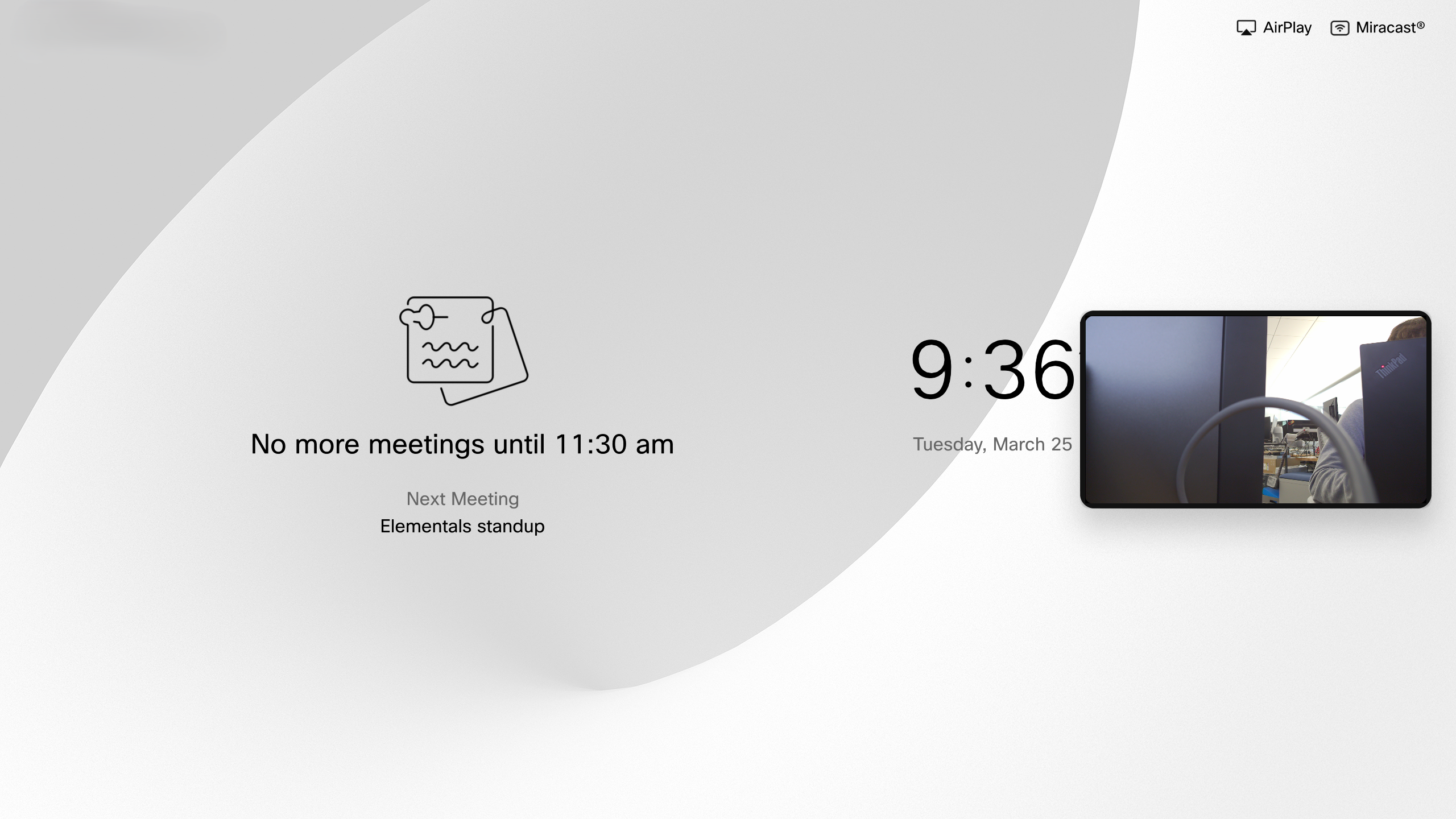
通話中でないときに、ナビゲーターからのUSBカメラのコンテンツを共有します。
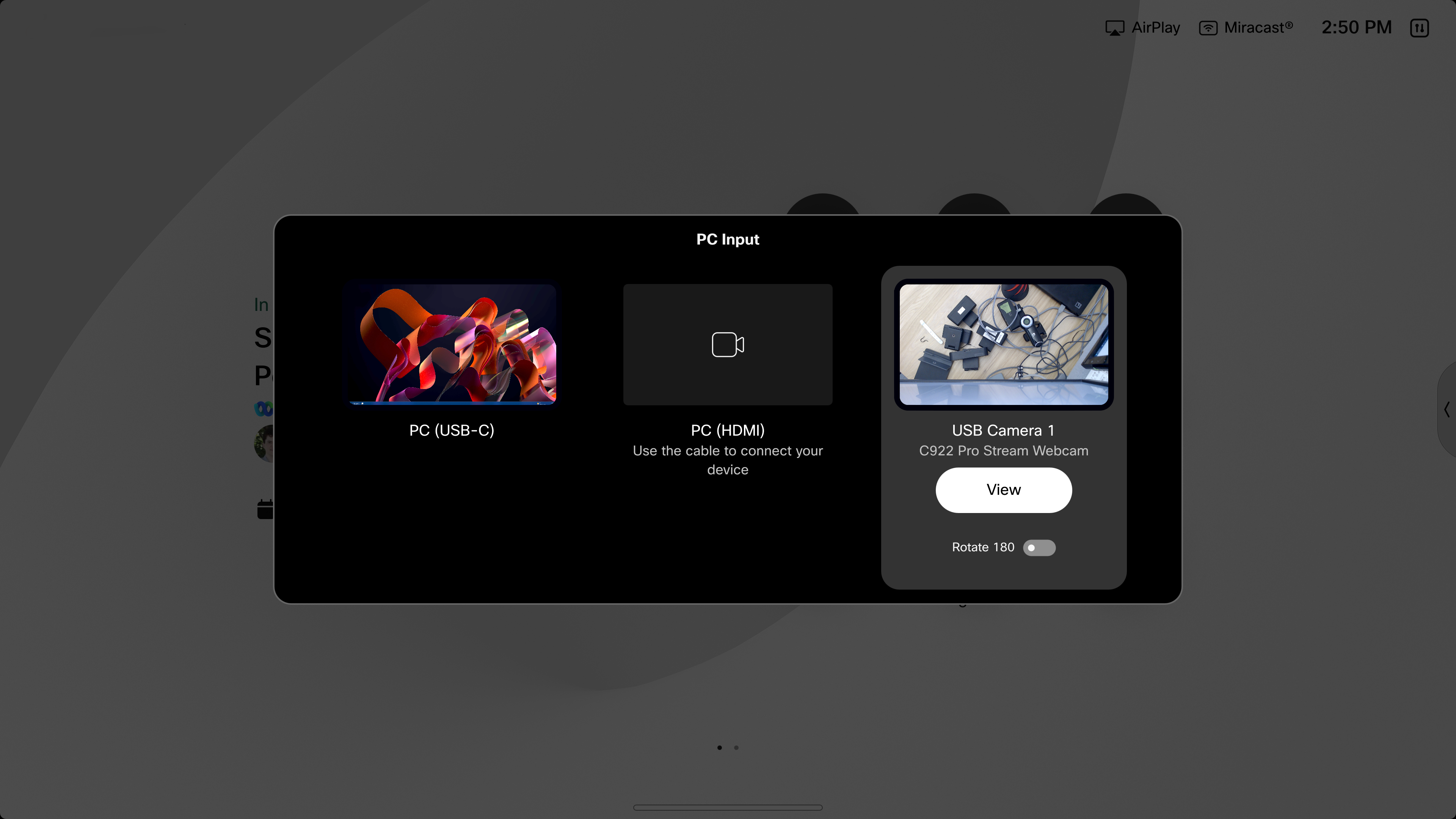
通話中にパソコンからUSBカメラのコンテンツを共有します。
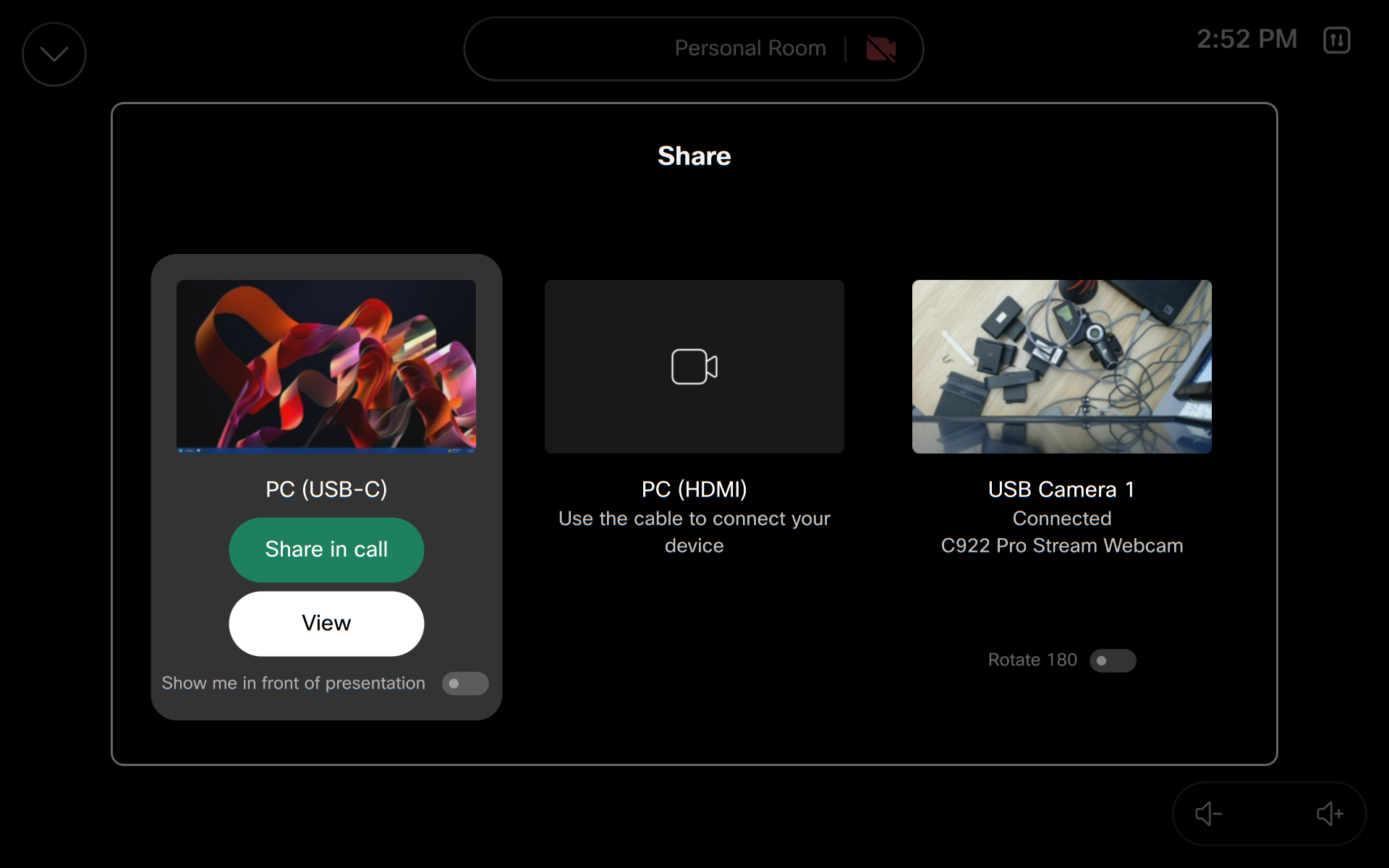
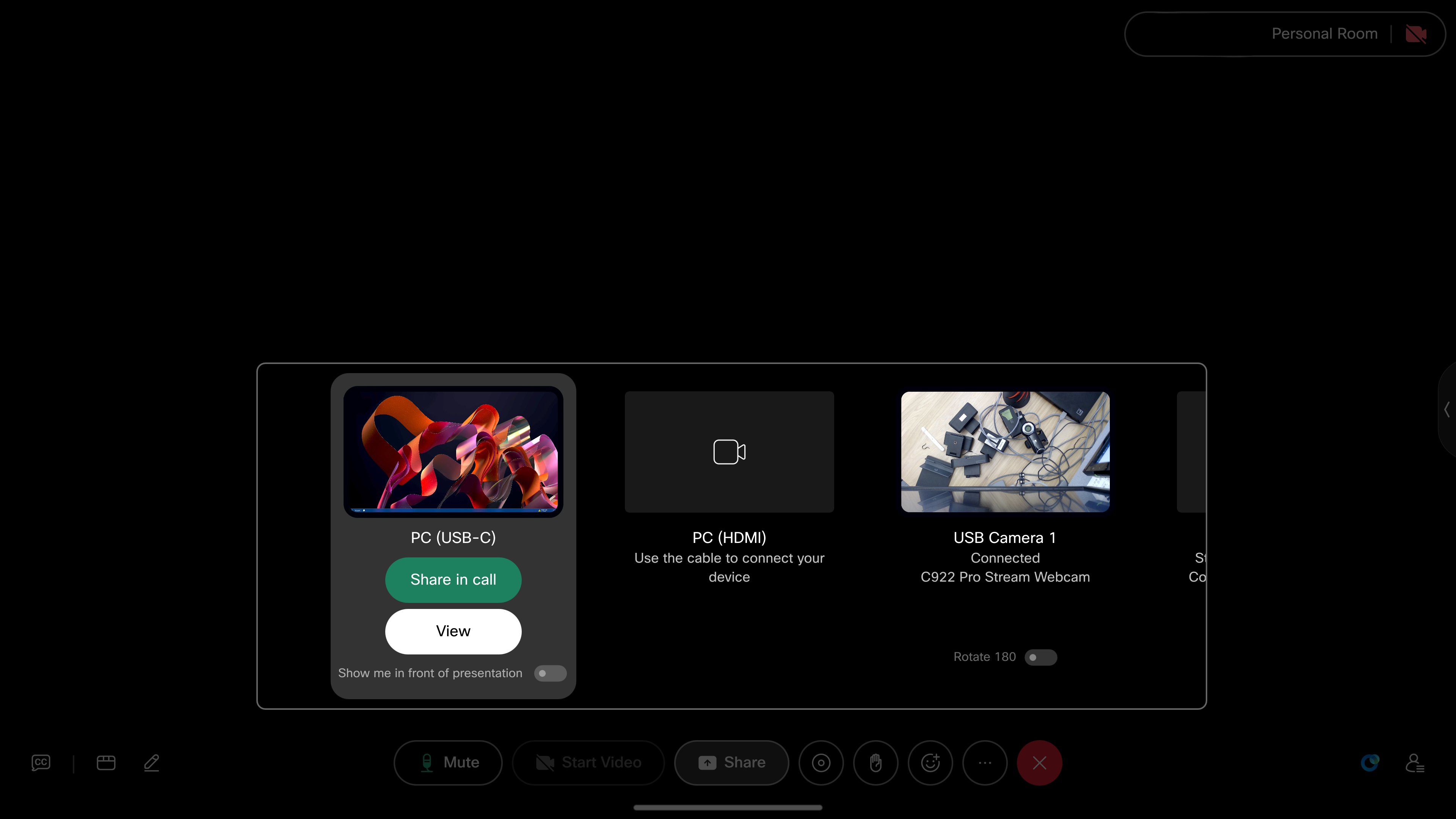
通話中にナビゲーターからUSBカメラのコンテンツを共有します。
サポートされているRoomOSデバイス
| デバイスタイプ | コネクター ID/新しい入力 | マックス・クオリティ | USB ポート |
|---|---|---|---|
| デスクプロ | 4,5 | USB 2.0 マックス | USB 2.0 タイプ A |
| ルームバープロ | 4,5 | USB 2.0 マックス | USB 2.0 タイプ A |
| ルームバー | 4,5 | USB 2.0 マックス | USB 2.0 タイプ A |
| ボードプロ | 4,5 | USB 2.0 マックス | USB 2.0 タイプ A |
| ボードプロ G2 | 4,5 | USB 2.0 マックス | USB 2.0 タイプ A |
| コーデックプロ | 7 | USB 2.0 マックス | USB 2.0 タイプ A |
| ルームキット EQ/X | 5,6 | 4k @60 | USB 3.0 タイプ A |
| デスクミニ(8 GBモデルのみ) | 3 | 1080@60 | USB 2.0 タイプ A |
| デスク(8 GBモデルのみ) | 4 | 1080@60 | USB 2.0 タイプ A |
「4K」とは、信号を説明する際に 、4096 x 2160ピクセルではなく、3840 x 2160ピクセルの解像度を指します。
「USB 2.0 Max」はシスコの4Kデスクカメラで4K @30 ですが、ほとんどのカメラは代わりに低解像度(おそらく1080p) を使用します。
USBカメラの制限事項
スナップショットのサポート:ナビゲーターのプレビューには、スナップショットをサポートするカメラが必要です。 Logitech Scribeはこの機能をサポートしていないことが知られていることに注意してください。
デバイスの誤識別: 一部のUSBカメラはヘッドセットとして誤ってフラグが付けられている場合があり、機能に影響する可能性があります。
オーディオ干渉: USBカメラをDeskproの下のUSBポートに接続すると、AUXジャックのオーディオに干渉することがあります。 これを避けるには、 USBカメラを背面のポートに接続してください。
電源要件:カメラを接続するUSBケーブルが非常に長い場合は、 正しく動作させるために外部電源が必要になる場合があります。
デスクとデスクミニ:デスクとデスクミニは8GBモデルのみをサポートします。 4GBモデルにはUSBカメラがサポートされていないことを示す診断メッセージが表示されますが、 8GBモデルでも一度に1台のUSBカメラしかサポートできません。
メインビデオソースとしてのUSBカメラ
USBカメラをメインのビデオソースとして使用するには、 デバイスのWebインターフェイスまたはコントロールハブでInputSourceTypeを「カメラ」に設定します。
xConfiguration Video Input Connector <ID> InputSourceType: camera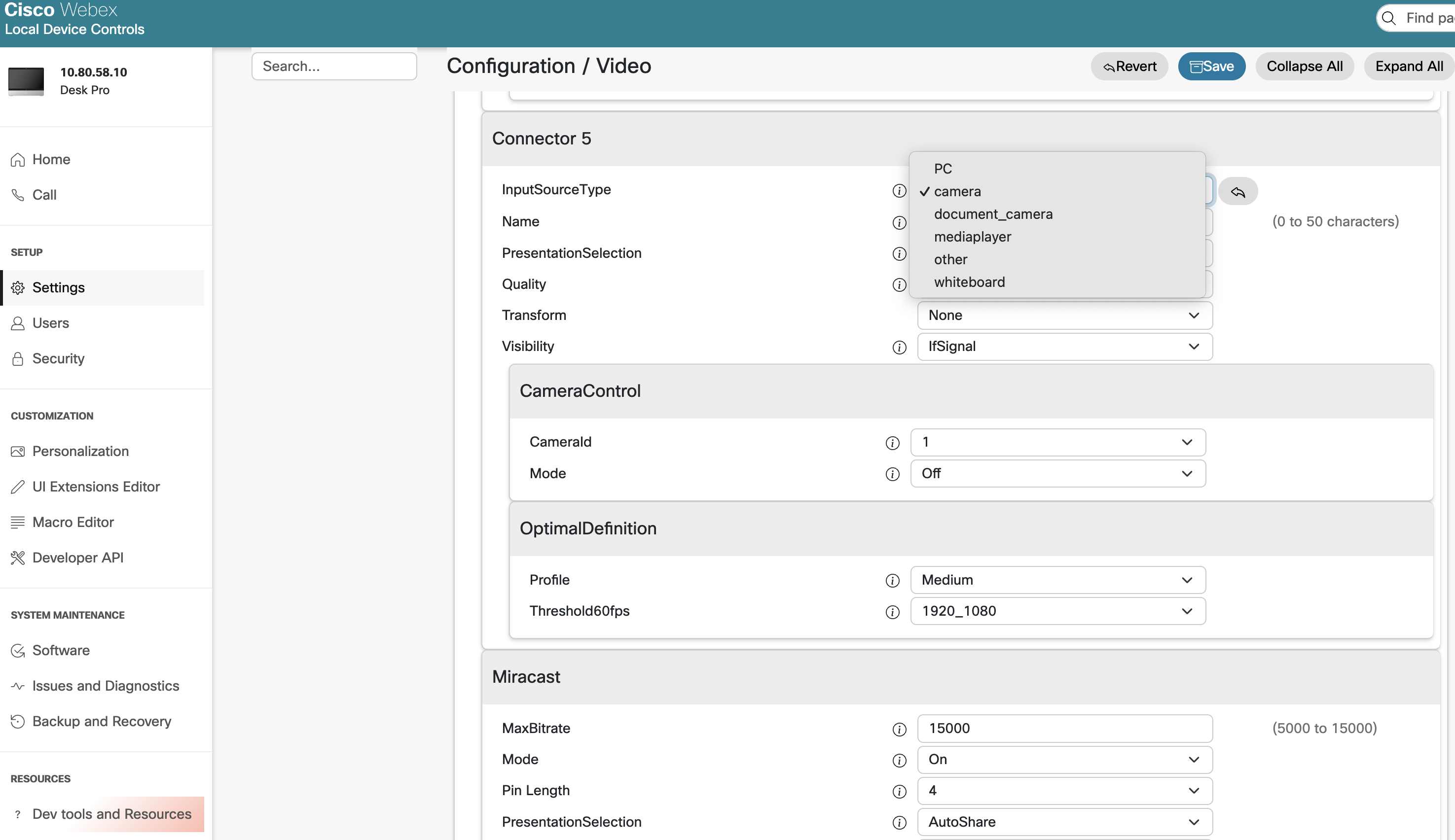
タッチスクリーンのメインビデオとしてUSBカメラを選択する

サイドバーを開いて「カメラ」を選択します。
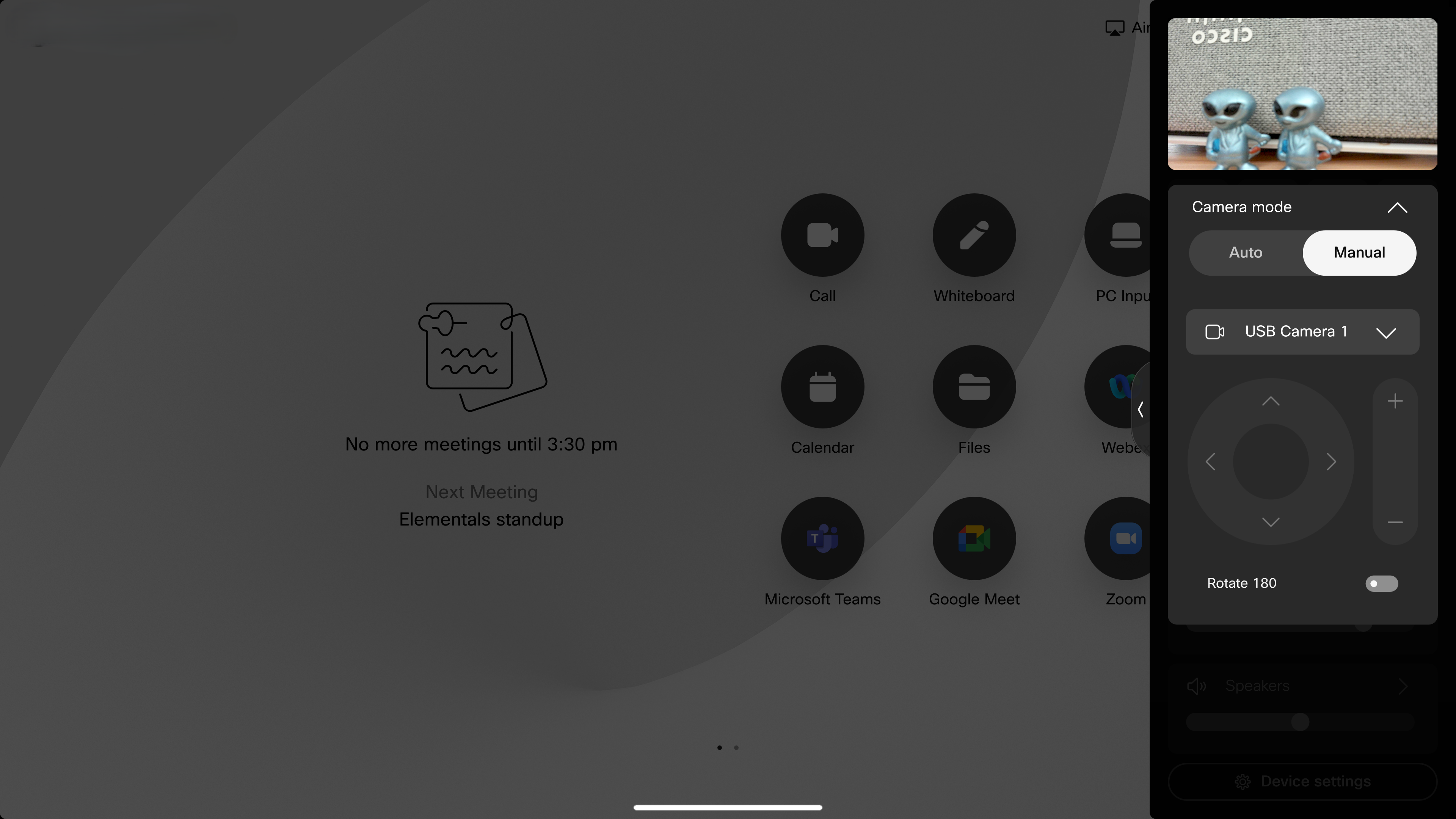
「手動」を選択し、ドロップダウンでUSBカメラを選択します。 カメラは180度回転できます。
USBカメラをナビゲーターのメインビデオとして選択する
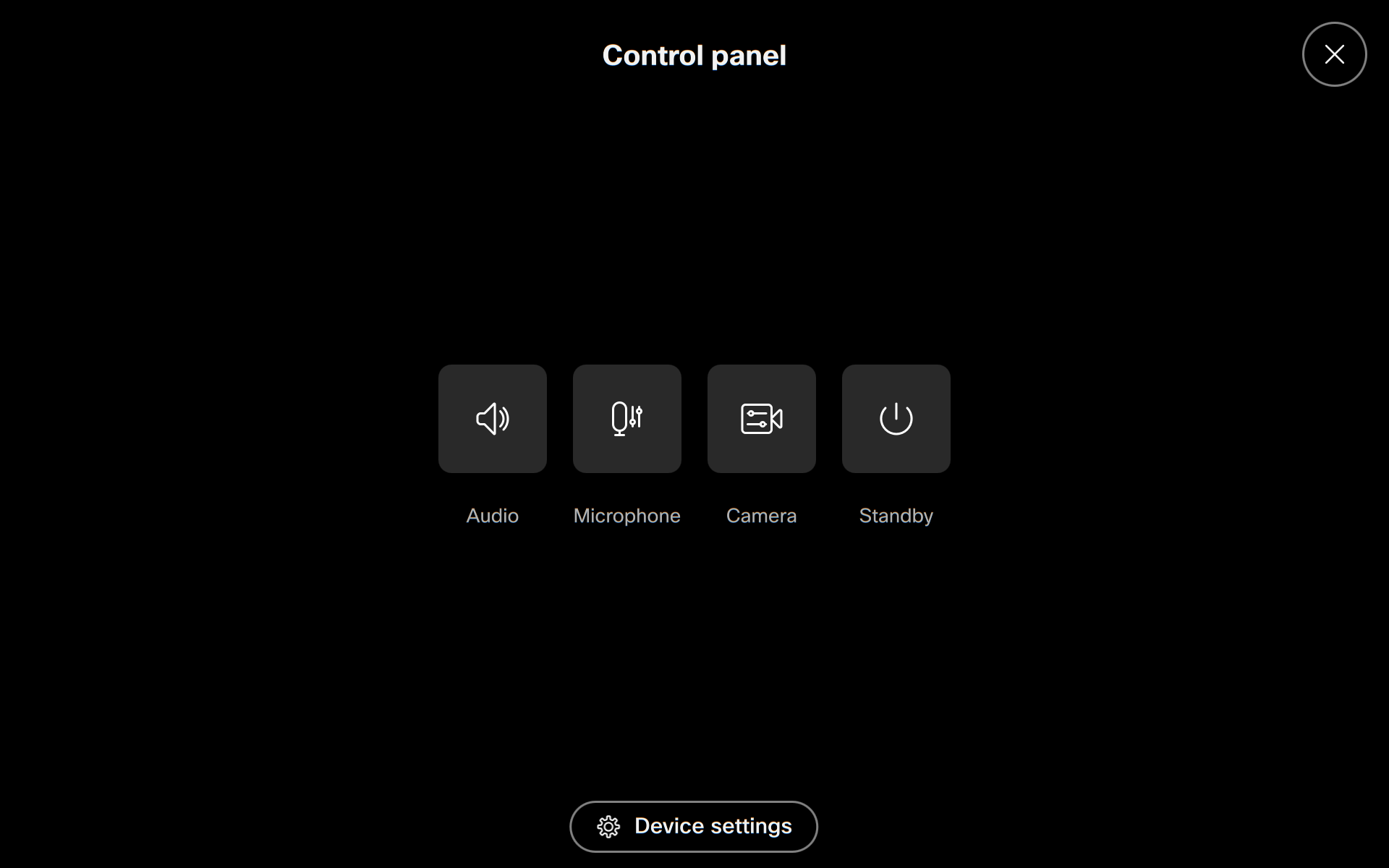
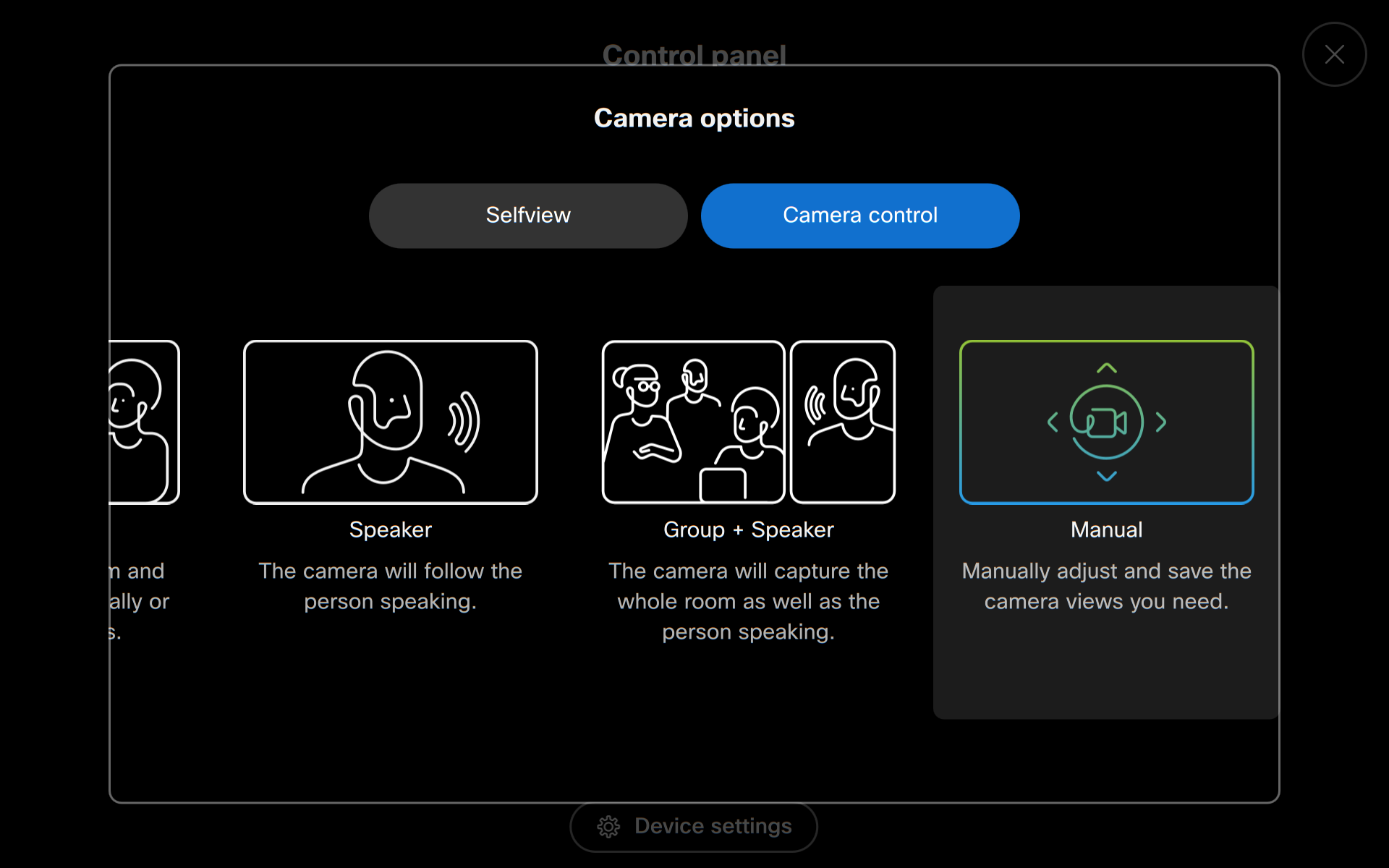
ナビゲーターのコントロールパネルを開き、「カメラ」を選択し、「手動」を選択します。
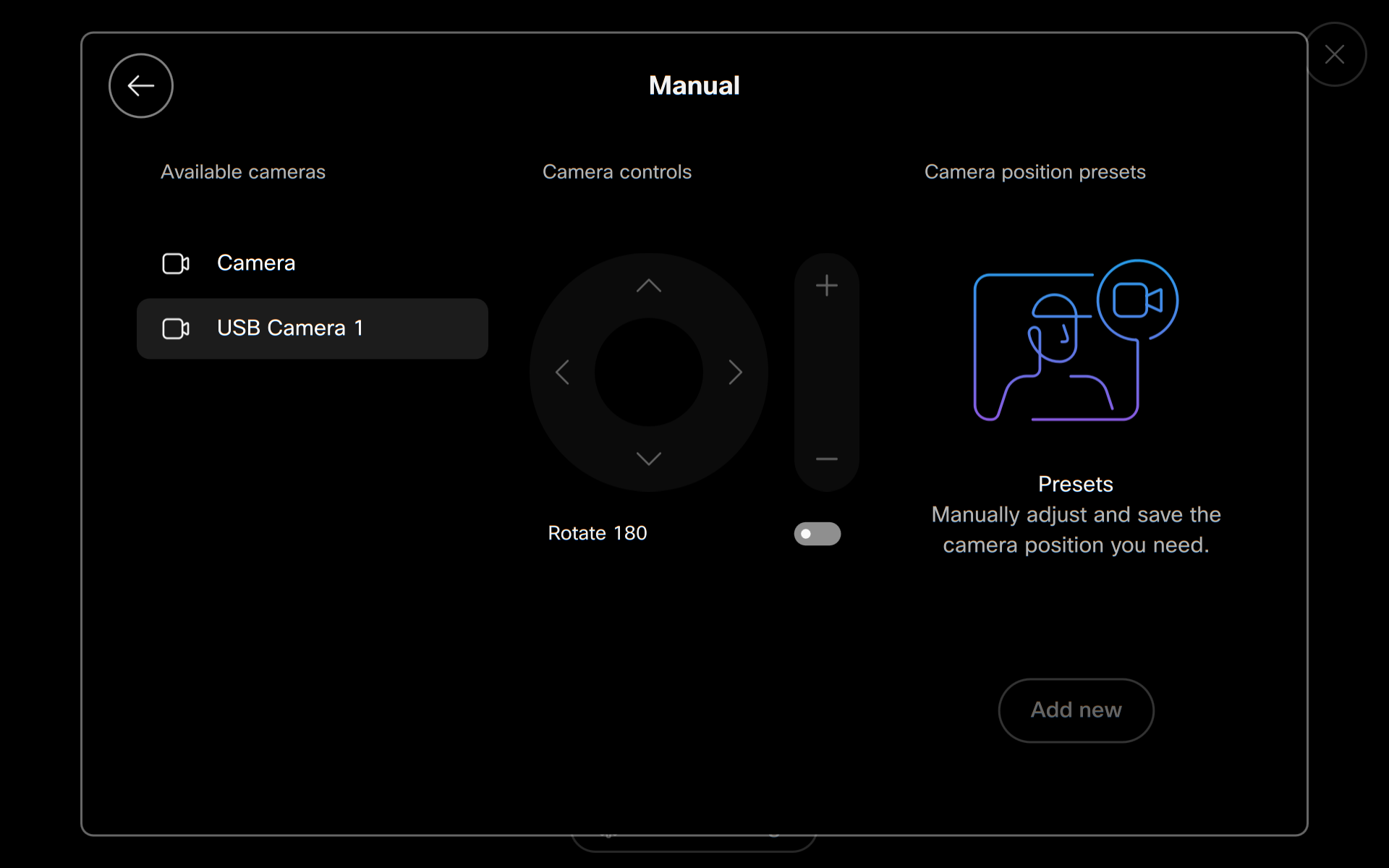
左側のUSBカメラを選択してください。 カメラは180度回転できます。
または、次のコマンドを使ってUSBカメラをメインビデオとして選択してください。
xCommand Video Input SetMainVideoSource SourceId: <ID>
メインビデオソースとしてのUSBカメラの制限事項
手動操作のみ:メインのビデオソースとして使用する場合、 自動オプションは無効になります。手動操作のみがサポートされます。
人数:この機能は機能しません。
セルフビューの背景オプション:これらのオプションは利用できますが、 機能しません。
内蔵カメラシャッター:メインのビデオソースとして使用されている場合、内蔵カメラのシャッターを閉じると、 USBカメラからのビデオがミュートされます。
PTZサポート:パン・チルト・ズーム(PTZ)オプションはUSBカメラではサポートされていません。


